:quality(75)/estore-v2/img/fptshop-logo.png)
:quality(75)/cach_chon_vung_trong_photoshop_bc5a4e9c30.jpg)
:quality(75)/2024_1_1_638397494608670897_409307496_924411505719855_5538812596272384266_n.jpg)
Hướng dẫn cách chọn vùng trong Photoshop: Bí quyết giúp bạn nâng trình thiết kế nhanh chóng
Trong thiết kế đồ họa, việc sở hữu một ý tưởng hay là chưa đủ, bạn cần có những kỹ năng thực thi chuẩn xác để biến ý tưởng đó thành hiện thực. Một trong những thao tác quan trọng nhất, xuất hiện trong gần như 90% các tác vụ chỉnh sửa, chính là tạo vùng chọn. Nếu bạn đang loay hoay không biết làm thế nào để tách một vật bất kỳ khỏi nền thì bài viết hướng dẫn về cách chọn vùng trong Photoshop dưới đây chính là dành cho bạn.
Hiểu về chọn vùng trong Photoshop
Chọn vùng trong Photoshop, hay còn được gọi với thuật ngữ chuyên môn là Selection, là quá trình xác định một phạm vi cụ thể trên bức ảnh để tiến hành tác động các hiệu ứng chỉnh sửa. Khi một vùng chọn được thiết lập, bạn sẽ thấy những đường đứt đoạn chuyển động bao quanh đối tượng. Điều này có nghĩa là mọi thao tác như tô màu, tăng sáng, xóa bỏ hay áp dụng bộ lọc sẽ chỉ có hiệu lực bên trong phạm vi đó, còn các khu vực nằm ngoài đường biên sẽ không bị thay đổi.
Việc nắm rõ bản chất của vùng chọn giúp bạn làm việc có kiểm soát và đạt được độ chính xác cao hơn. Thay vì chỉnh sửa toàn bộ tấm hình một cách thô sơ, chúng ta có thể tập trung vào từng chi tiết nhỏ nhất. Biết được cách chọn vùng trong Photoshop một cách linh hoạt không chỉ tiết kiệm thời gian mà còn là chìa khóa để tạo ra những tác phẩm cắt ghép mượt mà, chân thực, tránh tình trạng hình ảnh bị lem nhem hoặc mất cân đối sau khi xuất bản.
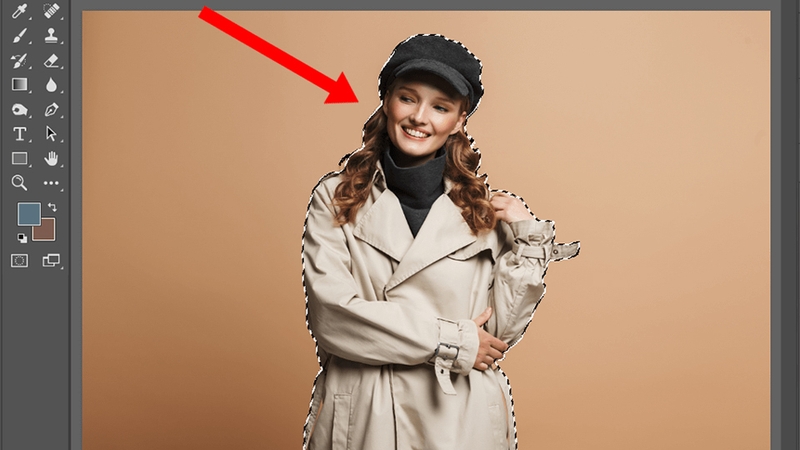
Khi nào nên chọn vùng trong Photoshop?
Việc tạo vùng chọn phục vụ cho những mục đích xử lý hình ảnh cụ thể, dưới đây là những trường hợp điển hình nhất:
Chỉnh sửa cục bộ để tăng độ chi tiết
Khi sử dụng cách chọn vùng trong Photoshop, bạn sẽ dễ dàng thực hiện thao tác tùy chỉnh tập trung như: Cắt, xóa, tô màu, làm mờ hay chỉnh độ sáng cho một phần nhất định. Việc này giúp xử lý đúng khu vực cần thiết mà không làm ảnh hưởng đến tổng thể thiết kế. Nếu không chọn vùng, mọi hiệu ứng áp dụng sẽ tác động lên toàn bộ bức ảnh, dẫn đến việc mất đi sự hài hòa vốn có.
Tách đối tượng khỏi ảnh để ghép hình
Tách đối tượng ra khỏi nền là bước nền tảng quan trọng nhất trong xóa phông hoặc thay thế background mới. Bằng cách thiết lập vùng chọn chính xác quanh chủ thể, bạn có thể nhấc đối tượng đó ra và đặt vào không gian khác một cách chuyên nghiệp. Nếu bước chọn vùng không được thực hiện kỹ lưỡng, đối tượng sau khi tách sẽ bị dính răng cưa hoặc sót lại những mảng màu của nền cũ, trông thiếu tự nhiên.
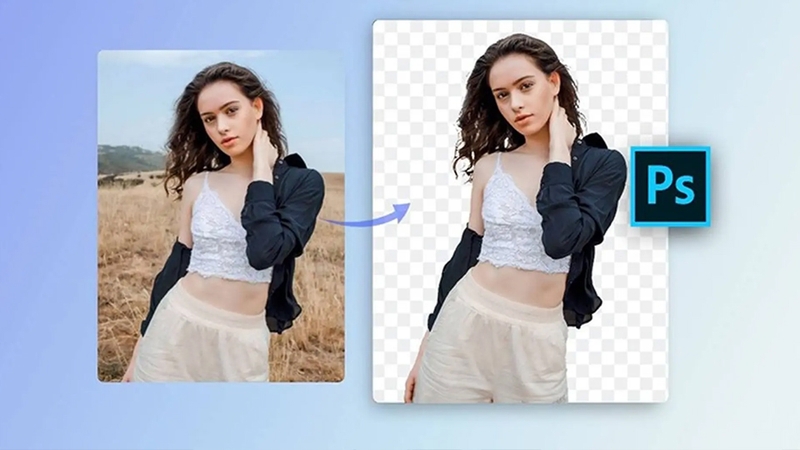
Tạo hiệu ứng và kiểm soát phạm vi ảnh hưởng
Áp dụng cách chọn vùng trong Photoshop là điều cần thiết khi bạn muốn tạo các hiệu ứng nghệ thuật như làm nhòe chuyển động (Motion Blur) hoặc tạo độ sâu trường ảnh. Vùng chọn sẽ kiểm soát được vị trí, phạm vi và cường độ của hiệu ứng. Điều này góp phần tạo ra hình ảnh có chiều sâu, thu hút thị giác và thể hiện rõ ý đồ của người thiết kế.
Nhân bản hoặc di chuyển đối tượng trong bố cục
Nếu muốn sao chép (copy) hoặc di chuyển một người, một vật từ vị trí này sang vị trí khác trên ảnh, bạn cần bắt đầu bằng việc chọn vùng. Thao tác này giúp xác định đúng phần đối tượng, tránh làm ảnh hưởng đến các chi tiết xung quanh. Nhờ đó, bạn có thể dễ dàng sắp xếp lại bố cục bức ảnh hoặc tạo ra các bản sao để làm cho khung cảnh trở nên sinh động hơn.
Tạo Layer Mask để chỉnh sửa an toàn
Sử dụng vùng chọn để tạo Layer Mask là phương pháp làm việc cực kỳ thông minh và an toàn. Thay vì xóa vĩnh viễn các điểm ảnh, Layer Mask cho phép ẩn hoặc hiện một vùng ảnh dựa trên vùng chọn đã tạo. Cách này giúp người dùng có thể dễ dàng hoàn tác hoặc điều chỉnh lại đường biên bất cứ lúc nào mà không lo làm hỏng dữ liệu gốc của hình ảnh, nhờ đó quy trình làm việc trở nên chuyên nghiệp hơn.
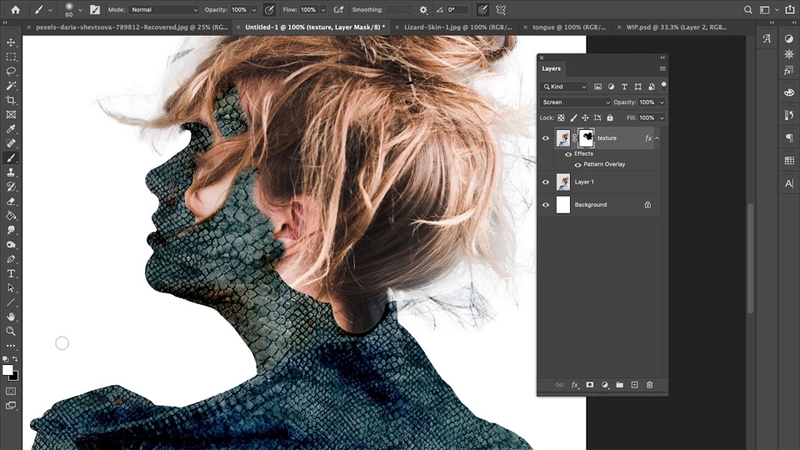
Có những công cụ chọn vùng cơ bản nào?
Nhóm công cụ Marquee Tool cho hình học cơ bản
Marquee Tool (phím tắt M) là nhóm công cụ giúp tạo vùng chọn theo các hình dáng hình học định sẵn như hình vuông, hình chữ nhật hay hình tròn. Trong đó, Rectangular Marquee Tool dùng cho các vùng chọn vuông vức, còn Elliptical Marquee Tool cho các hình tròn hoặc elip. Đây là công cụ lý tưởng khi cần cắt nhanh một khung tranh, biểu tượng hoặc các vật thể có hình khối đơn giản trong thời gian ngắn.
Nhóm công cụ Lasso Tool cho hình dạng tự do
Lasso Tool (phím tắt L) là lựa chọn tuyệt vời khi muốn chọn những vùng có hình dạng bất kỳ hoặc các chi tiết phức tạp không theo quy luật. Bạn có thể sử dụng Lasso Tool để vẽ tay tự do quanh đối tượng, Polygonal Lasso Tool để tạo vùng chọn bằng các đường thẳng nối tiếp nhau, hoặc Magnetic Lasso Tool - công cụ có khả năng tự động "hít" vào đường biên của đối tượng dựa trên sự khác biệt về màu sắc.
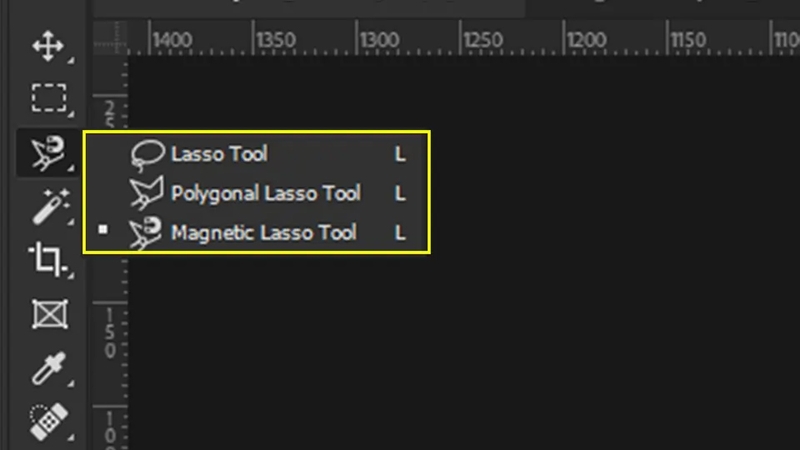
Nhóm công cụ Quick Selection và Magic Wand Tool
Đây là nhóm công cụ hỗ trợ chọn vùng dựa trên thuật toán nhận diện màu sắc và hình dạng. Quick Selection Tool hoạt động như chiếc cọ vẽ, tô đến đâu vùng chọn sẽ tự động mở rộng đến các ranh giới tự nhiên của đối tượng đến đó. Trong khi đó, Magic Wand Tool cho phép chọn toàn bộ những vùng có màu sắc tương đồng chỉ với một cú nhấp chuột, cực kỳ hiệu quả với các ảnh có phông nền đơn sắc.
Công cụ Object Selection Tool tích hợp AI
Kể từ phiên bản Photoshop 2020 trở đi, Object Selection Tool đã trở thành "trợ thủ" đắc lực của nhiều người nhờ ứng dụng trí tuệ nhân tạo AI. Công cụ này có khả năng tự động phân tích và nhận biết chính xác hình dáng của chủ thể bên trong một vùng bao quát vừa vẽ. Bạn chỉ cần khoanh vùng tương đối quanh đối tượng, AI sẽ tự động tính toán để ôm sát vào các đường viền, nhờ đó tiết kiệm đáng kể thời gian thao tác.
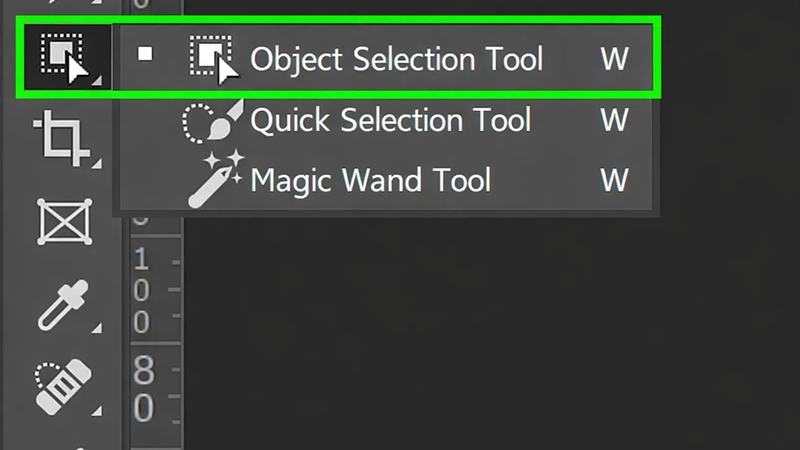
Hướng dẫn chi tiết cách chọn vùng trong Photoshop
Sử dụng công cụ Pen Tool để đạt độ chính xác cao nhất
Pen Tool (phím tắt P) tuy khó sử dụng hơn các công cụ khác nhưng lại mang đến kết quả chuẩn xác cao, đặc biệt là với các đường cong.
Bước 1: Chọn biểu tượng ngòi bút trên thanh công cụ.
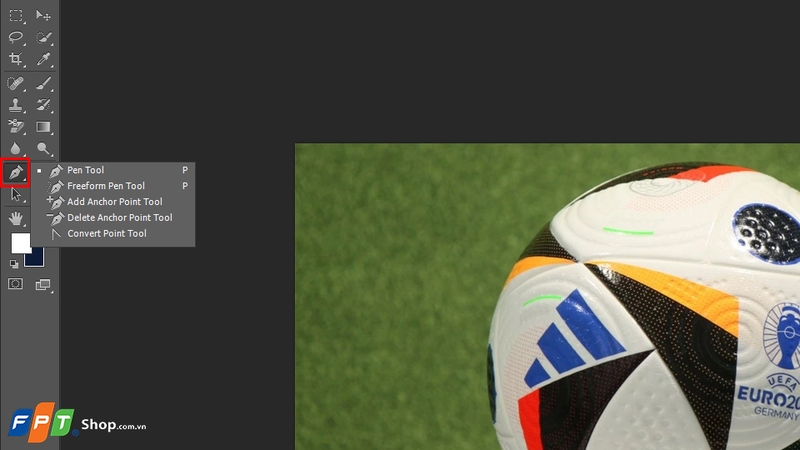
Bước 2: Nhấp chuột để tạo điểm neo đầu tiên và các điểm neo tiếp theo bao quanh đối tượng. Với các đường cong, bạn nhấn giữ và kéo chuột để điều chỉnh hướng của đường dẫn (path).
Bước 3: Nối điểm cuối trùng với điểm đầu (xuất hiện vòng tròn nhỏ ở ngòi bút) để khép kín đường dẫn.

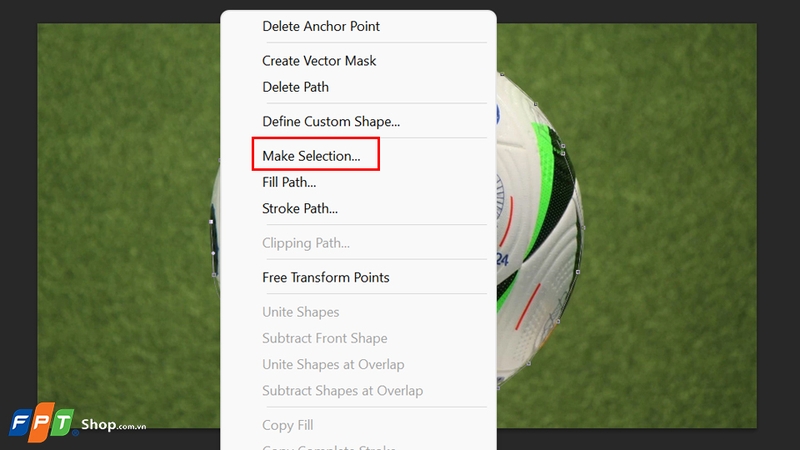
Bước 4: Nhấn chuột phải vào đường dẫn và chọn "Make Selection" để chuyển nó thành vùng chọn.
Sử dụng tính năng Object Selection Tool
Phương pháp này thường dùng để tách đối tượng có chi tiết nhỏ như tóc, lông thú hoặc các cạnh mờ.
Bước 1: Đầu tiên nhấn Object Selection Tool.
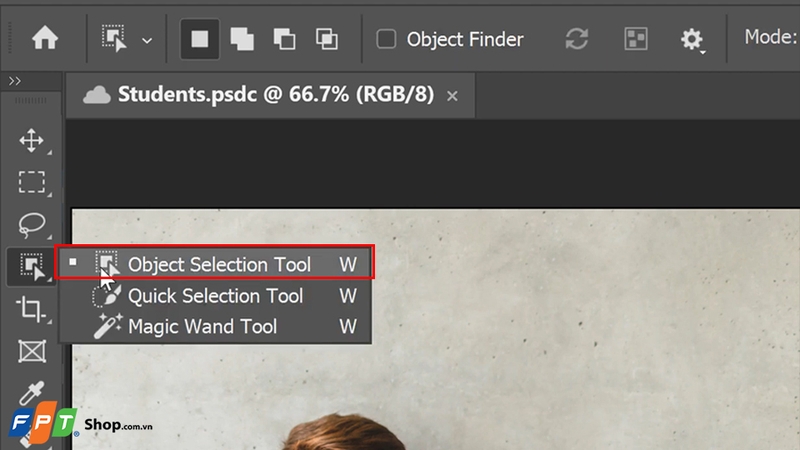
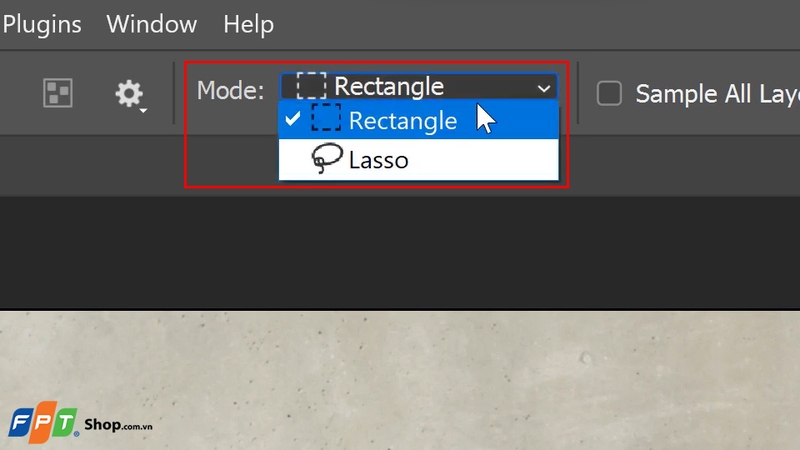
Bước 2: Tại thanh tùy chọn, bạn có thể chọn chế độ hình chữ nhật hoặc Lasso.
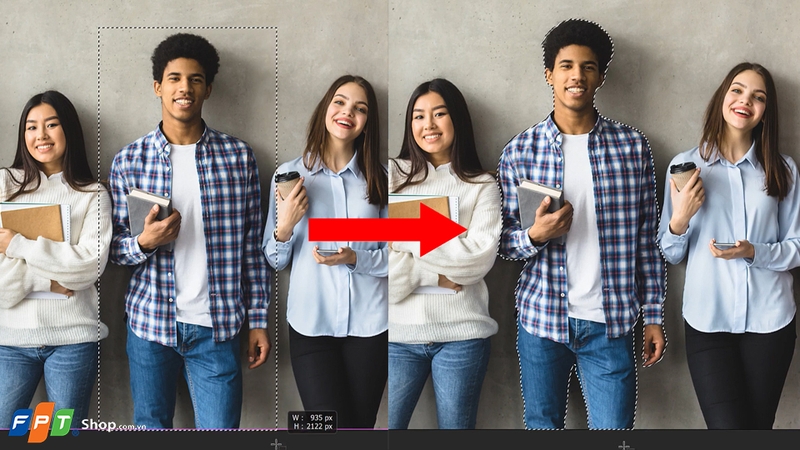
Bước 3: Kế tiếp, kéo một đường viền xung quanh vùng cần chọn, lúc này Photoshop sẽ tự động phân tích ảnh bên trong và vẽ lại vùng chọn một cách chính xác.
Chọn vùng dựa trên dải màu sắc
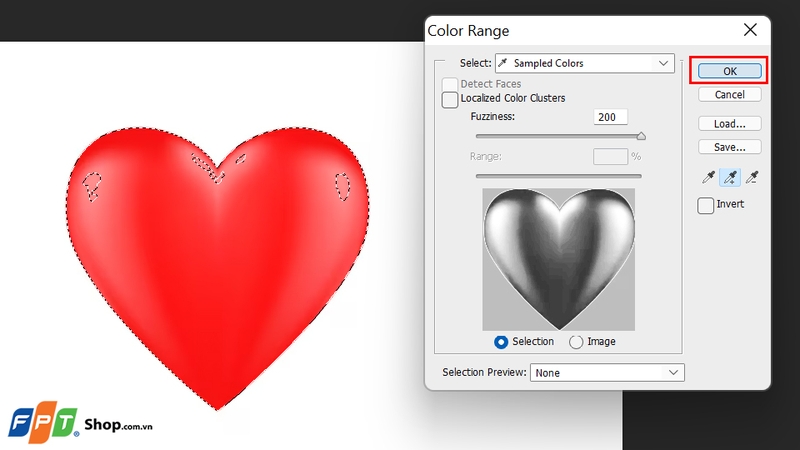
Đây là cách chọn vùng trong Photoshop hiệu quả khi bạn muốn tách các vùng có cùng tông màu nằm rải rác trong ảnh.
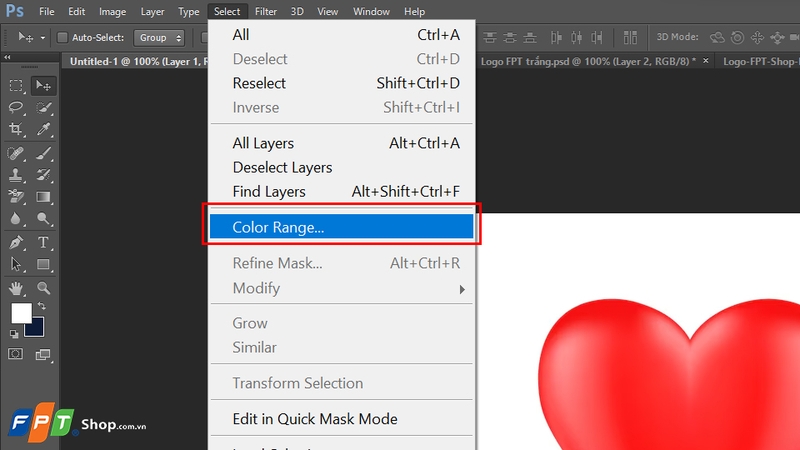
Bước 1: Vào menu Select, sau đó chọn Color Range.
Bước 2: Sử dụng công cụ ống nhỏ giọt (Eyedropper Tool) nhấp vào màu sắc bạn muốn chọn vùng trên ảnh.
Bước 3: Sử dụng biểu tượng ống nhỏ giọt có dấu cộng (+) để chọn thêm các sắc thái màu khác nếu vùng chọn chưa đủ.
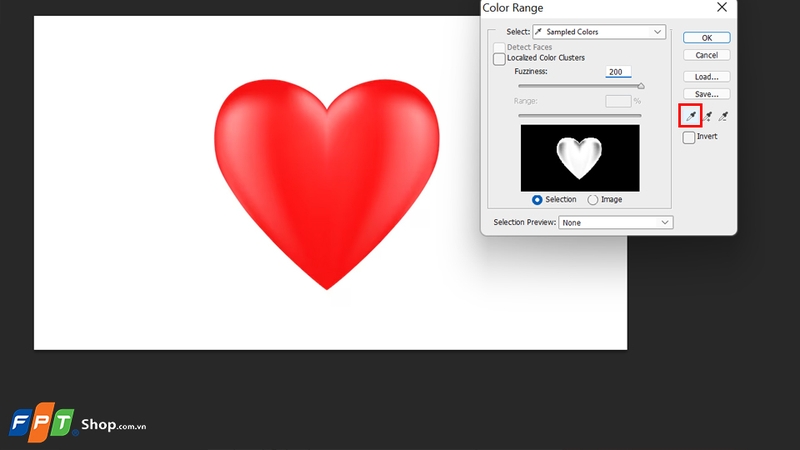
Bước 4: Điều chỉnh thanh gạt Fuzziness để mở rộng hoặc thu hẹp độ nhạy của vùng màu, sau đó nhấn OK là được.
Một số lưu ý khi thực hiện chọn vùng mà bạn nên biết
Luôn chú ý đến việc làm mịn và làm mờ cạnh
Một lỗi phổ biến khi mới học cách chọn vùng trong Photoshop là để đường biên quá sắc nét khiến ảnh ghép trông rất "giả" và cứng. Để khắc phục, bạn nên sử dụng tính năng Feather (làm mờ biên) để tạo sự chuyển tiếp nhẹ nhàng giữa vùng chọn và môi trường xung quanh, qua đó giúp đối tượng hòa nhập tự nhiên hơn vào nền mới, đặc biệt là khi thực hiện tác vụ xóa phông hay ghép người vào cảnh.
Kỹ năng thêm và bớt vùng chọn linh hoạt
Trong quá trình làm việc, rất hiếm khi chúng ta có thể tạo được một vùng chọn hoàn hảo ngay từ lần đầu tiên. Bạn cần ghi nhớ phím tắt: Giữ phím Shift để cộng thêm vùng chọn mới và giữ phím Alt để trừ đi những phần thừa bị chọn nhầm. Việc linh hoạt giữa thêm và bớt sẽ giúp tinh chỉnh vùng chọn đến từng pixel, đảm bảo không bỏ sót bất kỳ chi tiết quan trọng nào của đối tượng đang xử lý.
Tận dụng việc di chuyển vùng chọn thay vì đối tượng
Đôi khi, bạn đã tạo được một vùng chọn có kích thước hoàn hảo nhưng nó lại nằm lệch so với vị trí đối tượng, thay vì hủy đi làm lại thì có thể đưa chuột vào bên trong vùng chọn (khi đang ở các công cụ Marquee hoặc Lasso) và kéo nó đến vị trí chính xác. Thao tác này giúp căn chỉnh vùng chọn khớp với vật thể mà không làm di chuyển hay biến dạng các điểm ảnh của layer hiện tại.
Thói quen lưu vùng chọn để sử dụng lâu dài
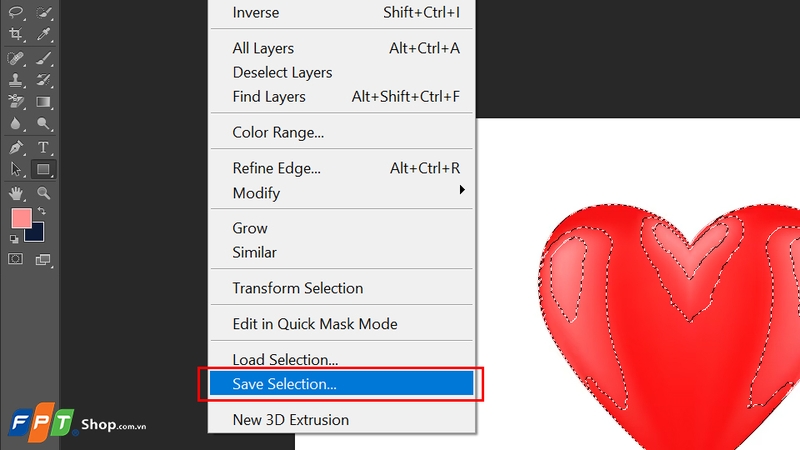
Đối với những vùng chọn phức tạp mất nhiều thời gian để tạo, bạn nên thực hiện lưu lại bằng cách vào Select > Save Selection. Việc này cực kỳ hữu ích khi đang làm việc với các file thiết kế có nhiều layer hoặc cần quay lại chỉnh sửa đối tượng đó sau một khoảng thời gian dài. Thay vì phải tỉ mẩn chọn lại từ đầu, bạn chỉ cần vào Load Selection để khôi phục lại vùng chọn cũ chỉ trong một giây.
Tạm kết
Việc thành thạo cách chọn vùng trong Photoshop là bước đi đầu tiên và quan trọng nhất trên con đường trở thành một designer chuyên nghiệp. Hy vọng bài viết hướng dẫn chi tiết trên đã giúp bạn hiểu rõ các công cụ và phương pháp để tối ưu hóa quy trình làm việc của mình. Hãy luyện tập thường xuyên để các thao tác trở nên thuần thục hơn nhé!
Để quá trình thiết kế và xử lý các layer phức tạp trong Photoshop luôn diễn ra mượt mà và không giật lag, một chiếc MacBook hiệu năng cao sẽ là thiết bị đồng hành lý tưởng. Mời bạn truy cập FPT Shop để khám phá và sở hữu các dòng MacBook mới nhất với màn hình Retina chuẩn màu và cấu hình mạnh mẽ, đáp ứng hoàn hảo mọi nhu cầu đồ họa chuyên sâu!
Xem thêm:
:quality(75)/Kham_pha_cach_lat_anh_trong_Photoshop_don_gian_1b467f7e4e.jpg)
:quality(75)/cach_dao_nguoc_vung_chon_photoshop_51a3128f6d.jpg)
:quality(75)/mo_rong_anh_01_6295691d38.jpg)
:quality(75)/cach_luu_file_pdf_trong_photoshop_602e53c595.jpg)
:quality(75)/nen_su_dung_photoshop_hay_lightroom_14c5140731.png)
:quality(75)/microsoft_paint_nang_tam_voi_tinh_nang_luu_file_du_an_nhu_photoshop_9db57137b0.jpg)


