:quality(75)/estore-v2/img/fptshop-logo.png)
:quality(75)/cach_dao_nguoc_vung_chon_photoshop_51a3128f6d.jpg)
:quality(75)/451658943_1617135435795914_6174881384314150341_n_f1bb8387de.jpg)
Hướng dẫn cách đảo ngược vùng chọn Photoshop nhanh, đơn giản và chính xác nhất
Nếu bạn đang tìm kiếm cách đảo ngược vùng chọn Photoshop để tăng tốc độ thiết kế, thì đây chính là bài viết dành cho bạn. Việc hiểu rõ cơ chế hoán đổi vùng chọn là kỹ năng cần thiết để biến những thao tác phức tạp trở nên đơn giản và hiệu quả. Hãy cùng FPT Shop khám phá ngay các phương pháp tối ưu nhất để giúp công việc thiết kế của bạn trở nên chuyên nghiệp hơn nhé.
Đảo ngược vùng chọn Photoshop là gì?
Đảo ngược vùng chọn trong Photoshop thực chất là thao tác thay đổi trạng thái từ vùng được chọn ban đầu sang vùng không được chọn và ngược lại. Tính năng này đặc biệt hữu ích khi bạn muốn can thiệp vào phần nền hoặc các chi tiết nằm ngoài đối tượng chính mà không phải tốn công tạo vùng chọn mới từ đầu.
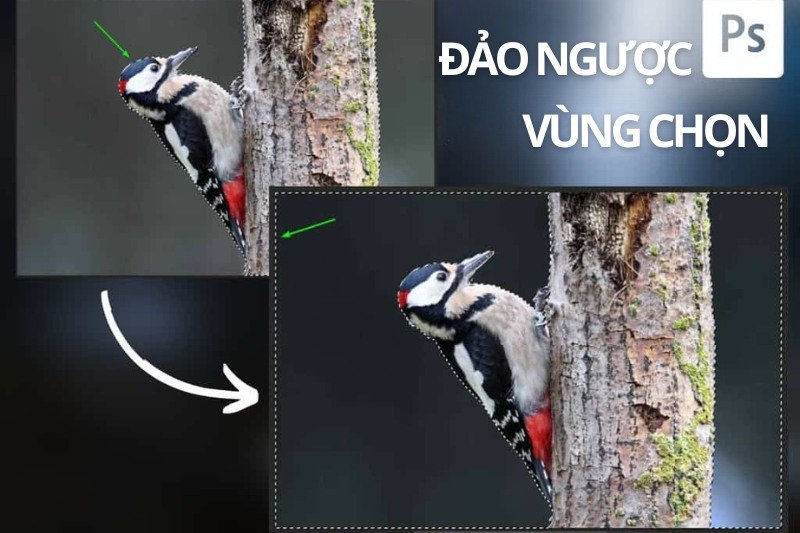
Việc hiểu rõ các cách đảo ngược vùng chọn Photoshop không chỉ giúp tiết kiệm thời gian mà còn đảm bảo sự chính xác khi tách nền hoặc áp dụng hiệu ứng. Đối với các nhà thiết kế, đây là một trong những kỹ năng cần thiết để nâng cao tính chuyên nghiệp trong công việc. Dù bạn là người mới hay đã có kinh nghiệm, việc sử dụng linh hoạt tính năng này sẽ giúp quy trình sáng tạo trở nên hiệu quả hơn rất nhiều.
Khi nào cần thực hiện đảo ngược vùng chọn trong Photoshop?
Bạn nên áp dụng cách đảo ngược vùng chọn Photoshop để tối ưu thiết kế trong các tình huống sau:
- Xóa hoặc tách nền: Khi chủ thể có hình dáng đơn giản nhưng phần nền lại quá phức tạp, rối rắm, bạn chỉ cần chọn chủ thể rồi đảo ngược để xóa nền nhanh chóng.
- Chỉnh sửa riêng hậu cảnh: Việc chọn chủ thể rồi đảo ngược vùng chọn sẽ giúp bạn dễ dàng làm mờ, đổi màu hoặc áp dụng hiệu ứng cho phông nền mà vẫn giữ nguyên chủ thể chính.
- Làm việc với Layer Mask: Trong các dự án thiết kế nhiều layer, đảo ngược vùng chọn giúp bạn tạo mask chính xác, hạn chế sai sót khi chỉnh sửa chi tiết.
- Bảo vệ đối tượng quan trọng: Khi muốn thao tác lên toàn bộ bức ảnh nhưng cần "khóa" lại một khu vực cụ thể (như logo, khuôn mặt), đảo ngược vùng chọn là phương pháp hiệu quả nhất.
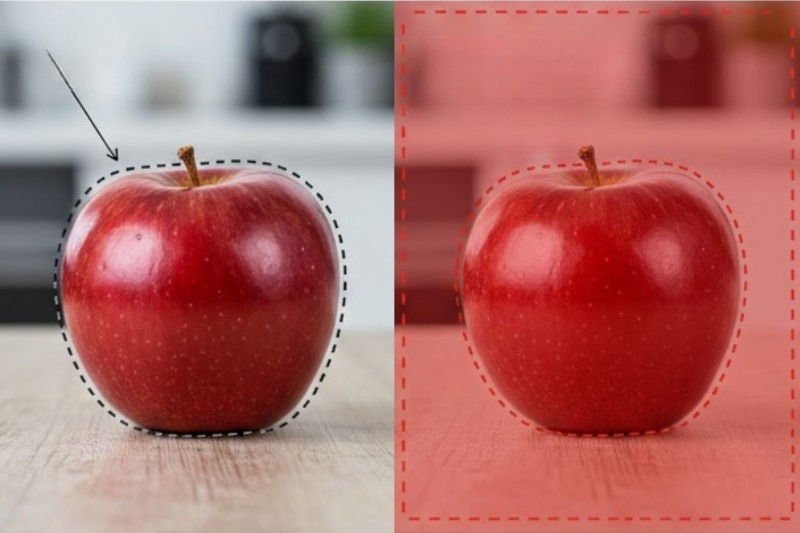
4 cách đảo ngược vùng chọn Photoshop hiệu quả
Để tối ưu hóa thao tác, Photoshop cung cấp nhiều công cụ khác nhau để xác định vùng chọn trước khi tiến hành đảo ngược. Tùy thuộc vào đặc điểm của bức ảnh, bạn có thể lựa chọn một trong 4 cách đảo ngược vùng chọn Photoshop dưới đây:
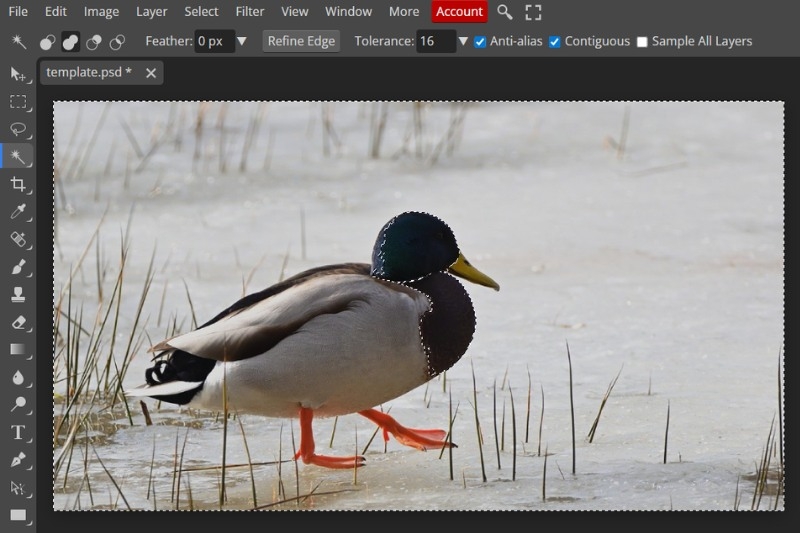
Cách đảo ngược vùng chọn Photoshop bằng Magic Wand Tool
Magic Wand Tool là giải pháp lý tưởng cho những bức ảnh có nền đơn sắc hoặc độ tương phản cao giữa chủ thể và hậu cảnh. Với công cụ này, bạn có thể đảo ngược vùng chọn cho ảnh trong Photoshop cực nhanh chỉ với vài cú click chuột.
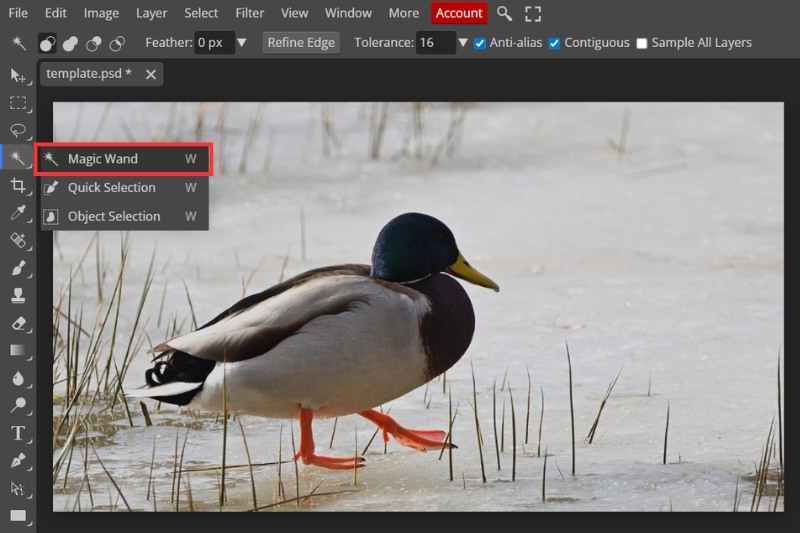
- Bước 1: Trên thanh công cụ bên trái, chọn biểu tượng Magic Wand Tool (phím tắt W).
- Bước 2: Nhấp chuột vào vùng màu bạn muốn chọn → Nếu cần mở rộng hoặc thu hẹp vùng chọn, hãy giữ phím Shift (để thêm) hoặc Alt (để bớt).
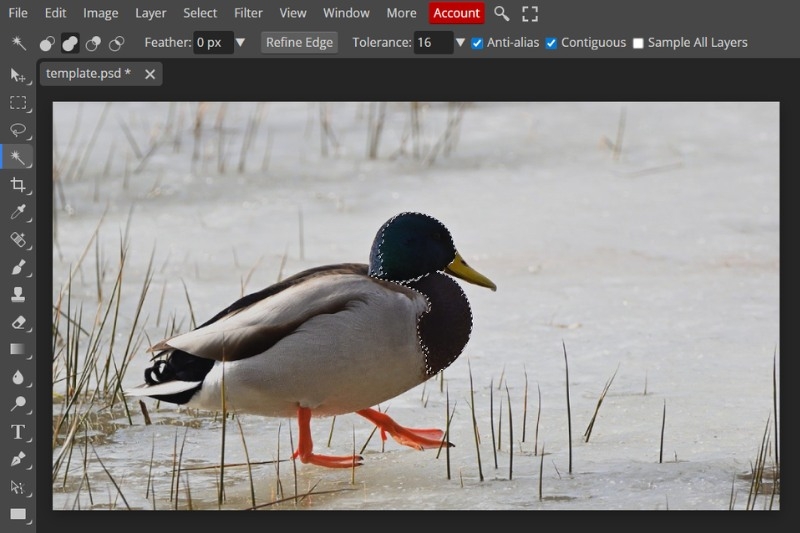
- Bước 3: Nhấn tổ hợp phím Ctrl + Shift + I (trên Windows) hoặc Command + Shift + I (trên macOS) để đảo ngược vùng chọn.
Cách đảo ngược vùng chọn Photoshop với Lasso Tool
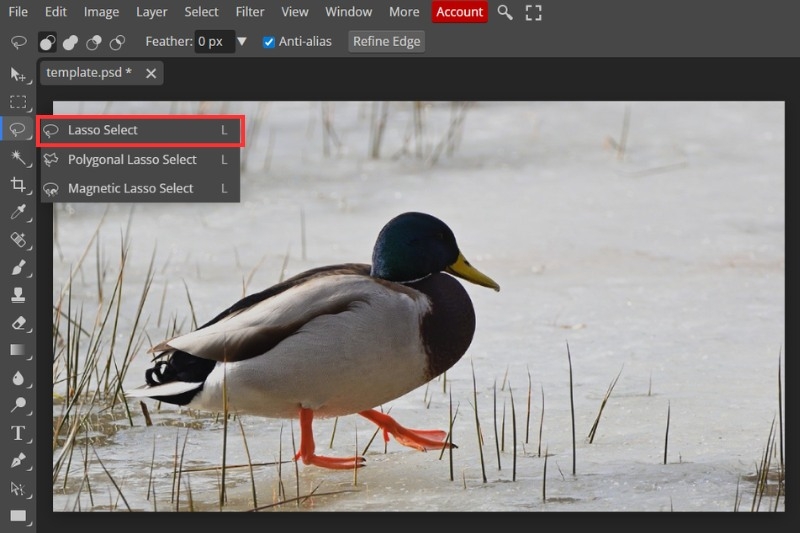
Đối với những chủ thể có đường biên phức tạp hoặc không rõ ràng, Lasso Tool cho phép người dùng vẽ vùng chọn thủ công để đạt độ kiểm soát cao nhất. Đây là cách đảo ngược vùng chọn Photoshop linh hoạt, phù hợp khi bạn cần xử lý những chi tiết nhỏ, ngẫu nhiên mà các công cụ tự động khó nhận diện. Để thực hiện, bạn làm như sau:
- Bước 1: Chọn công cụ Lasso Tool (phím tắt L) trên thanh công cụ Photoshop.
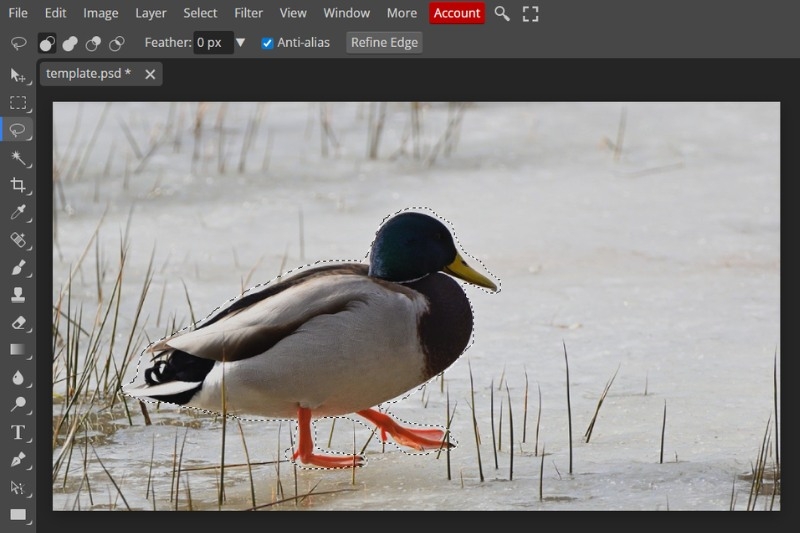
- Bước 2: Nhấn giữ chuột trái và vẽ một đường khép kín bao quanh đối tượng bạn muốn chọn. Hãy cố gắng vẽ thật khéo léo để đường biên sát với vật thể nhất.
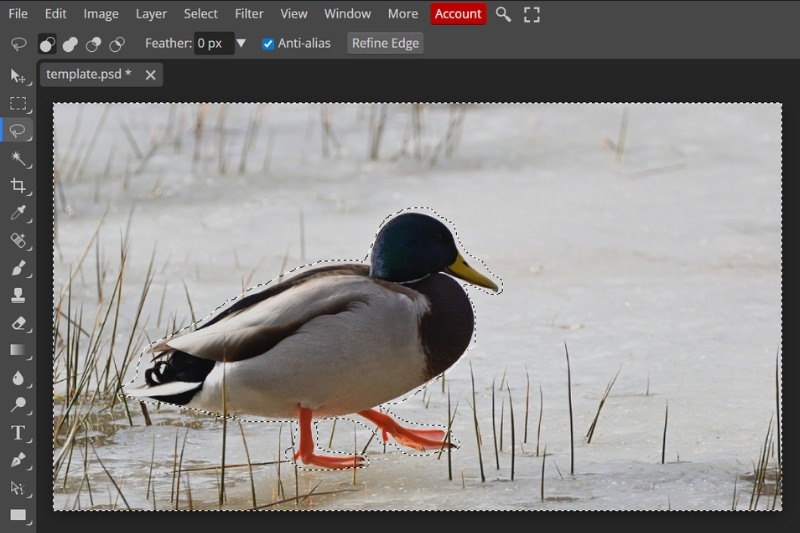
- Bước 3: Nhấn tổ hợp phím Ctrl + Shift + I để thực hiện lệnh đảo ngược vùng chọn.
Cách đảo ngược vùng chọn Photoshop với Quick Selection Tool
Quick Selection Tool là một công cụ thông minh, hoạt động dựa trên cơ chế "vẽ" và tự động nhận diện các cạnh của vật thể thông qua sự tương đồng về màu sắc và kết cấu. Để đảo ngược vùng chọn Photoshop nhanh chóng bằng công cụ này, bạn thao tác như sau:
- Bước 1: Chọn Quick Selection Tool trong thanh công cụ của Photoshop.
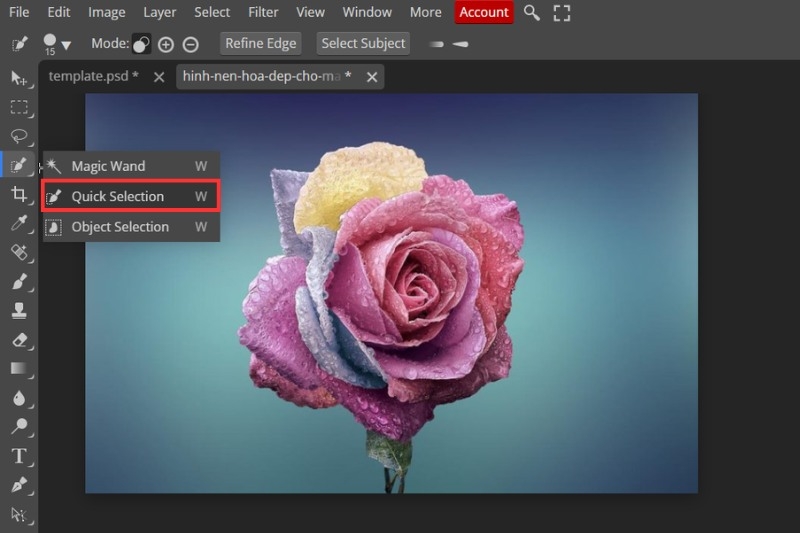
- Bước 2: Nhấp và rê chuột (tô) lên vùng đối tượng cần chọn. Công cụ sẽ tự động lan rộng vùng chọn đến các cạnh biên của hình ảnh.
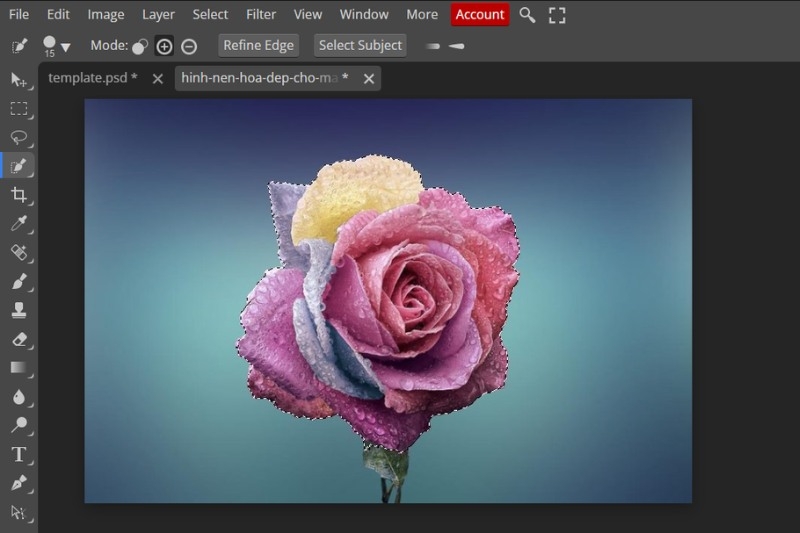
- Bước 3: Kiểm tra kỹ các chi tiết thừa hoặc thiếu, sau đó nhấn tổ hợp phím Ctrl + Shift + I để đảo ngược vùng chọn sang phần nền.
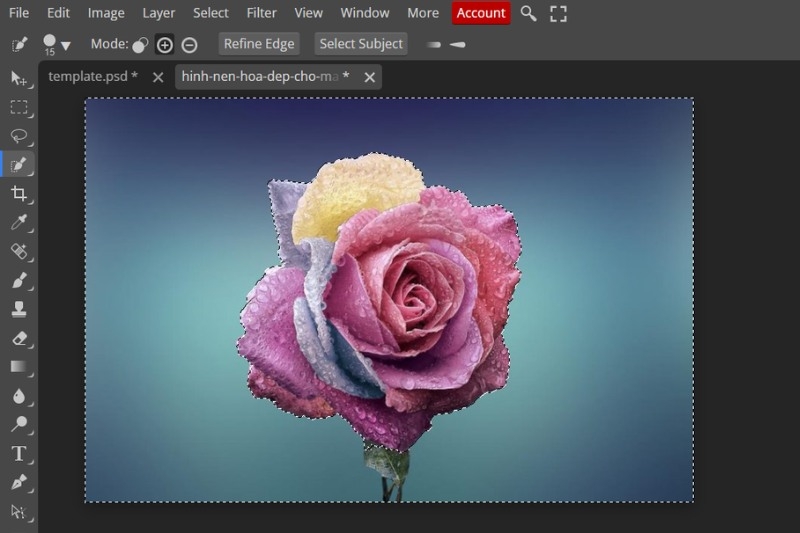
Cách đảo ngược vùng chọn Photoshop với Marquee Tool
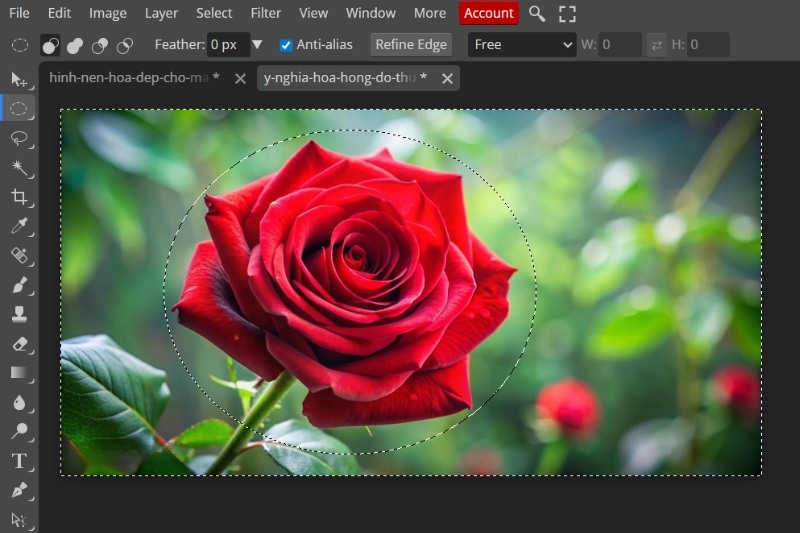
Nhóm công cụ Marquee Tool chuyên dùng để tạo các vùng chọn theo hình khối cơ bản như hình chữ nhật (Rectangular) hoặc hình elip (Elliptical). Việc đảo ngược vùng chọn trong Photoshop với Marquee Tool thường được sử dụng nhiều trong thiết kế layout, banner hoặc khi cần cắt vật thể, tạo khung viền theo tỷ lệ chuẩn. Để thực hiện, bạn làm theo các bước sau:
- Bước 1: Chọn biểu tượng Marquee Tool (phím tắt M) trên thanh công cụ Photoshop → Nhấp chuột phải để lựa chọn hình dáng vùng chọn (hình vuông/chữ nhật hoặc tròn/elip).
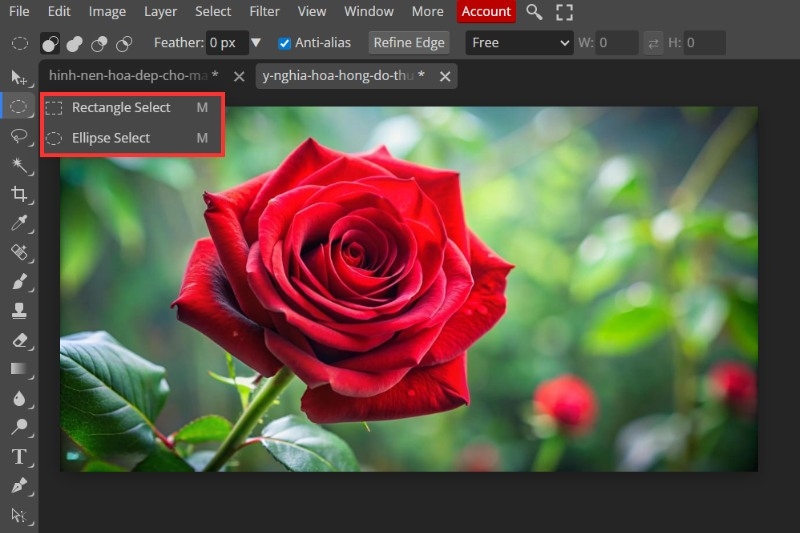
- Bước 2: Kéo thả chuột trên vùng làm việc để tạo ra vùng chọn bao quanh đối tượng.
- Bước 3: Sử dụng tổ hợp phím tắt Ctrl + Shift + I để thực hiện đảo ngược vùng chọn.
Tạm kết
Với 4 cách đảo ngược vùng chọn Photoshop chi tiết trên, bạn hoàn toàn có thể xử lý hình ảnh một cách linh hoạt và chuyên nghiệp hơn. Việc thành thạo thao tác này sẽ giúp bạn chủ động kiểm soát mọi chi tiết trong quá trình chỉnh sửa, từ những thay đổi nhỏ đến các hiệu ứng phức tạp. Hãy thường xuyên thực hành để nâng cao kỹ năng và tối ưu quy trình làm việc trong từng dự án thiết kế.
Để các thao tác đồ họa trên Photoshop diễn ra mượt mà và ổn định, việc trang bị một chiếc máy tính có cấu hình mạnh mẽ là vô cùng cần thiết. Bạn có thể ghé FPT Shop ngay để tham khảo và sở hữu những mẫu laptop chất lượng cao với mức giá ưu đãi cùng chế độ bảo hành uy tín.
Xem thêm:
:quality(75)/clipping_mask_thumb_c1b72caa00.jpg)
:quality(75)/gradient_nen_f3b83c1d06.jpg)
:quality(75)/photoshop_hinh_anh_trai_cay_troll_anh_dai_dien_1db10ad0db.jpg)
:quality(75)/mo_rong_anh_01_6295691d38.jpg)
:quality(75)/cach_luu_file_pdf_trong_photoshop_602e53c595.jpg)
:quality(75)/build_PC_lam_Photoshop_ec7c6482fa.jpg)


