:quality(75)/estore-v2/img/fptshop-logo.png)
:quality(75)/cach_doi_duoi_docx_sang_doc_trong_word_bcb578097a.png)
:quality(75)/95411888_573f_4c02_badd_4585c8a271a5_880e03169b.jfif)
Hướng dẫn cách đổi đuôi DOCX sang DOC trong Word nhanh chóng và công cụ trực tuyến
Định dạng DOCX được sử dụng phổ biến trên các phiên bản Microsoft Word ngày nay nhưng không phải thiết bị hoặc phần mềm nào cũng hỗ trợ tốt định dạng này. Nếu bạn có nhu cầu chuyển tài liệu sang định dạng DOC thì hãy xem ngay bài viết hướng dẫn cách đổi đuôi DOCX sang DOC trong Word dưới đây.
Lợi ích khi đổi đuôi DOCX sang DOC
Mặc dù DOCX là định dạng mặc định của Microsoft Word từ phiên bản 2007 đến nay, nhưng trong nhiều trường hợp, việc chuyển đổi sang định dạng DOC vẫn là lựa chọn cần thiết. Điều này đặc biệt hữu ích khi bạn cần chia sẻ tài liệu với người dùng đang sử dụng phần mềm cũ hoặc làm việc với những hệ thống chưa hỗ trợ đầy đủ định dạng DOCX.
Tăng khả năng tương thích với các phiên bản Word cũ
Một trong những lợi ích lớn nhất của việc đổi DOCX sang DOC là giúp tài liệu tương thích với các phiên bản Microsoft Word cũ như Word 97, Word 2000 và Word 2003. Những phiên bản này không hỗ trợ DOCX theo mặc định, vì vậy lưu tài liệu dưới dạng DOC sẽ giúp người nhận mở và chỉnh sửa file dễ dàng mà không cần cài thêm gói tương thích.
Dễ dàng chia sẻ với cơ quan, trường học hoặc đối tác
Hiện nay vẫn có một số cơ quan, doanh nghiệp và trường học sử dụng hệ thống quản lý văn bản hoặc phần mềm nội bộ chỉ hỗ trợ định dạng DOC. Việc chuyển đổi từ DOCX sang DOC giúp quá trình gửi tài liệu, nộp hồ sơ hoặc trao đổi công việc diễn ra thuận lợi hơn, đồng thời tránh tình trạng file bị từ chối do không đúng định dạng.
Hạn chế lỗi khi mở tài liệu trên thiết bị cũ
Không phải tất cả máy tính đều được cài đặt phiên bản Microsoft Office mới. Trên những thiết bị sử dụng bộ Office cũ hoặc phần mềm đọc văn bản đời trước, file DOCX có thể không mở được hoặc hiển thị không chính xác. Chuyển sang định dạng DOC là giải pháp đơn giản để đảm bảo người nhận vẫn có thể xem và chỉnh sửa tài liệu mà không cần nâng cấp phần mềm.
Phù hợp với các tài liệu văn bản đơn giản
Nếu tài liệu của bạn chủ yếu gồm văn bản, bảng biểu cơ bản hoặc hình ảnh đơn giản, việc lưu dưới định dạng DOC hầu như không ảnh hưởng đến nội dung. Trong những trường hợp này, DOC vẫn đáp ứng tốt nhu cầu soạn thảo, chỉnh sửa và chia sẻ tài liệu, đồng thời mang lại khả năng tương thích cao hơn với nhiều thiết bị và phần mềm.
Cách đổi đuôi DOCX sang DOC trong Word nhanh chóng
Cách đổi đuôi DOCX sang DOC trên Microsoft Word
Microsoft Word cho phép bạn chuyển đổi file DOCX sang DOC ngay trong quá trình lưu tài liệu mà không cần cài đặt thêm phần mềm. Đây là cách đơn giản và an toàn để tăng khả năng tương thích với các phiên bản Word cũ.
Bước 1: Truy cập Microsoft Word, mở file DOCX cần chuyển đổi. Bạn có thể nhấn Ctrl + O, chọn Open rồi tìm đến file cần mở, hoặc mở trực tiếp tài liệu đang soạn thảo.
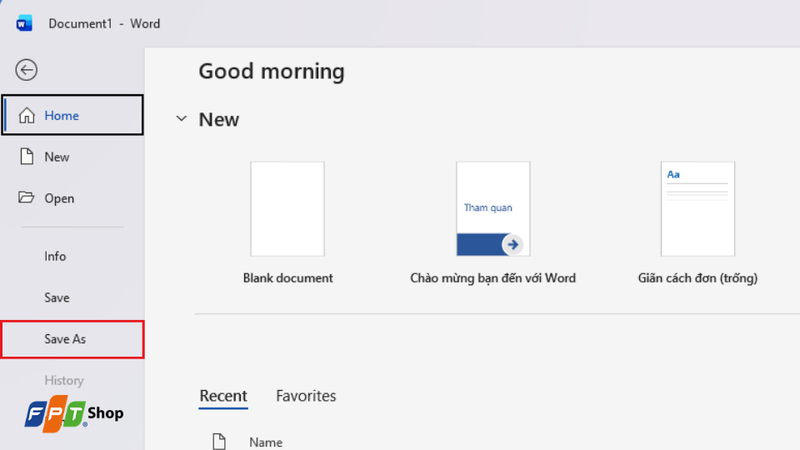
Bước 2: Nhấn vào File (hoặc biểu tượng Microsoft Word ở góc trên bên trái tùy phiên bản), sau đó chọn Save As.
Bước 3: Chọn thư mục muốn lưu file. Tại mục Save as type, chọn Word 97-2003 Document (*.doc).
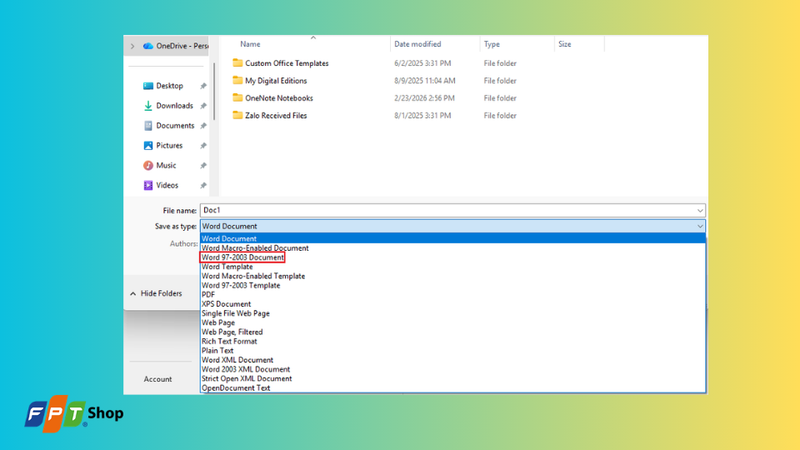
Bước 4: Đặt tên cho file (nếu cần), sau đó nhấn Save để lưu tài liệu dưới định dạng DOC. Sau khi hoàn tất, bạn sẽ có một bản sao của file ở định dạng DOC và vẫn giữ nguyên file DOCX gốc.
Cách đổi đuôi DOCX sang DOC trên công cụ trực tuyến
Bên cạnh việc sử dụng Microsoft Word, bạn có thể sử dụng Online-Convert để đổi đuôi DOCX sang DOC trong Word. Công cụ này hoạt động ngay trên trình duyệt, không cần cài thêm phần mềm và chỉ mất vài phút để hoàn tất.
Bước 1: Truy cập website https://www.online-convert.com. Tại giao diện chính, chọn Document Converter.
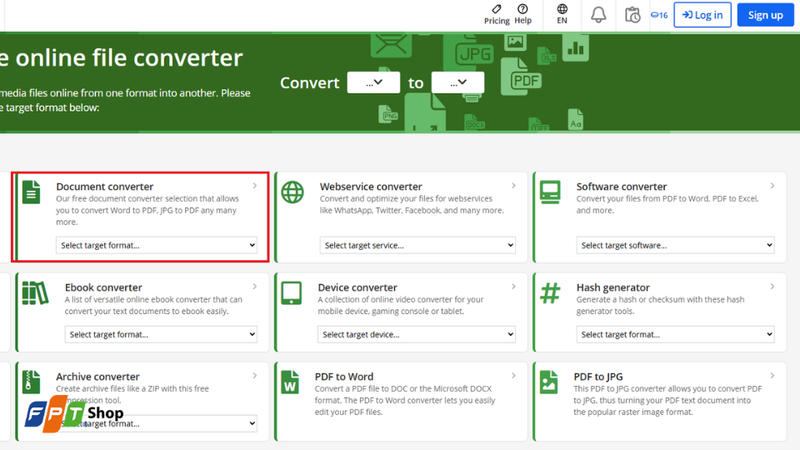
Cách đổi đuôi DOCX sang DOC trong Word
Kế tiếp, chọn mục Convert to DOC.
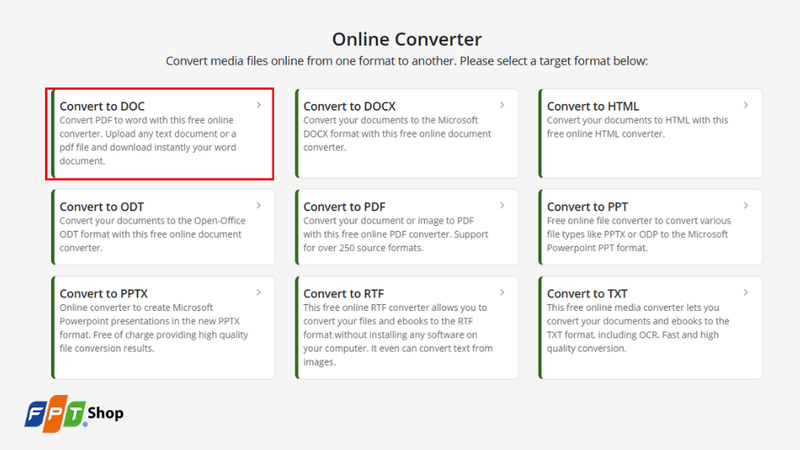
Bước 2: Tải file DOCX cần đổi đuôi lên hệ thống bằng một trong hai cách:
- Kéo và thả file trực tiếp vào khu vực tải lên.
- Nhấn Choose Files để chọn file từ máy tính.
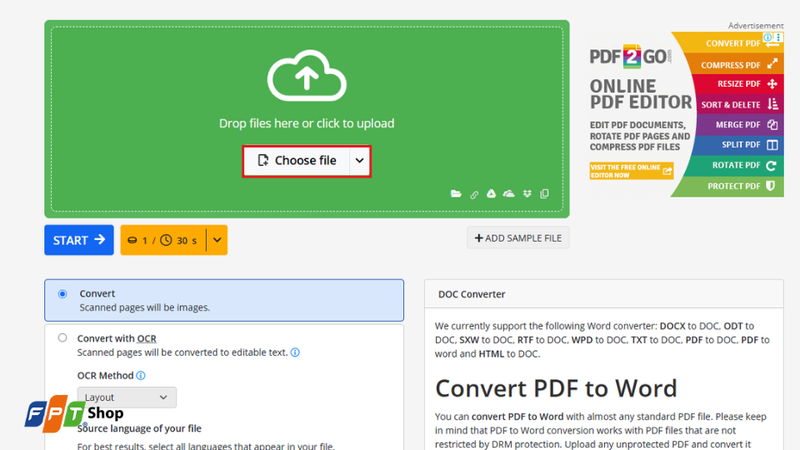
Sau khi tải file lên thành công, nhấn Start để bắt đầu quá trình chuyển đổi.
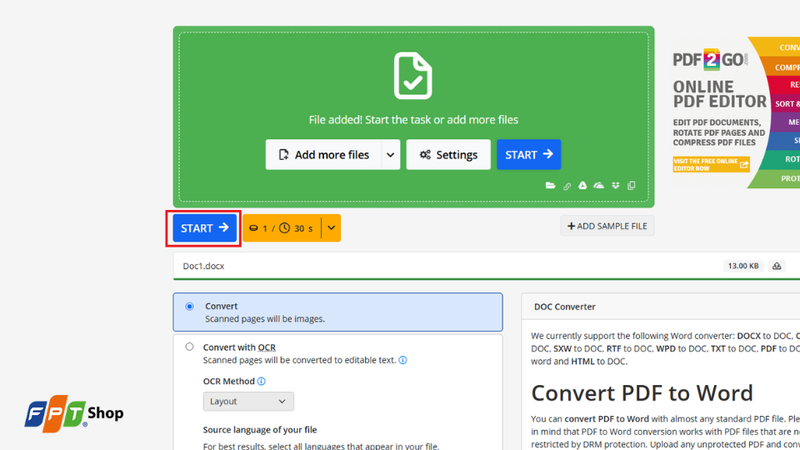
Cách đổi đuôi DOCX sang DOC trong Word
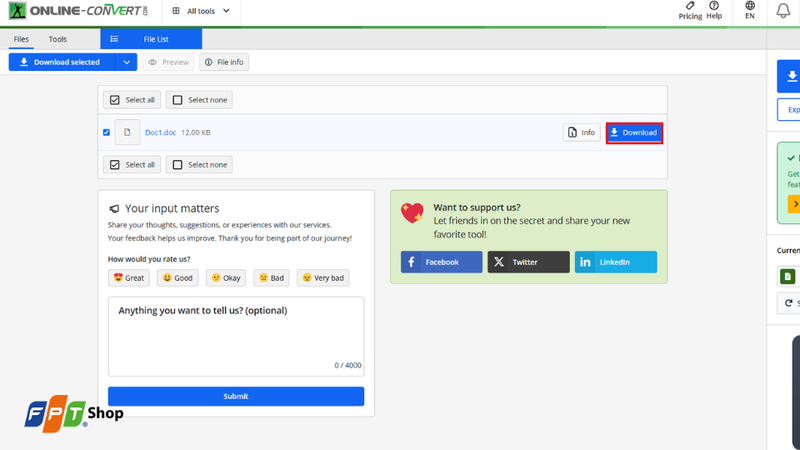
Bước 3: Chờ hệ thống xử lý. Khi quá trình chuyển đổi hoàn tất, nhấn Download để tải file DOC về máy tính và sử dụng như bình thường.
Tạm kết
Cách đổi đuôi DOCX sang DOC trong Word khá đơn giản nhưng mang lại nhiều lợi ích, đặc biệt khi bạn cần chia sẻ tài liệu với người dùng đang sử dụng phiên bản Microsoft Office cũ hoặc các hệ thống chỉ hỗ trợ định dạng DOC. Hy vọng những hướng dẫn trong bài viết sẽ giúp bạn thực hiện thao tác nhanh chóng, đồng thời đảm bảo tài liệu vẫn giữ được nội dung và định dạng cần thiết.
Nếu thường xuyên xử lý tài liệu Word, Excel, PowerPoint hoặc làm việc trực tuyến, một chiếc laptop HP sẽ giúp bạn có trải nghiệm ổn định với hiệu năng mạnh mẽ, bàn phím thoải mái và màn hình sắc nét. Ghé ngay FPT Shop để tham khảo các dòng laptop HP chính hãng với nhiều phân khúc giá, ưu đãi hấp dẫn cùng chính sách bảo hành uy tín, đáp ứng tốt nhu cầu học tập và làm việc hằng ngày.
Xem thêm:
- Cách mở file Word full màn hình trong Word 2007, 2010, 2016, 2019 đơn giản
- Cách xoay chữ trong Word cực nhanh chóng, thuận tiện, bất cứ ai cũng làm được
- Cách để mở file DOC mà không có Word đơn giản, nhanh chóng có thể bạn chưa biết
- Tổng hợp 5 công cụ chuyển đổi định dạng file trực tuyến miễn phí tốt nhất
:quality(75)/2024_1_21_638414346102368518_png-la-gi.jpg)
:quality(75)/thay_doi_tuy_chon_trong_word_12_1e5a63dc4a.png)
:quality(75)/chuyen_doi_duoi_doc_sang_docx_d29eb2914a.jpg)
:quality(75)/tao_danh_muc_hinh_anh_trong_word_01_992630c5d8.jpg)
:quality(75)/tao_file_XML_trong_word_bia_9cd056b516.png)
:quality(75)/tinh_nang_kiem_tra_chinh_ta_khong_hoat_dong_3bc972e258.png)


