:quality(75)/estore-v2/img/fptshop-logo.png)
:quality(75)/tao_danh_muc_hinh_anh_trong_word_01_992630c5d8.jpg)
:quality(75)/dinh_long_4627e1a3db.jpg)
Cách tạo danh mục hình ảnh trong Word giúp văn bản khoa học và chuyên nghiệp hơn
Trong các tài liệu dài như báo cáo, đồ án hay luận văn, hình ảnh đóng vai trò quan trọng trong việc minh họa và làm rõ nội dung. Tuy nhiên, khi số lượng hình ảnh tăng lên, việc quản lý và tra cứu từng hình minh họa trở nên khó khăn nếu không được sắp xếp khoa học.
Đây là lý do vì sao danh mục hình ảnh trong Word ngày càng được nhiều người quan tâm và áp dụng. Lúc này, việc biết cách tạo danh mục hình ảnh trong Word sẽ giúp văn bản gọn gàng, dễ theo dõi và chuyên nghiệp hơn. Trong bài viết dưới đây, bạn sẽ được hướng dẫn chi tiết cách sử dụng thủ thuật này.
Lợi ích khi tạo danh mục hình ảnh trong Word
Việc biết cách tạo danh mục hình ảnh trong Word mang lại nhiều lợi ích thiết thực, đặc biệt khi bạn làm việc với các tài liệu dài như báo cáo, đồ án, luận văn hay tài liệu hướng dẫn.
Trước hết, danh mục hình ảnh giúp văn bản trở nên khoa học và chuyên nghiệp hơn, bởi toàn bộ hình minh họa được liệt kê rõ ràng, có số thứ tự và tên gọi thống nhất. Nhờ đó, người đọc có thể nhanh chóng nắm được cấu trúc nội dung và dễ dàng tìm đến hình ảnh cần tham khảo mà không phải lật từng trang.

Bên cạnh yếu tố trình bày, danh mục hình ảnh còn giúp bạn tiết kiệm rất nhiều thời gian trong quá trình chỉnh sửa và cập nhật tài liệu. Khi bạn thêm, xóa hoặc di chuyển hình ảnh, Word có thể tự động cập nhật lại số thứ tự và danh mục chỉ với vài thao tác đơn giản. Điều này hạn chế tối đa sai sót so với việc đánh số thủ công, đồng thời giúp bạn yên tâm hơn khi hoàn thiện tài liệu trước khi in ấn hoặc nộp bài.
Ngoài ra, việc tạo danh mục hình ảnh trong Word còn thể hiện sự chỉn chu và kỹ năng tin học văn phòng của người soạn thảo. Với các tài liệu học thuật hoặc báo cáo công việc, đây thường là yêu cầu ngầm để đánh giá mức độ chuyên nghiệp.
Khi danh mục hình ảnh được trình bày rõ ràng, đồng bộ với nội dung, tài liệu của bạn sẽ dễ gây thiện cảm hơn với giảng viên, đối tác hoặc người đọc, đồng thời nâng cao giá trị tổng thể của văn bản.
Cách tạo danh mục hình ảnh trong Word
Khi bạn làm báo cáo, đồ án hoặc luận văn có nhiều hình minh họa, việc tạo danh mục hình ảnh sẽ giúp tài liệu của bạn khoa học hơn, chuyên nghiệp hơn và bạn không phải đánh số thủ công. Word sẽ tạo danh mục dựa trên Caption (chú thích hình) mà bạn đặt cho từng hình. Dưới đây là cách tạo danh mục hình ảnh trong Word mà bạn có thể tham khảo.
Bước 1: Chèn hình ảnh vào đúng vị trí trong tài liệu
- Bạn đặt con trỏ tại vị trí cần chèn hình.
- Bạn chọn Insert (Chèn) → Pictures (Ảnh) và chọn hình ảnh bạn muốn đưa vào Word.
- Bạn căn chỉnh kích thước và bố cục hình ảnh để hình nằm đúng chỗ, vì Word sẽ lấy số trang của hình theo vị trí hiện tại trong tài liệu.
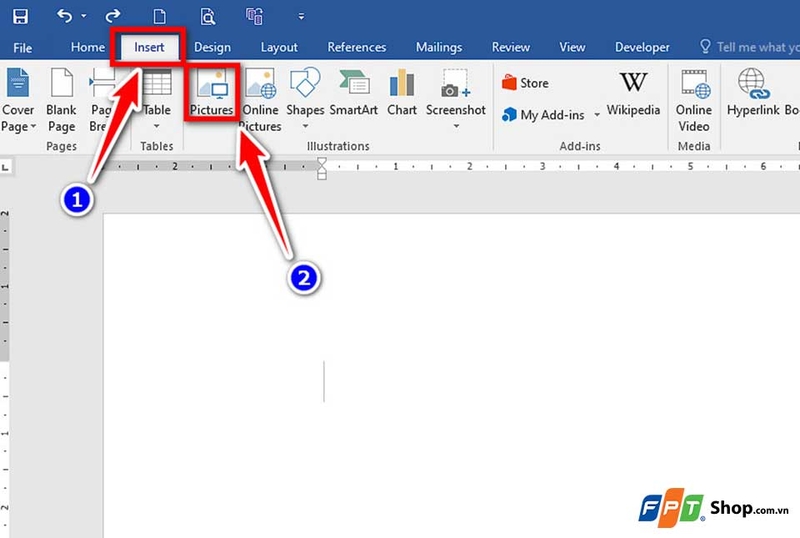
Bước 2: Tạo chú thích (Caption) cho từng hình để Word nhận diện
Đây là bước quan trọng nhất, vì danh mục hình ảnh chỉ hoạt động tốt khi bạn dùng chức năng Insert Caption (không nên gõ chú thích thủ công bằng tay).
- Bạn nhấp chuột vào hình ảnh mà bạn muốn đặt chú thích.
- Bạn vào References (Tham chiếu) → chọn Insert Caption (Chèn chú thích).
- Bạn chọn Label là Figure (hoặc bạn có thể tạo nhãn riêng như “Hình” nếu muốn hiển thị tiếng Việt).
- Bạn nhập nội dung mô tả, rồi bạn bấm OK để Word tự đánh số.
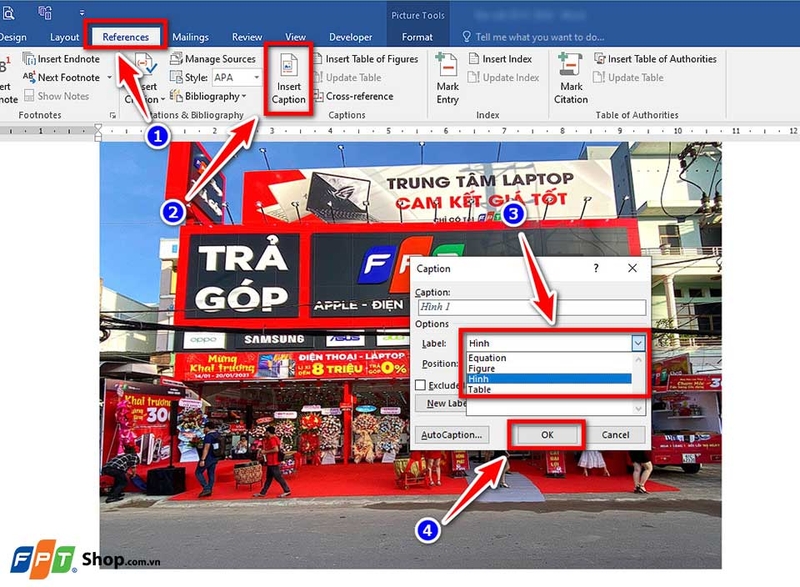
Mẹo: Bạn nên đặt chú thích theo một kiểu thống nhất (ví dụ: “Hình 1. …”, “Hình 2. …”) để danh mục nhìn gọn và chuyên nghiệp.
Bước 3: Chọn vị trí cần đặt danh mục hình ảnh trong Word
- Bạn cuộn đến trang bạn muốn đặt danh mục hình ảnh (thường là sau Mục lục hoặc đầu phần nội dung).
- Sau đó, bạn hãy tạo một tiêu đề cho danh mục hình ảnh của mình.
- Bạn đặt con trỏ ngay dưới tiêu đề đó để chuẩn bị chèn danh mục.

Bước 4: Chèn danh mục hình ảnh tự động (Table of Figures)
- Bạn vào References (Tham chiếu).
- Bạn chọn Insert Table of Figures (Chèn bảng hình).
- Bạn chọn đúng Caption label (ví dụ Figure/Hình) để Word chỉ lấy danh sách hình ảnh theo nhãn đó.
- Sau đó, bạn hãy xem trước định dạng, chọn kiểu hiển thị (có số trang, dấu chấm dẫn…), rồi bạn bấm OK để Word tạo danh mục hình ảnh tự động theo số trang.
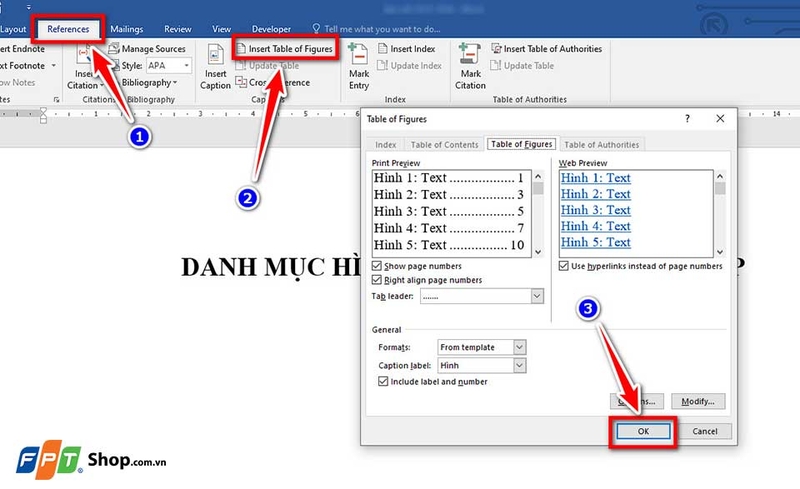
Bước 5: Cập nhật danh mục hình ảnh
Danh mục hình ảnh là một dạng field nên Word không tự cập nhật 100% theo thời gian thực. Khi thay đổi nội dung, bạn nên cập nhật lại để số thứ tự và số trang luôn đúng.
- Bạn nhấp chuột vào danh mục hình ảnh vừa tạo.
- Bạn bấm chuột phải và chọn Update Field (Cập nhật trường) hoặc bạn nhấn F9 để cập nhật.
- Nếu Word hỏi, bạn chọn cập nhật toàn bộ để danh mục cập nhật đầy đủ số thứ tự và số trang.
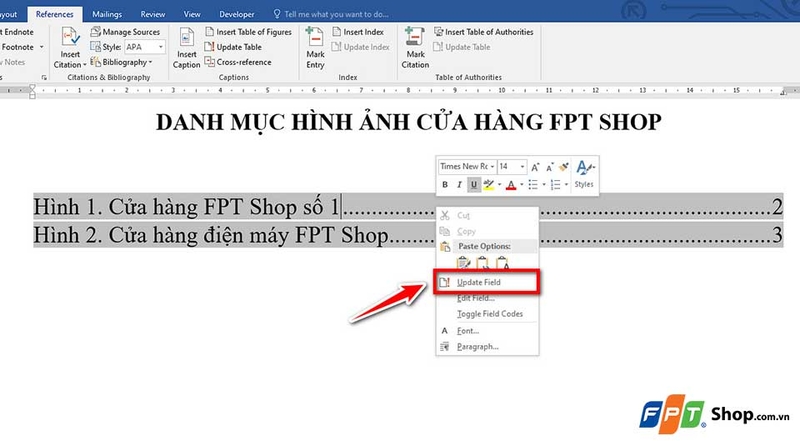
Lưu ý nhỏ: Bạn nên dùng Insert Caption cho 100% hình trong tài liệu, vì Word sẽ dựa vào Caption để tạo danh mục chính xác. Ngoài ra, bạn cũng nên cập nhật danh mục trước khi in hoặc xuất PDF để số trang không bị lệch.
Tạm kết
Nhìn chung, việc nắm vững cách tạo danh mục hình ảnh trong Word sẽ giúp bạn trình bày tài liệu một cách khoa học, rõ ràng và chuyên nghiệp hơn, đặc biệt khi làm việc với các văn bản dài như báo cáo, đồ án hay luận văn. Khi danh mục hình ảnh được tạo tự động, bạn không chỉ dễ dàng quản lý nội dung mà còn tiết kiệm thời gian chỉnh sửa, hạn chế sai sót và nâng cao chất lượng tổng thể của tài liệu.
Qua những hướng dẫn trong bài viết, FPT Shop hy vọng đã giúp bạn tự tin áp dụng và hoàn thiện văn bản của mình một cách hiệu quả. Nếu bạn thường xuyên làm việc với Word, xử lý tài liệu dài hoặc cần một thiết bị ổn định để học tập và làm việc, bạn cũng có thể tham khảo thêm các mẫu laptop văn phòng chính hãng đang được phân phối tại FPT Shop để có trải nghiệm sử dụng mượt mà và lâu dài hơn.
Xem thêm:
:quality(75)/cach_sap_xep_anh_chong_len_nhau_trong_word_7_8fc426bad2.png)
:quality(75)/cach_nhap_van_ban_ngoai_le_word_9_c17d4ae57d.png)
:quality(75)/thay_doi_tuy_chon_trong_word_12_1e5a63dc4a.png)
:quality(75)/protected_view_0_992ff2e142.png)
:quality(75)/cach_sua_loi_lech_dau_khi_viet_hoa_trong_word_b023b46f71.jpg)
:quality(75)/loi_dinh_dang_so_khi_dung_mail_merge_trong_word_d34aa1b1c0.jpg)


