:quality(75)/estore-v2/img/fptshop-logo.png)
:quality(75)/cach_nhap_van_ban_ngoai_le_word_9_c17d4ae57d.png)
:quality(75)/Huyen_Dang_Ngoc_6818881a4d.jpg)
Tổng hợp các cách nhập văn bản ngoài lề Word đơn giản và hiệu quả theo từng nhu cầu
Khi soạn thảo văn bản trên Microsoft Word, tính thẩm mỹ của tài liệu là một yếu tố vô cùng quan trọng, góp phần quyết định sự chuyên nghiệp trong phong cách làm việc của bạn. Có rất nhiều thủ thuật trong Microsoft Word mà bạn có thể áp dụng để giúp tài liệu của mình thêm bắt mắt và khoa học, một trong số đó là chỉnh sửa văn bản ngoài lề. Trong bài viết này FPT Shop sẽ hướng dẫn một số cách nhập văn bản ngoài lề Word thông dụng và phù hợp với các nhu cầu của bạn.
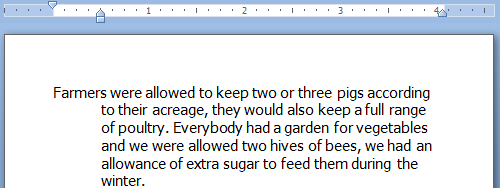
Tại sao nên sử dụng văn bản ngoài lề?
Văn bản ngoài lề là một thủ thuật giúp tài liệu của bạn trở nên sinh động và có điểm nhấn vào những thông tin quan trọng. Sử dụng cách nhập văn bản ngoài lề Word có chọn lọc sẽ giúp người đọc dễ dàng chú ý vào phần nội dung mà bạn muốn làm nổi bật. Một số ví dụ có thể kể đến như:
- Thông báo quan trọng: Đưa thông báo, lời nhắc nhở hoặc nội dung khẩn cấp ra ngoài lề để người đọc dễ dàng nhận diện.
- Tạo sự khác biệt trong báo cáo: Khi cần so sánh dữ liệu hoặc đưa ra các ghi chú bên lề, văn bản ngoài lề sẽ làm nổi bật phần thông tin đó.
- Thiết kế tài liệu sáng tạo: Đối với các tài liệu marketing, sử dụng văn bản ngoài lề giúp làm cho tài liệu trở nên nổi bật và thu hút người đọc.
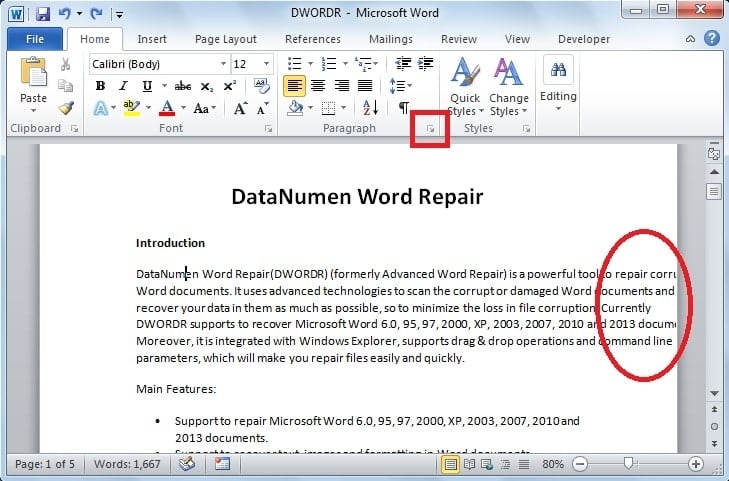
Đây là một trong những phương pháp sáng tạo, mang đến sự khác biệt cho tài liệu của bạn. Bạn có thể kết hợp với các thủ thuật khác nhau để khiến tài liệu của mình thêm khoa học và chuyên nghiệp.
Các cách nhập văn bản ngoài lề Word
Có tương đối nhiều cách nhập văn bản ngoài lề Word, mỗi phương pháp sẽ phù hợp với nhu cầu khác nhau. Dưới đây FPT Shop sẽ hướng dẫn bạn 3 cách phổ biến thường được sử dụng.
Cách 1: Thụt lề đoạn văn bằng các cài đặt căn lề
Một trong những cách đơn giản nhất để đưa văn bản ra ngoài lề là thay đổi cài đặt căn lề của đoạn văn. Bằng cách này, bạn có thể dễ dàng làm cho một phần văn bản nằm lệch hẳn so với phần còn lại của tài liệu.
Cách thực hiện:
- Chọn đoạn văn bản bạn muốn đưa ra ngoài lề.
- Vào tab Home, sau đó nhấn vào biểu tượng mũi tên nhỏ trong nhóm Paragraph để mở hộp thoại Paragraph.
- Trong cửa sổ Paragraph, chọn tab Indents and Spacing.
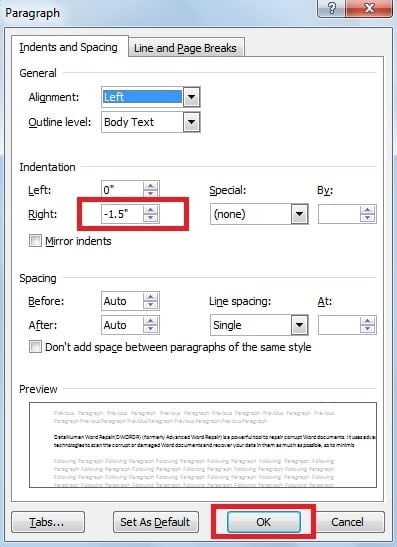
- Tại mục Indentation, nhập một giá trị âm vào Left (lề trái) hoặc Right (lề phải). Giá trị âm này sẽ đẩy đoạn văn bản ra ngoài lề trái hoặc phải của trang, tạo hiệu ứng lệch so với văn bản khác.
- Nhấn OK để xác nhận.
Lưu ý: Tùy vào thiết lập lề của tài liệu, bạn có thể nhập giá trị âm khác nhau. Ví dụ, nếu bạn muốn văn bản lệch rõ rệt hơn, hãy nhập giá trị âm lớn hơn.
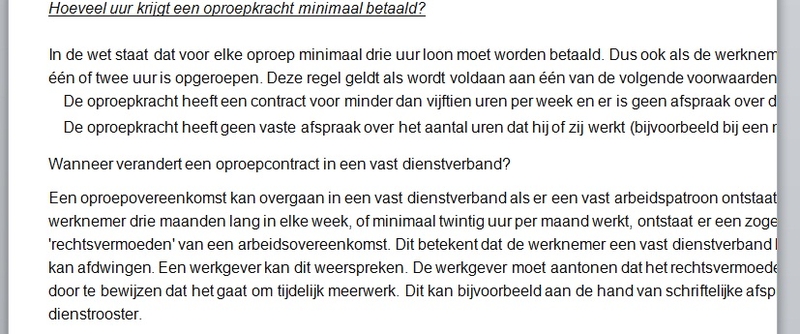
Cách này thực hiện rất đơn giản, phù hợp với các đoạn văn ngắn hoặc khi bạn chỉ muốn tạo điểm nhấn cho vài từ. Tuy nhiên đây không phải là một cách tối ưu nếu bạn muốn nhập đoạn văn dài hoặc khi bạn muốn chèn văn bản ngoài lề ở những vị trí khác nhau trong tài liệu.
Cách 2: Sử dụng Text Box để chèn văn bản ngoài lề
Khi bạn cần nhập văn bản dài hơn và muốn định vị chính xác văn bản ngoài lề thì đây chính là một cách vô cùng thích hợp. Text Box cho phép bạn tự do di chuyển và chỉnh sửa nội dung mà không bị ràng buộc bởi các quy tắc lề của trang. Cách nhập văn bản ngoài lề Word bằng Text Box như sau:
- Trước tiên bạn hãy tắt tính năng Drawing Canvas. Chọn tab File ⇒ Options ⇒ Advanced. Bỏ tích vào Automatically create drawing canvas when inserting AutoShapes.
- Vào tab Insert và chọn Text Box. Chọn Draw Text Box để vẽ khung Text Box.
- Vẽ một Text Box có kích thước phù hợp với lề trang cần chèn văn bản.
- Nhập nội dung cần chèn vào Text Box.
- Để bỏ viền và màu nền cho Text Box, vào tab Format, chọn Shape Outline và chọn No Outline. Sau đó, chọn Shape Fill và chọn No Fill.
- Di chuyển Text Box đến vị trí ngoài lề bạn muốn trên trang.
Cách này phù hợp với các đoạn văn dài và bạn có thể dễ dàng di chuyển, thay đổi kích thước Text Box một cách chính xác. Tuy nhiên Text Box có thể không phù hợp với tất cả các tài liệu. Nếu bạn chỉ muốn nhập văn bản ngoài lề Word một cách đơn giản thì có thể sử dụng phương pháp khác dễ và ít thao tác hơn.
Cách 3: Sử dụng Header và Footer
Đây là một phương pháp ít được sử dụng nhưng khá hiệu quả nếu bạn muốn văn bản ngoài lề hiển thị trên tất cả các trang của tài liệu. Thay vì phải chèn từng đoạn văn bản ngoài lề thủ công, bạn có thể chèn văn bản vào Header hoặc Footer của trang.
Cách thực hiện:
- Vào tab Insert và chọn Header hoặc Footer.
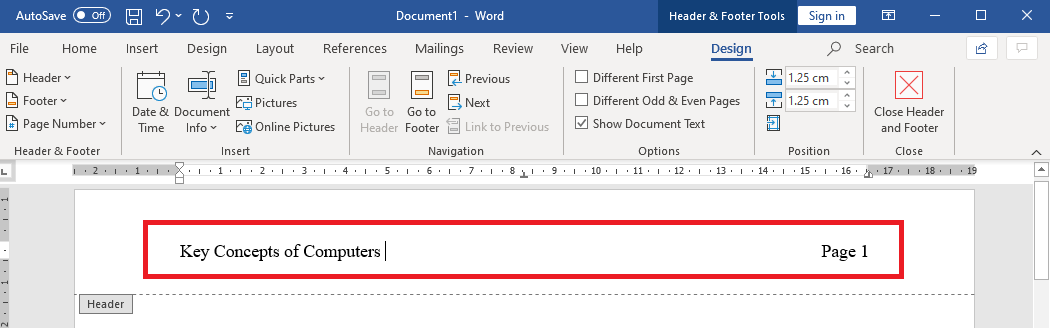
- Chèn văn bản bạn muốn đặt ngoài lề vào phần Header hoặc Footer.
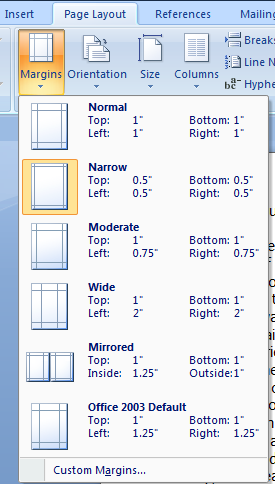
- Điều chỉnh lề của Header hoặc Footer bằng cách vào Layout và thay đổi Margins hoặc căn chỉnh văn bản theo ý muốn.
Ưu điểm của cách này là phù hợp với các tài liệu cần văn bản ngoài lề xuất hiện trên tất cả các trang. Bạn sẽ không cần phải chỉnh sửa thủ công từng đoạn văn bản cho từng trang. Tuy nhiên vì Header và Footer không hiển thị ở phần giữa trang, nên nếu bạn cần tùy chỉnh ở những vị trí này thì cách nhập văn bản ngoài lề Word này sẽ không phù hợp.
Các cách cải thiện định dạng văn bản ngoài lề trong Word
Sau khi đã chèn văn bản ngoại lề bạn có thể áp dụng thêm một số phương pháp để định dạng văn bản trở nên đẹp mắt hơn. Dưới đây là một số mẹo giúp bạn cải thiện cách hiển thị văn bản ngoài lề, tạo điểm nhấn và làm cho tài liệu trở nên chuyên nghiệp hơn.
Tạo khoảng cách hợp lý giữa văn bản và lề
Khi chèn văn bản ngoài lề, bạn cần đảm bảo rằng khoảng cách giữa văn bản và lề trang được căn chỉnh hợp lý. Nếu khoảng cách quá gần, văn bản có thể bị "kẹp" và khó đọc. Ngược lại, nếu khoảng cách quá xa, nó sẽ gây mất cân đối cho toàn bộ trang.
Cách thực hiện:
- Đối với văn bản thụt lề, điều chỉnh Indentation trong hộp thoại Paragraph để tạo khoảng cách phù hợp.
- Nếu sử dụng Text Box, điều chỉnh Margin của Text Box trong cửa sổ Text Box Properties để tạo khoảng cách hợp lý giữa văn bản và viền.
Sử dụng định dạng văn bản để tạo sự nổi bật
Nếu muốn tăng thêm điểm nhấn cho văn bản, bạn có thể sử dụng thêm các công cụ định dạng như sau:
- In đậm hoặc in nghiêng để tạo sự nổi bật cho văn bản.
- Tăng kích thước chữ hoặc đổi phông chữ để làm văn bản dễ nhìn hơn.
- Thêm màu sắc cho chữ, ví dụ màu đỏ, xanh hoặc vàng để thu hút sự chú ý.
Chèn các đường viền hoặc nền cho văn bản ngoài lề
Để làm cho văn bản ngoài lề thêm phần nổi bật và dễ dàng phân biệt với nội dung khác, bạn có thể thêm đường viền hoặc màu nền cho Text Box hoặc đoạn văn bản đó.
Cách thực hiện:
- Đối với Text Box: Vào tab Format, chọn Shape Outline để thêm đường viền và Shape Fill để thay đổi màu nền cho Text Box.
- Đối với văn bản thụt lề: Bạn có thể sử dụng Border để thêm đường viền quanh đoạn văn.
Kết luận
Trên đây là các cách nhập văn bản ngoài lề Word mà bạn có thể áp dụng để làm nổi bật và tăng tính chuyên nghiệp cho tài liệu của mình. Bên cạnh các cách thức trên, bạn hãy áp dụng thêm các phương pháp định dạng sao cho tài liệu của mình thẩm mỹ và khoa học nhất nhé.
Nếu bạn đang tìm kiếm một chiếc laptop hiệu quả để phục vụ cho công việc soạn thảo văn bản và thiết kế tài liệu chuyên nghiệp như Word, đừng quên ghé thăm FPT Shop. Tại đây, bạn sẽ tìm thấy những chiếc laptop tối ưu hóa hiệu suất với cấu hình mạnh mẽ, màn hình sắc nét và bàn phím dễ sử dụng, giúp bạn hoàn thành công việc một cách nhanh chóng và hiệu quả. Hãy trải nghiệm công nghệ hiện đại và sở hữu ngay chiếc laptop phù hợp với nhu cầu công việc của bạn tại FPT Shop.
Xem thêm:
:quality(75)/microsoft_word_thumb_124c43e1c6.jpg)
:quality(75)/cach_hien_thanh_scroll_trong_word_va_excel_7_fda1b05bf8.png)
:quality(75)/2024_4_30_638500333151944961_chuc-nang-chinh-cua-microsoft-word-la-gi.jpg)
:quality(75)/2024_3_29_638473518151788508_dictation-la-gi.jpg)
:quality(75)/microsoft_word_tu_nay_se_tu_dong_luu_cac_tai_lieu_moi_len_dam_may_3ecc9fde74.jpg)
:quality(75)/Template_cay_pha_he_thumb_72b04db55b.jpg)


