:quality(75)/estore-v2/img/fptshop-logo.png)
:quality(75)/tao_file_XML_trong_word_bia_9cd056b516.png)
:quality(75)/Anh_Nguyen_99ac7f0a25.jpg)
Hướng dẫn tạo file XML trong Word nhanh đơn giản, đúng chuẩn định dạng và hạn chế lỗi khi lưu
Trong quá trình học tập và làm việc, không ít người gặp yêu cầu phải nộp hoặc xử lý dữ liệu dưới định dạng XML. Tuy nhiên, việc sử dụng các công cụ lập trình hay phần mềm chuyên dụng thường gây khó khăn cho người không chuyên IT. Chính vì vậy, tạo file XML trong Word trở thành lựa chọn phổ biến nhờ tính quen thuộc, dễ sử dụng và tiết kiệm thời gian.
Chỉ dùng Microsoft Word, bạn hoàn toàn có thể soạn thảo nội dung XML cơ bản, kiểm soát cấu trúc thẻ và lưu file đúng chuẩn nếu thực hiện đúng cách. Trong bài viết này, FPT Shop sẽ hướng dẫn bạn từng bước tạo file XML trong Word đơn giản, dễ hiểu, đồng thời nắm được các lưu ý quan trọng giúp hạn chế lỗi.
XML là gì? Vai trò của XML trong lưu trữ và trao đổi dữ liệu
XML (Extensible Markup Language) là ngôn ngữ đánh dấu mở rộng, được thiết kế để mô tả, lưu trữ và truyền tải dữ liệu dưới dạng có cấu trúc. Không giống các định dạng chỉ phục vụ hiển thị như PDF hay DOCX, XML tập trung vào nội dung và mối quan hệ giữa các dữ liệu.
Điểm đặc trưng của XML nằm ở hệ thống thẻ (tag) do người dùng tự định nghĩa. Mỗi thẻ mang ý nghĩa riêng, phản ánh đúng bản chất của dữ liệu bên trong. Nhờ đó, XML có thể được máy tính hiểu, xử lý và trao đổi giữa nhiều hệ thống khác nhau.

Trong thực tế, XML thường xuất hiện trong:
- Khai báo dữ liệu cho website, phần mềm.
- Biểu mẫu điện tử, hồ sơ số.
- File import – export dữ liệu giữa các hệ thống.
- Báo cáo, danh sách, dữ liệu chuẩn hóa.
Chính vì tính linh hoạt này, XML được xem là định dạng trung gian quan trọng trong nhiều lĩnh vực.

Những ưu điểm nổi bật khiến XML được sử dụng rộng rãi
XML không phải ngẫu nhiên được lựa chọn phổ biến. Một số ưu điểm cốt lõi có thể kể đến:
- Dễ đọc cho cả người và máy: Nội dung XML hiển thị rõ ràng, có cấu trúc, người đọc không cần công cụ đặc biệt để hiểu dữ liệu cơ bản.
- Cấu trúc phân cấp logic: Dữ liệu được tổ chức theo dạng cây, giúp dễ quản lý và mở rộng.
- Tính tương thích cao: XML hoạt động tốt trên nhiều hệ điều hành, phần mềm, trình duyệt và hệ thống khác nhau.
- Tính mở rộng linh hoạt: Người dùng có thể tự tạo thẻ theo nhu cầu, không bị giới hạn cứng.
Nhờ những ưu điểm này, XML trở thành định dạng “cầu nối” quen thuộc giữa con người và hệ thống.
Vì sao nhiều người chọn tạo file XML trong Word thay vì phần mềm lập trình?
Về mặt kỹ thuật, XML thường được tạo bằng các công cụ lập trình hoặc trình soạn thảo mã nguồn. Tuy nhiên, trên thực tế, không phải ai cũng có kiến thức IT hoặc nhu cầu xử lý XML phức tạp. Đây là lúc tạo file XML trong Word phát huy lợi thế.
Word mang lại nhiều tiện ích rõ ràng:
- Giao diện quen thuộc: Hầu hết người dùng văn phòng đều đã quen với Word, không cần học lại công cụ mới.
- Phù hợp với XML đơn giản: Khi cấu trúc XML không quá phức tạp, số lượng thẻ ít, Word hoàn toàn đáp ứng tốt.
- Dễ soạn thảo và chỉnh sửa nội dung: Việc gõ, sửa, rà soát nội dung XML trong Word trực quan hơn với người không chuyên.
- Thuận tiện trong môi trường giáo dục – hành chính: Sinh viên, giảng viên, cán bộ văn phòng có thể tạo XML phục vụ bài tập, báo cáo, biểu mẫu mà không cần IDE.
Nói cách khác, Word đóng vai trò như một “cầu nối” giúp người dùng phổ thông tiếp cận XML một cách nhẹ nhàng.
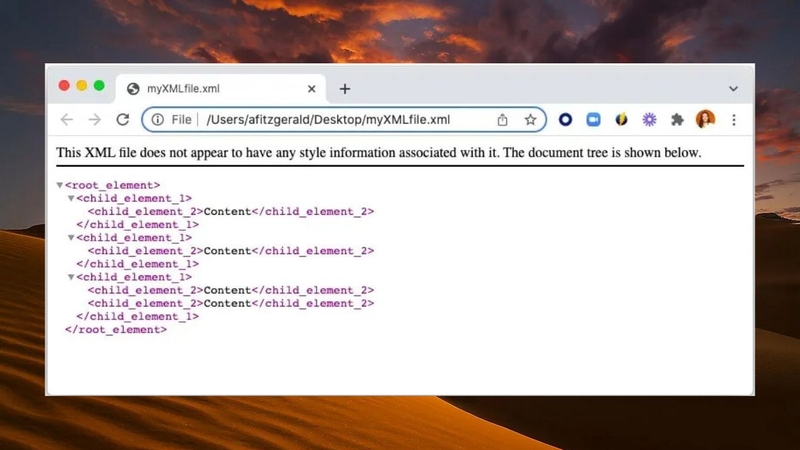
Trường hợp nào nên tạo file XML trong Word?
Không phải mọi tình huống đều phù hợp để tạo file XML trong Word. Cách này đặc biệt hiệu quả trong các trường hợp sau:
- Soạn thảo dữ liệu XML phục vụ bài tập, đồ án học tập.
- Chuẩn bị file XML để nộp lên cổng thông tin, hệ thống quản lý.
- Tạo danh sách, biểu mẫu, báo cáo nội bộ ở dạng XML.
- Chỉnh sửa nhanh nội dung XML có sẵn mà không cần mở phần mềm lập trình.
Trong các tình huống này, Word giúp tiết kiệm thời gian và giảm rào cản kỹ thuật đáng kể.
Ngược lại, nếu XML có cấu trúc phức tạp, sử dụng namespace, schema nâng cao hoặc yêu cầu validate nghiêm ngặt, bạn nên dùng các công cụ chuyên dụng để tránh lỗi.
Chuẩn bị trước khi tạo file XML trong Word để hạn chế lỗi
Việc chuẩn bị kỹ trước khi bắt đầu sẽ giúp quá trình tạo file XML trong Word diễn ra trơn tru hơn. Một số điểm quan trọng cần lưu ý:
Xác định rõ cấu trúc XML ngay từ đầu
Bạn cần biết trước dữ liệu gồm những thẻ nào, thẻ nào là cha – con, thứ tự ra sao. Điều này giúp tránh việc sửa lại toàn bộ cấu trúc sau khi đã soạn xong.
Hạn chế ký tự đặc biệt không hợp lệ
Một số ký tự như &, <, > có thể gây lỗi nếu không được xử lý đúng. Khi cần dùng, phải thay bằng dạng mã hóa phù hợp.
Không chèn thành phần định dạng phức tạp
Hình ảnh, SmartArt, bảng biểu nhiều lớp hay định dạng màu sắc không cần thiết có thể làm hỏng cấu trúc XML khi lưu file.
Ưu tiên soạn thảo dạng văn bản thuần
Nên giữ nội dung càng “sạch” càng tốt, font đơn giản, không in đậm, không đánh số tự động. Điều này giúp Word không chèn thêm mã ẩn gây lỗi.
Hướng dẫn tạo file XML trong Word theo cách đơn giản nhất
Đây là cách tạo file XML trong Word phổ biến nhất, phù hợp với người mới.
Bước 1: Mở Microsoft Word và tạo file mới
Mở Word và Chọn Blank Document, không dùng template có sẵn để tránh định dạng thừa.
Bước 2: Soạn nội dung XML bằng tay
XML có cấu trúc dạng thẻ mở – thẻ đóng.
Ví dụ đơn giản:
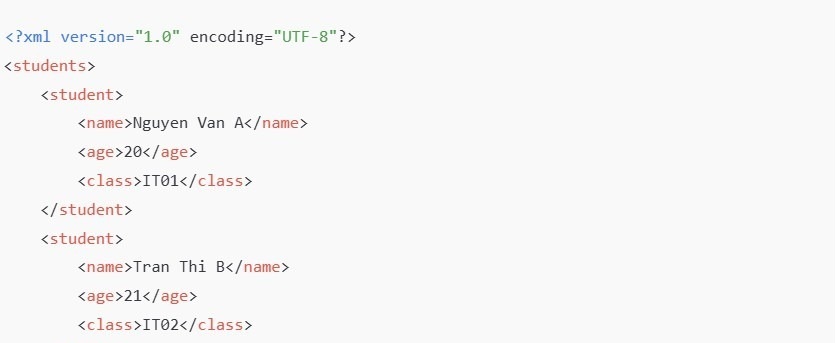
Khi tạo file XML trong Word, bạn cần lưu ý:
- Thẻ phải đóng đúng thứ tự.
- Không có khoảng trắng hoặc ký tự lạ trước dòng <?xml ...?>.
- Không dùng dấu & , < , > trong nội dung nếu chưa escape.
Bước 3: Định dạng chữ về kiểu đơn giản
- Font: Arial hoặc Times New Roman.
- Cỡ chữ: 11–12.
- Không in đậm, in nghiêng.
- Không dùng màu chữ.
Mục tiêu là giữ nội dung càng “thuần text” càng tốt.
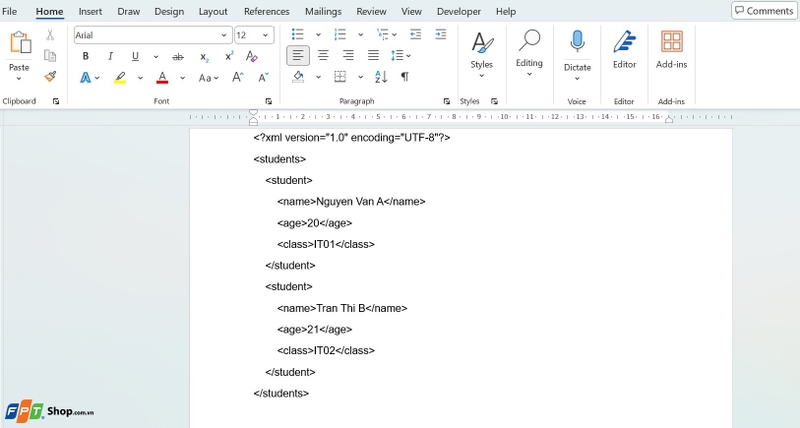
Cách lưu file XML trong Word đúng chuẩn
Đây là bước rất quan trọng khi tạo file XML trong Word.
- Chọn File → Save As.
- Chọn vị trí lưu.
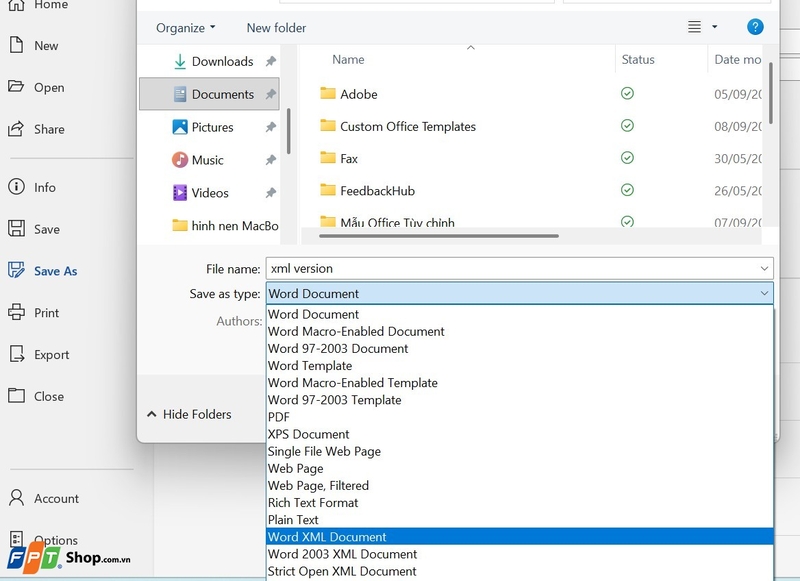
- Ở mục Save as type, chọn: XML Document (.xml).
- Đặt tên file, ví dụ: danhsach_sinhvien.xml.
- Nhấn Save.
Word có thể hiển thị cảnh báo về schema XML, bạn chỉ cần chọn OK để tiếp tục.
Tạm kết
Việc tạo file XML trong Word không hề phức tạp như nhiều người vẫn nghĩ, đặc biệt khi nhu cầu chỉ dừng ở mức soạn thảo dữ liệu XML cơ bản, phục vụ học tập, hành chính hoặc công việc văn phòng. Chỉ cần hiểu rõ cấu trúc XML, nắm được cách nhập nội dung đúng chuẩn, lưu file chính xác, bạn hoàn toàn có thể tạo ra file XML dễ đọc, dễ kiểm tra và hạn chế tối đa lỗi khi mở hoặc nộp lên hệ thống.
Để thao tác tạo file XML trong Word ổn định, một chiếc laptop có hiệu năng tốt và màn hình dễ đọc văn bản là yếu tố rất quan trọng. Các dòng laptop Dell được nhiều người dùng văn phòng và sinh viên lựa chọn nhờ hiệu suất ổn định, bàn phím gõ thoải mái và độ bền cao khi sử dụng lâu dài. Nếu bạn thường xuyên làm việc với Word, dữ liệu XML, biểu mẫu hoặc tài liệu số, việc đầu tư một chiếc laptop Dell phù hợp sẽ giúp quá trình học tập và làm việc diễn ra trơn tru, hạn chế lỗi vặt và nâng cao hiệu quả mỗi ngày.
Xem thêm:
:quality(75)/cach_sap_xep_anh_chong_len_nhau_trong_word_7_8fc426bad2.png)
:quality(75)/cach_nhap_van_ban_ngoai_le_word_9_c17d4ae57d.png)
:quality(75)/thay_doi_tuy_chon_trong_word_12_1e5a63dc4a.png)
:quality(75)/cach_sua_loi_lech_dau_khi_viet_hoa_trong_word_b023b46f71.jpg)
:quality(75)/loi_dinh_dang_so_khi_dung_mail_merge_trong_word_d34aa1b1c0.jpg)
:quality(75)/cach_dieu_chinh_kich_thuoc_o_trong_bang_word_2_6f083b4efa.png)


