:quality(75)/estore-v2/img/fptshop-logo.png)
:quality(75)/cach_chup_man_hinh_hp_envy_65209cac43.jpg)
:quality(75)/Huyen_Ho_a0dcaec2e4.jpg)
Cách chụp màn hình HP Envy nhanh chóng với phím tắt và các công cụ có sẵn trên laptop
Chụp màn hình là thao tác quen thuộc khi bạn muốn lưu lại thông tin, hình ảnh hoặc nội dung đang hiển thị trên laptop HP Envy. Thay vì sử dụng phần mềm bên ngoài, bạn có thể tận dụng phím tắt và các công cụ được tích hợp sẵn trên Windows để thực hiện nhanh chóng. Bài viết dưới đây sẽ hướng dẫn chi tiết cách chụp màn hình HP Envy với nhiều phương pháp đơn giản, phù hợp cho từng nhu cầu sử dụng.
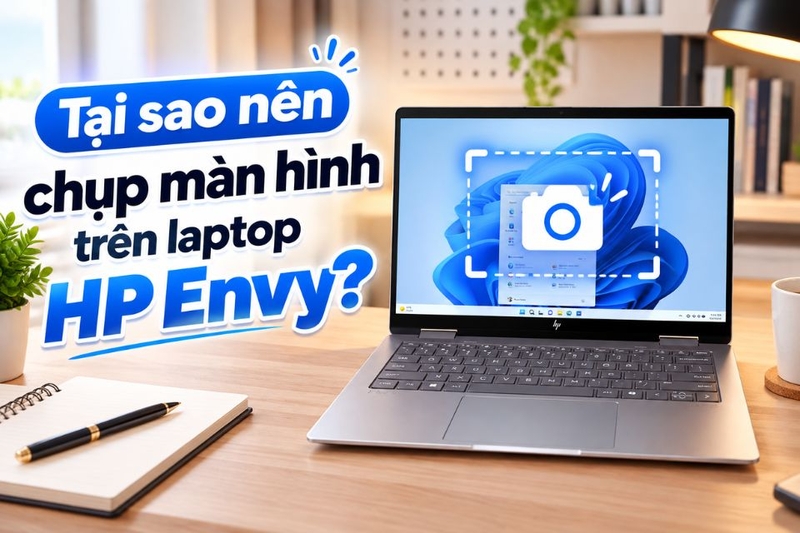
Tại sao nên chụp màn hình trên laptop HP Envy?
Chụp màn hình trên HP Envy là thao tác hữu ích trong học tập, công việc và sử dụng máy tính hằng ngày. Ảnh chụp màn hình cho phép bạn lưu lại nhanh những nội dung đang hiển thị mà không cần ghi chép hoặc sao chép thủ công. Một số trường hợp sử dụng phổ biến gồm:
- Lưu lại thông tin quan trọng: Ghi lại mã xác nhận, hóa đơn, thông báo hoặc nội dung cần tham khảo sau này.
- Chia sẻ thông tin trực quan: Chụp lại nội dung trên màn hình để gửi cho đồng nghiệp, bạn bè hoặc người thân khi cần trao đổi.
- Ghi lại lỗi trên máy tính: Lưu hình ảnh thông báo lỗi, giao diện phần mềm hoặc sự cố đang xảy ra để thuận tiện khi kiểm tra và xử lý.
- Lưu nội dung khó sao chép: Chụp lại văn bản, hình ảnh hoặc thông tin trên các trang web, ứng dụng có giới hạn sao chép.
- Phục vụ học tập và công việc: Sử dụng ảnh chụp màn hình trong tài liệu, báo cáo, bài thuyết trình hoặc tài liệu hướng dẫn.
Tùy vào nội dung cần ghi lại, bạn có thể chụp toàn bộ màn hình, riêng cửa sổ đang mở hoặc chọn một khu vực cụ thể trên HP Envy. Windows cũng tích hợp sẵn nhiều phím tắt và công cụ để thực hiện thao tác này nhanh chóng.
Cách chụp màn hình HP Envy bằng phím Print Screen (PrtSc)
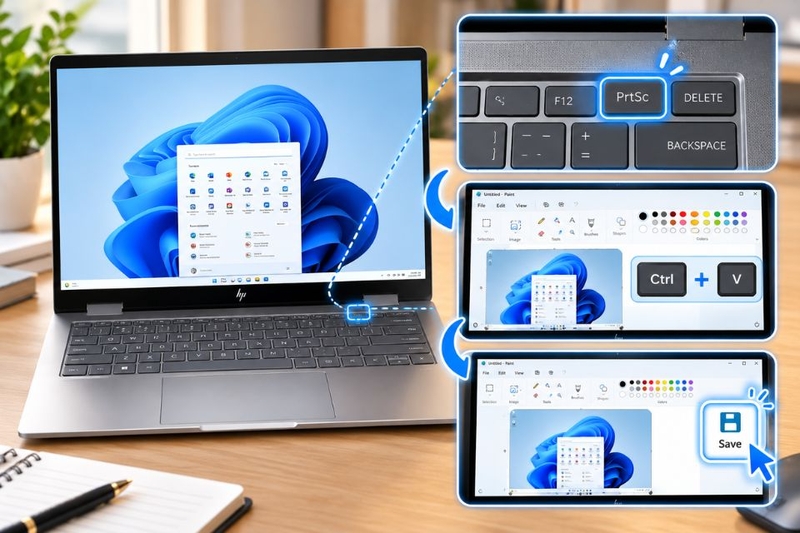
Phím Print Screen là một trong những cách truyền thống để chụp màn hình trên laptop HP Envy. Tùy từng phiên bản bàn phím, phím này thường nằm ở khu vực phía trên bên phải và có thể được ký hiệu là PrtSc, PrtScn hoặc tên tương tự.
Chụp toàn bộ màn hình HP Envy
Đây là cách phù hợp khi bạn muốn ghi lại toàn bộ nội dung đang hiển thị trên màn hình. Các bước thực hiện như sau:
- Tìm phím Print Screen (PrtSc) trên bàn phím HP Envy.
- Nhấn phím PrtSc một lần để chụp toàn bộ màn hình.
- Mở Microsoft Paint hoặc một trình chỉnh sửa hình ảnh khác.
- Nhấn Ctrl + V để dán ảnh chụp màn hình.
- Chọn Save để lưu ảnh theo định dạng mong muốn.
Chụp riêng cửa sổ đang mở
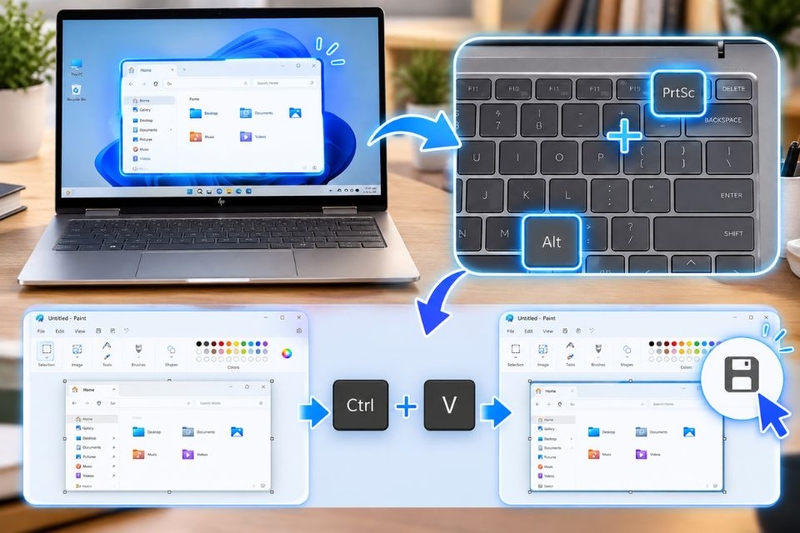
Nếu chỉ muốn ghi lại một ứng dụng hoặc cửa sổ cụ thể, bạn có thể sử dụng tổ hợp phím Alt + PrtSc trên HP Envy.
- Mở và chọn cửa sổ bạn muốn chụp.
- Nhấn Alt + PrtSc để chụp cửa sổ đang hoạt động.
- Mở Paint hoặc trình chỉnh sửa hình ảnh bạn muốn sử dụng.
- Nhấn Ctrl + V để dán ảnh chụp màn hình.
- Lưu hình ảnh vào máy tính theo định dạng phù hợp.
Lưu ý: Nếu phím PrtSc trên HP Envy không hoạt động độc lập, hãy thử nhấn Fn + PrtSc. Tùy thiết kế bàn phím và từng phiên bản HP Envy, phím Print Screen có thể được tích hợp với một chức năng khác và cần kết hợp với phím Fn.
Cách chụp màn hình HP Envy bằng Windows + PrtSc
Nếu muốn chụp và lưu ảnh màn hình nhanh chóng, bạn có thể sử dụng tổ hợp phím Windows + PrtSc trên HP Envy. Cách này phù hợp khi bạn cần lưu toàn bộ nội dung đang hiển thị mà không phải mở thêm phần mềm chỉnh sửa ảnh.
- Nhấn đồng thời phím Windows + PrtSc trên bàn phím HP Envy.
- Màn hình sẽ chớp nhẹ trong chốc lát, báo hiệu ảnh chụp đã được thực hiện.
- Mở thư mục Pictures > Screenshots để tìm ảnh chụp màn hình.
- Ảnh sẽ được Windows tự động lưu dưới định dạng PNG.
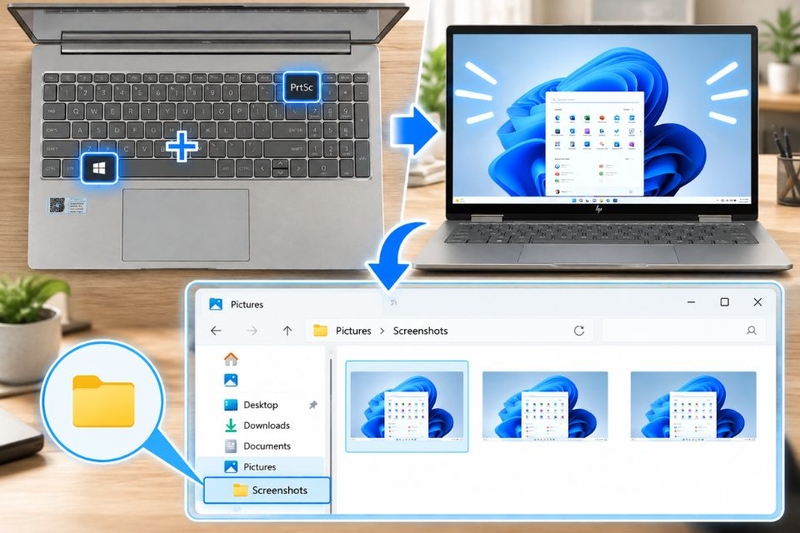
Ưu điểm của phương pháp này là ảnh chụp được lưu trực tiếp vào máy tính, không cần dán vào Paint hoặc trình chỉnh sửa ảnh. Các ảnh mới được Windows lưu tuần tự trong thư mục Screenshots, thuận tiện khi bạn cần tìm lại nhiều ảnh đã chụp trên HP Envy.
Cách chụp màn hình HP Envy bằng Snipping Tool
Snipping Tool là công cụ được tích hợp sẵn trên Windows, cho phép chụp toàn màn hình hoặc một khu vực cụ thể trên laptop HP Envy. Công cụ này rất hữu ích khi bạn muốn chủ động lựa chọn phạm vi cần chụp mà không phải ghi lại toàn bộ màn hình.
- Gõ “Snipping Tool” vào thanh tìm kiếm Windows.
- Mở ứng dụng Snipping Tool.
- Nhấn “New” hoặc tổ hợp phím Ctrl + N.
- Chọn chế độ chụp phù hợp:
- Rectangular Snip: Kéo chuột để chọn một khu vực hình chữ nhật cần chụp.
- Freeform Snip: Vẽ đường viền tự do để chụp một vùng có hình dạng bất kỳ.
- Window Snip: Chụp riêng một cửa sổ ứng dụng đang mở.
- Full-screen Snip: Chụp toàn bộ màn hình HP Envy.
- Kéo chuột để chọn khu vực muốn chụp.
- Chỉnh sửa ảnh bằng các công cụ chú thích được tích hợp trong Snipping Tool.
- Lưu ảnh chụp vào vị trí mong muốn trên HP Envy.
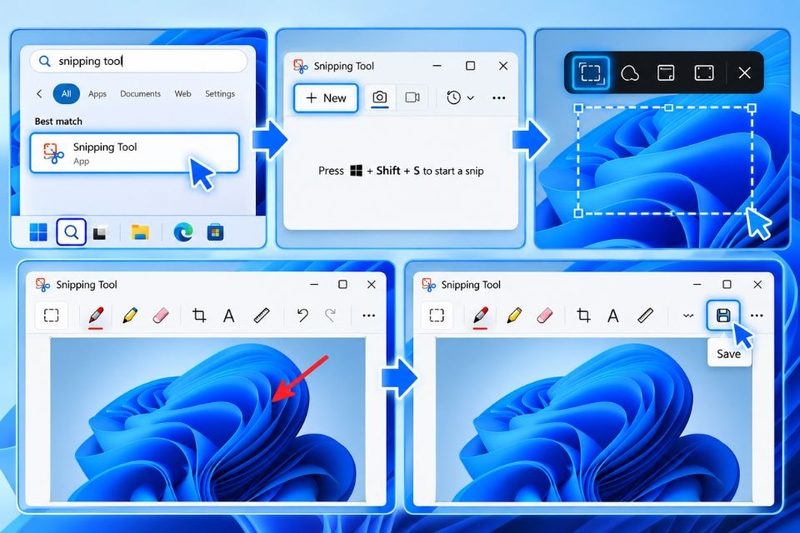
Snipping Tool còn cung cấp một số công cụ chỉnh sửa cơ bản như bút, bút đánh dấu và tính năng xóa, giúp bạn xử lý ảnh chụp trước khi lưu hoặc chia sẻ.
Một số công cụ chụp màn hình laptop HP Envy khác
Bên cạnh các công cụ được tích hợp sẵn trên Windows, bạn cũng có thể sử dụng phần mềm bên thứ ba để chụp màn hình trên laptop HP Envy. Những công cụ này thường cung cấp thêm tính năng chỉnh sửa, chú thích và chia sẻ ảnh sau khi chụp.
Chụp màn hình HP Envy bằng Skitch
Skitch là công cụ tập trung vào việc chụp và chú thích hình ảnh, phù hợp khi bạn muốn đánh dấu hoặc bổ sung thông tin trực tiếp lên ảnh chụp màn hình. Sau khi ghi lại nội dung cần thiết trên HP Envy, bạn có thể sử dụng các công cụ chỉnh sửa để làm nổi bật những chi tiết quan trọng.
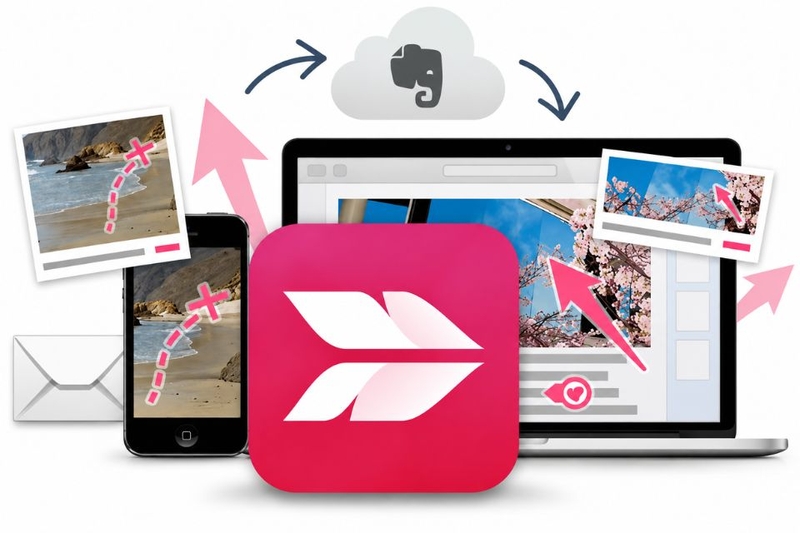
Tính năng nổi bật:
- Giao diện với các công cụ chú thích trực quan, dễ thao tác.
- Cho phép thêm văn bản, mũi tên, hình dạng và các dấu đánh dấu lên hình ảnh.
- Phù hợp để làm rõ thông tin trong ảnh chụp trước khi chia sẻ.
- Có thể lưu hoặc chia sẻ hình ảnh sau khi hoàn tất chỉnh sửa.
Chụp màn hình HP Envy bằng Lightshot
Lightshot là phần mềm chụp màn hình phổ biến, cho phép lựa chọn nhanh một khu vực bất kỳ trên màn hình HP Envy. Sau khi chụp, bạn dễ dàng chỉnh sửa, thêm chú thích và lưu hình ảnh mà không cần sử dụng thêm một ứng dụng chỉnh sửa ảnh khác.

Tính năng nổi bật:
- Cho phép chọn một khu vực cụ thể trên màn hình để chụp.
- Cung cấp các công cụ thêm văn bản, đường kẻ, mũi tên và đánh dấu.
- Hỗ trợ sao chép ảnh chụp để dán vào ứng dụng khác.
- Cho phép lưu ảnh về máy tính sau khi hoàn tất.
- Có tùy chọn chia sẻ hình ảnh trực tiếp từ công cụ.
Tạm kết
Với các phím tắt và công cụ tích hợp sẵn trên Windows, việc chụp lại nội dung trên HP Envy trở nên nhanh chóng và thuận tiện hơn. Tùy nhu cầu, bạn có thể lựa chọn PrtSc, Windows + PrtSc hoặc Snipping Tool để ghi lại toàn màn hình, cửa sổ đang mở hay một khu vực cụ thể. Hy vọng những hướng dẫn về cách chụp màn hình HP Envy trong bài viết sẽ giúp bạn lựa chọn được phương pháp phù hợp với nhu cầu sử dụng.
Bạn đang tìm kiếm một chiếc laptop vừa đáp ứng nhu cầu học tập, làm việc vừa có thiết kế hiện đại? Tham khảo các mẫu laptop HP tại FPT Shop để lựa chọn cấu hình phù hợp với nhu cầu sử dụng và ngân sách. Ghé FPT Shop ngay để xem sản phẩm, ưu đãi và chính sách mua hàng mới nhất!
Xem thêm:
:quality(75)/cach_chup_man_hinh_acer_nitro_0_6885c87f85.jpg)
:quality(75)/cach_chup_man_hinh_asus_vivobook_4c4877c629.jpg)
:quality(75)/cach_chup_man_hinh_dell_inspiron_0_d178402f3a.jpg)
:quality(75)/cach_chup_man_hinh_lenovo_thinkpad_0_804234ce98.jpg)
:quality(75)/cach_chup_man_hinh_macbook_pro_m4_hinh_0_1e1db9189d.jpg)
:quality(75)/cach_chup_man_hinh_laptop_HP_pavillion_0_49d6c1871e.jpg)


