:quality(75)/estore-v2/img/fptshop-logo.png)
:quality(75)/cach_chen_link_anh_trong_excel_eea49eb103.jpg)
:quality(75)/451658943_1617135435795914_6174881384314150341_n_f1bb8387de.jpg)
Hướng dẫn cách chèn link ảnh trong Excel đơn giản, chính xác và hiệu quả nhất
Trong Excel, ngoài việc nhập dữ liệu và công thức thì bạn còn có thể thêm hình ảnh minh họa để giúp bảng tính trở nên sinh động, dễ hiểu hơn. Tuy nhiên, không phải ai cũng biết rằng Excel còn hỗ trợ chèn link vào hình ảnh để tận dụng nó một cách hiệu quả. Trong bài viết này, FPT Shop sẽ hướng dẫn bạn cách chèn link ảnh trong Excel đơn giản để mọi người có thể tạo ra những file Excel chuyên nghiệp nhất.
Hướng dẫn cách chèn link ảnh trong Excel đơn giản
Về cơ bản, cách chèn link ảnh trong Excel rất đơn giản nhưng nếu không cẩn thận, bạn có thể thực hiện sai thao tác. Cụ thể, quá trình chèn link ảnh sẽ được thực hiện theo các bước dưới đây:
Bước 1: Sao chép link hình ảnh
Trước hết, bạn hãy nhập nội dung vào bảng Excel như bình thường. Sau đó, bạn mở trang web chứa hình ảnh mà bạn muốn chèn vào > Nhấp chuột phải vào ảnh > chọn Sao chép địa chỉ hình ảnh (Copy Image Address) để lấy link.

Bước 2: Thêm link vào ô Excel
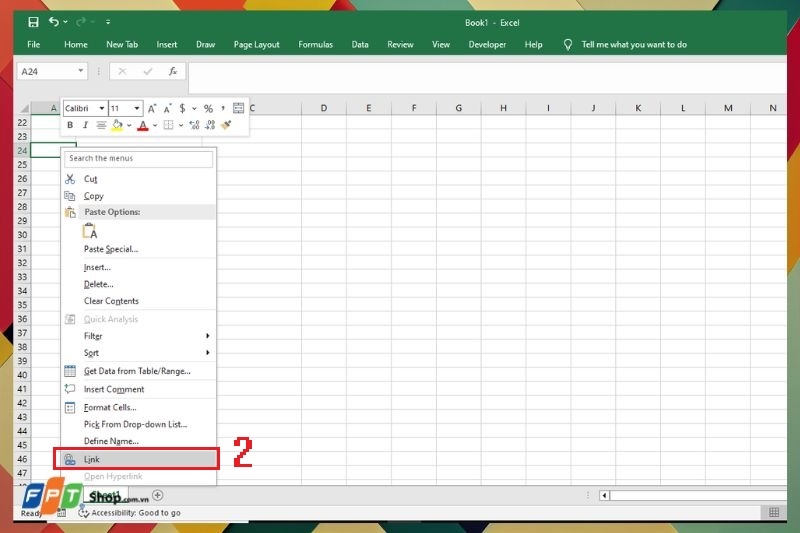
Tiếp theo, bạn quay lại bảng Excel và tìm đến ô chứa nội dung cần chèn link ảnh. Kế đến, bạn nhấp chuột phải vào ô đó và chọn Link (hoặc Hyperlink) ở cuối danh sách tùy chọn.
Bước 3: Dán địa chỉ link ảnh
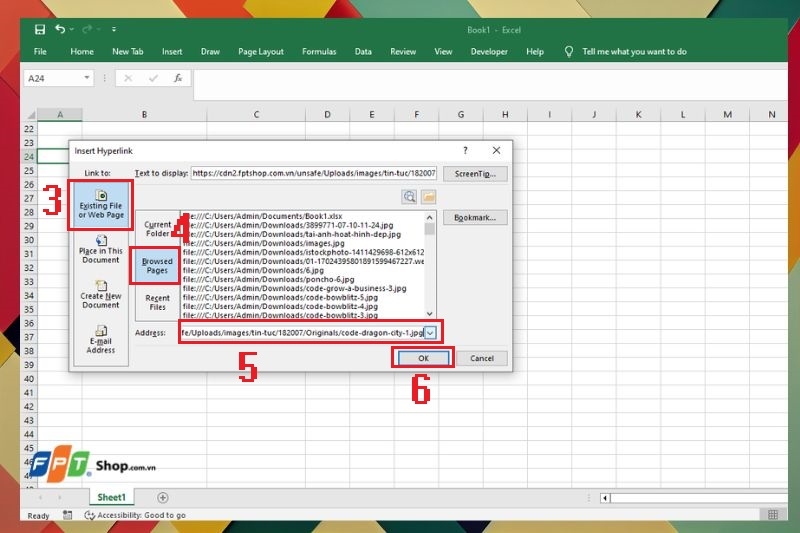
Khi cửa sổ Insert Hyperlink xuất hiện, bạn chọn mục Existing File or Web Page. Tiếp theo trong khung Address, bạn hãy dán link hình ảnh vừa sao chép và cuối cùng nhấn OK để hoàn tất.
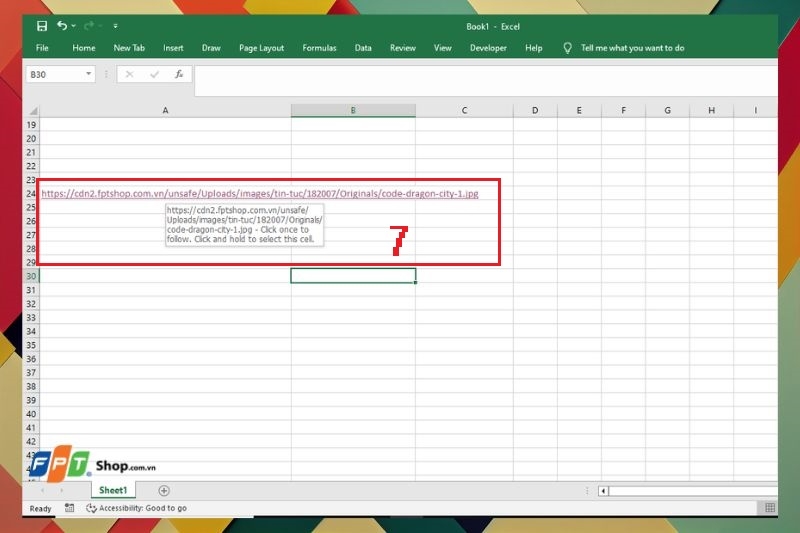
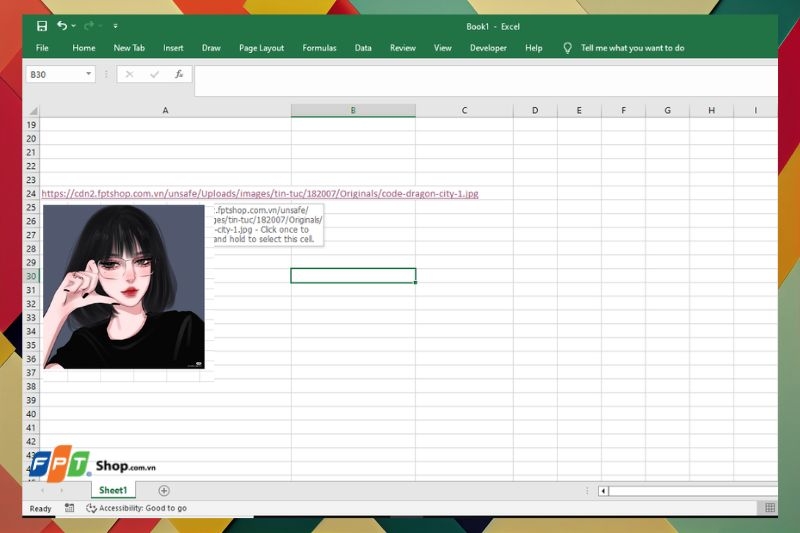
Sau khi chèn xong, bạn chỉ cần di chuột vào ô Excel vừa chèn liên kết ảnh. Lúc này, bạn chỉ cần nhấp chuột vào là hình ảnh sẽ được mở ngay trên trình duyệt thông qua link mà bạn đã thêm.
Lưu ý khi chèn link ảnh trong Excel
Với cách chèn link ảnh trong Excel, bạn sẽ có được một file Excel được trình bày vô cùng sinh động. Tuy nhiên, để thao tác này mang lại hiệu quả tốt nhất và tránh gặp lỗi trong quá trình sử dụng thì bạn cũng cần lưu ý một số điểm sau:
- Luôn cần kết nối Internet: Vì ảnh được mở trực tiếp từ đường link trên web nên bạn sẽ không thể xem ảnh nếu thiết bị đang sử dụng không kết nối mạng. Do đó, bạn hãy đảm bảo thiết bị luôn được kết nối Internet khi sử dụng file Excel có chứa link ảnh.
- Đường link phải chính xác: Bạn cần sao chép đúng địa chỉ hình ảnh (Image Address) chứ không phải địa chỉ trang web để có thể mở đúng ảnh muốn chèn. Nếu sao chép nhầm link trang, khi bạn bấm vào liên kết thì nó sẽ mở cả website thay vì chỉ mở duy nhất một tấm ảnh.
- Kiểm tra tình trạng link: Nếu hình ảnh gốc trên web bị xóa hoặc link đã bị thay đổi, liên kết trong Excel cũng sẽ không còn hoạt động. Vì vậy, tốt nhất bạn nên chọn nguồn ảnh ổn định và lâu dài.
- Đặt tên hiển thị dễ hiểu: Thay vì để nguyên link dài dòng và khó nhớ, bạn có thể nhập nội dung hiển thị ngắn gọn như “Xem ảnh minh họa” hoặc “Ảnh chi tiết”. Cách này giúp bảng tính trông gọn gàng và người khác cũng dễ thao tác hơn.
- Khác biệt giữa các phiên bản Excel: Mỗi phiên bản Excel (2010, 2016, 2019, 365,…) có thể sẽ hơi khác nhau về vị trí nút Link/Hyperlink. Nếu không thấy đúng như hướng dẫn, bạn hãy tìm trong menu Insert hoặc nhấp chuột phải để kiểm tra.
- Khi chia sẻ file cho người khác: Liên kết vẫn giữ nguyên, nhưng người nhận chỉ mở được ảnh nếu họ có quyền truy cập website chứa ảnh. Nếu link ở trang cá nhân hoặc bị giới hạn quyền riêng tư, họ sẽ không thể nào xem được.
- Excel không lưu ảnh trực tiếp: Cần lưu ý rằng Excel chỉ lưu đường dẫn đến ảnh, chứ không tải ảnh về file. Cách này sẽ giúp cho file nhẹ hơn nhưng bạn sẽ không thể nào chỉnh sửa hoặc xem ảnh khi mất mạng.
Tạm kết
Như vậy, FPT Shop đã hướng dẫn cho bạn cách chèn link ảnh trong Excel với các bước đơn giản và dễ thực hiện. Hy vọng thông qua các chia sẻ vừa rồi, các bạn sẽ có thành quả là một bảng tính sinh động, trực quan và chuyên nghiệp hơn khi trình bày tài liệu.
Để làm việc với Excel nhanh chóng và mượt mà hơn, một chiếc laptop có cấu hình tốt là yếu tố không thể thiếu. Tại FPT Shop, các bạn có thể dễ dàng chọn cho mình những mẫu laptop chính hãng, hiệu năng ổn định với giá thành cạnh tranh nhất. Chúng sẽ hỗ trợ công việc của bạn trên văn phòng trở nên hiệu quả, nhanh chóng và tiết kiệm thời gian hơn rất nhiều. Bạn hãy tham khảo mẫu Laptop Dell ngay hôm nay tại FPT Shop gần nhất để nhận được nhiều ưu đãi hấp dẫn nhé!
Xem thêm:
:quality(75)/tao_goi_y_cho_hyperlink_trong_excel_01_5ac7b257d8.jpg)
:quality(75)/cach_dat_ham_tinh_trong_excel_10_0689d7e306.png)
:quality(75)/dong_ho_dem_nguoc_excel_01_0286462ad7.jpg)
:quality(75)/huong_dan_tao_lich_tren_excel_4dd433ce92.jpg)
:quality(75)/cach_chen_trendline_trong_excel_60443b79c2.jpg)
:quality(75)/Cach_sua_loi_Autofill_trong_Excel_hinh_nen_f54efb77d2.png)


