:quality(75)/estore-v2/img/fptshop-logo.png)
:quality(75)/an_cot_trong_google_sheet_e0ec3c70d4.jpg)
:quality(75)/451658943_1617135435795914_6174881384314150341_n_f1bb8387de.jpg)
Hướng dẫn cách ẩn cột trong Google Sheet nhanh, đơn giản và tiện ích để quản lý dữ liệu
Google Sheet ngày càng được sử dụng phổ biến và là công cụ không thể thiếu đối với nhiều cá nhân và doanh nghiệp. Tuy nhiên, để khai thác tối đa tiềm năng của ứng dụng này, người dùng cần nắm vững các thao tác cơ bản nhưng cực kỳ hữu ích. Đó là lý do mà trong nội dung sau, FPT Shop sẽ hướng dẫn bạn cách ẩn cột trong Google Sheet để mọi người cùng áp dụng nhé.
Tại sao nên ẩn cột trong Google Sheet
Việc ẩn cột không cần thiết trong Google Sheet mang lại nhiều lợi ích thiết thực cho người dùng, cụ thể:
- Tối ưu hóa không gian hiển thị: Bằng cách ẩn đi các dữ liệu phụ hoặc đã xử lý xong, bạn có thể tập trung vào những thông tin quan trọng nhất, giúp giao diện làm việc trở nên gọn gàng và dễ theo dõi hơn.
- Nâng cao hiệu quả trình bày: Khi cần in ấn hoặc chia sẻ bảng tính, việc ẩn các hàng, cột không liên quan sẽ giúp báo cáo của bạn trông chuyên nghiệp, súc tích và chỉ hiển thị đúng những nội dung cần thiết.
- Tăng cường tính bảo mật và riêng tư: Đối với các dữ liệu nhạy cảm hoặc các công thức tính toán trung gian, việc ẩn chúng đi là một giải pháp đơn giản để hạn chế sự chú ý hoặc chỉnh sửa ngoài ý muốn.

Hướng dẫn ẩn cột, hàng trong Google Sheet
Khi làm việc với bảng tính có quá nhiều thông tin, việc ẩn cột hoặc hàng sẽ giúp bạn dễ dàng tập trung và trình bày dữ liệu chuyên nghiệp hơn. Để thực hiện, bạn hãy làm theo hướng dẫn sau:
Cách ẩn cột trong Google Sheet
Để ẩn cột trong Google Sheet, bạn cần thực hiện theo hướng dẫn sau:
Bước 1: Nhấp chuột vào chữ cái đại diện cho cột ở trên cùng,ví dụ như A, B, C.
- Để chọn một cột, chỉ cần nhấp vào chữ cái của cột đó.
- Để chọn nhiều cột liền kề, bạn nhấp vào cột đầu tiên > Giữ phím Shift > Nhấp vào cột cuối cùng.
- Để chọn nhiều cột không liền kề, bạn giữ phím Ctrl (trên Windows) hoặc Command (trên Macbook) và nhấp vào từng cột bạn muốn ẩn.
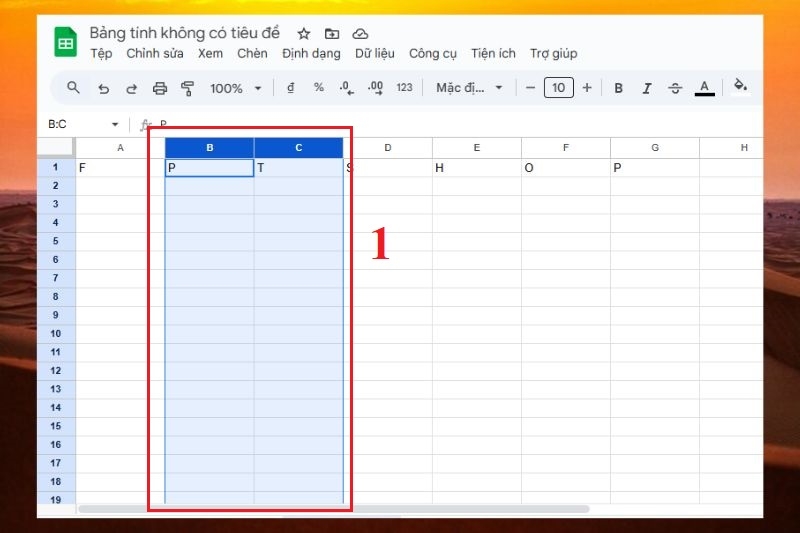
Bước 2: Nhấp chuột phải vào bất kỳ cột nào đã được chọn.
Bước 3: Trong menu mới hiện ra, bạn chọn Ẩn cột (Hide column).
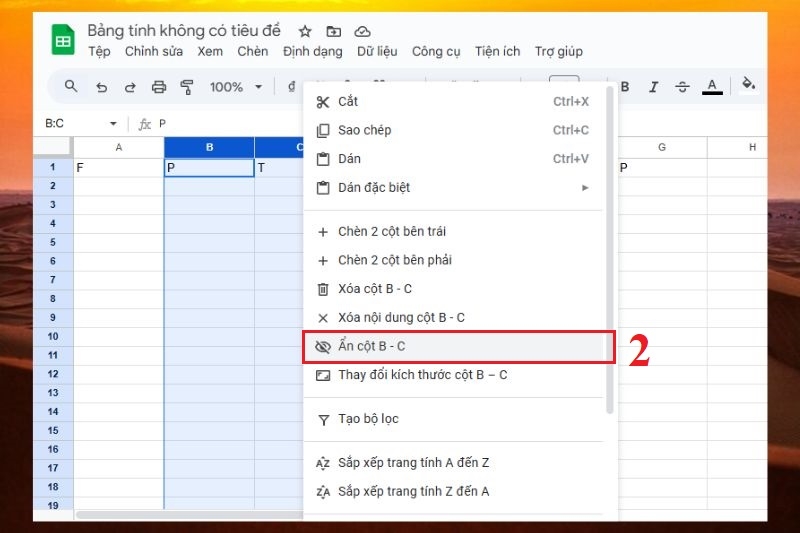
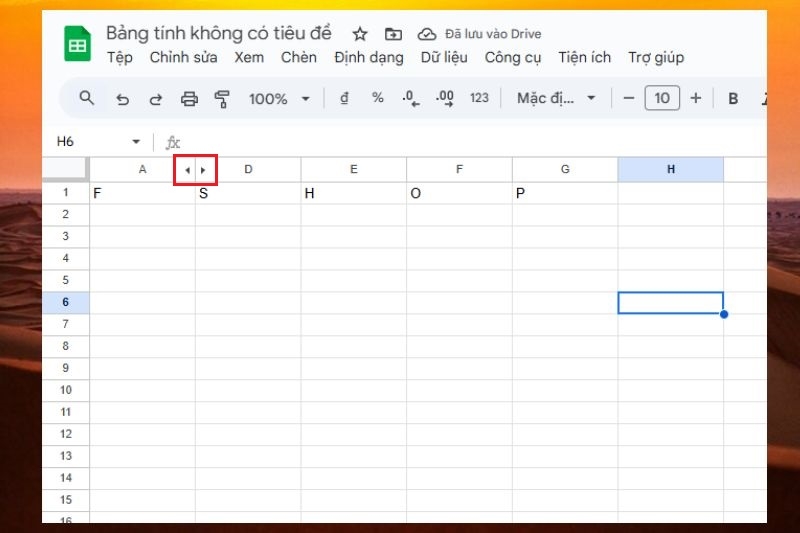
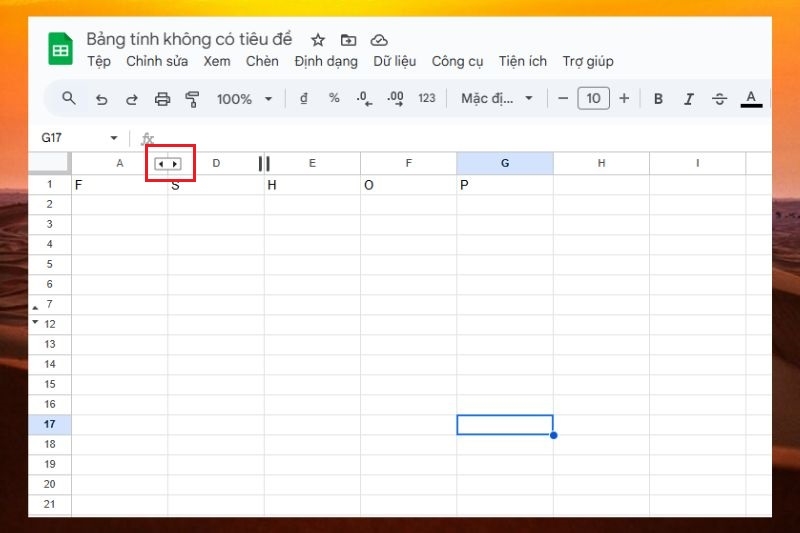
Bước 4: Ngay lập tức, các cột bạn chọn sẽ biến mất và ở vị trí đó sẽ xuất hiện hai mũi tên nhỏ màu đen, tức là có cột đang bị ẩn.
Cách ẩn hàng trong Google Sheet
Tương tự như ẩn cột, cách ẩn hàng cũng vô cùng đơn giản theo hướng dẫn sau:
Bước 1: Nhấp chuột vào số thứ tự của hàng ở bên trái, ví dụ như 1, 2, 3. Cách chọn một hay nhiều hàng cũng tương tự như cách chọn cột.
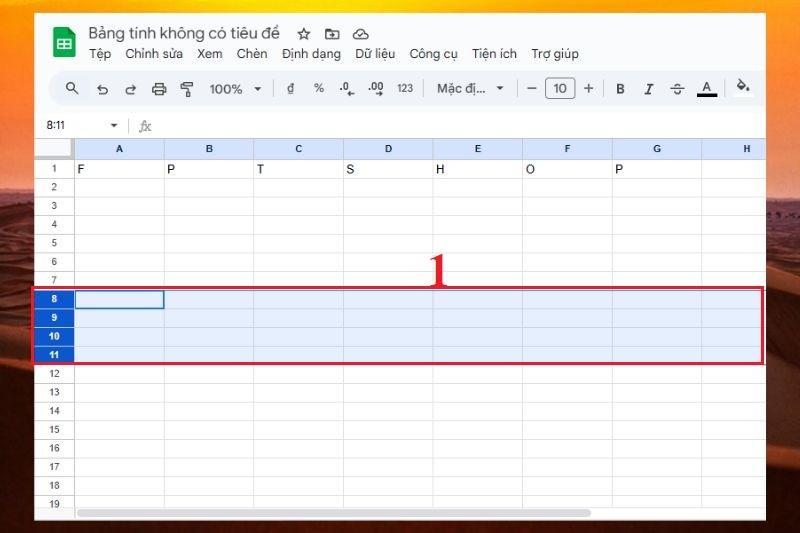
Bước 2: Nhấp chuột phải vào bất kỳ hàng nào đã được chọn.
Bước 3: Trong menu mới, bạn chọn Ẩn hàng (Hide row).
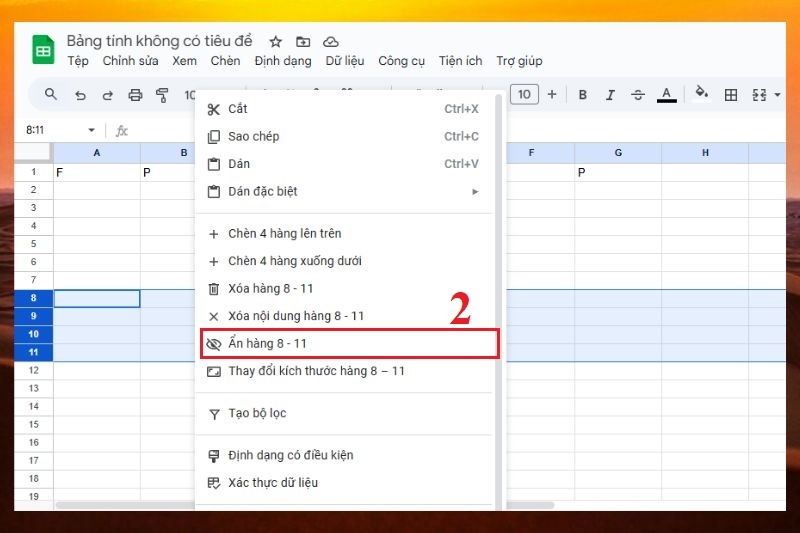
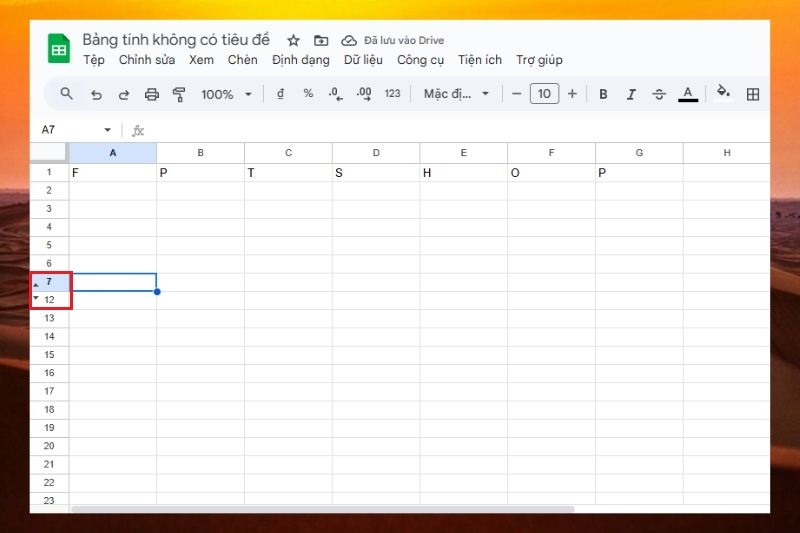
Bước 4: Các hàng được chọn sẽ được ẩn đi và vị trí đó cũng sẽ xuất hiện hai mũi tên nhỏ màu đen.
Cách bỏ ẩn cột, hàng trong Google Sheet
Sau khi bạn đã ẩn một hoặc nhiều cột, hàng trong Google Sheet, bạn sẽ thấy một cặp mũi tên nhỏ xuất hiện tại vị trí bị ẩn. Đây chính là dấu hiệu giúp bạn dễ dàng hiển thị lại các dữ liệu khi cần.
Bỏ ẩn cột trong Google Sheet:
- Tìm mũi tên nhỏ xuất hiện giữa hai chữ cái cột, ví dụ giữa cột A và D.
- Nhấp vào mũi tên đó, cột bị ẩn trong ví dụ là cột C sẽ ngay lập tức hiển thị trở lại.
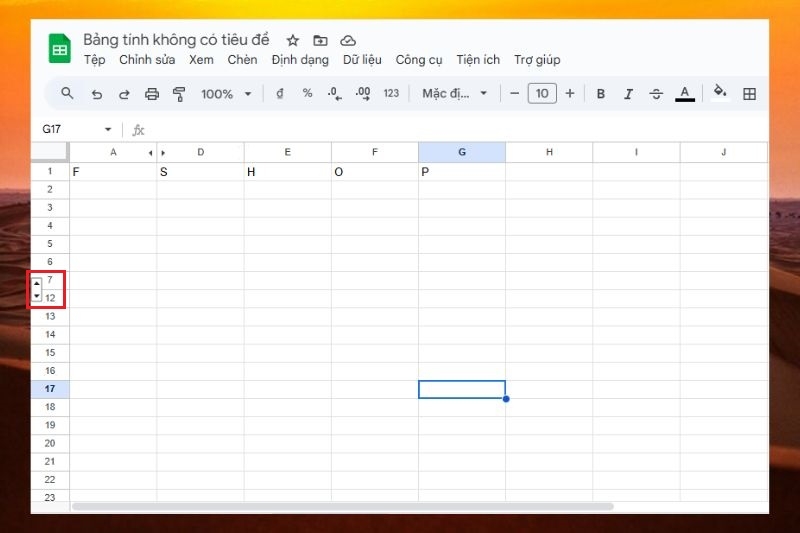
Bỏ ẩn hàng trong Google Sheet:
- Tìm mũi tên nhỏ xuất hiện giữa hai số hàng, ví dụ giữa hàng 7 và hàng 12.
- Nhấp vào mũi tên đó, hàng bị ẩn sẽ được hiển thị lại ngay.
Hướng dẫn hợp nhất hàng, cột trong Google Sheet
Để tạo ra một bảng tính có cấu trúc rõ ràng, việc tạo các tiêu đề lớn hoặc nhóm các ô có nội dung liên quan là vô cùng cần thiết. Trong đó, tính năng hợp nhất ô (Merge cells) chính là công cụ hoàn hảo giúp bạn trình bày dữ liệu một cách khoa học, chuyên nghiệp và tăng tính thẩm mỹ cho trang tính của mình. Để thực hiện, bạn hãy làm như sau:
Bước 1: Dùng chuột kéo để bôi đen tất cả các ô liền kề theo chiều ngang hoặc chiều dọc mà bạn muốn gộp lại thành một ô duy nhất.
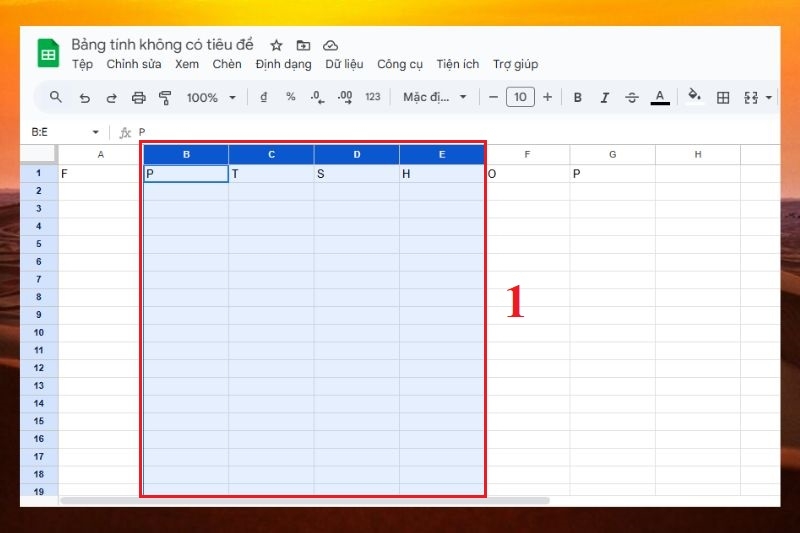
Bước 2: Trên thanh công cụ, bạn tìm biểu tượng Hợp nhất ô (Merge cells). Biểu tượng này thường có hình một ô vuông với hai mũi tên hướng vào nhau.
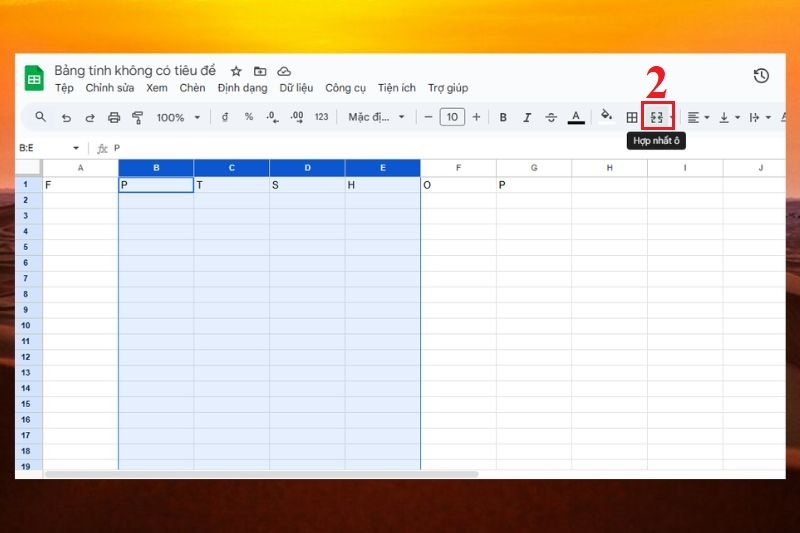
Bước 3: Để chọn kiểu hợp nhất, bạn nhấn vào mũi tên ngay bên cạnh để lựa chọn.
- Hợp nhất tất cả (Merge all): Gộp tất cả các ô đã chọn thành một ô lớn.
- Hợp nhất theo chiều ngang (Merge horizontally): Chỉ gộp các ô trên cùng một hàng.
- Hợp nhất theo chiều dọc (Merge vertically): Chỉ gộp các ô trên cùng một cột.
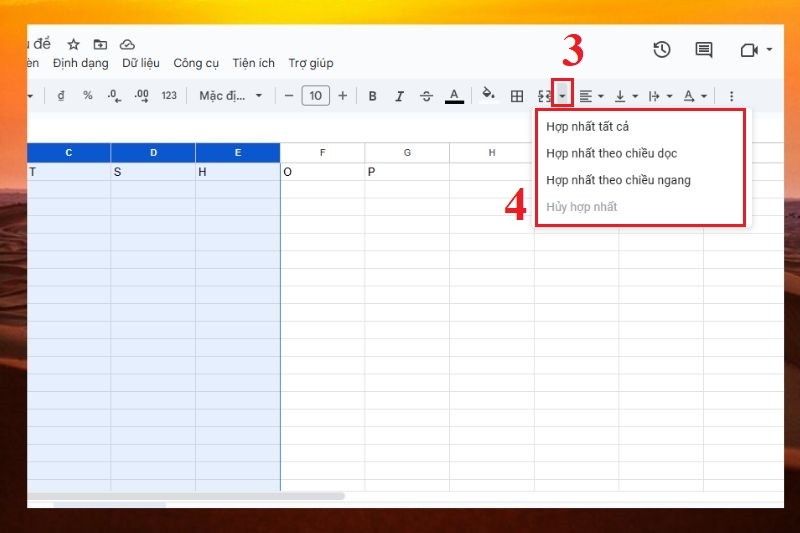
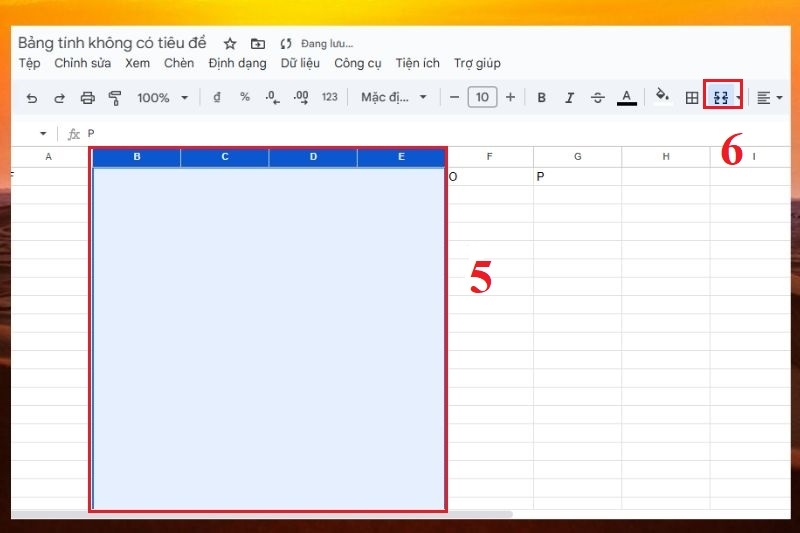
Bước 4: Tại đây, bạn nhấn vào tùy chọn phù hợp với nhu cầu của bạn. Để tách các ô đã gộp, bạn cũng chỉ cần chọn lại ô đó và nhấp vào biểu tượng Hợp nhất một lần nữa.
Tạm kết
Trên đây là hướng dẫn cách ẩn cột trong Google Sheet mà FPT Shop muốn hướng dẫn cho bạn. Với những thao tác đơn giản trên, bạn đã có thể dễ dàng quản lý và trình bày dữ liệu trong Google Sheets một cách chuyên nghiệp và hiệu quả hơn.
Nếu máy tính của bạn hoạt động chậm chạp, hãy đổi ngay thiết bị mới để công việc thêm năng suất. Truy cập ngay website FPT Shop hoặc đến cửa hàng gần nhất để lựa chọn cho mình một sản phẩm phù hợp nhé. Tham khảo các mẫu laptop Dell tại đây:
Xem thêm:
:quality(75)/quy_tac_lam_tron_c8fed96400.png)
:quality(75)/ham_tru_trong_google_sheet_BIA_5659caf6d3.jpg)
:quality(75)/google_sheets_them_ham_ai_moi_3fcbdde747.jpg)
:quality(75)/small/4_11e6d1b331.jpg)
:quality(75)/chuyen_excel_sang_google_sheets_01_a41dabbfc6.jpg)
:quality(75)/cach_xuat_airtable_sang_excel_va_google_sheets_0_d95110f898.png)


