
Làm sao để lên Win 11? Hướng dẫn các cách cập nhật Windows 11 chi tiết từ A đến Z
Windows 11 sở hữu giao diện hiện đại, nhiều tính năng tiện ích và khả năng tối ưu trải nghiệm học tập, làm việc trên máy tính. Nếu đang sử dụng Windows 10 và muốn chuyển sang phiên bản hệ điều hành mới hơn, chắc hẳn bạn sẽ thắc mắc làm sao để lên Win 11 nhanh chóng, an toàn. Trong bài viết này, FPT Shop sẽ hướng dẫn bạn các cách cập nhật Windows 11 chi tiết từ A đến Z, giúp bạn lựa chọn phương pháp phù hợp với thiết bị của mình.
Làm sao để lên Win 11?
Trước khi tìm hiểu làm sao để lên Win 11, bạn cần kiểm tra xem máy tính có đáp ứng các yêu cầu tối thiểu của Windows 11 hay không. Hệ điều hành này đặt ra những tiêu chuẩn nhất định về bộ xử lý, bộ nhớ, dung lượng lưu trữ và tính năng bảo mật.
- Bộ xử lý (CPU): Tốc độ từ 1 GHz trở lên, có ít nhất 2 lõi trên bộ xử lý 64-bit tương thích hoặc hệ thống trên chip (SoC).
- RAM: RAM tối thiểu 4 GB.
- Dung lượng lưu trữ: Từ 64 GB trở lên.
- Vi chương trình hệ thống: Sử dụng UEFI và hỗ trợ Khởi động an toàn (Secure Boot).
- TPM: Mô-đun nền tảng đáng tin cậy (Trusted Platform Module) phiên bản 2.0.
- Card đồ họa: Tương thích với DirectX 12 trở lên và trình điều khiển WDDM 2.0.
- Màn hình: Máy có độ phân giải HD (720p), kích thước lớn hơn 9 inch theo đường chéo và hỗ trợ 8 bit màu trên mỗi kênh.
- Kết nối Internet và tài khoản Microsoft: Windows 11 Home và Windows 11 Pro dành cho người dùng cá nhân yêu cầu kết nối Internet cùng tài khoản Microsoft khi thiết lập thiết bị lần đầu.
- Phiên bản Windows hiện tại: Máy tính cần chạy Windows 10 phiên bản 2004 trở lên để sử dụng Windows 11 Installation Assistant. Đồng thời, thiết bị phải đáp ứng các yêu cầu phần cứng và điều kiện tương thích của Microsoft.
Lưu ý: Đáp ứng cấu hình tối thiểu chưa đồng nghĩa với việc máy tính sẽ nhận được bản nâng cấp ngay lập tức. Để kiểm tra chính xác khả năng tương thích, bạn nên sử dụng công cụ PC Health Check của Microsoft trước khi tiến hành cài đặt.
Các cách nâng cấp Windows 11 nhanh chóng, hiệu quả
Windows 11 mang đến giao diện hiện đại cùng nhiều cải tiến về tính năng và trải nghiệm sử dụng. Nếu chưa biết làm sao để lên Win 11 từ Windows 10, bạn có thể tham khảo 3 phương pháp dưới đây. Mỗi cách có yêu cầu và quy trình thực hiện khác nhau, phù hợp với từng tình trạng máy tính.
Nâng cấp qua Windows Update
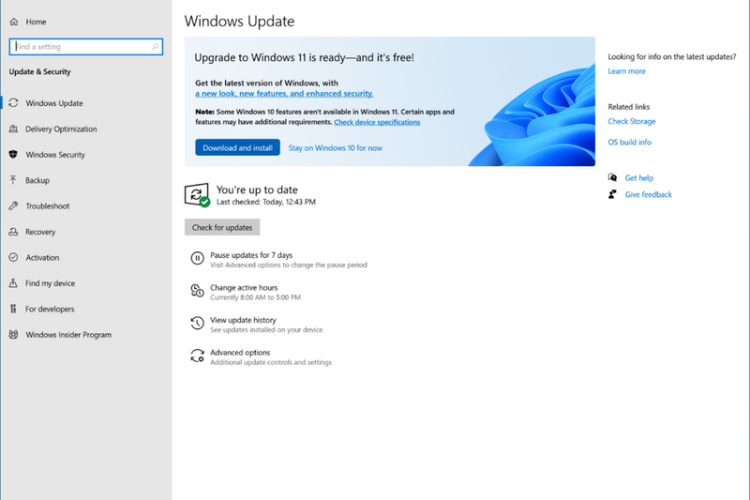
Windows Update là phương pháp nâng cấp Windows 11 được Microsoft khuyến nghị khi thiết bị đủ điều kiện và bản cập nhật đã sẵn sàng. Cách này khá đơn giản, không cần tạo USB cài đặt hay tải bộ cài riêng.
Bước 1: Mở Settings (Cài đặt) trên máy tính, sau đó chọn Windows Update. Với Windows 10, bạn truy cập Update & Security rồi chọn Windows Update.
Bước 2: Nhấn Check for updates để kiểm tra các bản cập nhật hiện có. Nếu máy tính đủ điều kiện và Windows 11 đã được cung cấp, bạn sẽ thấy thông báo nâng cấp cùng tùy chọn Download and install.
Bước 3: Nhấn Download and install để tải xuống bản cập nhật, sau đó làm theo hướng dẫn trên màn hình.
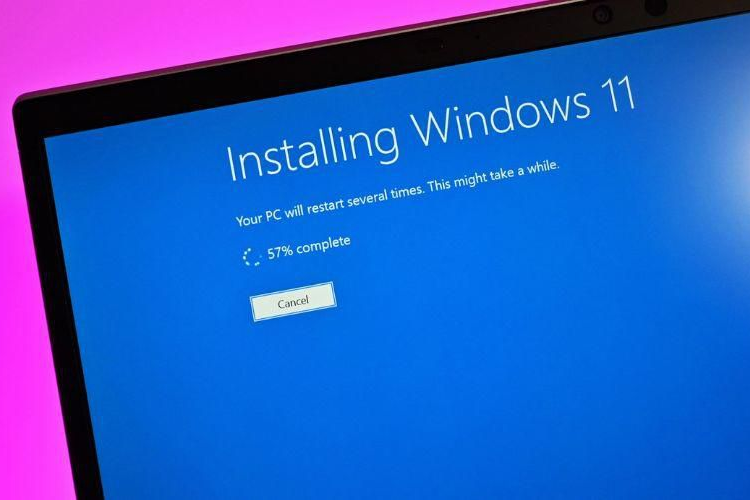
Bước 4: Khởi động lại máy tính khi được yêu cầu để hoàn tất quá trình nâng cấp lên Windows 11.
Nâng cấp qua Installation Assistant
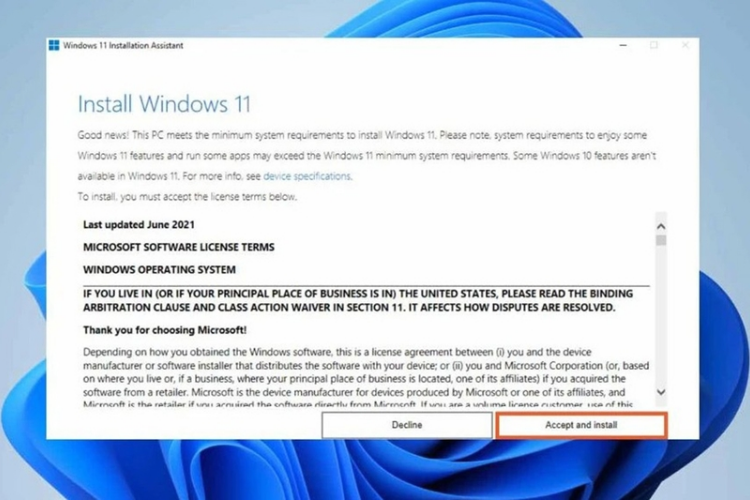
Ngoài Windows Update, bạn còn có thể sử dụng Windows 11 Installation Assistant để nâng cấp hệ điều hành trực tiếp trên máy tính mà không cần tạo USB cài đặt. Phương pháp này phù hợp với thiết bị đáp ứng yêu cầu tương thích của Microsoft nhưng chưa nhận được bản cập nhật qua Windows Update. Windows 11 Installation Assistant hỗ trợ máy tính sử dụng bộ xử lý x64, đã cài Windows 10 phiên bản 2004 trở lên và đáp ứng yêu cầu phần cứng của Windows 11. Thiết bị cũng cần có ít nhất 9 GB dung lượng trống để tải bộ cài. Công cụ này không hỗ trợ máy tính sử dụng bộ xử lý ARM.
Cách thực hiện như sau:
Bước 1: Bạn hãy truy cập trang tải Windows 11 chính thức của Microsoft. Tại mục Windows 11 Installation Assistant, kiểm tra các yêu cầu trước khi nâng cấp.
Bước 2: Nhấn Download Now để tải công cụ về máy tính. Sau khi tải xong, mở tệp vừa tải và làm theo hướng dẫn trên màn hình để bắt đầu quá trình nâng cấp.
Bước 3: Chờ công cụ tải xuống và cài đặt Windows 11, khi được yêu cầu, hãy khởi động lại máy tính để hoàn tất quá trình cập nhật.
Lưu ý: Trước khi thực hiện, bạn nên sao lưu dữ liệu quan trọng, kết nối Internet ổn định và đảm bảo máy tính có đủ dung lượng lưu trữ. Hãy ưu tiên sử dụng công cụ từ trang web chính thức của Microsoft để hạn chế rủi ro khi nâng cấp.
Cài đặt Windows 11 bằng file ISO
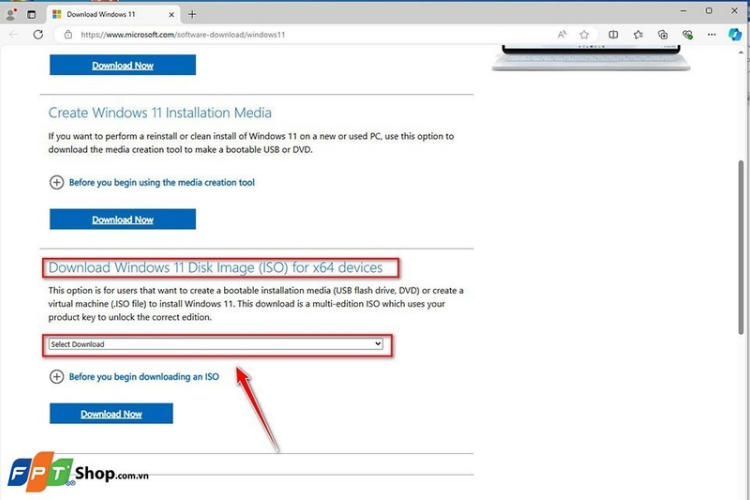
Sử dụng file ISO là một phương pháp khác để cài đặt hoặc nâng cấp lên Windows 11. Cách này phù hợp khi bạn muốn chủ động tải bộ cài đặt từ Microsoft. Tùy theo cách thực hiện, bạn có thể nâng cấp hệ điều hành hiện tại hoặc cài đặt Windows mới. Các bước tải file ISO như sau:
Bước 1: Truy cập trang tải Windows 11 chính thức của Microsoft, cuộn xuống mục Download Windows 11 Disk Image (ISO) for x64 devices hoặc tùy chọn phù hợp với thiết bị của bạn.
Bước 2: Tại mục Select Download, chọn phiên bản Windows 11 được cung cấp, sau đó nhấn Download.
Bước 3: Chọn ngôn ngữ cài đặt, nhấn Confirm rồi chọn liên kết tải xuống để lưu file ISO về máy tính.
Bước 4: Sau khi tải xong, nhấn chuột phải vào file ISO và chọn Mount (Gắn kết) để tạo ổ đĩa ảo. Mở ổ đĩa vừa xuất hiện trong File Explorer, sau đó chạy tệp setup.exe để bắt đầu cài đặt Windows 11.
Bước 5: Làm theo hướng dẫn trên màn hình. Tại mục Change what to keep (Thay đổi nội dung cần giữ lại), chọn Keep personal files and apps (Giữ lại tệp cá nhân và ứng dụng) nếu muốn nâng cấp mà vẫn giữ dữ liệu và phần mềm tương thích. Kiểm tra lại lựa chọn trước khi xác nhận cài đặt.
Lưu ý: Nếu muốn cài mới Windows 11 bằng USB khởi động hoặc định dạng phân vùng hệ thống, bạn cần sao lưu dữ liệu quan trọng trước khi thực hiện vì thao tác này có nguy cơ xóa dữ liệu. Hãy kiểm tra kỹ các lựa chọn cài đặt để tránh mất những tệp cần thiết.
Tạm kết
Nếu đang băn khoăn làm sao để lên Win 11, bạn hãy kiểm tra cấu hình máy tính và lựa chọn cách nâng cấp phù hợp để quá trình cài đặt diễn ra thuận lợi. Trong đó, Windows Update là lựa chọn nên ưu tiên khi thiết bị đủ điều kiện và đã nhận được bản cập nhật chính thức từ Microsoft. Đừng quên sao lưu dữ liệu quan trọng trước khi thực hiện để hạn chế rủi ro mất thông tin.
Nếu muốn sử dụng Windows bản quyền, bạn nên kiểm tra phiên bản Windows phù hợp với thiết bị trước khi mua. Bạn có thể tham khảo các phiên bản Windows bản quyền tại FPT Shop để lựa chọn sản phẩm phù hợp với nhu cầu sử dụng và ngân sách của mình.
Xem thêm: