
Màn hình Win 11 bị ám hồng: Những cách xử lý tại nhà bạn nên thử trước khi mang máy đi sửa
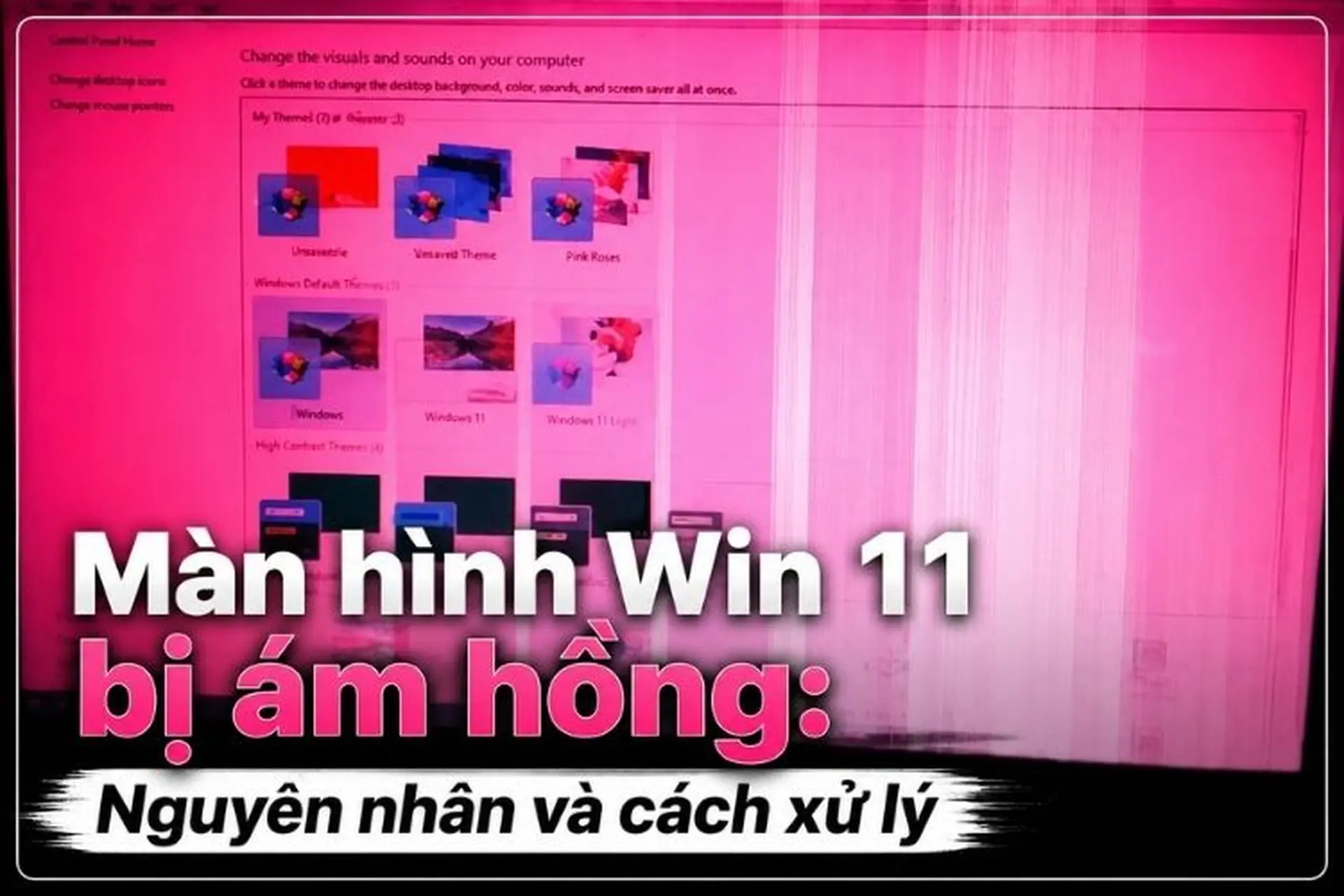
Trong quá trình sử dụng máy tính, đôi khi màu sắc trên màn hình có thể thay đổi bất thường và chuyển sang tông hồng rõ rệt. Tình trạng này xuất phát từ nhiều yếu tố, từ cài đặt hiển thị, driver đồ họa cho đến cáp kết nối hoặc phần cứng. Khi gặp màn hình Win 11 bị ám hồng, bạn có thể thử một số cách kiểm tra và xử lý tại nhà trước khi mang máy đến trung tâm sửa chữa.
Nguyên nhân và cách xử lý màn hình Win 11 bị ám hồng
Thiết lập Color Profile không phù hợp
Dấu hiệu: Khi vừa khởi động máy và xuất hiện logo của nhà sản xuất, màu sắc trên màn hình vẫn hiển thị bình thường. Tuy nhiên, sau khi Windows 11 khởi động và vào giao diện chính, màn hình bắt đầu chuyển sang tông hồng nhạt. Dấu hiệu này có thể cho thấy vấn đề liên quan đến thiết lập màu hoặc driver đồ họa.
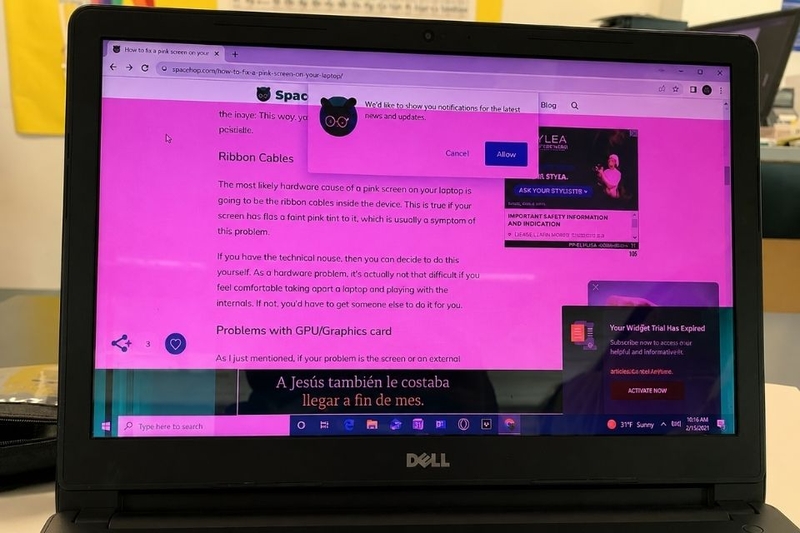
Nguyên nhân: Tình trạng này có thể xuất hiện sau khi cài đặt phần mềm đồ họa, cập nhật hệ điều hành hoặc thay đổi thiết lập hiển thị. Color Profile không phù hợp có thể khiến màu sắc hiển thị sai lệch so với thiết lập ban đầu. Ngoài ra, tính năng Night light trên Windows 11 có thể khiến màn hình chuyển sang tông màu ấm hơn, vì vậy bạn nên kiểm tra và tắt tính năng này để loại trừ nguyên nhân từ thiết lập hiển thị.
Cách xử lý: Trên Windows 11, vào Settings → System → Display → Color profile. Chọn màn hình đang gặp vấn đề rồi kiểm tra danh sách Color Profile được cài đặt. Nếu phát hiện profile bất thường hoặc được thêm vào gần thời điểm lỗi xuất hiện, bạn có thể thử xóa profile đó và chọn Color Profile phù hợp làm mặc định.
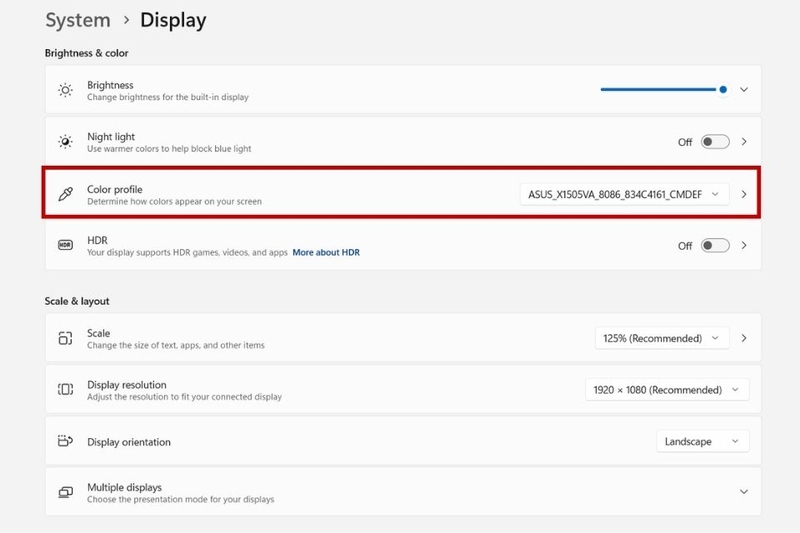
Trường hợp màn hình có Color Profile do nhà sản xuất cung cấp, bạn có thể cài đặt và sử dụng profile tương ứng để màu sắc hiển thị chính xác hơn. Đồng thời, vào Settings → System → Display → Night light và tắt tính năng này nếu đang được bật.
Driver đồ họa gặp lỗi
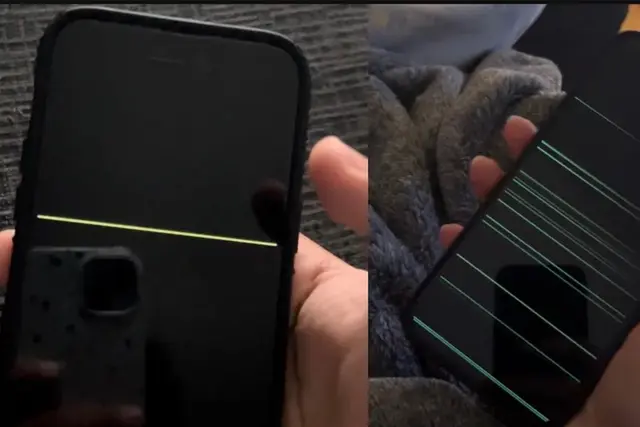
Dấu hiệu: Màn hình Win 11 bị ám hồng, màu sắc hiển thị thiếu chính xác, đồng thời có thể xuất hiện tình trạng nhấp nháy, sọc hoặc các chi tiết hình ảnh bất thường. Lỗi cũng có thể xảy ra khi phát video, chơi game hoặc sử dụng các tác vụ đồ họa.
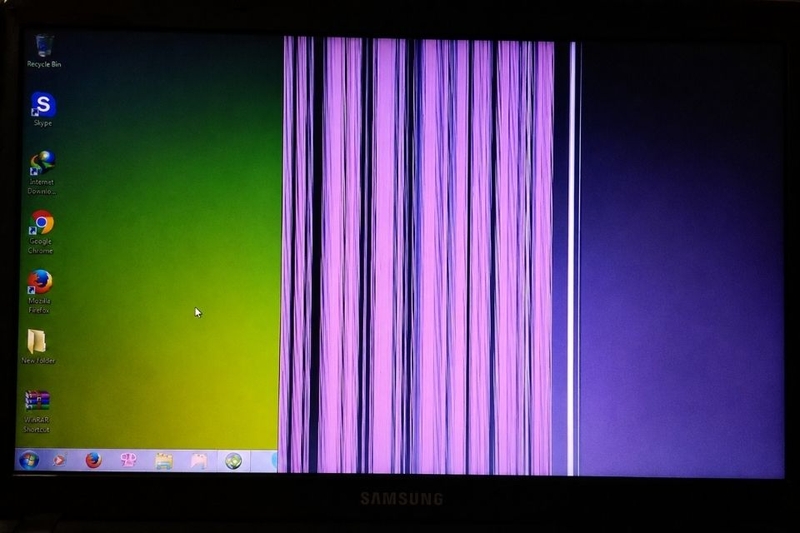
Nguyên nhân: Driver đồ họa quá cũ, bị lỗi hoặc xảy ra xung đột trong quá trình sử dụng có thể khiến GPU hoạt động không ổn định, từ đó ảnh hưởng đến khả năng xử lý và hiển thị hình ảnh.
Cách xử lý: Nhấn tổ hợp phím Windows + X và chọn Device Manager. Mở rộng mục Display adapters, nhấp chuột phải vào GPU đang sử dụng rồi chọn Update driver để kiểm tra bản cập nhật.
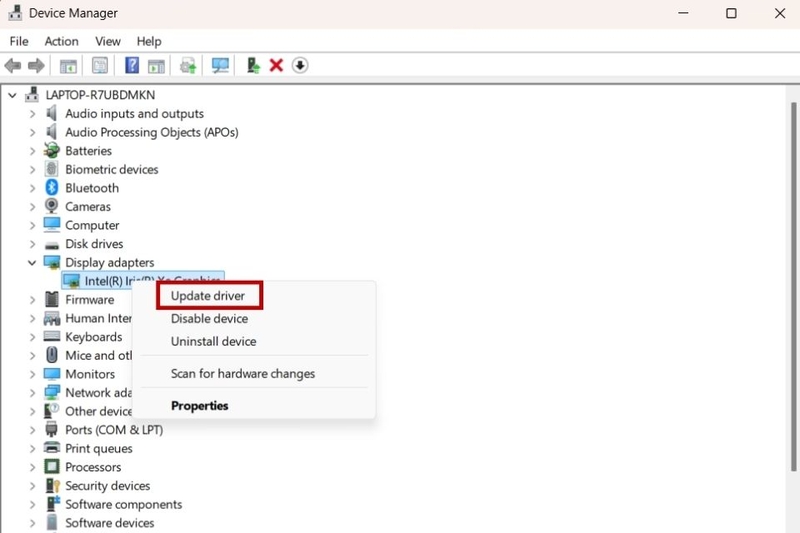
Bạn cũng có thể tải và cài đặt driver phù hợp từ trang hỗ trợ chính thức của nhà sản xuất laptop hoặc GPU. Nếu lỗi xuất hiện sau khi cập nhật driver, hãy thử quay lại phiên bản trước hoặc gỡ driver và cài đặt lại.
Cáp màn hình bị lỏng hoặc gặp sự cố
Dấu hiệu: Màn hình xuất hiện màu hồng chập chờn hoặc toàn bộ hình ảnh chuyển sang tông hồng rõ rệt. Với laptop, màu sắc trên màn hình đôi khi thay đổi bất thường khi người dùng điều chỉnh góc mở của máy.
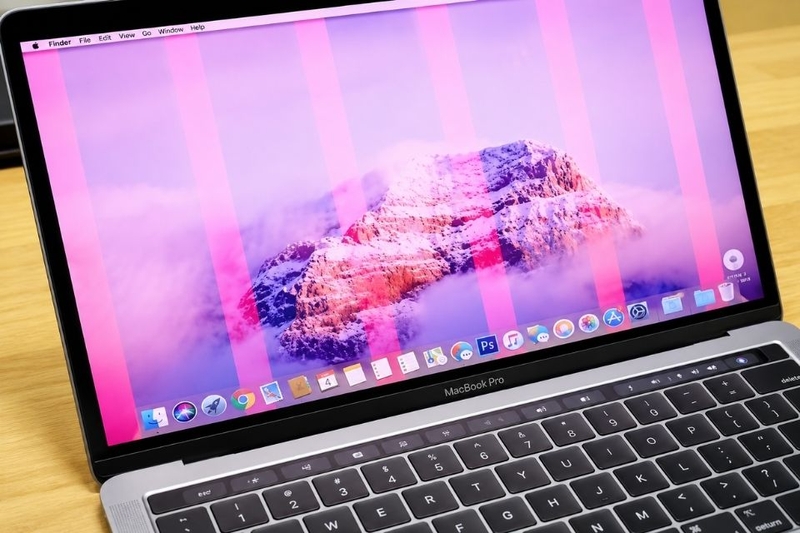
Nguyên nhân: Quá trình đóng mở laptop thường xuyên hoặc tác động mạnh trong thời gian dài có thể khiến cụm cáp đi qua bản lề bị kéo căng. Khi cáp màn hình bị lỏng, đứt ngầm hoặc đầu nối tiếp xúc kém, tín hiệu hình ảnh truyền đến màn hình có thể bị lỗi, khiến màu sắc hiển thị sai lệch và xuất hiện tình trạng ám hồng.
Cách xử lý: Bạn nên đưa laptop đến trung tâm bảo hành hoặc cơ sở sửa chữa uy tín để kỹ thuật viên kiểm tra phần cáp bên trong. Tùy tình trạng thực tế, kỹ thuật viên có thể cắm lại đầu cáp hoặc thay cáp mới để khôi phục khả năng hiển thị màu sắc bình thường.
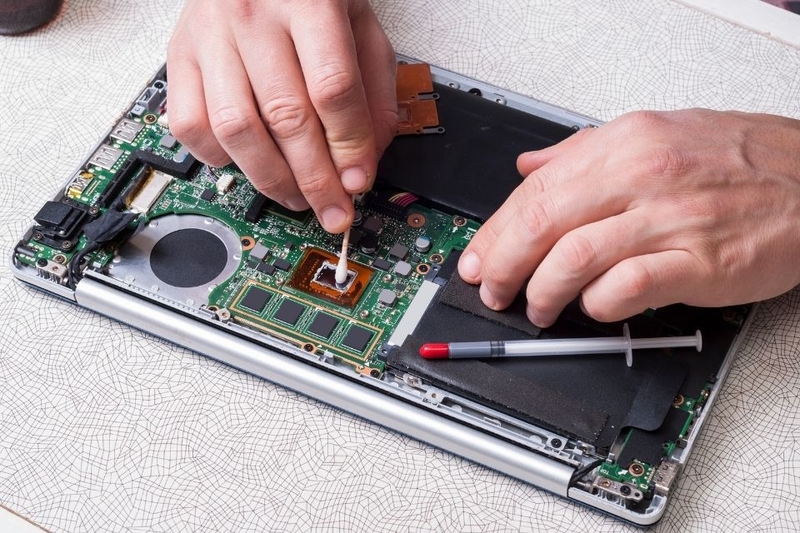
Lỗi phần cứng ở màn hình hoặc hệ thống đồ họa
Dấu hiệu: Màn hình chuyển sang màu hồng rõ rệt ngay từ khi khởi động, đồng thời có thể xuất hiện sọc ngang, sọc dọc hoặc vùng bóng mờ cố định. Tình trạng này thường không thay đổi dù đã cập nhật phần mềm hoặc cài đặt lại Windows.
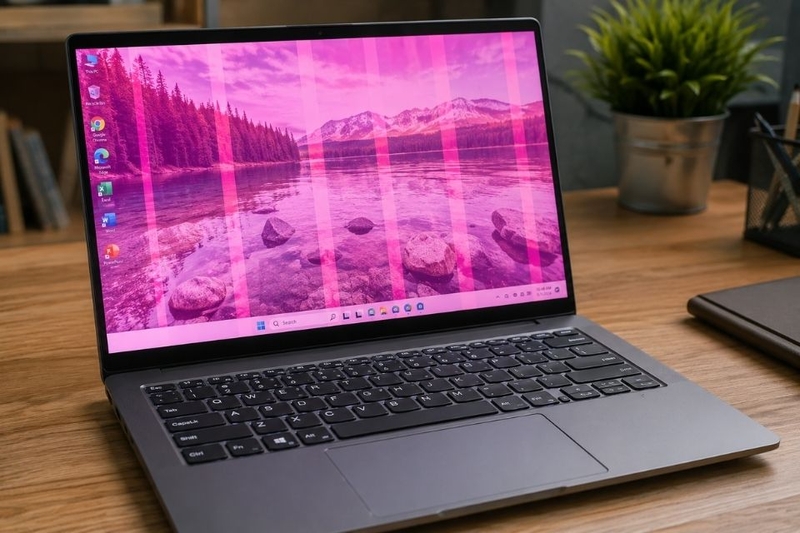
Nguyên nhân: Sau thời gian dài sử dụng, tấm nền hoặc các linh kiện liên quan đến hệ thống hiển thị có thể xuống cấp, khiến màu sắc hiển thị sai lệch. Một số trường hợp khác có thể xuất phát từ va đập làm hỏng panel hoặc sự cố ở GPU và bo mạch chủ.
Cách kiểm tra bằng màn hình ngoài: Kết nối laptop với TV hoặc một màn hình rời thông qua cáp HDMI để đối chiếu hình ảnh hiển thị.
- Nếu màn hình ngoài hiển thị màu sắc bình thường, rõ nét: Lỗi nhiều khả năng nằm ở cụm màn hình của laptop. Bạn nên mang máy đến trung tâm bảo hành hoặc cơ sở sửa chữa để kiểm tra.
- Nếu màn hình ngoài cũng bị ám hồng, xuất hiện sọc hoặc hình ảnh bất thường: Nguyên nhân có thể liên quan đến driver, GPU hoặc hệ thống xuất hình. Nếu đã loại trừ các vấn đề về phần mềm và cài đặt, bạn nên mang thiết bị đến trung tâm bảo hành để kỹ thuật viên kiểm tra chuyên sâu.
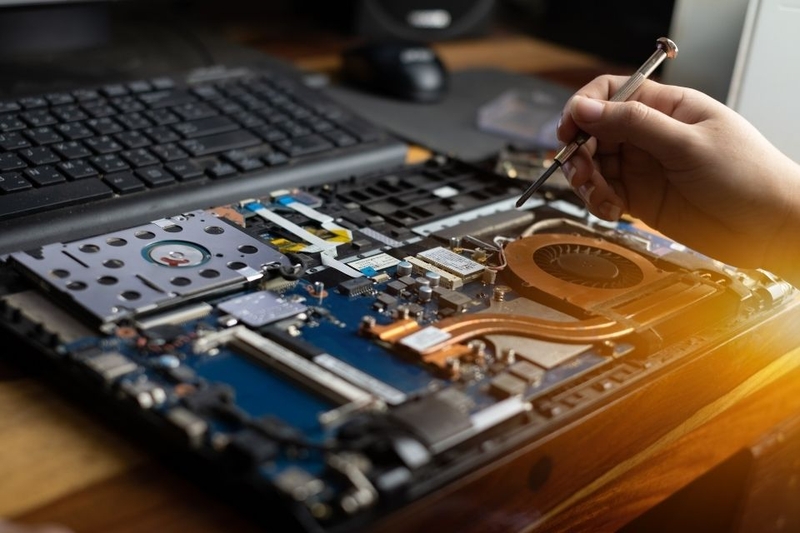
Những điều cần chú ý khi màn hình Win 11 bị ám hồng
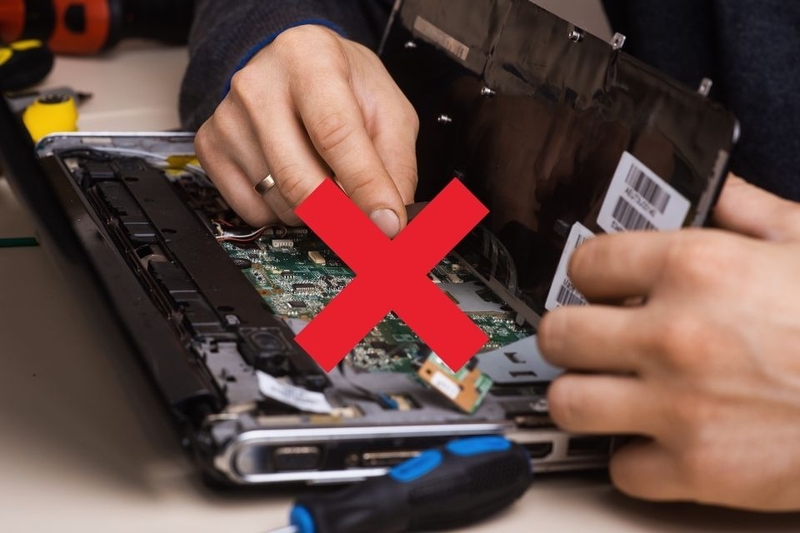
Tránh tự tháo hoặc cạy viền màn hình laptop
Viền màn hình trên các mẫu laptop hiện nay thường khá mỏng và được cố định chắc chắn bằng keo chuyên dụng. Ngay cả khi nghi ngờ cáp màn hình bị lỏng, bạn cũng không nên tự dùng vật cứng để cạy viền và kiểm tra tại nhà. Thao tác sai có thể làm nứt tấm nền, hỏng màn hình hoặc ảnh hưởng đến các linh kiện nằm bên trong.
Chủ động sao lưu các dữ liệu cần thiết
Khi màn hình bắt đầu xuất hiện tình trạng ám màu, chập chờn hoặc có nhiều sọc bất thường, bạn nên sao lưu dữ liệu quan trọng nếu máy vẫn hoạt động bình thường. Có thể chuyển dữ liệu sang ổ cứng ngoài hoặc dịch vụ lưu trữ đám mây để hạn chế nguy cơ mất dữ liệu. Việc sao lưu cũng giúp bạn yên tâm hơn nếu sau đó cần mang laptop đi kiểm tra, sửa chữa hoặc thay thế linh kiện.
Tạm kết
Tình trạng màn hình Win 11 bị ám hồng có thể liên quan đến cài đặt màu, driver đồ họa, cáp kết nối hoặc lỗi phần cứng. Bạn nên kiểm tra lần lượt từ các thiết lập trên Windows đến kết nối màn hình để xác định nguyên nhân. Nếu đã thử các cách xử lý tại nhà nhưng màu sắc vẫn bất thường, hãy mang thiết bị đến trung tâm bảo hành hoặc cơ sở sửa chữa uy tín để được kiểm tra kỹ hơn.
Bạn đang tìm kiếm một chiếc màn hình văn phòng phù hợp để nâng cấp góc làm việc? FPT Shop hiện có nhiều mẫu màn hình với đa dạng kích thước, độ phân giải và mức giá, đáp ứng nhu cầu học tập lẫn làm việc hằng ngày. Ghé FPT Shop để tham khảo sản phẩm và chọn ngay mẫu màn hình phù hợp với nhu cầu của bạn.
Xem thêm: