
Cách sửa lỗi 0x800f0831 Win 11 bằng DISM, SFC và Microsoft Update Catalog nhanh chóng
Windows 11 thường xuyên nhận được các bản cập nhật nhằm bổ sung tính năng, vá lỗi và cải thiện mức độ bảo mật cho hệ thống. Tuy nhiên, quá trình cập nhật đôi khi bị gián đoạn và xuất hiện mã 0x800f0831. Cách sửa lỗi 0x800f0831 Win 11 chủ yếu tập trung vào việc kiểm tra, sửa chữa kho thành phần Windows hoặc bổ sung gói cập nhật đang bị thiếu. Nếu máy tính của bạn đang gặp tình trạng này, hãy cùng tìm hiểu nguyên nhân và cách xử lý ngay sau đây nhé.
Lỗi 0x800f0831 trên Windows là gì?
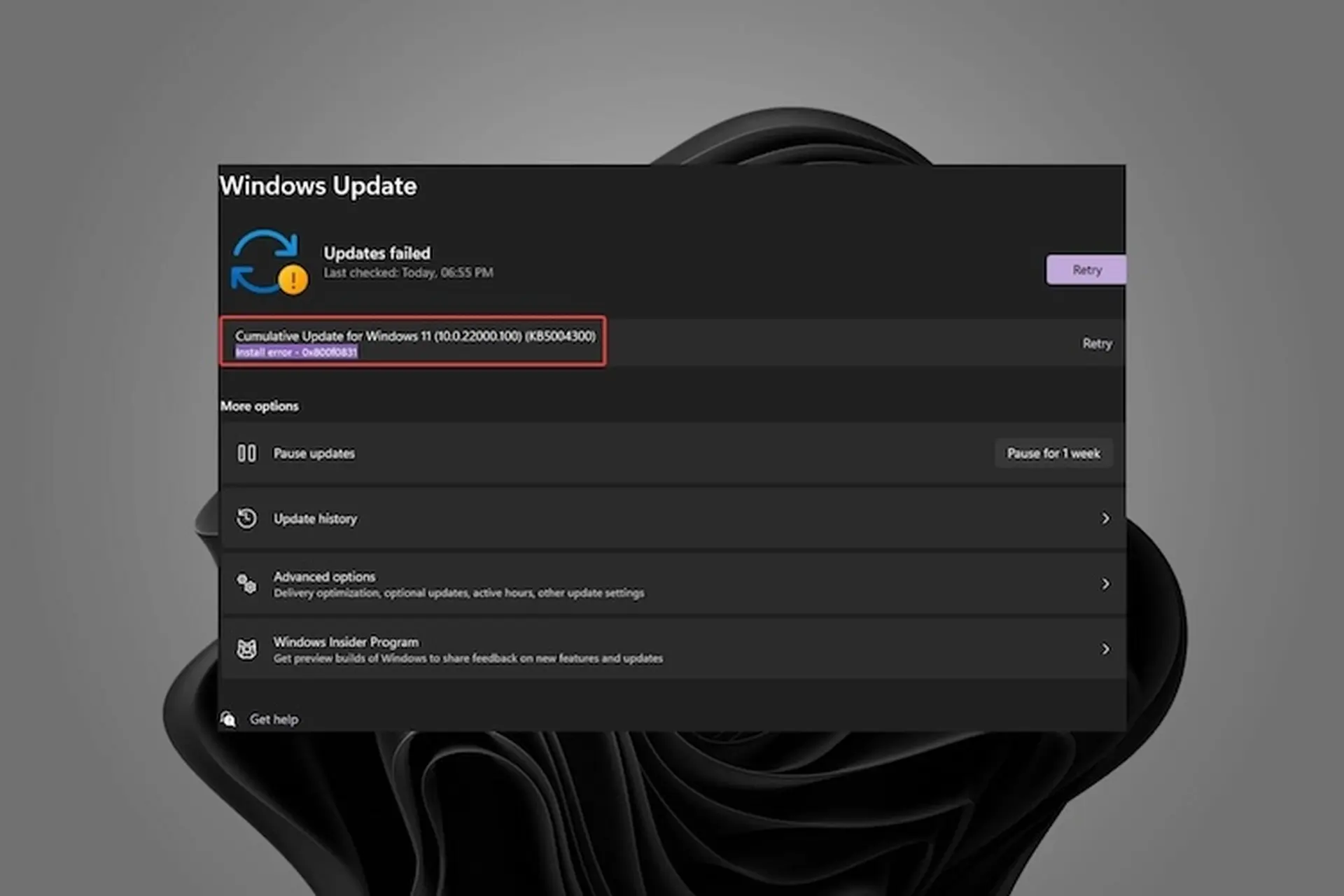
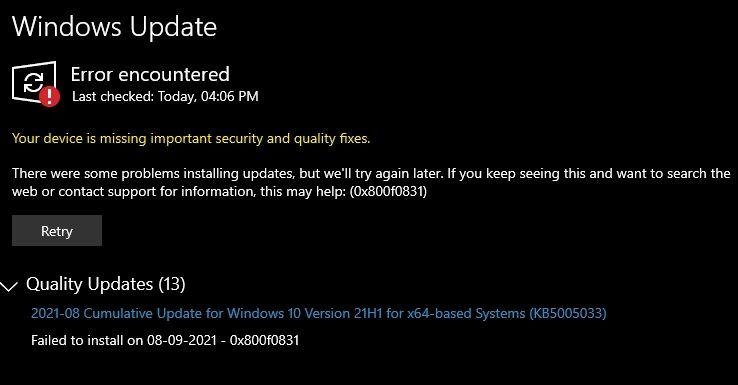
0x800f0831 là mã lỗi có thể xuất hiện trong quá trình cài đặt bản cập nhật Windows, đặc biệt là các bản cập nhật tích lũy. Khi gặp lỗi, quá trình cập nhật có thể không hoàn thành dù người dùng thử thực hiện lại nhiều lần. Trong WindowsUpdate.log, hệ thống có thể ghi nhận thông báo: FATAL: CBS called Error with 0x800f0831
Trong CBS.log, lỗi có thể đi kèm trạng thái CBS_E_STORE_CORRUPTION, thông báo về tệp thông tin của một package trước đó (manifest) bị thiếu hoặc hệ thống không thể xử lý một package cần thiết. Nói đơn giản hơn, Windows đang cần một thành phần để hoàn tất quá trình cập nhật nhưng thành phần đó lại không có hoặc đang gặp vấn đề. Vì vậy, nếu chỉ nhấn cập nhật lại chưa chắc có thể giải quyết được tình trạng này.
Nguyên nhân gây ra lỗi 0x800f0831
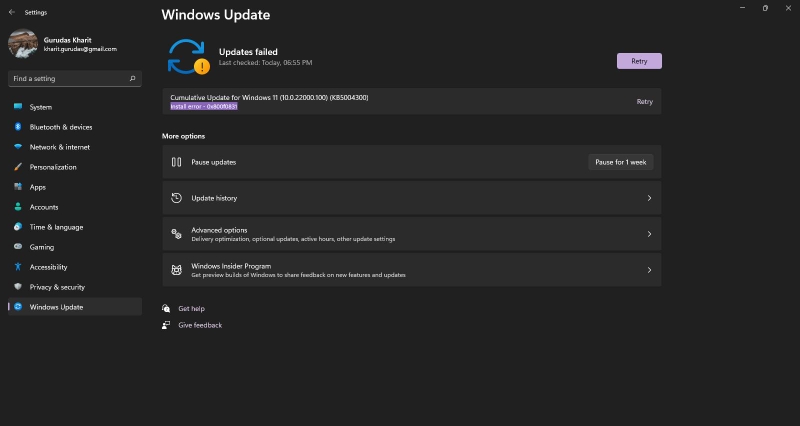
Theo Microsoft, lỗi có thể xảy ra khi bản cập nhật mà hệ thống đang cố gắng cài đặt cần manifest của một gói cập nhật trước đó nhưng manifest này lại bị thiếu. Tình trạng cũng dễ xảy ra hơn trong môi trường thiết bị không thể truy cập Microsoft Update. Khi không lấy được thành phần cần thiết, Windows có thể không giải quyết được chuỗi package để tiếp tục cài đặt bản cập nhật.
Do đó, cách sửa lỗi 0x800f0831 Win 11 không đơn thuần là tải lại bản cập nhật hiện tại. Bạn cần xử lý thành phần đang gặp vấn đề hoặc bổ sung package còn thiếu để Windows có đủ dữ liệu cần thiết.
Hướng dẫn sửa lỗi 0x800f0831 Win 11
Cách sửa lỗi 0x800f0831 Win 11 bằng DISM và SFC
Phương pháp đầu tiên được Microsoft hướng dẫn là sử dụng DISM để kiểm tra và sửa chữa component store. Sau đó, người dùng tiếp tục chạy System File Checker để kiểm tra các tệp hệ thống. Các thao tác được thực hiện thông qua Command Prompt với quyền quản trị viên.
- Bước 1: Mở Command Prompt bằng quyền quản trị viên.
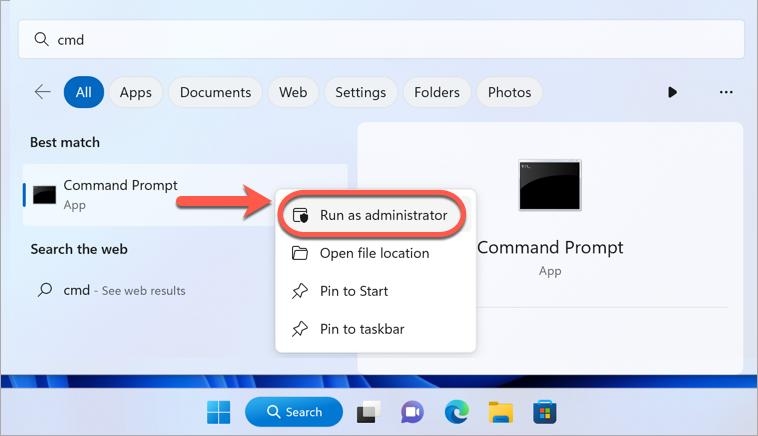
- Bước 2: Nhập lệnh sau và nhấn Enter: DISM /ONLINE /CLEANUP-IMAGE /SCANHEALTH
Lệnh này thực hiện quá trình quét component store để kiểm tra tình trạng của Windows image.
- Bước 3: Sau khi hoàn tất, tiếp tục nhập: DISM /ONLINE /CLEANUP-IMAGE /CHECKHEALTH
Lệnh sẽ kiểm tra xem Windows image có được đánh dấu là bị hỏng và có khả năng sửa chữa hay không.
- Bước 4: Tiếp tục chạy: DISM /ONLINE /CLEANUP-IMAGE /RESTOREHEALTH
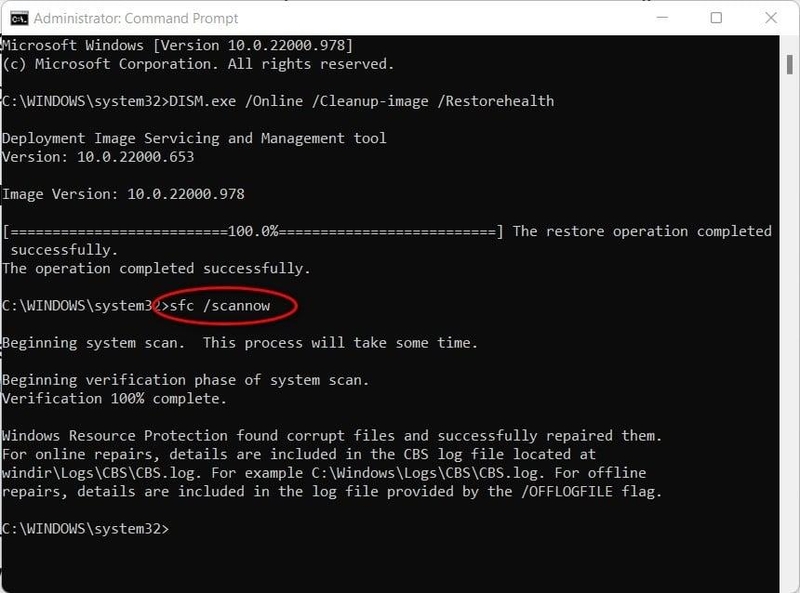
Đây là bước quan trọng nhằm sửa chữa component store. Bạn nên chờ quá trình hoàn tất và không đóng Command Prompt giữa chừng.
- Bước 5: Sau khi DISM chạy xong, nhập: Sfc /Scannow
System File Checker sẽ kiểm tra các tệp hệ thống được bảo vệ và xử lý những vấn đề được phát hiện.
- Bước 6: Khởi động lại Máy tính.
Sau khi máy tính khởi động trở lại, bạn có thể vào Windows Update và thử cài đặt bản cập nhật một lần nữa.
Đây là cách sửa lỗi 0x800f0831 Win 11 nên được ưu tiên trước bởi các thao tác chủ yếu sử dụng công cụ sửa chữa được tích hợp ngay trong Windows.
Cách khắc phục bằng Microsoft Update Catalog
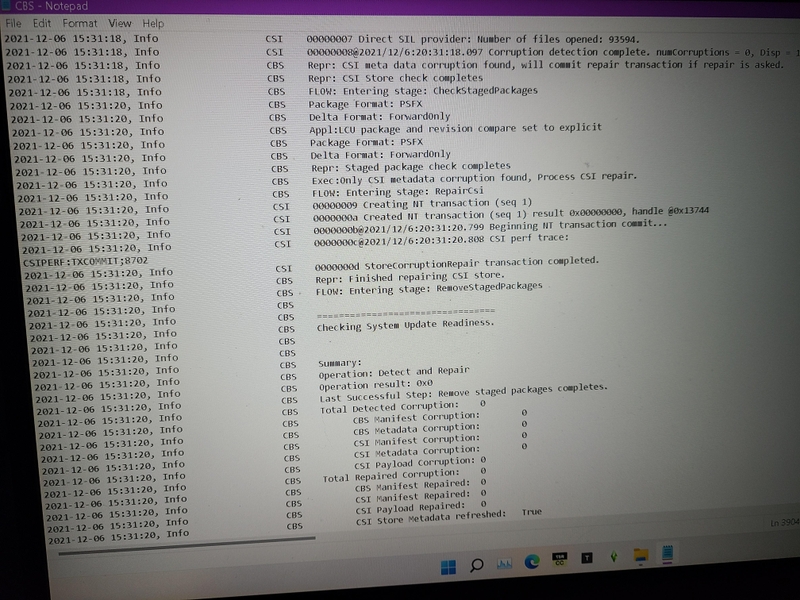
Nếu DISM và SFC chưa giải quyết được vấn đề, thì bạn có thể áp dụng cách sửa lỗi 0x800f0831 Win 11 thủ công bằng package của thành phần đang bị thiếu. Phương pháp này phức tạp hơn một chút vì trước tiên người dùng cần xác định <Missing_Package>. Đây là package có manifest bị thiếu được ghi nhận trong CBS.log. Sau khi xác định chính xác package, bạn có thể thực hiện như sau:
- Bước 1: Truy cập Microsoft Update Catalog.
- Bước 2: Nhập Package ID của <Missing_Package> vào ô tìm kiếm.
- Bước 3: Kiểm tra danh sách kết quả và tìm Bản cập nhật phù hợp với hệ điều hành đang sử dụng.
- Bước 4: Chọn Download tại bản cập nhật tương ứng.
- Bước 5: Trong cửa sổ Microsoft Update Catalog xuất hiện, nhấn vào Liên kết tải xuống của tệp cập nhật.
- Bước 6: Sau khi tải xong, mở Thư mục chứa gói cập nhật.
- Bước 7: Nhấn đúp vào Gói cập nhật để tiến hành cài đặt.
Bạn cần lựa chọn đúng package tương ứng với hệ điều hành thay vì tải ngẫu nhiên một bản cập nhật có tên gần giống. Sau khi package cần thiết được bổ sung, hãy thử thực hiện Windows Update lại.
Với người dùng không quen kiểm tra CBS.log hoặc xác định package, phương pháp này sẽ khó thực hiện hơn DISM. Vì vậy, khi tìm cách sửa lỗi 0x800f0831 Win 11, bạn nên thử phương pháp DISM và SFC trước rồi mới chuyển sang cài đặt package thủ công.
Tại sao chạy DISM vẫn không sửa được lỗi?
DISM có khả năng kiểm tra và sửa chữa kho thành phần Windows, nhưng không có nghĩa công cụ này có thể giải quyết tất cả trường hợp lỗi 0x800f0831. Nguyên nhân là bản cập nhật hiện tại có thể cần dữ liệu của một gói cập nhật trước đó. Nếu thành phần này vẫn bị thiếu và Windows không thể tự lấy lại dữ liệu cần thiết thì quá trình cập nhật vẫn có khả năng thất bại.
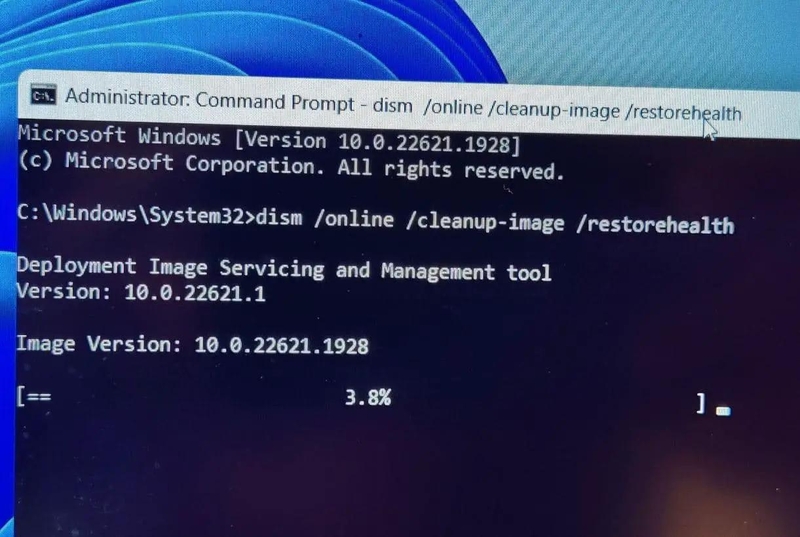
Trong trường hợp đó, có thể sẽ cần xác định gói còn thiếu và cài đặt thủ công. Ngoài ra, bạn cũng không nên thấy quá trình DISM dừng ở một tỷ lệ phần trăm trong thời gian ngắn rồi cho rằng máy tính bị treo. Hãy chờ câu lệnh hoàn tất trước khi chuyển sang bước tiếp theo.
Một số lưu ý khi khắc phục lỗi 0x800f0831
Khi thực hiện cách sửa lỗi 0x800f0831 Win 11, bạn cần mở Command Prompt bằng quyền quản trị viên để các lệnh sửa chữa hệ thống có thể hoạt động đúng. Ngoài ra, nếu phải tải package thủ công, hãy kiểm tra cẩn thận bản cập nhật tương ứng với hệ điều hành. Microsoft Update Catalog có thể hiển thị nhiều kết quả nên việc lựa chọn đúng package rất quan trọng.
Kết luận
Cách sửa lỗi 0x800f0831 Win 11 có thể bắt đầu bằng việc sử dụng DISM để kiểm tra, sửa chữa component store, sau đó chạy SFC và khởi động lại máy tính. Nếu lỗi vẫn còn và hệ thống xác định một package cần thiết đang bị thiếu manifest, bạn có thể tìm đúng package trên Microsoft Update Catalog và tiến hành cài đặt thủ công. Khi thực hiện, hãy làm lần lượt từng bước và kiểm tra chính xác gói cập nhật để hạn chế phát sinh thêm lỗi trong hệ thống.
Nếu chiếc laptop đang sử dụng đã cũ, thường xuyên gặp tình trạng chậm, giật lag hoặc không còn đáp ứng tốt nhu cầu học tập và làm việc, đây cũng là lúc bạn có thể cân nhắc nâng cấp thiết bị. FPT Shop hiện cung cấp đa dạng laptop chính hãng từ nhiều thương hiệu, với nhiều lựa chọn từ dòng phổ thông cho đến các mẫu hiệu năng cao. Bạn có thể tham khảo để lựa chọn chiếc laptop phù hợp với nhu cầu sử dụng và ngân sách của mình.
Xem thêm: