:quality(75)/estore-v2/img/fptshop-logo.png)
:quality(75)/loi_khong_mo_duoc_ung_dung_tren_win_11_e9e0306752.jpg)
:quality(75)/2023_10_13_638328073405548695_khunganhonline-com_15ee73d1c22c7.jpg)
Lỗi không mở được ứng dụng trên Windows 11 - Hướng dẫn khắc phục nhanh chóng và hiệu quả
Windows 11 mang đến nhiều cải tiến về giao diện và hiệu năng, tuy nhiên trong quá trình sử dụng, không ít người gặp phải tình trạng lỗi không mở được ứng dụng trên Windows 11. Lỗi này có thể xảy ra với một phần mềm duy nhất hoặc nhiều ứng dụng cùng lúc, gây gián đoạn công việc và trải nghiệm sử dụng máy tính. Nếu bạn cũng đang gặp sự cố này, đừng quá lo lắng. Dưới đây là những nguyên nhân phổ biến và các cách khắc phục hiệu quả giúp ứng dụng hoạt động trở lại chỉ sau vài thao tác.
Cách sửa lỗi không mở được ứng dụng trên Windows 11
Tùy vào tình trạng gặp phải, bạn có thể áp dụng những phương pháp phù hợp dưới đây.
Trường hợp chỉ một ứng dụng không mở được
Nếu chỉ có một phần mềm bị lỗi trong khi các ứng dụng khác vẫn hoạt động bình thường, nguyên nhân thường đến từ chính ứng dụng đó hoặc dữ liệu cài đặt bị lỗi.
Cách 1: Đóng và mở lại ứng dụng
Đây là cách đơn giản nhưng khá hiệu quả nếu ứng dụng bị treo tạm thời.
- Nhấn Ctrl + Shift + Esc để mở Task Manager.
- Tìm ứng dụng đang bị treo.
- Chọn End Task.
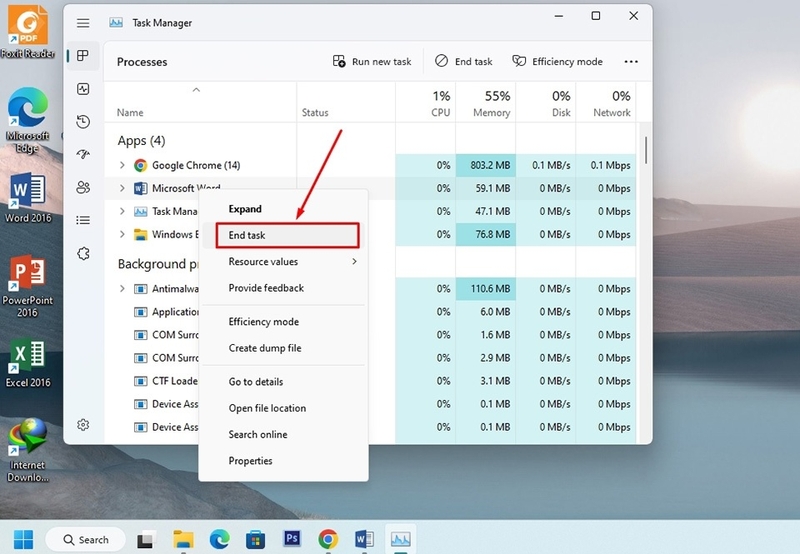
- Mở lại ứng dụng và kiểm tra xem lỗi đã được khắc phục hay chưa.
Cách 2: Cập nhật ứng dụng lên phiên bản mới
Các nhà phát triển thường xuyên phát hành bản cập nhật để sửa lỗi và cải thiện khả năng tương thích với Windows 11.
Bạn thực hiện như sau:
- Mở Microsoft Store.
- Chọn Library.
- Nhấn Get Updates.
- Khi thấy có bản cập nhật mới, hãy cập nhật lên phiên bản mới nhất.
Sau khi cập nhật xong, hãy khởi động lại ứng dụng để kiểm tra.
Cách 3: Sửa chữa hoặc đặt lại ứng dụng
Windows 11 tích hợp sẵn tính năng Repair và Reset giúp xử lý nhiều lỗi phần mềm mà không cần cài đặt lại.
- Bước 1: Mở Settings bằng tổ hợp Windows + I.
- Bước 2: Chọn Apps > Installed Apps.
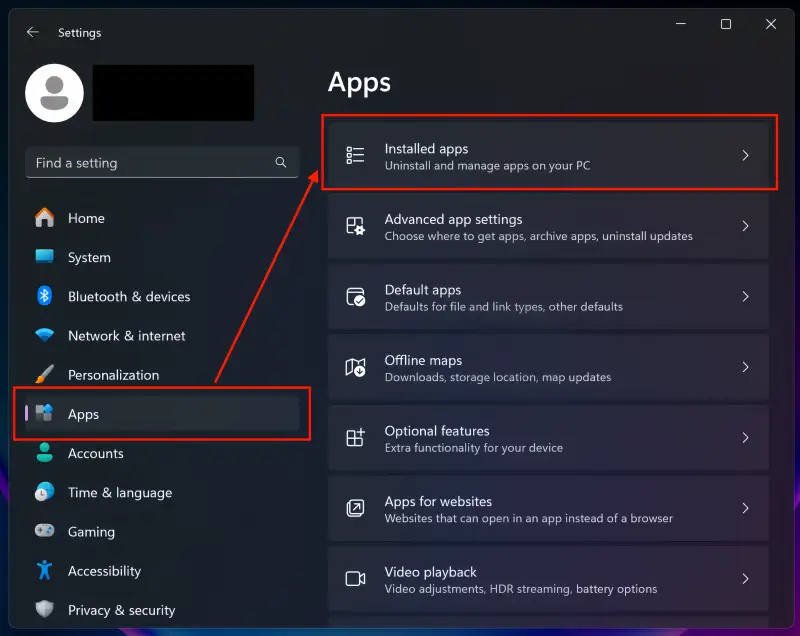
- Bước 3: Tìm ứng dụng gặp lỗi, nhấn vào biểu tượng dấu ba chấm và chọn Advanced options.
- Bước 4: Cuộn xuống mục Reset.
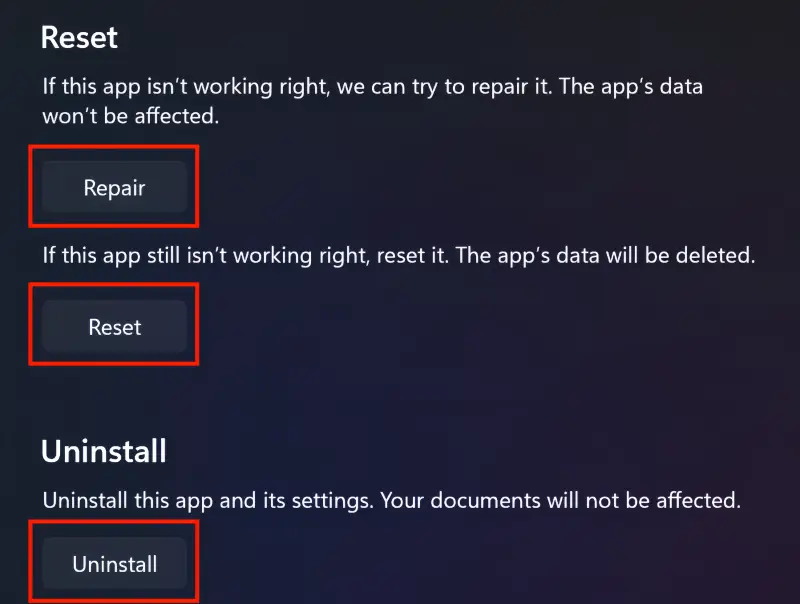
Bạn sẽ thấy ba lựa chọn:
- Repair: Sửa lỗi mà vẫn giữ nguyên dữ liệu.
- Reset: Đưa ứng dụng về trạng thái ban đầu nếu Repair không hiệu quả.
- Uninstall: Gỡ ứng dụng để cài đặt lại từ đầu nếu hai phương án trên không khắc phục được lỗi.
Sau khi hoàn tất, hãy mở lại ứng dụng để kiểm tra.
Trường hợp nhiều ứng dụng đều không mở được
Nếu nhiều phần mềm trên máy đều gặp lỗi, nguyên nhân có thể liên quan đến Microsoft Store, Windows Update hoặc các dịch vụ hệ thống.
Cách 1: Chạy trình khắc phục sự cố Windows Store Apps
Windows 11 có công cụ tự động phát hiện và sửa các lỗi liên quan đến ứng dụng.
Các bước thực hiện như sau:
- Mở Settings.
- Chọn System.
- Chọn Troubleshoot.
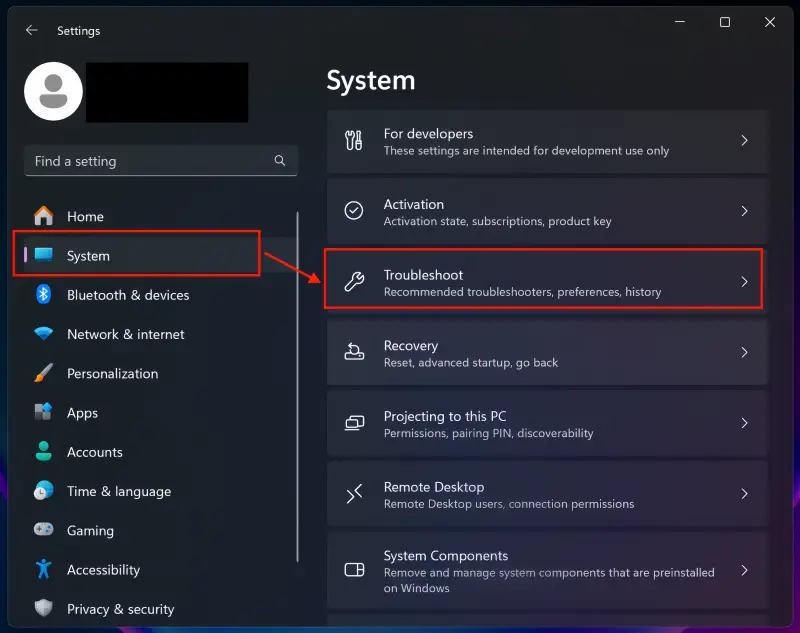
- Nhấn Other troubleshooters.
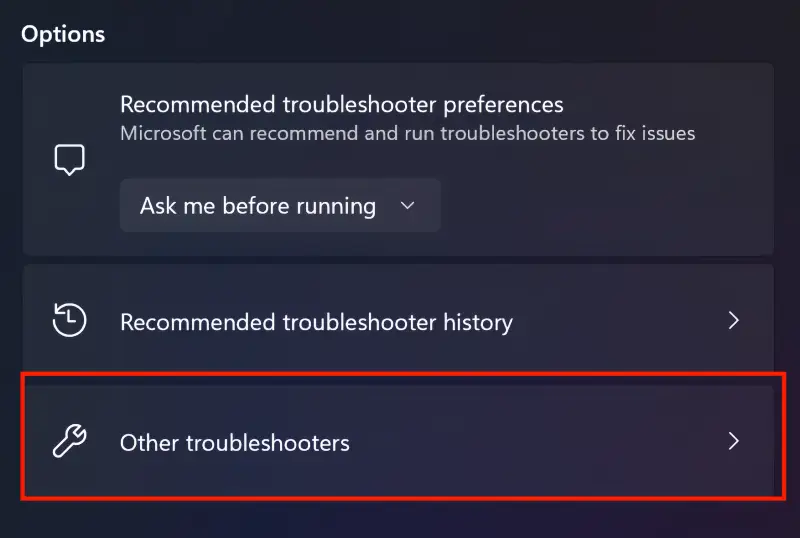
- Tìm Windows Store Apps và chọn Run.
Hệ thống sẽ tự động quét và khắc phục những lỗi phát hiện được.
Cách 2: Kiểm tra dịch vụ Windows Update
Một số ứng dụng sẽ không hoạt động ổn định nếu dịch vụ cập nhật Windows bị vô hiệu hóa.
Thực hiện như sau:
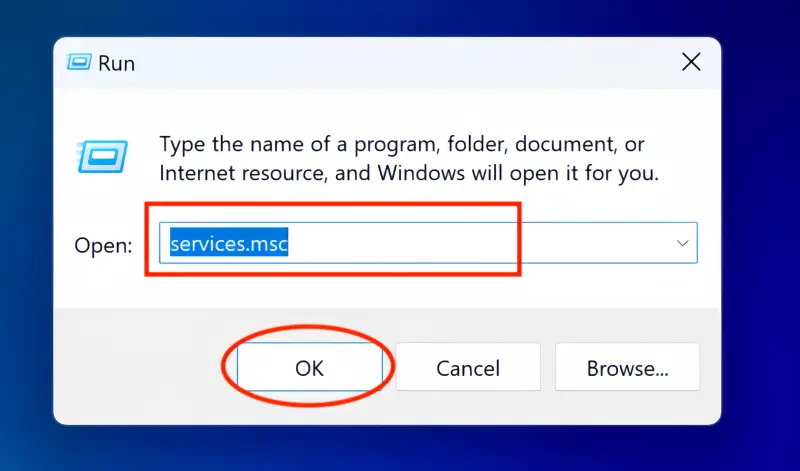
- Nhấn Windows + R.
- Nhập services.msc rồi nhấn Enter.
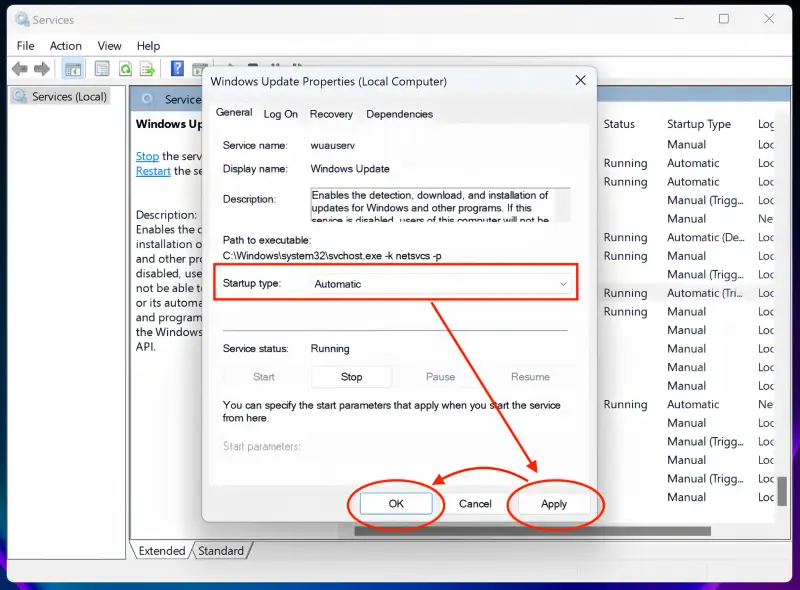
- Tìm Windows Update.
- Nhấp đúp vào dịch vụ này.
- Tại mục Startup type, chọn Automatic.
- Nhấn Apply rồi chọn OK.
Cuối cùng, bạn hãy khởi động lại máy tính.
Cách 3: Cập nhật Windows 11
Việc cập nhật hệ điều hành giúp sửa nhiều lỗi hệ thống cũng như cải thiện khả năng tương thích với ứng dụng.
Các bước thực hiện:
- Mở Settings.
- Chọn Windows Update.
- Nhấn Check for updates.
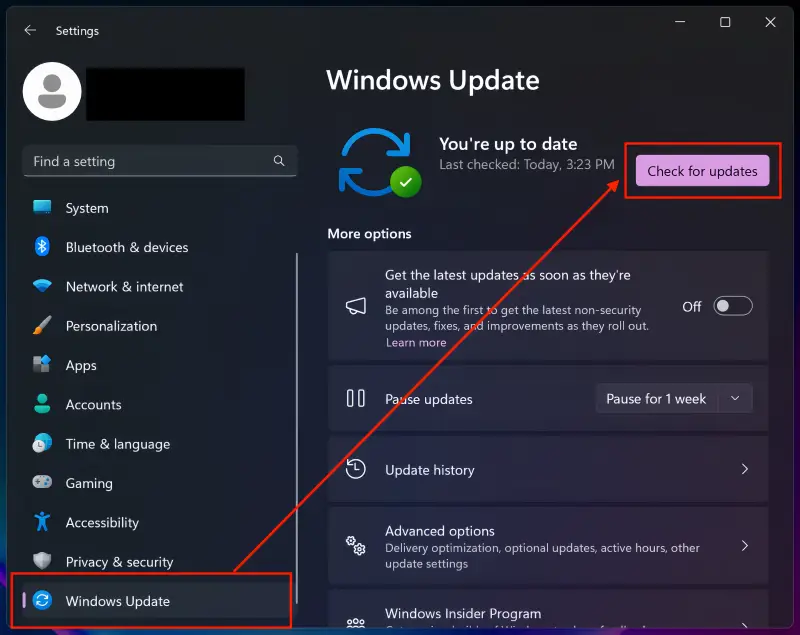
- Nếu có bản cập nhật mới, chọn Download & Install.
- Sau khi cài đặt hoàn tất, nhấn Restart now để khởi động lại máy.
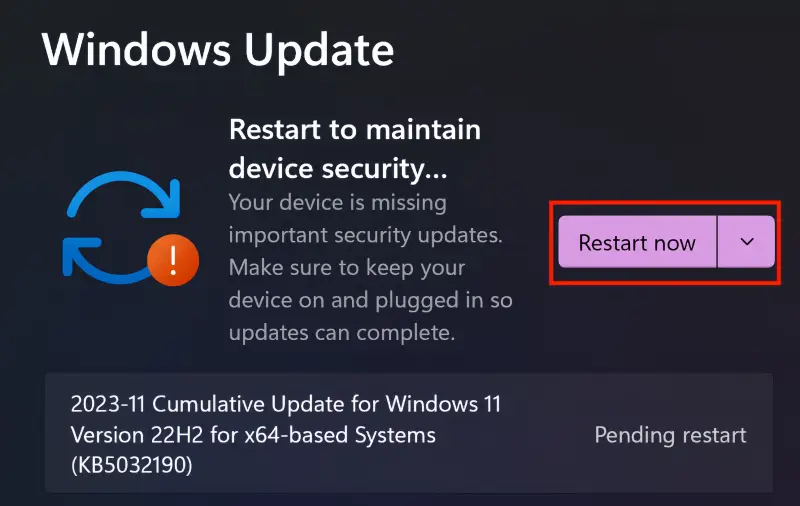
Sau khi máy tính cập nhật xong, hãy thử mở lại các ứng dụng trước đó.
Nguyên nhân khác khiến gặp lỗi không mở được ứng dụng trên Windows 11
Ngoài các nguyên nhân gặp lỗi không mở được ứng dụng trên Windows 11 kể trên, tình trạng này còn có thể xuất phát từ nhiều lý do khác như:
- Ứng dụng quá cũ và không còn tương thích với Windows 11.
- File cài đặt hoặc dữ liệu ứng dụng bị hỏng.
- Tài khoản Windows của người dùng đang gặp lỗi.
- Microsoft Store hoạt động không ổn định.
- Windows chưa được cập nhật trong thời gian dài.
- Phần mềm diệt virus hoặc tường lửa chặn ứng dụng.
- Tệp hệ thống Windows đang bị thiếu hoặc bị lỗi.
Việc xác định đúng nguyên nhân sẽ giúp bạn lựa chọn phương pháp xử lý phù hợp và tiết kiệm thời gian hơn.
Kết luận
Lỗi không mở được ứng dụng trên Windows 11 có thể xuất phát từ nhiều nguyên nhân khác nhau, nhưng phần lớn đều có thể khắc phục bằng những thao tác đơn giản như cập nhật ứng dụng, sửa chữa (Repair), đặt lại (Reset), chạy trình Troubleshooter hoặc cập nhật Windows lên phiên bản mới nhất. Nếu đã thử tất cả các phương pháp trên mà ứng dụng vẫn không hoạt động, bạn nên gỡ cài đặt và cài lại phần mềm hoặc kiểm tra xem hệ điều hành có đang gặp lỗi nghiêm trọng hay không. Hy vọng những hướng dẫn trong bài viết sẽ giúp bạn nhanh chóng khắc phục lỗi không mở được ứng dụng trên Windows 11 và tiếp tục sử dụng máy tính một cách ổn định.
Nếu sau khi áp dụng các cách trên mà máy tính vẫn thường xuyên gặp lỗi hoặc hoạt động không ổn định, có thể phần cứng đã không còn đáp ứng tốt nhu cầu sử dụng. Đây cũng là thời điểm thích hợp để nâng cấp lên một chiếc laptop mới có cấu hình mạnh mẽ. Tại FPT Shop, bạn có thể lựa chọn đa dạng các mẫu laptop với mức giá cạnh tranh, giúp bạn yên tâm học tập, làm việc và giải trí.
Xem thêm:
:quality(75)/Microsoft12_18_9f31530929.jpg)
:quality(75)/lock_screen_bd3dc33c15.jpg)
:quality(75)/windows_11_nang_cap_bao_mat_193433_1_1f3d76a63f.jpg)
:quality(75)/windows_11_loi_pc_khong_the_tat_nguon_198882_1_2a2116bdb5.jpg)
:quality(75)/windows_11_co_can_phan_mem_diet_virus_khong_thumb_b9c527e7fa.png)
:quality(75)/1_6453002469.jpg)


