
Áp dụng ngay 5 cách khắc phục lỗi Win 11 bị đơ khi Shutdown cực kỳ nhanh chóng và hiệu quả
Tình trạng Win 11 bị đơ khi Shutdown khiến máy tính treo vô thời hạn là sự cố cực kỳ khó chịu đối với người dùng. Nguyên nhân thường xuất phát từ xung đột phần mềm, driver lỗi thời hoặc tính năng Fast Startup hoạt động không ổn định. Hãy cùng FPT Shop khám phá ngay các giải pháp khắc phục triệt để lỗi này trong bài viết dưới đây!
Nguyên nhân khiến Win 11 bị đơ khi Shutdown
Xung đột ứng dụng chạy ngầm
Khi bạn ra lệnh tắt máy, Windows 11 sẽ gửi tín hiệu yêu cầu tất cả các phần mềm đang hoạt động đóng lại. Nếu có ứng dụng bị treo, tiến trình bị lỗi hoặc phần mềm chạy ngầm không chịu phản hồi, hệ thống sẽ rơi vào trạng thái chờ vô thời hạn, dẫn đến việc máy tính bị đơ ở màn hình Shutdown.
Lỗi tính năng Fast Startup
Fast Startup là tính năng giúp máy tính boot vào Win nhanh hơn bằng cách lưu trạng thái kernel và driver vào ổ cứng trước khi tắt. Tuy nhiên, tính năng này rất dễ gây ra hiện tượng không tương thích dữ liệu hoặc tràn bộ nhớ đệm, khiến quá trình ghi dữ liệu bị nghẽn và làm Windows 11 dừng hoạt động giữa chừng.
Driver thiết bị cũ hoặc bị lỗi
Các driver điều khiển phần cứng, đặc biệt là driver card màn hình (GPU), chipset và driver quản lý nguồn điện (ACPI) đóng vai trò trực tiếp trong việc ngắt nguồn thiết bị. Nếu những driver này đã quá cũ, bị hỏng hoặc không tương thích hoàn toàn với các bản cập nhật mới của Windows 11, máy tính sẽ không thể hạ cấp nguồn điện an toàn.
Tệp tin hệ thống bị hỏng

Trong quá trình sử dụng, các tệp tin hệ thống quan trọng của Windows có thể bị hỏng do lây nhiễm virus, tắt máy đột ngột hoặc lỗi trong quá trình Update. Việc thiếu hoặc lỗi các file cốt lõi này làm đứt gãy quy trình đóng dịch vụ (System Services) của Windows 11, khiến hệ thống không thể hoàn tất thao tác Shutdown.
Lỗi phần cứng hoặc ổ cứng kém chất lượng
Ổ cứng (HDD/SSD) xuất hiện Bad Sector hoặc bị suy giảm sức khỏe sẽ khiến tốc độ đọc/ghi dữ liệu tạm thời xuống cực thấp. Khi Windows cố gắng ghi lại các thông số hệ thống cuối cùng trước khi tắt, việc ổ cứng bị nghẽn hoặc gặp lỗi vật lý sẽ làm toàn bộ máy tính bị treo cứng.
Hướng dẫn sửa lỗi Win 11 bị đơ khi Shutdown hiệu quả
Cách 1: Kiểm tra RAM và ổ lưu trữ
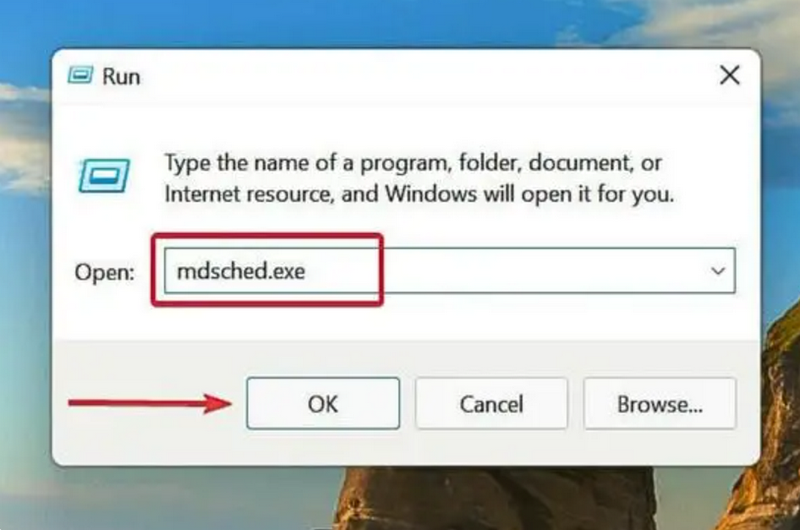
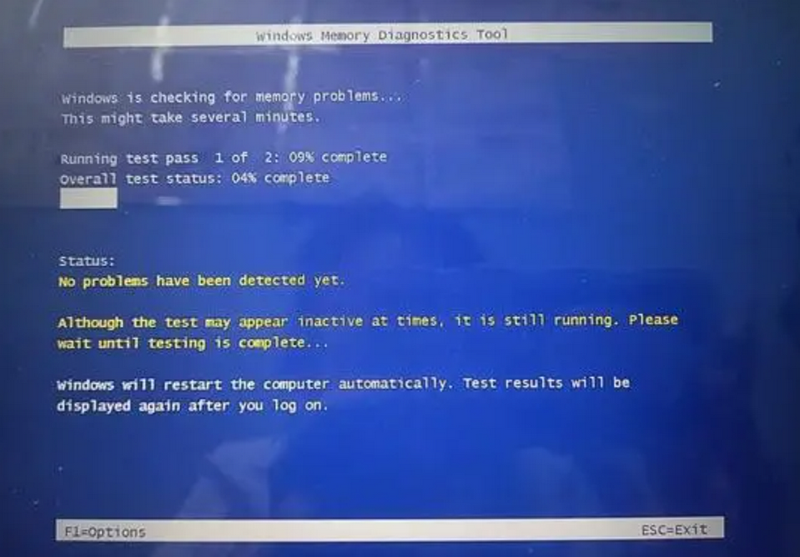
- Bước 1: Nhấn tổ hợp phím Windows + R trên bàn phím để mở hộp thoại lệnh Run. Tại ô tìm kiếm, nhập chính xác câu lệnh mdsched.exe rồi bấm OK (hoặc nhấn phím Enter) để kích hoạt công cụ chẩn đoán bộ nhớ hệ thống Windows Memory Diagnostic.
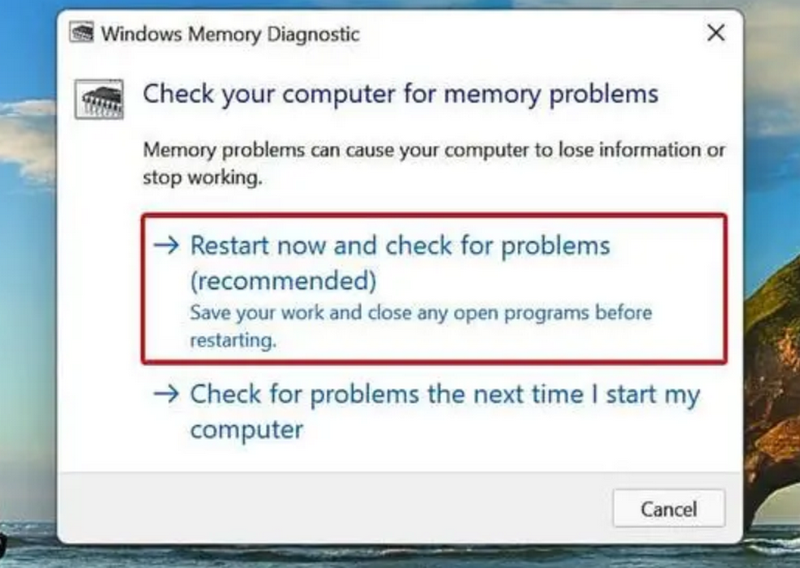
- Bước 2: Một cửa sổ thông báo sẽ xuất hiện với các tùy chọn kiểm tra. Nhấp chuột chọn dòng đầu tiên Restart now and check for problems (recommended). Lúc này, thiết bị sẽ tự động khởi động lại ngay lập tức và hệ thống sẽ bắt đầu quá trình quét, phân tích toàn bộ bộ nhớ RAM để tìm ra các lỗi phát sinh.
- Bước 3: Sau khi máy tính hoàn tất quá trình kiểm tra và tự động khởi động lại vào màn hình desktop, kết quả chẩn đoán sẽ hiển thị trên màn hình. Nếu hệ thống báo RAM gặp sự cố hư hỏng hoặc lỗi phần cứng nghiêm trọng, bạn nên cân nhắc phương án thay thế thanh RAM mới để khắc phục triệt để.
Cách 2: Gỡ cài đặt bản cập nhật Windows được cài đặt gần đây
- Bước 1: Nhấn tổ hợp phím Windows + I trên bàn phím để truy cập nhanh vào giao diện Settings (Cài đặt) của hệ thống.
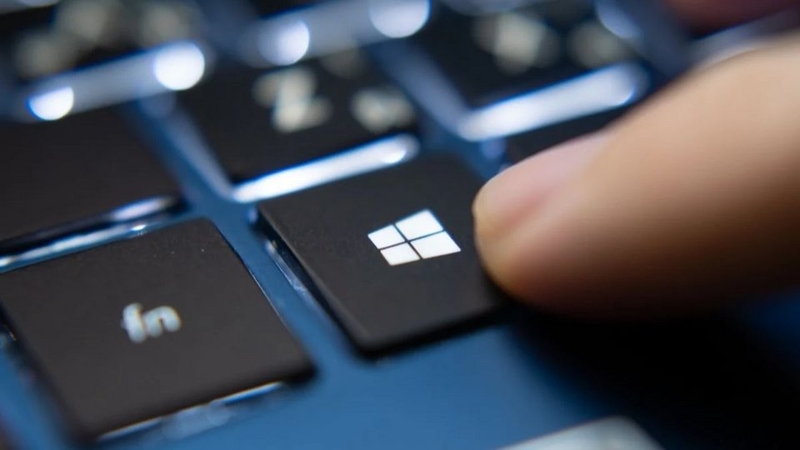
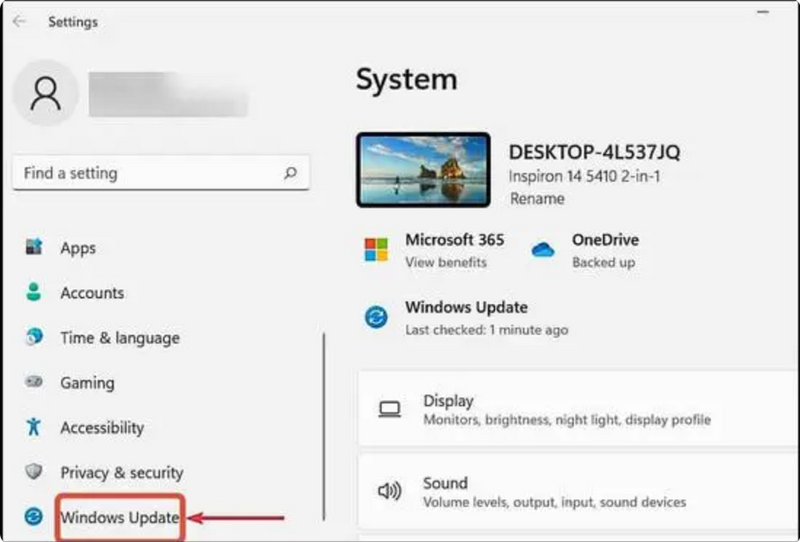
- Bước 2: Tại danh sách menu nằm bên tay trái, bạn cuộn xuống dưới và nhấp chọn mục Windows Update.
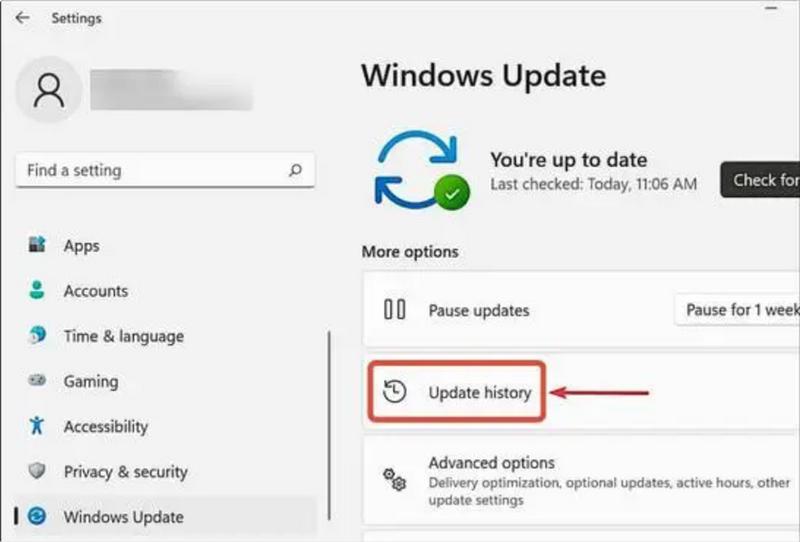
- Bước 3: Ở cửa sổ bên phải, bạn tìm và nhấn vào mục Update history (Lịch sử cập nhật) để xem lại toàn bộ các bản vá đã được cài đặt vào máy.
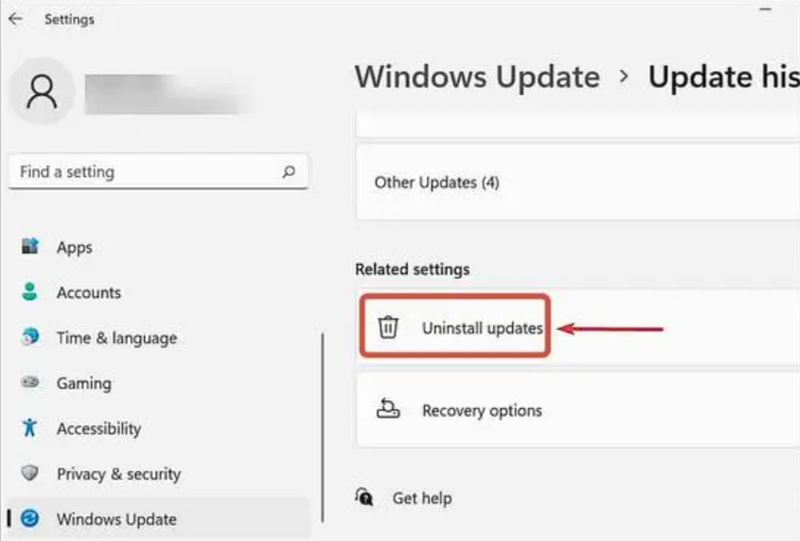
- Bước 4: Tiếp tục cuộn xuống phần Related settings (Cài đặt liên quan) ở góc dưới cùng rồi nhấp chọn Uninstall updates (Gỡ cài đặt bản cập nhật).
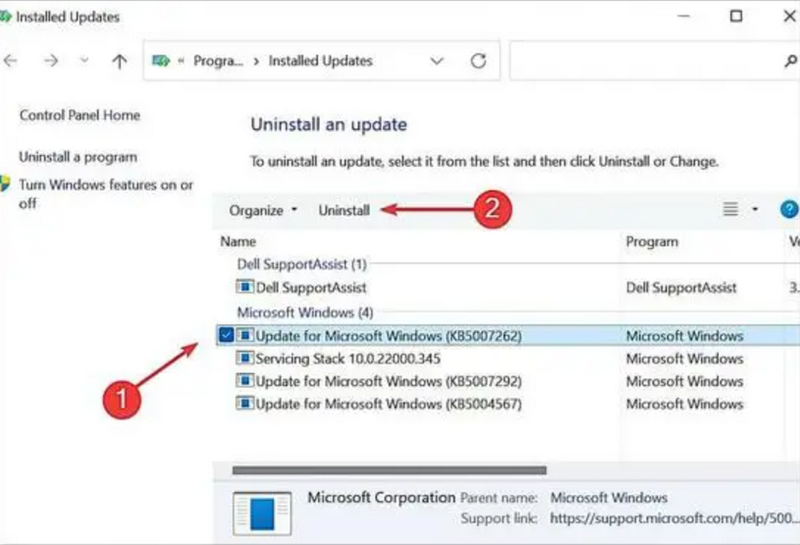
- Bước 5: Tìm đến bản cập nhật hệ thống được cài đặt gần đây nhất (thường có mã dạng KB...), sau đó nhấn vào nút Uninstall nằm ngay bên cạnh.
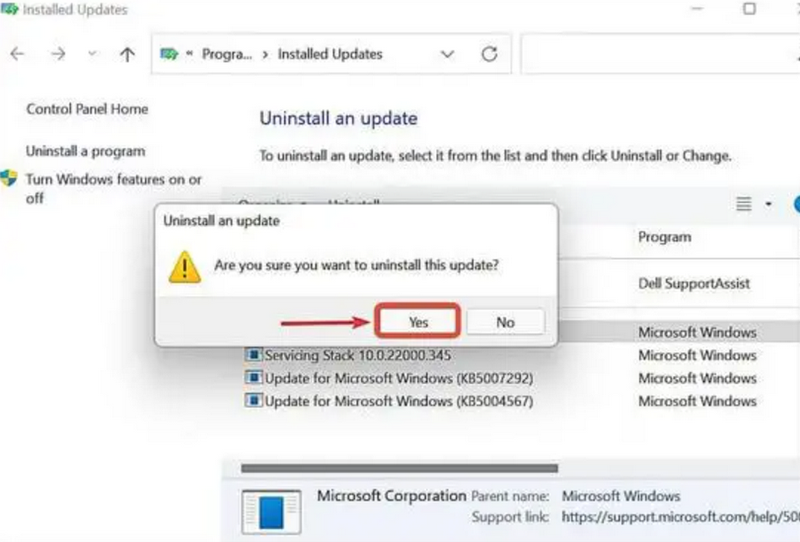
- Bước 6: Khi màn hình xuất hiện hộp thoại xác nhận, hãy chọn Yes để cho phép Windows tiến hành quá trình gỡ bỏ bản cập nhật đó ra khỏi máy tính.
Cách 3: Cập nhật driver card đồ họa cho thiết bị
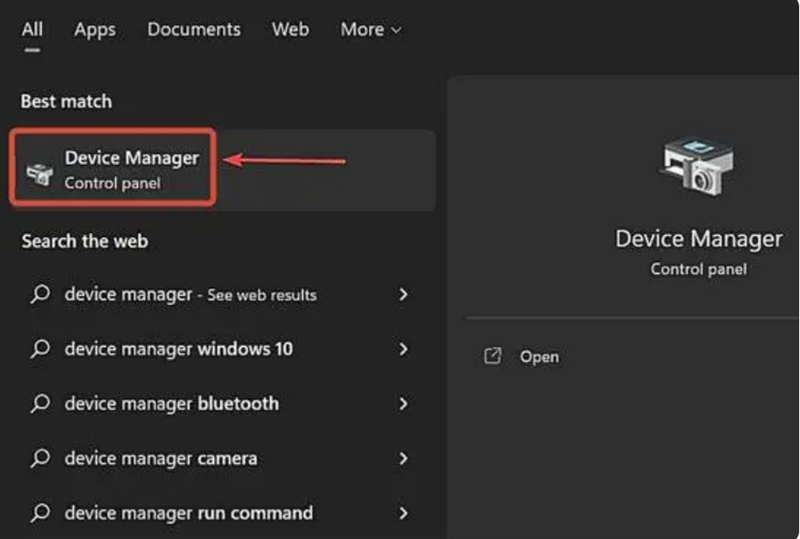
- Bước 1: Nhấp vào thanh tìm kiếm trên thanh Taskbar (hoặc nhấn phím Windows), gõ từ khóa Device Manager rồi nhấn Enter để mở trình quản lý thiết bị hệ thống.
- Bước 2: Tìm và nhấp đúp chuột vào mục Display adapters để mở rộng danh sách các card đồ họa (GPU) đang được kết nối với máy tính của bạn.
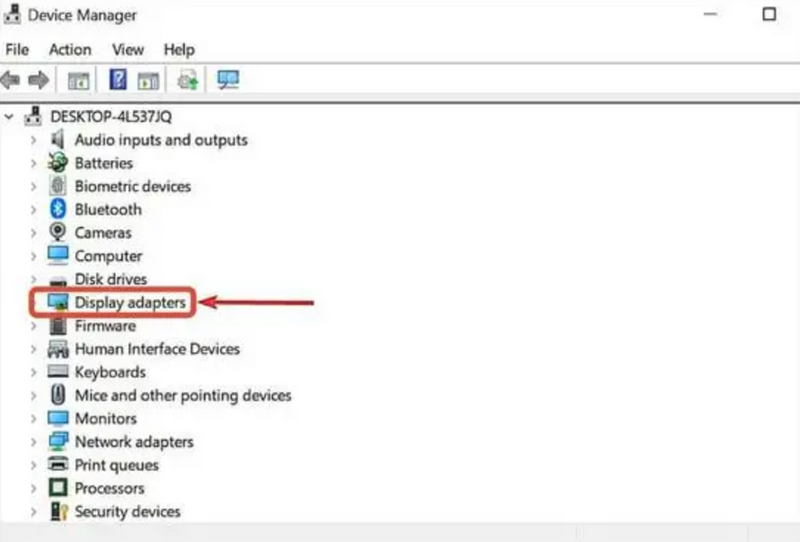
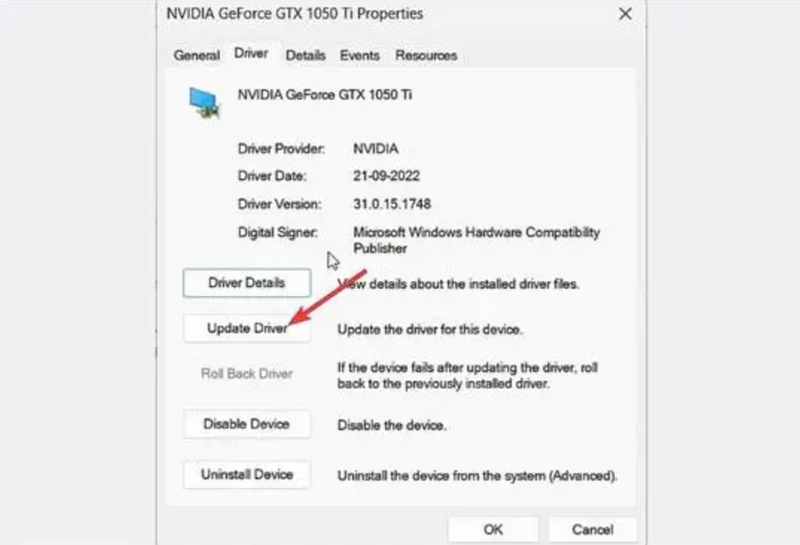
- Bước 3: Nhấp đúp chuột trực tiếp vào tên card đồ họa mà bạn muốn cập nhật. Trong cửa sổ mới hiện ra, bạn chuyển sang tab Driver ở phía trên rồi nhấn vào nút Update Driver.
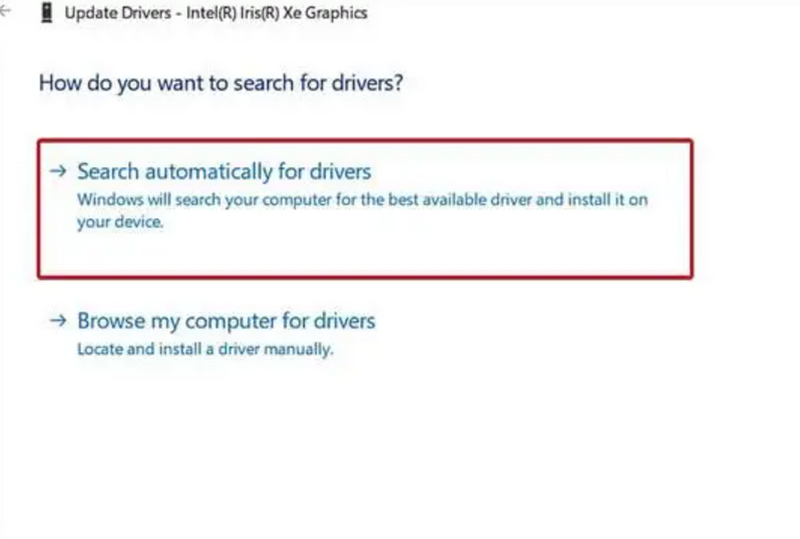
- Bước 4: Tại giao diện lựa chọn hình thức cập nhật, bấm chọn dòng Search automatically for drivers để cho phép Windows tự động quét, tìm kiếm và cài đặt phiên bản trình điều khiển tối ưu nhất hiện có cho thiết bị.
Cách 4: Gỡ bỏ các ứng dụng đã cài đặt gần đây
- Bước 1: Nhấn tổ hợp phím Windows + I trên bàn phím để khởi chạy nhanh giao diện Settings (Cài đặt) của hệ thống.
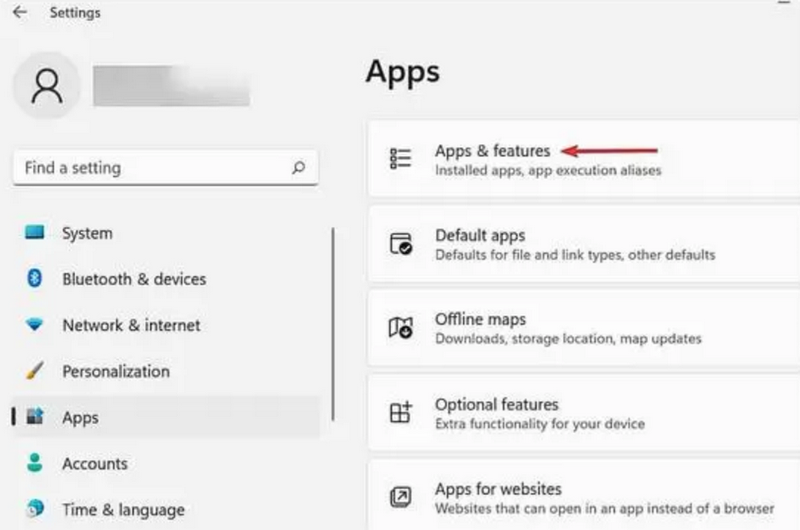
- Bước 2: Tại danh mục bên menu trái, bạn tìm và bấm chọn vào mục Apps (Ứng dụng).
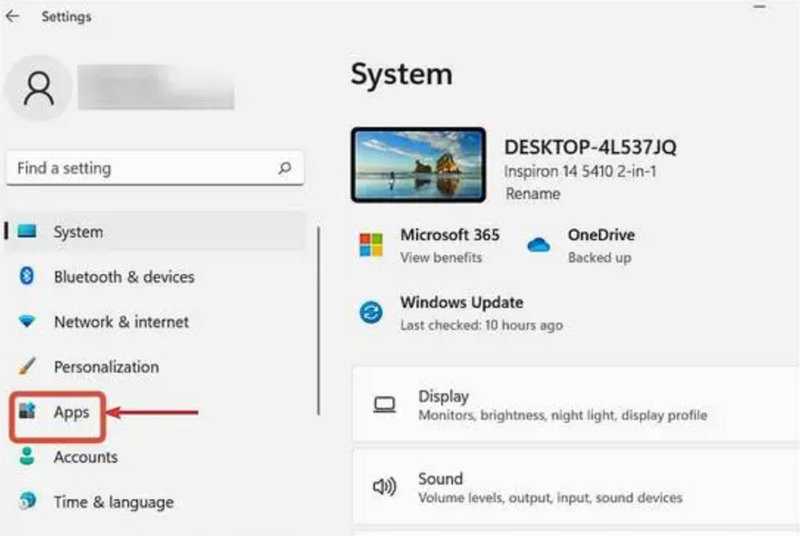
- Bước 3: Ở giao diện hiển thị bên tay phải, nhấp chuột chọn mục Installed apps (hoặc Apps & features đối với các phiên bản Windows 11 cũ) để xem toàn bộ danh sách phần mềm đang có trên máy.
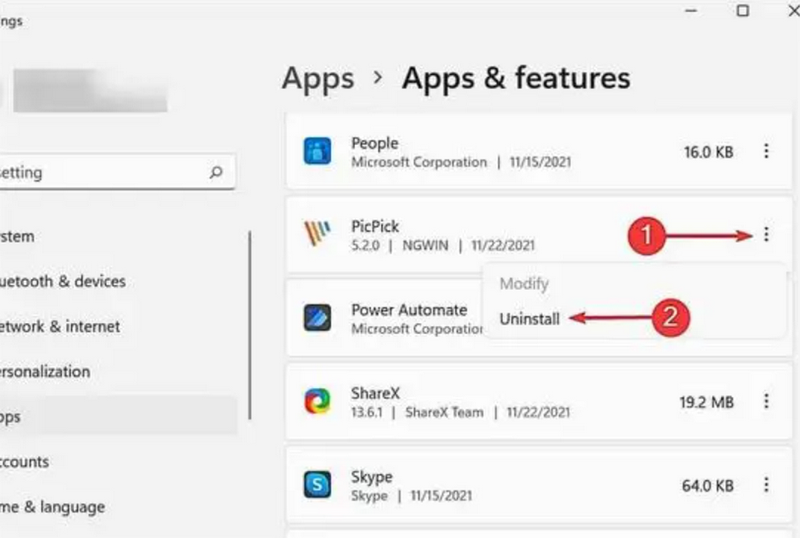
- Bước 4: Lướt danh sách để tìm ứng dụng bạn mới cài đặt gần đây, sau đó bấm vào biểu tượng dấu ba chấm dọc ở góc phải của ứng dụng đó và chọn lệnh Uninstall (Gỡ cài đặt).
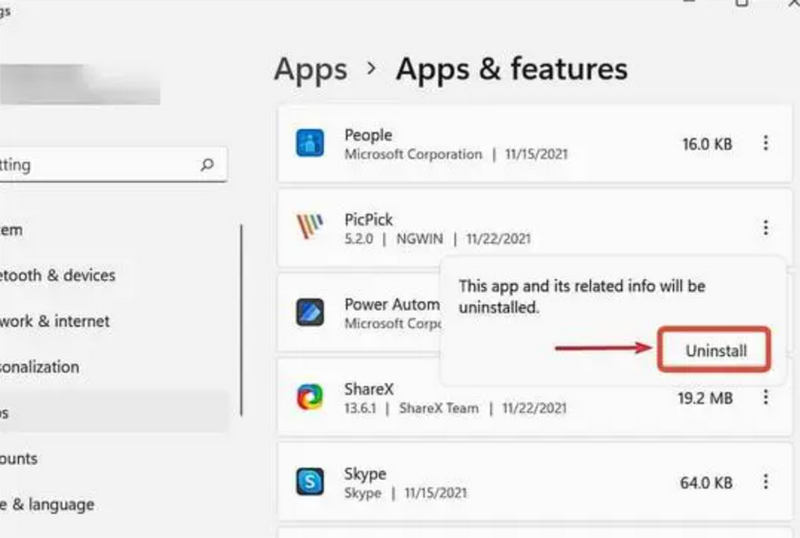
- Bước 5: Khi hệ thống xuất hiện một hộp thoại thông báo để kiểm tra lại, hãy nhấn vào nút Uninstall một lần nữa để xác nhận đồng ý gỡ bỏ ứng dụng hoàn toàn khỏi thiết bị.
Cách 5: Khắc phục vấn đề quá nhiệt
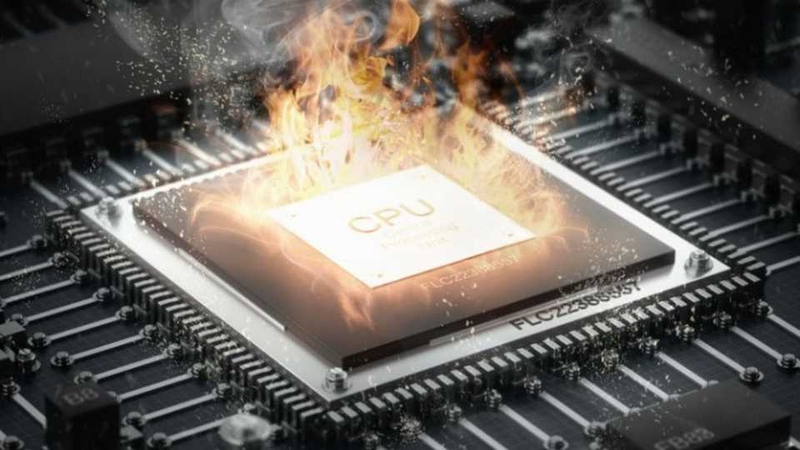
Hiện tượng máy tính tăng nhiệt độ quá cao vượt ngưỡng an toàn sẽ tác động trực tiếp đến tuổi thọ các linh kiện phần cứng bên trong, từ đó gây ra tình trạng giật lag, đơ máy đột ngột hay nguy hiểm hơn là cháy hỏng thiết bị. Để duy trì mức nhiệt độ lý tưởng và đảm bảo hệ thống vận hành bền bỉ, bạn nên:
- Theo dõi nhiệt độ CPU và GPU thường xuyên: Sử dụng các phần mềm chuyên dụng (như MSI Afterburner, Core Temp hay HWMonitor) để giám sát chỉ số nhiệt của vi xử lý và card màn hình, từ đó kịp thời phát hiện hiện tượng quá nhiệt khi máy làm việc nặng.
- Tối ưu hóa và bảo dưỡng hệ thống quạt làm mát: Chủ động điều chỉnh tốc độ quay của quạt tản nhiệt thông qua phần mềm hoặc thiết lập BIOS để gia tăng lưu lượng gió. Trong trường hợp quạt xuất hiện tiếng kêu lạ, quay yếu hoặc đã quá cũ, hãy tiến hành thay thế quạt mới ngay lập tức.
- Vệ sinh phần cứng định kỳ và thay keo tản nhiệt: Thường xuyên làm sạch bụi bẩn bám trên khe tản nhiệt, cánh quạt và bo mạch chủ (khoảng 6–12 tháng/lần). Đồng thời, hãy tra lại lớp keo tản nhiệt mới cho CPU/GPU để tối ưu hóa khả năng truyền nhiệt ra bên ngoài.
Tạm kết
Tình trạng Win 11 bị đơ khi Shutdown gây ra nhiều phiền toái nhưng hoàn toàn có thể khắc phục triệt để bằng các thủ thuật tối ưu phần mềm và phần cứng kể trên. Việc duy trì thói quen kiểm tra, bảo dưỡng hệ thống định kỳ sẽ giúp máy tính của bạn luôn vận hành mượt mà và bền bỉ hơn. Chúc bạn thực hiện thành công để nhanh chóng lấy lại trải nghiệm sử dụng trọn vẹn nhất!
Xem thêm:
- Làm thế nào để gộp các ổ đĩa lại với nhau trong Windows 11?
- Cách định vị laptop Windows 11 mà bạn có lẽ chưa biết
Đừng để những sự cố gián đoạn làm giảm hiệu suất công việc của bạn! Việc tối ưu hệ thống Windows 11 sẽ càng hoàn hảo hơn khi đi kèm với một bộ bàn phím máy tính chất lượng, gõ êm và phản hồi chính xác. Hãy ghé ngay FPT Shop để khám phá hàng loạt mẫu bàn phím chính hãng cao cấp với mức giá ưu đãi cùng chính sách bảo hành uy tín hàng đầu!