:quality(75)/estore-v2/img/fptshop-logo.png)
:quality(75)/ham_ARRAYFORMULA_432ec8c67c.png)
:quality(75)/TKP_a11d98b587.jpg)
Hàm ARRAYFORMULA trong Google Sheets: Giúp bạn xử lý dữ liệu nhanh hơn mà không cần kéo công thức thủ công
Bạn đã bao giờ cảm thấy mệt mỏi vì phải kéo công thức xuống hàng trăm dòng dữ liệu trong Google Sheets? Khi bảng tính ngày càng dài, chỉ một sai sót nhỏ cũng có thể khiến toàn bộ kết quả bị lệch. Hàm ARRAYFORMULA ra đời như một giải pháp giúp xử lý cả cột dữ liệu chỉ với một lần nhập công thức.
Nhờ khả năng tự động cập nhật và tính toán đồng loạt, công cụ này đang trở thành “trợ thủ đắc lực” cho dân văn phòng và bất kỳ ai thường xuyên làm việc với bảng tính. Vậy cách sử dụng ra sao để phát huy tối đa hiệu quả? Cùng FPT Shop tìm hiểu kỹ hơn trong nội dung bên dưới.
Hàm ARRAYFORMULA là gì?
Hàm ARRAYFORMULA là một hàm trong Google Sheets cho phép áp dụng một công thức cho toàn bộ dải ô thay vì chỉ một ô riêng lẻ. Khi sử dụng đúng cách, bạn không cần sao chép hay kéo công thức xuống từng dòng. Hệ thống sẽ tự động xử lý tất cả dữ liệu trong phạm vi được chỉ định.
Điểm đặc biệt của hàm này là khả năng làm việc với “mảng dữ liệu” – tức nhiều ô cùng lúc. Khi có thêm dữ liệu mới trong cột, kết quả sẽ tự cập nhật mà bạn không cần chỉnh sửa lại công thức.
Ví dụ đơn giản: Thay vì nhập công thức =A2+B2 rồi kéo xuống từng dòng, bạn chỉ cần:
=ARRAYFORMULA(A2:A + B2:B)
Ngay lập tức, toàn bộ các dòng sẽ được tính toán tự động.
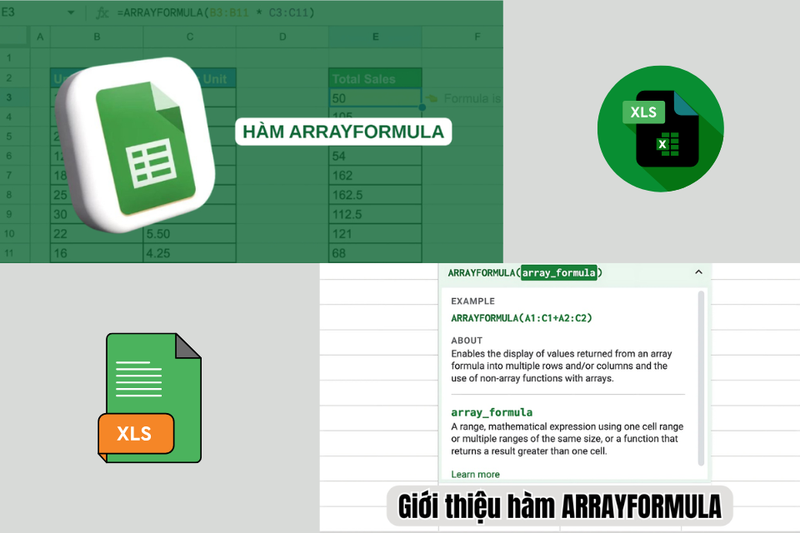
Cú pháp và cách dùng hàm ARRAYFORMULA
Cú pháp chung
Cấu trúc cơ bản của hàm như sau:
=ARRAYFORMULA(array_formula)
Trong đó:
- array_formula là biểu thức hoặc công thức bạn muốn áp dụng cho nhiều ô cùng lúc.
- Có thể là phép toán đơn giản (cộng, trừ, nhân, chia) hoặc kết hợp nhiều hàm khác.
Lưu ý quan trọng: Khi sử dụng hàm ARRAYFORMULA, bạn nên đặt công thức ở hàng đầu tiên của cột kết quả và đảm bảo không có dữ liệu cản trở phía dưới.
Ví dụ thực tế dễ hiểu
Ví dụ 1: Tính tổng tiền
Giả sử:
- Cột A: Số lượng
- Cột B: Đơn giá
Bạn muốn tính tổng tiền ở cột C.
Công thức:
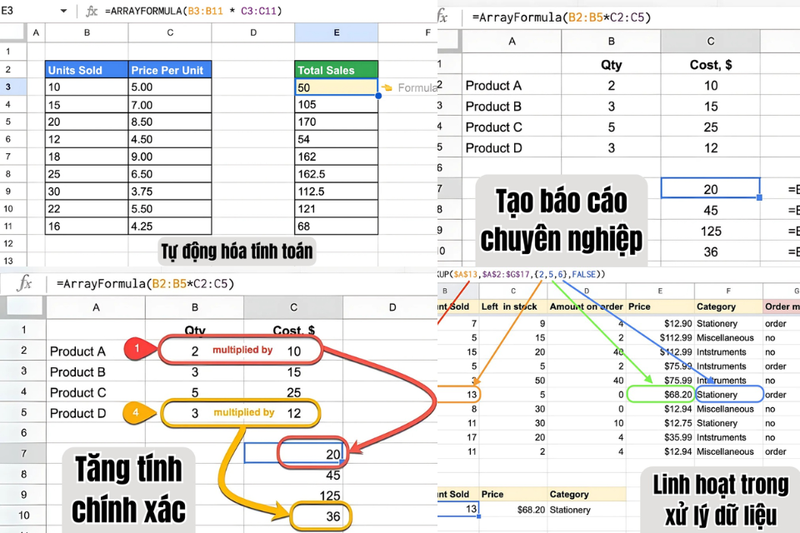
=ARRAYFORMULA(A2:A * B2:B)
Ngay khi nhập công thức, toàn bộ cột C sẽ được tính tự động.
Ví dụ 2: Dùng điều kiện IF
Nếu bạn muốn hiển thị “Đạt” khi điểm lớn hơn 5 và “Chưa đạt” khi nhỏ hơn hoặc bằng 5:
=ARRAYFORMULA(IF(A2:A>5,"Đạt","Chưa đạt"))
Công thức sẽ xử lý toàn bộ danh sách mà không cần kéo xuống.
Các hàm thường kết hợp với hàm ARRAYFORMULA
Để khai thác tối đa sức mạnh của hàm ARRAYFORMULA, bạn có thể kết hợp với nhiều hàm khác nhau.
Nhóm hàm toán học
- SUM
- AVERAGE
- COUNTIF
- SUMIF
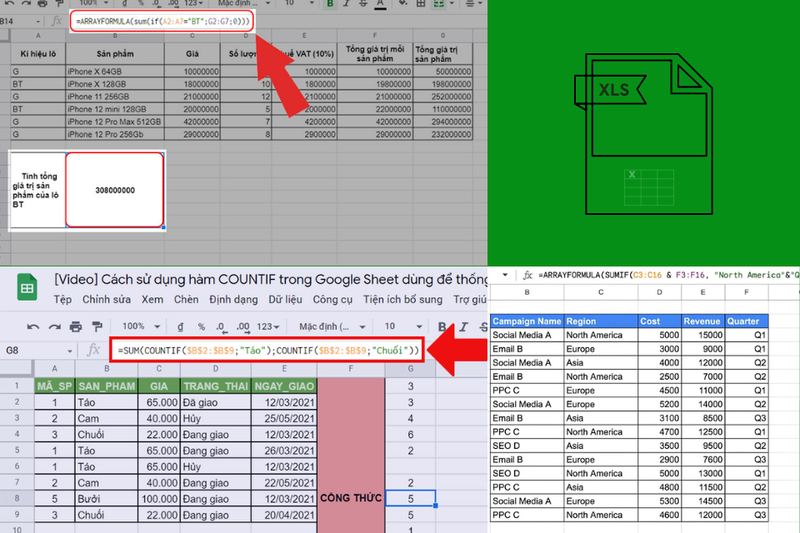
Ví dụ: =ARRAYFORMULA(SUMIF(A2:A,"Apple",B2:B)) dùng để tính tổng giá trị khi thỏa điều kiện cụ thể.
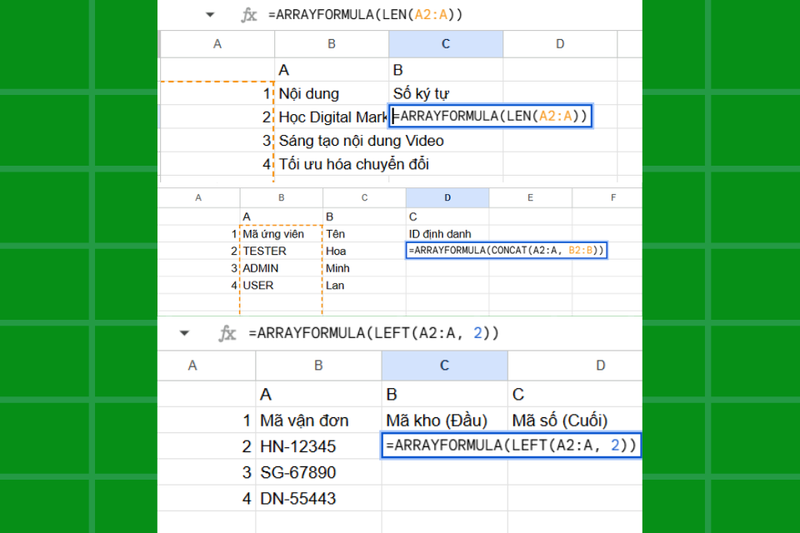
Nhóm hàm xử lý văn bản
- LEN (đếm ký tự)
- LEFT, RIGHT (cắt chuỗi)
- CONCAT (nối chuỗi)
Ví dụ: =ARRAYFORMULA(A2:A & " - " & B2:B) giúp nối dữ liệu từ hai cột thành một định dạng thống nhất.
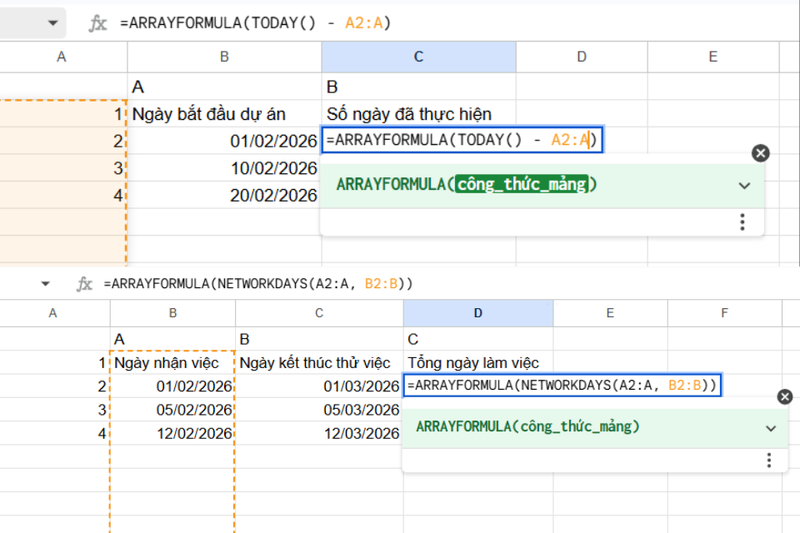
Nhóm hàm ngày tháng
- TODAY
- NETWORKDAYS
- EOMONTH
Ví dụ: =ARRAYFORMULA(IF(A2:A="","",TODAY()-A2:A)) tính số ngày từ ngày nhập đến hiện tại.
Nhóm hàm tra cứu
- VLOOKUP
- INDEX
- MATCH
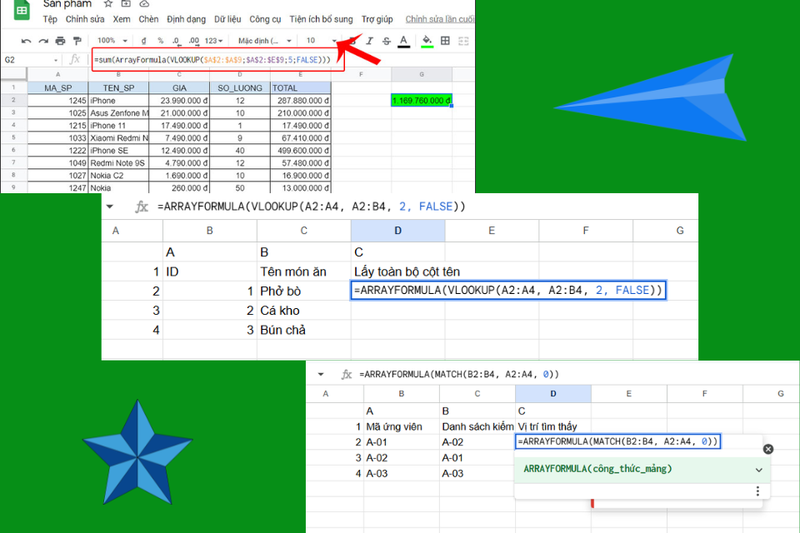
Ví dụ: =ARRAYFORMULA(VLOOKUP(A2:A,Sheet2!A:B,2,FALSE)) giúp tra cứu hàng loạt mà không cần nhập công thức từng dòng.
So sánh ARRAYFORMULA với cách kéo công thức truyền thống
Tiêu chí | Kéo công thức | ARRAYFORMULA |
Thao tác | Nhiều bước | Một lần nhập |
Cập nhật tự động | Không | Có |
Sai sót | Dễ xảy ra | Hạn chế |
Quản lý dữ liệu lớn | Bất tiện | Hiệu quả |
Rõ ràng, trong hầu hết trường hợp, sử dụng hàm ARRAYFORMULA giúp tối ưu hơn rất nhiều.
Ưu điểm nổi bật của hàm ARRAYFORMULA
- Tự động hóa hoàn toàn: Ưu điểm lớn nhất của hàm ARRAYFORMULA là khả năng tự động áp dụng công thức cho toàn bộ cột dữ liệu chỉ với một lần nhập. Khi bạn thêm dòng mới hoặc chỉnh sửa thông tin, kết quả sẽ cập nhật ngay mà không cần kéo công thức lại từ đầu. Điều này giúp bảng tính luôn vận hành trơn tru và tiết kiệm đáng kể công sức thao tác.
- Giảm thiểu sai sót: Thay vì sao chép công thức cho từng ô, bạn chỉ cần nhập một công thức duy nhất. Nhờ vậy, hàm ARRAYFORMULA giúp hạn chế lỗi lệch tham chiếu hoặc chỉnh sửa nhầm công thức giữa các dòng. Toàn bộ dữ liệu được tính toán đồng nhất, đảm bảo độ chính xác cao hơn.
- Tối ưu thời gian làm việc: Với dữ liệu lớn, việc kéo công thức thủ công có thể mất nhiều thời gian. Sử dụng hàm ARRAYFORMULA giúp rút gọn thao tác xuống còn một bước, từ đó nâng cao hiệu suất làm việc và cho phép bạn tập trung vào phân tích thay vì xử lý kỹ thuật.
- Tạo báo cáo chuyên nghiệp: Nhờ khả năng xử lý hàng loạt và cập nhật theo thời gian thực, hàm ARRAYFORMULA giúp bảng tính gọn gàng, thống nhất và dễ quản lý. Khi kết hợp với các hàm khác, bạn có thể xây dựng báo cáo tự động, luôn chính xác và sẵn sàng chia sẻ bất cứ lúc nào.
Ứng dụng thực tế công việc hằng ngày
Phân tích dữ liệu Marketing
Khi xử lý dữ liệu từ Google Analytics hoặc báo cáo quảng cáo, bạn có thể:
- Tính tỷ lệ chuyển đổi.
- Tính toán chi phí cho từng lượt nhấp chuột.
- Tính ROI.
Ví dụ: =ARRAYFORMULA(IF(B2:B=0,"",C2:C/B2:B)) giúp tính tỷ lệ mà không bị lỗi chia cho 0.
Quản lý bán hàng
Bạn có thể:
- Tính doanh thu tự động.
- Phân loại khách hàng.
- Tính hoa hồng nhân viên.
Tất cả đều thực hiện chỉ với một công thức duy nhất.
Xây dựng báo cáo tự động dành cho cấp quản lý
Một trong những ứng dụng mạnh mẽ nhất của hàm ARRAYFORMULA là xây dựng báo cáo tự cập nhật.
Ví dụ:
- Tổng hợp doanh thu theo tháng.
- Phân loại sản phẩm bán chạy.
- Tính lợi nhuận từng dòng.
Chỉ cần nhập dữ liệu đầu vào, toàn bộ báo cáo sẽ tự thay đổi theo.
Mẹo nâng cao khi sử dụng hàm ARRAYFORMULA
Kết hợp với FILTER
Hàm FILTER hỗ trợ sàng lọc dữ liệu theo tiêu chí đặt ra.
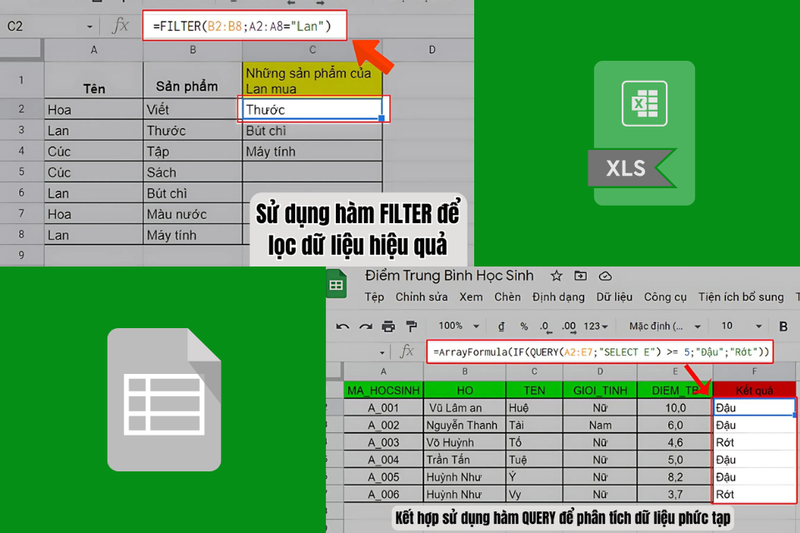
Ví dụ: =ARRAYFORMULA(FILTER(A2:C,A2:A="Hà Nội"))
Giúp hiển thị toàn bộ dữ liệu phù hợp tiêu chí.
Kết hợp với QUERY
QUERY cho phép phân tích dữ liệu nâng cao.
Ví dụ: =QUERY(A2:C,"select A, sum(B) group by A",1)
Khi kết hợp với ARRAYFORMULA, bạn có thể tự động chuẩn hóa dữ liệu trước khi truy vấn.
Tránh lỗi khi cột trống
Nên sử dụng IF để kiểm tra ô trống:
=ARRAYFORMULA(IF(A2:A="","",A2:A*10))
Điều này giúp bảng tính gọn gàng và không xuất hiện giá trị lỗi.
Các lỗi phổ biến và hướng khắc phục
Lỗi ghi đè dữ liệu
Vì hàm ARRAYFORMULA tự động trả kết quả cho nhiều dòng cùng lúc, nếu phía dưới ô chứa công thức đã có dữ liệu sẵn, Google Sheets sẽ báo lỗi do không thể ghi đè.
Giải pháp:
- Đảm bảo cột đặt công thức hoàn toàn trống.
- Kiểm tra xem có ký tự hoặc khoảng trắng ẩn trong các dòng bên dưới hay không.
Chỉ cần dọn sạch vùng kết quả, công thức sẽ hoạt động bình thường.
Hiệu suất chậm với dữ liệu lớn
Khi áp dụng hàm ARRAYFORMULA cho hàng chục nghìn dòng, bảng tính có thể xử lý chậm, đặc biệt nếu công thức lồng nhiều hàm phức tạp.
Giải pháp:
- Giới hạn phạm vi, ví dụ dùng A2:A1000 thay vì A2:A.
- Hạn chế lồng quá nhiều hàm trong cùng một công thức.
- Tách phép tính thành các cột trung gian nếu cần.
Cách này giúp Google Sheets hoạt động ổn định và mượt hơn.
Không hoạt động hiệu quả với một vài hàm nhất định
Không phải mọi hàm đều hoạt động tốt khi kết hợp với hàm ARRAYFORMULA. Một số trường hợp có thể cho kết quả không như mong muốn.
Giải pháp:
- Rà soát lại cách viết và bố cục công thức.
- Cân nhắc sử dụng QUERY hoặc các phương pháp xử lý khác nếu cần nâng cao.
Hiểu rõ những lỗi này sẽ giúp bạn sử dụng hàm ARRAYFORMULA hiệu quả và hạn chế gián đoạn trong công việc.
Tạm kết
Có thể thấy, hàm ARRAYFORMULA không chỉ giúp rút ngắn thao tác mà còn nâng cao độ chính xác và tính chuyên nghiệp cho bảng tính. Khi biết cách tận dụng đúng, bạn sẽ tiết kiệm được rất nhiều thời gian, đồng thời xây dựng hệ thống báo cáo tự động, linh hoạt và dễ quản lý hơn. Đây chính là bước nâng cấp đơn giản nhưng mang lại hiệu quả rõ rệt trong quá trình xử lý dữ liệu hằng ngày.
Để làm việc với Google Sheets mượt mà hơn, một chiếc laptop văn phòng ổn định như MacBook, Dell hay các dòng máy cấu hình tốt sẽ hỗ trợ bạn xử lý dữ liệu nhanh chóng và trơn tru. Ghé ngay FPT Shop để tham khảo các mẫu laptop chính hãng cùng phụ kiện tiện ích, giúp công việc văn phòng trở nên hiệu quả và chuyên nghiệp hơn mỗi ngày.
Xem thêm:
:quality(75)/tinh_diem_gpa_online_c8d1c397e3.png)
:quality(75)/small/ham_trimrange_45dbed2a08.png)
:quality(75)/tao_bao_cao_tu_dong_trong_word_98e399e85f.png)
:quality(75)/cach_ve_luu_do_trong_excel_fe0b5bfa3b.png)
:quality(75)/cac_ham_so_luong_giac_trong_excel_54152fb453.png)
:quality(75)/cac_ham_lam_tron_trong_excel_ec71e9f09c.png)


