:quality(75)/estore-v2/img/fptshop-logo.png)
:quality(75)/small/ham_trimrange_45dbed2a08.png)
:quality(75)/TKP_a11d98b587.jpg)
Hàm TRIMRANGE: Bí quyết dọn dẹp dữ liệu Excel nhanh gọn, không còn khoảng trắng thừa và giúp bảng tính luôn sạch sẽ, chuyên nghiệp
Hàm TRIMRANGE trong Excel được xem là một công cụ mới mẻ giúp người dùng xử lý dữ liệu nhanh và hiệu quả hơn. Thay vì phải xóa từng ô trống thủ công gây mất thời gian, giờ đây bạn chỉ cần một công thức ngắn gọn để làm sạch bảng tính, giữ lại thông tin cần thiết và loại bỏ khoảng trắng dư thừa.
Vậy hàm TRIMRANGE hoạt động ra sao và có những cách ứng dụng nào trong công việc hằng ngày? Hãy cùng FPT Shop khám phá chi tiết trong bài viết này để hiểu vì sao công cụ nhỏ bé này lại có thể tạo ra sự khác biệt lớn trong Excel.
Hàm TRIMRANGE là gì?
Hàm TRIMRANGE là một hàm tùy chỉnh trong Excel, được thiết kế để tự động loại bỏ những hàng hoặc cột trống nằm ở đầu và cuối của một phạm vi dữ liệu. Điểm hay của hàm này là nó không can thiệp vào phần dữ liệu nằm bên trong, nhờ đó thông tin gốc của bạn không bị thay đổi.
Ví dụ: Nếu bạn có một cột danh sách dài nhưng lại có nhiều khoảng trắng ở đầu và cuối, chỉ cần áp dụng TRIMRANGE là bảng tính sẽ trở nên gọn gàng ngay lập tức.
Cú pháp hàm TRIMRANGE
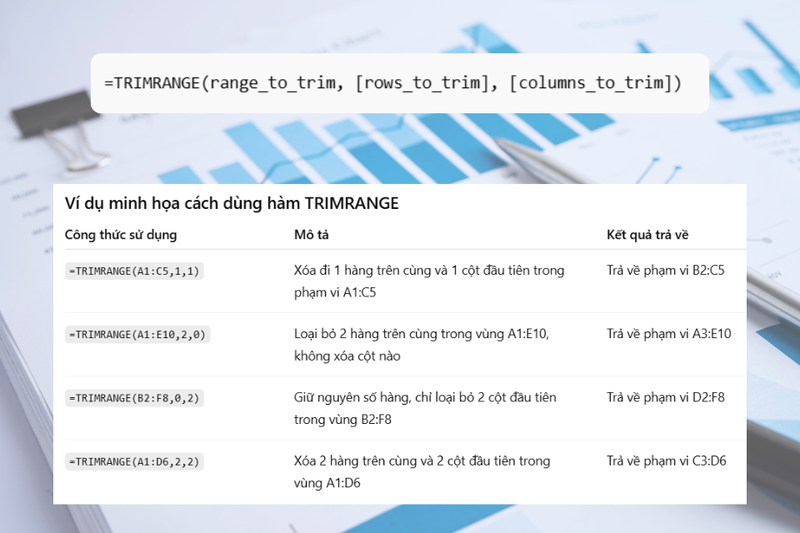
Cú pháp đầy đủ của hàm: =TRIMRANGE(range_to_trim, [rows_to_trim], [columns_to_trim])
- range_to_trim: Phạm vi dữ liệu bạn muốn xử lý.
- rows_to_trim: Lựa chọn cách loại bỏ hàng trống.
- 0 = giữ nguyên hàng
- 1 = bỏ hàng trống đầu
- 2 = bỏ hàng trống cuối
- 3 = bỏ cả hai (mặc định)
- columns_to_trim: Tham số tương tự nhưng áp dụng cho cột.
Lưu ý: Hàm này chỉ xóa khoảng trống ở đầu và cuối phạm vi, không xóa các ô trống xen kẽ bên trong.
Cách sử dụng cơ bản của hàm TRIMRANGE
Giả sử bạn có dữ liệu ở cột E và muốn hiển thị tại cột A, bạn thường sẽ dùng công thức: =E:E
- Kết quả là cột A xuất hiện cả dữ liệu lẫn các số 0 do tham chiếu ô trống. Để khắc phục, bạn chỉ cần dùng: =TRIMRANGE(E:E)
- Ngay lập tức, các ô trống ở đầu và cuối sẽ biến mất, chỉ để lại danh sách dữ liệu sạch.
Nếu bạn chỉ muốn xóa ô trống cuối cùng, có thể viết: =TRIMRANGE(E:E, , 2)
Ứng dụng hàm TRIMRANGE trong các công thức khác
Điểm mạnh của TRIMRANGE là khả năng kết hợp linh hoạt với nhiều hàm Excel, giúp xử lý dữ liệu gọn gàng và tránh lỗi không mong muốn.
Ví dụ với XLOOKUP
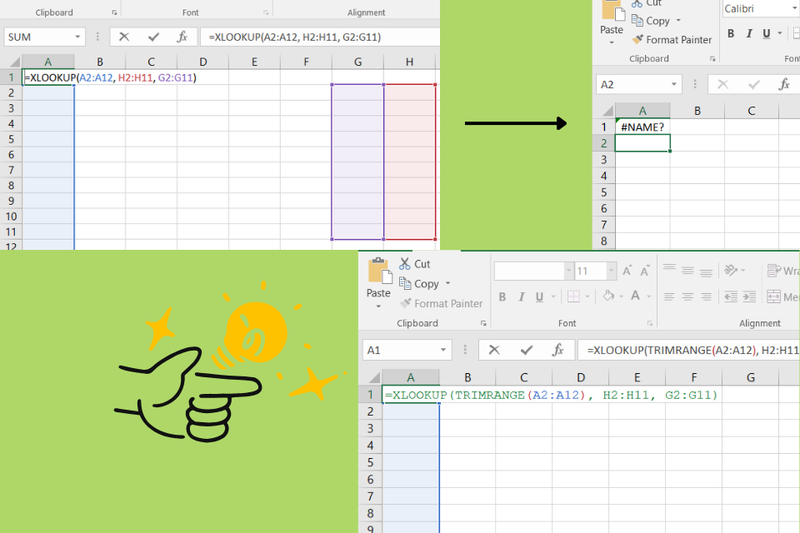
Khi sử dụng công thức: =XLOOKUP(A2:A12, H2:H11, G2:G11), bạn có thể gặp lỗi #N/A nếu phạm vi dò tìm chứa các ô trống.
Giải pháp với TRIMRANGE
Chỉ cần lồng thêm hàm TRIMRANGE: =XLOOKUP(TRIMRANGE(A2:A12), H2:H11, G2:G11).
Kết quả: Các ô trống sẽ được loại bỏ, công thức chạy mượt mà, không còn báo lỗi.
Xác thực dữ liệu dễ dàng với TRIMRANGE
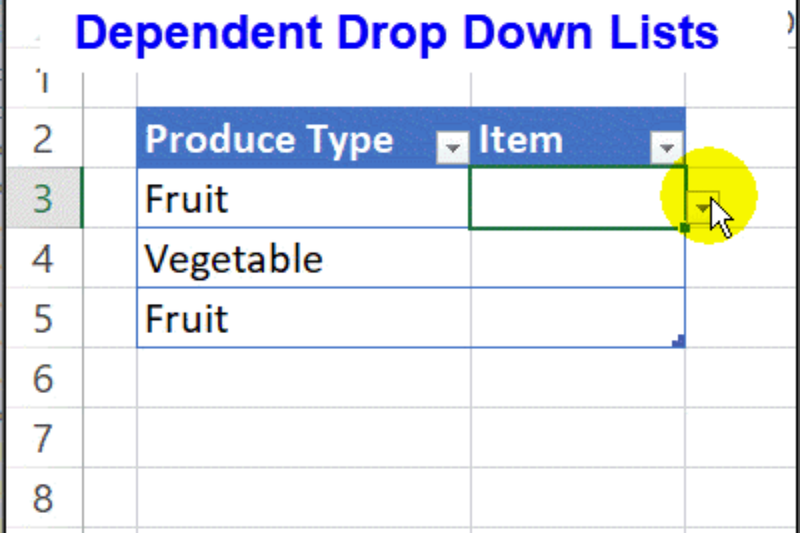
Khi tạo danh sách drop-down trong Excel, bạn thường chừa nhiều hàng trống để thêm dữ liệu sau này. Điều này dẫn đến menu kéo xuống có thêm khoảng trắng không đẹp mắt.
Giải pháp: Đưa TRIMRANGE vào phần nguồn dữ liệu. Nhờ đó, danh sách hiển thị vừa sạch sẽ, vừa tự động mở rộng khi thêm giá trị mới.
Một số mẹo nâng cao khi dùng hàm TRIMRANGE
Kết hợp với hàm SORT
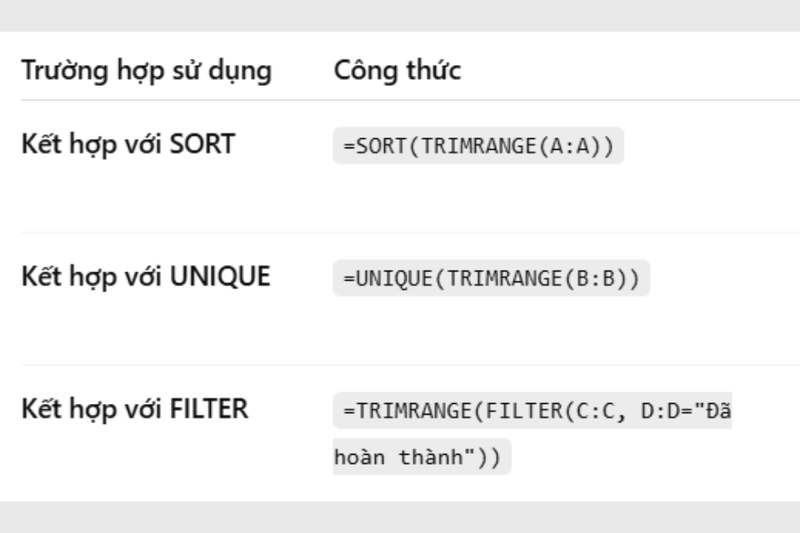
Hàm SORT giúp sắp xếp dữ liệu theo thứ tự tăng hoặc giảm. Khi lồng TRIMRANGE vào trước, bạn vừa loại bỏ khoảng trống, vừa đảm bảo bảng dữ liệu được sắp xếp gọn gàng.
Ví dụ: =SORT(TRIMRANGE(A:A))
Kết hợp với UNIQUE
Nếu bạn muốn lấy danh sách không trùng lặp và sạch khoảng trắng, hãy kết hợp TRIMRANGE cùng UNIQUE. Công thức này đặc biệt hữu ích khi xử lý danh sách tên hoặc sản phẩm.
=UNIQUE(TRIMRANGE(B:B))
Dùng với FILTER
Khi cần lọc dữ liệu theo điều kiện, FILTER thường trả về nhiều ô trống. Chèn thêm TRIMRANGE sẽ giúp kết quả hiển thị mượt mà hơn.
=TRIMRANGE(FILTER(C:C, D:D="Đã hoàn thành"))
Lợi ích thực tế khi áp dụng TRIMRANGE trong công việc
- Tiết kiệm thời gian: Thay vì phải chọn và xóa thủ công từng hàng hoặc cột trống, bạn chỉ cần một công thức TRIMRANGE. Điều này đặc biệt hữu ích khi bạn phải xử lý dữ liệu hàng nghìn dòng.
- Giữ bảng tính gọn gàng và dễ đọc: Một bảng Excel có ít khoảng trống sẽ dễ theo dõi hơn, giúp báo cáo trực quan và chuyên nghiệp hơn nhiều.
- Hạn chế lỗi công thức: Các hàm như VLOOKUP, XLOOKUP, hoặc INDEX-MATCH thường bị ảnh hưởng bởi khoảng trắng. Nhờ TRIMRANGE, bạn có thể giảm thiểu tình trạng báo lỗi không mong muốn.
- Hỗ trợ tạo danh sách động: Danh sách drop-down trong Excel khi kết hợp TRIMRANGE sẽ luôn tự động cập nhật mà không để lại khoảng trắng, giúp người dùng thao tác thuận tiện.

Tạm kết
Với những chia sẻ trên, chắc hẳn bạn đã hiểu vì sao hàm TRIMRANGE lại được nhiều người dùng Excel đánh giá cao. Chỉ với một công thức ngắn gọn, bạn có thể loại bỏ khoảng trắng thừa, giữ dữ liệu gọn gàng và tránh được nhiều lỗi không mong muốn. Đây chính là công cụ đơn giản nhưng mang lại hiệu quả lớn, giúp việc xử lý bảng tính trở nên dễ dàng và tiết kiệm thời gian hơn.
Để làm việc với Excel nhanh chóng và mượt mà hơn, một chiếc laptop hiện đại là điều không thể thiếu. Tại FPT Shop, bạn có thể tìm thấy đa dạng mẫu laptop chính hãng, cấu hình mạnh mẽ, đáp ứng tốt cả nhu cầu học tập lẫn công việc văn phòng. Ghé ngay FPT Shop để chọn cho mình thiết bị phù hợp, giúp trải nghiệm Excel và nhiều ứng dụng khác trở nên tiện lợi và hiệu quả hơn mỗi ngày.
Xem thêm:
:quality(75)/file_excel_quan_ly_kho_don_gian_5cdef44a47.png)
:quality(75)/file_excel_quan_ly_ban_hang_d9888bdd9d.png)
:quality(75)/ham_sumifs_nhieu_dieu_kien_anh_dai_dien_654aab8ea8.jpg)
:quality(75)/ham_loc_trung_trong_excel_15_615ddd7f75.jpg)
:quality(75)/thong_bao_nha_du_lieu_trung_01_da42fceac3.jpg)
:quality(75)/cach_tach_so_am_va_so_duong_trong_excel_07f8e38997.jpg)


