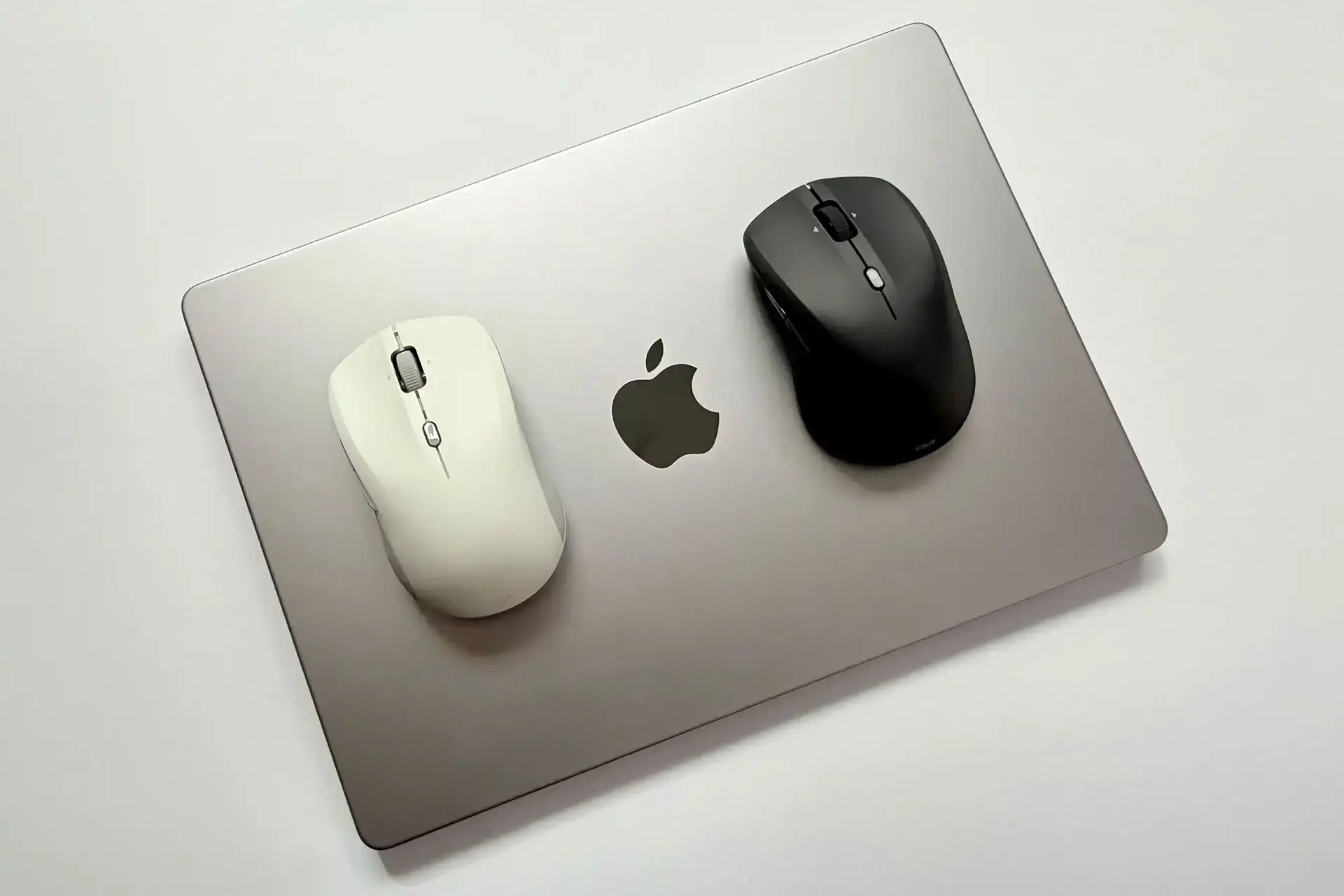

MacBook xài chuột thường được không? Có nhất thiết phải mua Apple Magic Mouse?
Apple Magic Mouse là phụ kiện quen thuộc trong hệ sinh thái máy tính của Apple, với thiết kế tối giản và bề mặt cảm ứng Multi-Touch đặc trưng. Tuy nhiên, mức giá tương đối cao của sản phẩm làm nhiều người cân nhắc đến các mẫu chuột phổ thông có chi phí dễ tiếp cận hơn. Liệu MacBook xài chuột thường được không và trải nghiệm có khác biệt nhiều so với Magic Mouse? Cùng FPT Shop tìm hiểu ngay sau đây.
MacBook xài chuột thường được không?
MacBook hoàn toàn sử dụng được chuột thường, bao gồm chuột có dây, chuột không dây USB Receiver và chuột Bluetooth. Người dùng không bắt buộc phải mua Apple Magic Mouse mà vẫn sử dụng chuột từ các thương hiệu như Logitech, Microsoft, Rapoo, Razer hoặc các hãng phụ kiện khác, miễn là thiết bị tương thích với macOS.
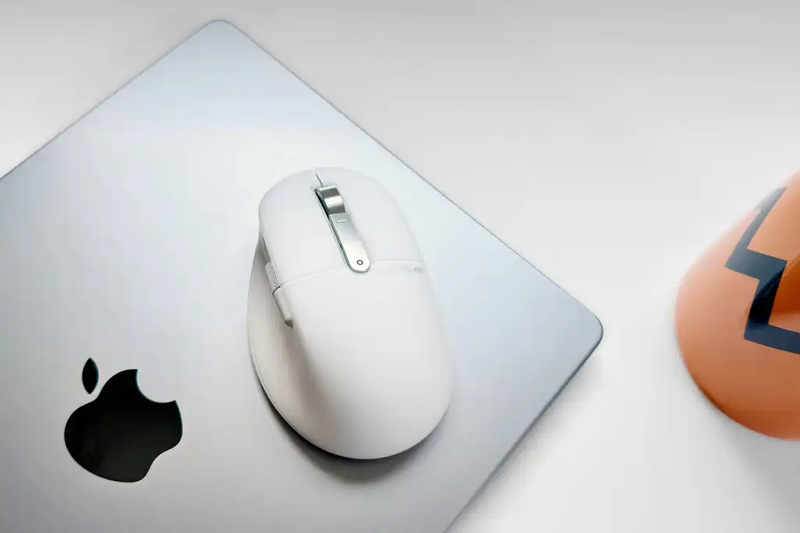
Hệ điều hành macOS vẫn nhận diện được phần lớn chuột máy tính phổ thông mà không cần cài đặt thêm trình điều khiển. Những thao tác cơ bản như di chuyển con trỏ, nhấp chuột trái, nhấp chuột phải và cuộn trang vẫn hoạt động bình thường. Tuy nhiên, khả năng sử dụng nút chức năng nâng cao hoặc tùy chỉnh thông số còn phụ thuộc vào phần mềm của nhà sản xuất.
Cách kết nối chuột thường với MacBook
Sau khi giải đáp thắc mắc MacBook xài chuột thường được không, bạn cần xác định phương thức kết nối của chuột đang sử dụng. Quá trình thiết lập tương đối đơn giản, nhưng có sự khác biệt giữa chuột Bluetooth và các mẫu sử dụng cổng USB.
Cách kết nối chuột có dây và chuột USB Receiver
Phần lớn MacBook đời mới sử dụng cổng USB-C, còn nhiều mẫu chuột phổ thông vẫn sử dụng đầu cắm USB-A. Trong trường hợp hai thiết bị không có cổng kết nối tương ứng, bạn cần chuẩn bị hub USB-C hoặc đầu chuyển USB-C sang USB-A.
Bước 1: Cắm dây chuột hoặc đầu thu USB Receiver vào cổng USB tương thích trên MacBook. Sử dụng đầu chuyển đổi nếu cần thiết.
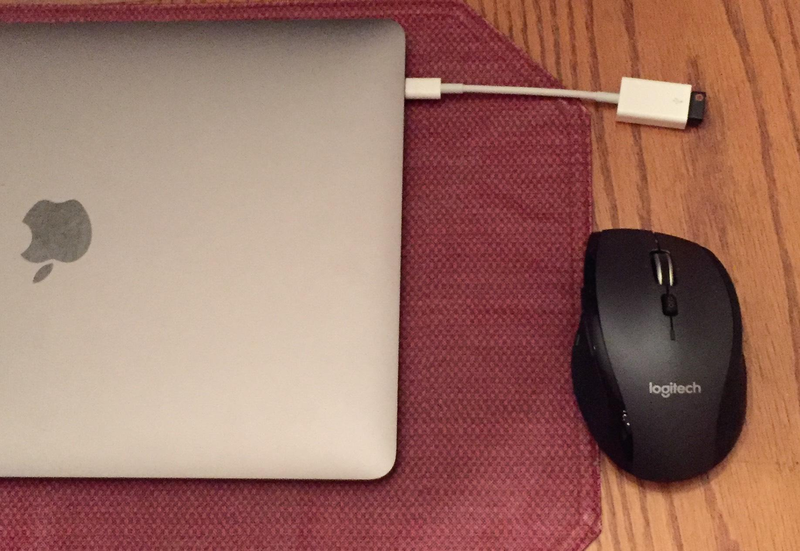
Bước 2: Bật công tắc nguồn đối với chuột không dây sử dụng USB Receiver. Chờ macOS nhận diện thiết bị. Nếu MacBook hiển thị yêu cầu cấp quyền kết nối phụ kiện USB, hãy nhấn Cho phép (Allow) để tiếp tục.
Bước 3: Di chuyển chuột để kiểm tra hoạt động của con trỏ, sau đó thử các nút bấm và con lăn.
Bước 4: Truy cập menu Apple → Cài đặt hệ thống (System Settings) → Chuột (Mouse) để điều chỉnh tốc độ di chuyển con trỏ và các thiết lập tương ứng nếu cần.
Cách kết nối chuột Bluetooth
Chuột Bluetooth có ưu điểm là không chiếm cổng USB trên MacBook. Phương thức kết nối đặc biệt hữu ích với những mẫu MacBook Air có số lượng cổng kết nối hạn chế.
Bước 1: Bật nguồn chuột và kích hoạt chế độ ghép nối Bluetooth theo hướng dẫn của nhà sản xuất.
Bước 2: Trên MacBook, truy cập menu Apple → Cài đặt hệ thống (System Settings) → Bluetooth.
Bước 3: Bật Bluetooth, tìm tên chuột trong danh sách thiết bị ở gần và nhấn Kết nối (Connect).
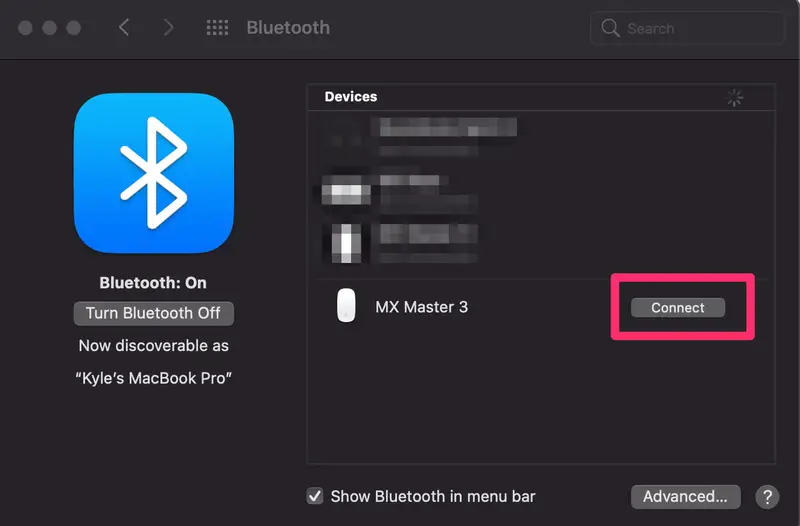
Bước 4: Kiểm tra hoạt động của chuột sau khi ghép nối thành công. Truy cập mục Chuột (Mouse) trong Cài đặt hệ thống nếu muốn thay đổi tốc độ con trỏ hoặc chiều cuộn trang.
Sau lần ghép nối đầu tiên, chuột Bluetooth thường tự động kết nối lại khi cả hai thiết bị đang bật và nằm trong phạm vi hoạt động.
Những hạn chế khi sử dụng chuột thường trên MacBook
Mặc dù macOS tương thích với nhiều loại chuột máy tính, trải nghiệm sử dụng vẫn có một số khác biệt so với Windows. Nếu đang chuyển từ laptop Windows sang MacBook, bạn cần lưu ý những vấn đề sau:
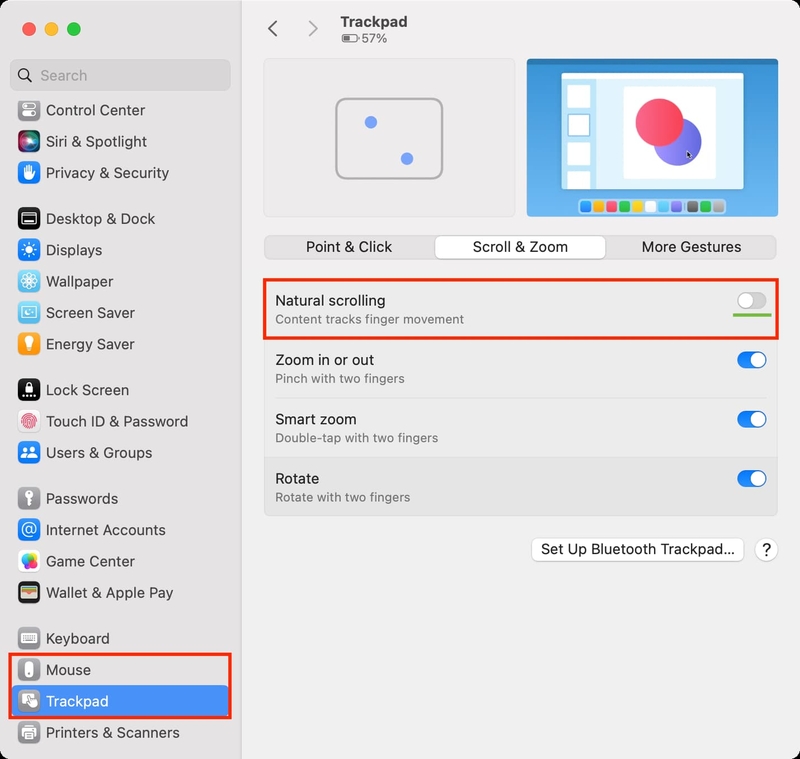
- Chiều cuộn chuột khác biệt: macOS mặc định sử dụng chế độ cuộn tự nhiên (Natural Scrolling), có chiều cuộn ngược với thiết lập mặc định trên Windows. Người dùng vẫn có thể tắt chế độ này trong phần cài đặt chuột.
- Giới hạn nút chức năng: Các nút phụ như Back, Forward hoặc nút macro trên một số mẫu chuột chưa chắc hoạt động đúng chức năng mặc định.
- Phần mềm tùy chỉnh: Một số hãng chỉ phát triển phần mềm điều chỉnh DPI, macro hoặc đèn RGB dành cho Windows.
- Thao tác cảm ứng hạn chế: Chuột thông thường không thực hiện đầy đủ các cử chỉ đa điểm như trên Magic Mouse hoặc trackpad của MacBook.
- Khác biệt về cổng kết nối: Chuột sử dụng đầu cắm USB-A cần thêm hub hoặc đầu chuyển đổi trên những mẫu MacBook chỉ có cổng USB-C.
Những hạn chế trên chủ yếu liên quan đến tính năng nâng cao và thói quen thao tác. Các chức năng cơ bản như nhấp chuột, cuộn trang, kéo thả tệp và di chuyển con trỏ vẫn hoạt động bình thường trên phần lớn chuột tương thích với macOS.
So sánh chuột thường và Apple Magic Mouse
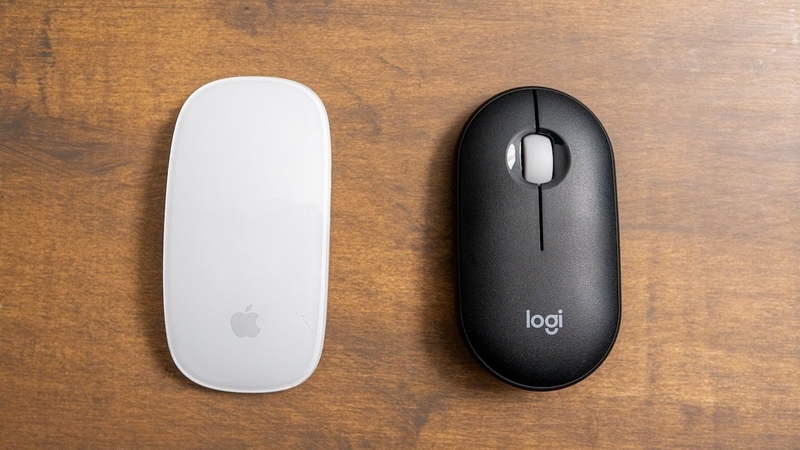
Bên cạnh thắc mắc MacBook xài chuột thường được không, nhiều người còn phân vân giữa việc sử dụng chuột phổ thông và đầu tư Apple Magic Mouse. Mỗi loại chuột đều có những ưu điểm riêng về thiết kế, cảm giác cầm nắm và cách tương tác với macOS. Để dễ dàng cân nhắc theo thói quen làm việc và ngân sách cá nhân, bạn hãy tham khảo bảng so sánh chi tiết dưới đây:
Tiêu chí | Chuột thường | Apple Magic Mouse |
Thiết kế | Đa dạng kiểu dáng, kích thước và màu sắc | Kiểu dáng mỏng, tối giản |
Công thái học | Nhiều mẫu có thân cong, điểm tựa ngón tay hoặc thiết kế chuột đứng | Thân chuột thấp, ít điểm tựa lòng bàn tay |
Kết nối | Có dây, Bluetooth hoặc USB Receiver | Bluetooth |
Cuộn trang | Chủ yếu sử dụng con lăn vật lý | Vuốt trên bề mặt cảm ứng |
Thao tác đa điểm | Thường không có | Có, tích hợp các cử chỉ tương thích macOS |
Điều chỉnh DPI | Có trên nhiều mẫu | Không có nút chỉnh DPI riêng |
Nút chức năng | Đa dạng tùy model | Thao tác nhấp và cử chỉ cảm ứng |
Nguồn điện | Pin rời, pin sạc hoặc nguồn điện qua USB | Pin sạc tích hợp |
Sử dụng khi đang sạc | Tùy thiết kế sản phẩm | Không thể sử dụng bình thường khi cắm cáp sạc |
Giá tham khảo | Khoảng 100.000 – 3.000.000 đồng hoặc cao hơn | Khoảng 1.700.000 – 3.000.000 đồng |
Nhìn chung, chuột thường thích hợp với người dùng muốn tiết kiệm chi phí, làm việc văn phòng hoặc thường xuyên chuyển đổi giữa macOS và Windows. Đối với công việc thiết kế đồ họa, chỉnh sửa hình ảnh hay thao tác liên tục trong nhiều giờ, các mẫu chuột có thiết kế công thái học, khả năng điều chỉnh DPI và nút chức năng tùy chỉnh cũng có lợi thế riêng.
Apple Magic Mouse lại phù hợp hơn nếu bạn yêu thích thiết kế đồng bộ với MacBook và thường xuyên sử dụng các cử chỉ cảm ứng như cuộn trang đa hướng hoặc chuyển đổi giữa các trang. Tuy nhiên, kiểu dáng thân thấp và mức giá tương đối cao là những yếu tố cần cân nhắc trước khi đầu tư.
Tạm kết
Câu trả lời cho thắc mắc MacBook xài chuột thường được không là có, với cả chuột có dây, chuột Bluetooth và chuột sử dụng USB Receiver tương thích với macOS. Những khác biệt chủ yếu nằm ở chiều cuộn trang, khả năng tùy chỉnh nút chức năng và thao tác cảm ứng. Người dùng không nhất thiết phải mua Apple Magic Mouse mà hoàn toàn có thể tận dụng chuột sẵn có hoặc chọn sản phẩm từ các thương hiệu khác.
Từ chuột văn phòng phổ thông đến chuột công thái học cao cấp, mỗi dòng sản phẩm đều có những ưu điểm riêng. Tại FPT Shop, bạn dễ dàng tham khảo nhiều mẫu chuột máy tính với mức giá đa dạng. Đừng quên ghé cửa hàng hoặc truy cập website FPT Shop để khám phá thêm các sản phẩm và ưu đãi nhé!
Xem thêm: