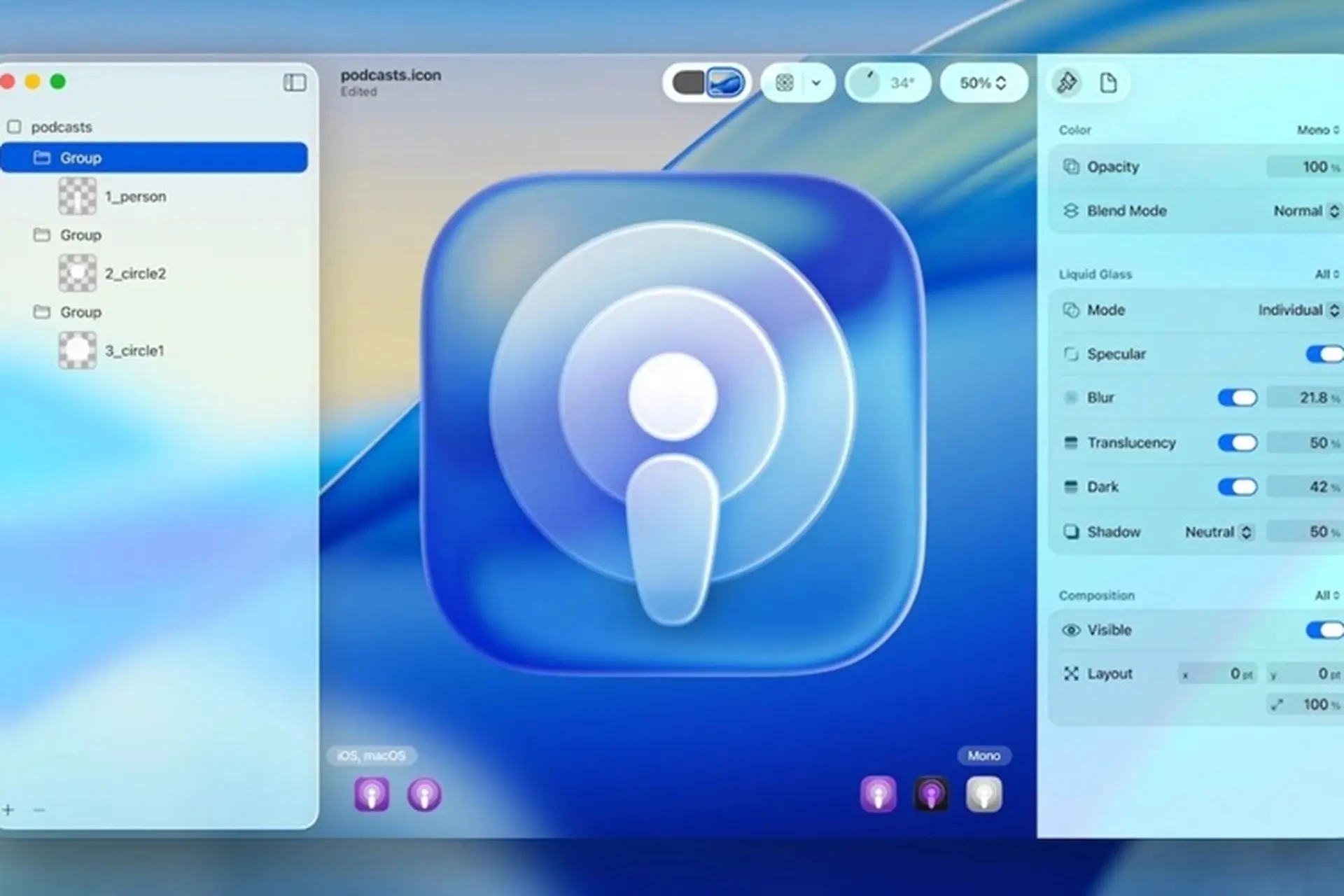

Bí kíp tùy biến giao diện Liquid Glass trên MacBook Neo cực chất cho tín đồ Apple
Bạn muốn biến chiếc MacBook Neo của mình trở nên khác biệt và mang đậm nét cá tính riêng? Với ngôn ngữ thiết kế kính trong suốt thế hệ mới, việc tùy biến giao diện Liquid Glass trên MacBook Neo không chỉ mang lại hiệu ứng thị giác mãn nhãn mà còn tối ưu hóa trải nghiệm làm việc mượt mà hàng ngày. Hãy cùng FPT Shop khám phá trọn bộ hướng dẫn chi tiết từ A đến Z để làm chủ giao diện độc đáo này ngay sau đây!
Giới thiệu đôi nét về Liquid Glass
Liquid Glass là gì?
Đây là ngôn ngữ thiết kế giao diện đồ họa thế hệ mới được Apple tích hợp trên các hệ điều hành macOS (ví dụ như macOS Tahoe). Liquid Glass sẽ mang lại trải nghiệm thị giác sống động và ấn tượng trên MacBook Neo.
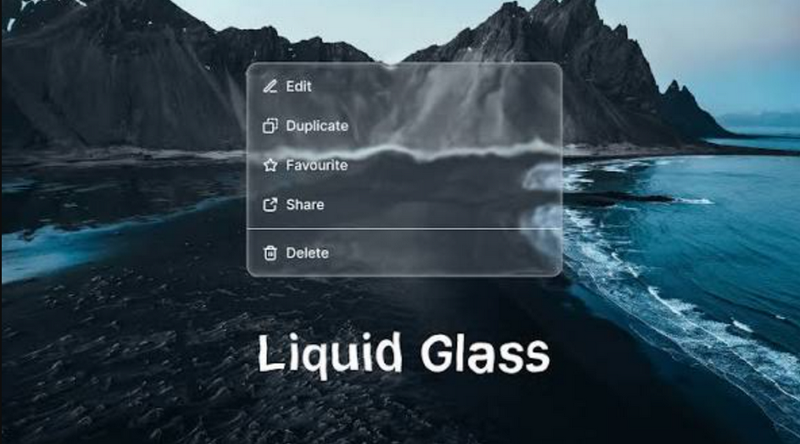
Liquid Glass có đặc điểm gì?
Nguyên lý chất liệu kính trong suốt
Liquid Glass mô phỏng chất liệu thủy tinh bán trong suốt trong thế giới thực. Các thành phần như thanh công cụ, menu và cửa sổ ứng dụng có khả năng làm mờ, khúc xạ ánh sáng và phản chiếu hình nền cũng như các lớp nội dung nằm bên dưới một cách tự nhiên.
Khả năng tương tác động và có chiều sâu
Giao diện tạo dựng không gian 3D nhờ hiệu ứng bóng đổ và độ mờ được xếp lớp tỉ mỉ. Khi cuộn trang hoặc di chuyển cửa sổ, các chi tiết kính mờ linh hoạt thay đổi mức độ trong suốt, giúp phân tách các vùng thông tin rõ ràng mà không gây cảm giác rời rạc.
Tự động biến đổi theo bối cảnh
Liquid Glass có khả năng hòa trộn màu sắc linh hoạt dựa trên dải màu của hình nền và chế độ hiển thị Sáng/Tối (Light/Dark Mode). Điều này giúp giao diện MacBook Neo luôn giữ được nét hiện đại, giàu cảm xúc mà vẫn đảm bảo sự hài hòa thị giác.

Tính năng tùy biến linh hoạt
Trên MacBook Neo, người dùng dễ dàng cá nhân hóa Liquid Glass thông qua cài đặt hệ thống (Accessibility > Display). Bạn có thể điều chỉnh bật/tắt độ trong suốt (Reduce transparency) hoặc tăng độ tương phản (Increase contrast) để vừa đảm bảo tính thẩm mỹ, vừa không gây mỏi mắt khi làm việc lâu.
Lý do bạn nên tùy chỉnh Liquid Glass
Để có trải nghiệm sử dụng hoàn hảo nhất thì việc làm chủ các tùy chỉnh giao diện là điều vô cùng cần thiết. Dưới đây là lý do tại sao bạn không nên bỏ qua bước tùy chỉnh Liquid Glass trên MacBook Neo:
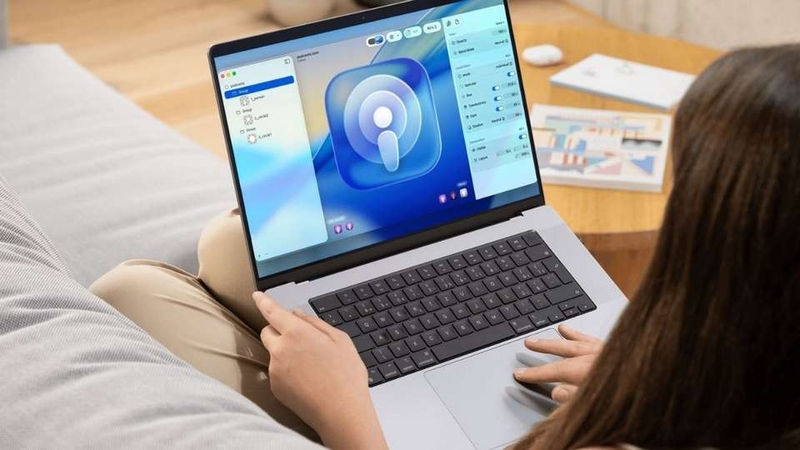
Tối ưu hóa không gian hiển thị, độ tập trung
Việc tùy chỉnh hiệu ứng trong suốt giúp phân tách rõ ràng lớp nội dung chính và các thanh công cụ. Điều này tạo cảm giác không gian làm việc rộng rãi, hiện đại hơn, đồng thời giảm chi tiết thừa giúp người dùng tập trung tối đa vào công việc.
Bảo vệ thị giác, hạn chế tình trạng mỏi mắt
Mặc dù hiệu ứng kính mờ đem lại tính thẩm mỹ cao, đôi khi độ trong suốt quá mức trên các hình nền sặc sỡ có thể gây chói hoặc rối mắt. Điều chỉnh mức độ hiển thị hoặc tăng độ tương phản giúp chữ viết sắc nét, dễ quan sát khi làm việc liên tục nhiều giờ.
Nâng cao khả năng cá nhân hóa
Tùy chỉnh Liquid Glass cho phép người dùng tự do phối hợp linh hoạt giữa tone màu giao diện, độ mờ của cửa sổ và Chế độ Sáng/Tối. Điều này mang lại sự đồng bộ hoàn hảo với phong cách riêng và thẩm mỹ không gian làm việc của từng cá nhân.
Tối ưu hóa tầm nhìn theo môi trường làm việc
Môi trường ánh sáng luôn thay đổi từ phòng làm việc ban ngày đến không gian thiếu sáng ban đêm. Việc làm chủ cài đặt Liquid Glass giúp bạn chủ động điều chỉnh độ hiển thị mượt mà, vừa đảm bảo tính thẩm mỹ của macOS, vừa duy trì trải nghiệm nhìn thoải mái nhất.
Cách tùy biến giao diện Liquid Glass trên MacBook Neo
Để bắt đầu cá nhân hóa thiết bị, bạn cần truy cập vào khu vực thiết lập giao diện chính của hệ điều hành macOS. Đây là nơi tập trung toàn bộ các tùy chọn quan trọng từ chế độ Sáng/Tối, hiệu ứng hiển thị kính mờ, phối màu chủ đạo cho đến biểu tượng và widget. Mọi thao tác tùy biến giao diện Liquid Glass trên MacBook Neo đều diễn ra vô cùng nhanh chóng, đơn giản mà không đòi hỏi bạn phải cài đặt thêm bất kỳ phần mềm bên thứ ba nào.
- Bước 1: Truy cập mục Cài đặt hệ thống.
Đầu tiên, trên màn hình chính của MacBook Neo, bạn hãy nhấp vào biểu tượng logo Apple nằm ở góc trên cùng bên trái và chọn Cài đặt hệ thống (System Settings).
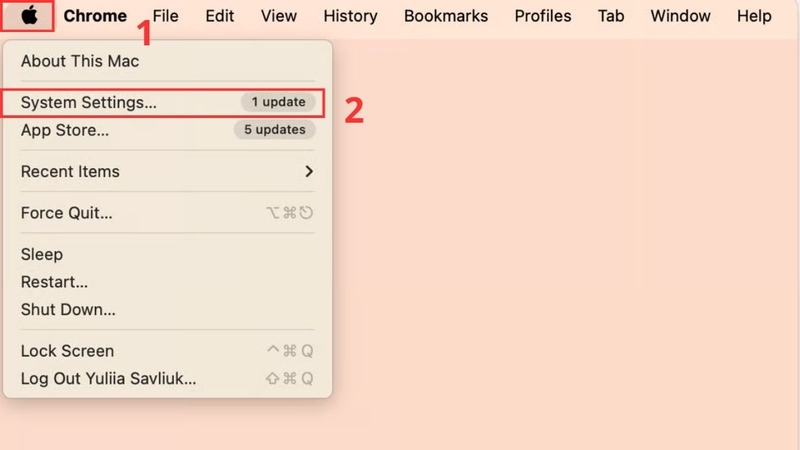
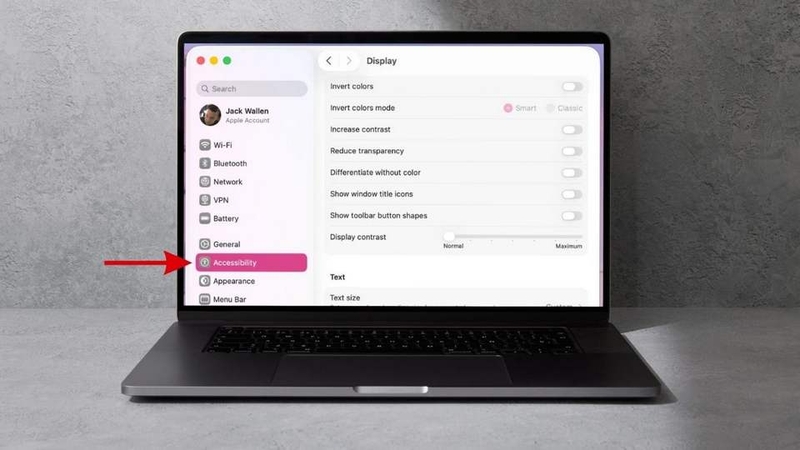
Tại giao diện menu thanh bên vừa xuất hiện, bạn cuộn xuống để tìm và nhấp chọn mục Trợ năng (Accessibility).
- Bước 2: Bật tùy chỉnh hiệu ứng Liquid Glass.
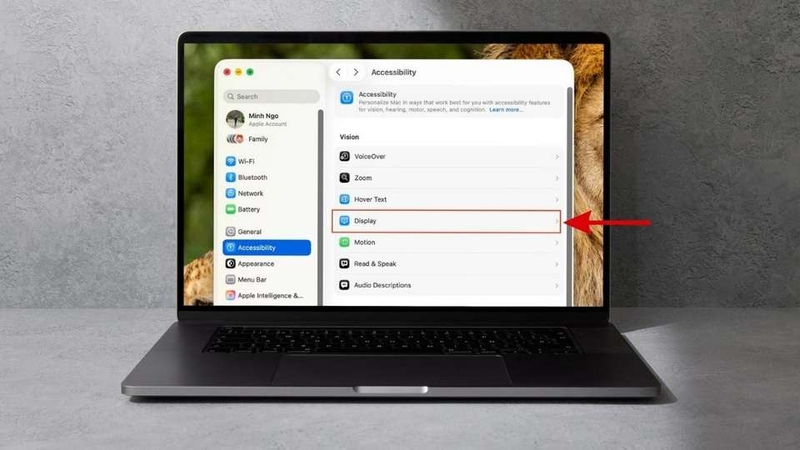
Trong giao diện Trợ năng, bạn điều hướng tới nhóm thiết lập Thị giác (Vision) rồi nhấp chọn phần Hiển thị (Display).
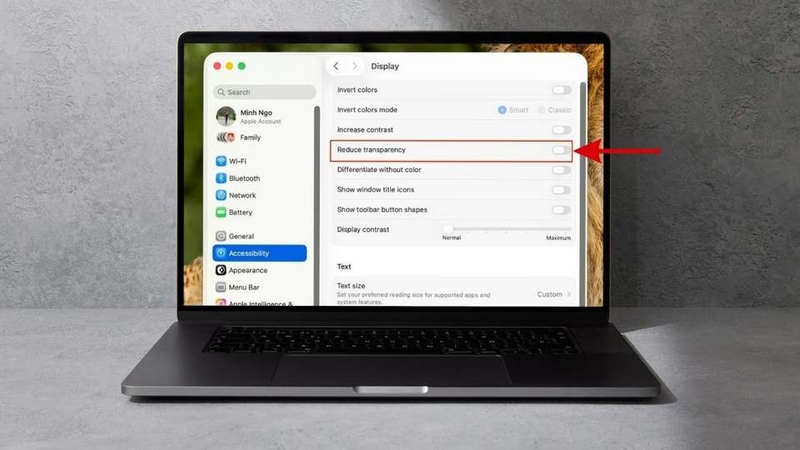
Tại đây, để điều chỉnh mức độ đục/trong của hiệu ứng kính, bạn gạt công tắc sang trạng thái bật tại dòng Giảm độ trong suốt (Reduce transparency).
Bên cạnh đó, nếu muốn tối ưu sự rõ ràng cho các chi tiết, bạn có thể bật thêm tùy chọn Tăng độ tương phản (Increase Contrast) ngay trong mục Hiển thị này. Thao tác này sẽ tự động bổ sung đường viền sắc nét xung quanh các cửa sổ, nút bấm và tách biệt rõ rệt từng phân vùng làm việc.
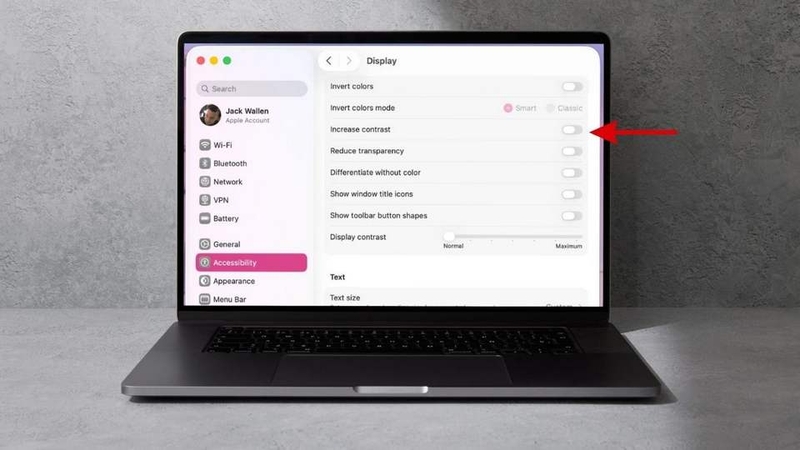
Lưu ý: Tính năng này có thể dễ dàng bật hoặc tắt linh hoạt theo nhu cầu. Khi được kích hoạt, các vùng nền như thanh Menu hay thanh Dock sẽ chuyển sang dạng đục nguyên khối và có độ tương phản cao hơn. Điều này không chỉ giúp làm nổi bật các nội dung quan trọng mà còn mang lại trải nghiệm quan sát trực quan, dễ chịu hơn rất nhiều.
Nên lưu ý gì khi tùy biến Liquid Glass trên MacBook Neo?
Tránh lạm dụng hiệu ứng gây rối mắt
Mặc dù giao diện kính mờ mang lại vẻ sang trọng và hiện đại nhưng việc sử dụng các hình nền quá nhiều chi tiết hoặc có màu sắc quá tương phản có thể khiến các biểu tượng và chữ viết bị chìm. Khi tùy biến giao diện Liquid Glass trên MacBook Neo, bạn nên ưu tiên chọn các hình nền có độ chuyển màu (gradient) tối giản hoặc tông màu trung tính để giữ cho không gian làm việc luôn gọn gàng, dễ quan sát.
Cân bằng giữa thẩm mỹ và thời lượng pin
Các hiệu ứng làm mờ và phản chiếu ánh sáng theo thời gian thực của Liquid Glass yêu cầu GPU phải hoạt động liên tục để dựng hình. Nếu bạn thường xuyên làm việc trên đường hoặc cần tối ưu dung lượng pin cho các tác vụ nặng, hãy cân nhắc giảm bớt các hiệu ứng động hoặc chuyển sang chế độ hiển thị đơn giản hơn để tiết kiệm năng lượng cho máy.
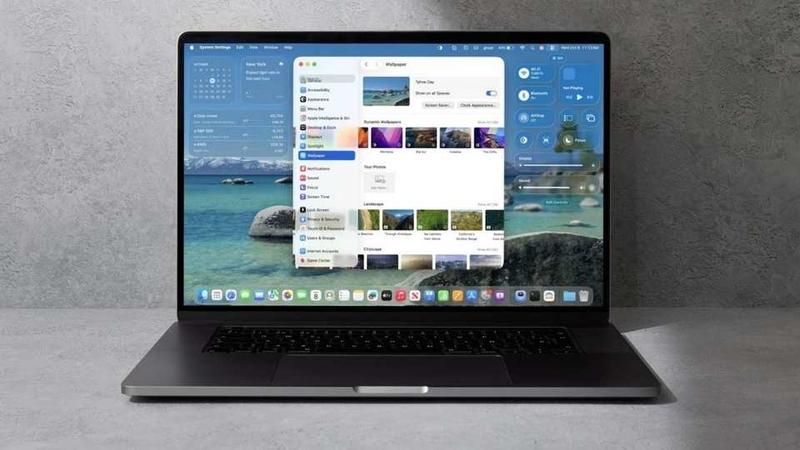
Điều chỉnh linh hoạt theo môi trường ánh sáng
Mức độ trong suốt của giao diện có thể hiển thị rất đẹp trong phòng tối nhưng lại khó nhìn khi sử dụng ngoài trời hoặc dưới ánh sáng mạnh. Việc nắm vững cách tùy biến giao diện Liquid Glass trên MacBook Neo sẽ giúp bạn nhanh chóng bật/tắt tính năng giảm độ trong suốt hoặc tăng độ tương phản sao cho phù hợp nhất với điều kiện ánh sáng xung quanh.
Tương thích với các ứng dụng bên thứ ba
Không phải tất cả phần mềm của bên thứ ba đều tối ưu tốt cho ngôn ngữ thiết kế kính trong suốt thế hệ mới. Đôi khi, bạn sẽ gặp tình trạng chữ bị mờ hoặc viền cửa sổ thiếu tự nhiên ở các ứng dụng cũ. Trong trường hợp này, việc sử dụng các tùy chỉnh hỗ trợ hiển thị trong Cài đặt hệ thống sẽ giúp các ứng dụng này hoạt động hài hòa hơn trên tổng thể giao diện macOS.
Tạm kết
Việc tùy biến giao diện Liquid Glass trên MacBook Neo không chỉ mang lại diện mạo thẩm mỹ đầy cảm hứng mà còn giúp bạn tối ưu hóa không gian làm việc và bảo vệ thị giác hiệu quả. Chỉ với vài thao tác thiết lập đơn giản, chiếc máy tính của bạn sẽ sở hữu vẻ đẹp độc đáo, phản ánh trọn vẹn phong cách cá nhân. Hãy bắt tay vào việc cá nhân hóa ngay hôm nay để có trải nghiệm làm việc mượt mà và đỉnh cao nhất với thiết bị của bạn!
Để thỏa sức sáng tạo và trải nghiệm trọn vẹn ngôn ngữ thiết kế Liquid Glass mượt mà thì một chiếc MacBook thế hệ mới với hiệu năng vượt trội sẽ là "bạn" đồng hành không thể thiếu. Mời bạn khám phá ngay các dòng MacBook chính hãng tại FPT Shop với mức giá ưu đãi cùng chính sách bảo hành uy tín hàng đầu. Đến FPT Shop hôm nay để nâng cấp không gian làm việc đỉnh cao và rinh về chiếc laptop Apple ưng ý nhất!
Xem thêm: