:quality(75)/estore-v2/img/fptshop-logo.png)
:quality(75)/macbook_neo_bao_nhieu_gb_1_860703ce7f.jpg)
:quality(75)/2023_10_11_638326602280295567_a4a00ee65f5f8e01d74e-1.jpg)
MacBook Neo bao nhiêu GB? Giải đáp chi tiết dung lượng RAM, SSD từng phiên bản
Sự xuất hiện của MacBook Neo trong năm 2026 đã tạo nên cơn sốt khi lần đầu tiên Apple mang đến một chiếc máy Mac với mức giá dễ tiếp cận. Tuy nhiên, trước khi quyết định mua, câu hỏi MacBook Neo bao nhiêu GB được rất nhiều người đặt ra bởi dung lượng RAM và bộ nhớ lưu trữ ảnh hưởng trực tiếp đến trải nghiệm lâu dài. Hãy cùng FPT Shop tìm hiểu chi tiết từng thông số để chọn được phiên bản ưng ý nhất nhé!
RAM MacBook Neo bao nhiêu GB?
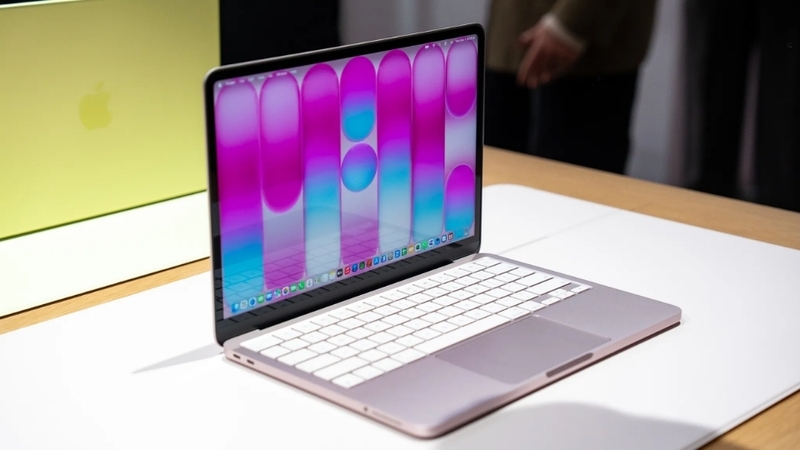
MacBook Neo được trang bị RAM 8 GB theo kiến trúc bộ nhớ thống nhất (Unified Memory) đặc trưng của Apple Silicon. Điểm đặc biệt của kiến trúc này là CPU, GPU và Neural Engine cùng truy xuất chung một vùng dữ liệu tốc độ cao, giúp 8 GB trên máy Mac hoạt động hiệu quả hơn đáng kể so với mức RAM tương đương trên nhiều laptop Windows phổ thông.
Máy có thể xử lý mượt các tác vụ như duyệt web nhiều tab, soạn thảo văn bản, họp trực tuyến qua Zoom hoặc Google Meet, xem phim và chỉnh sửa ảnh cơ bản. Tuy nhiên, nếu công việc của bạn thường xuyên gắn với dựng video độ phân giải cao, mở đồng thời nhiều phần mềm đồ họa hoặc chạy máy ảo, đây không phải cấu hình lý tưởng.
MacBook Neo có những tùy chọn bộ nhớ SSD nào?
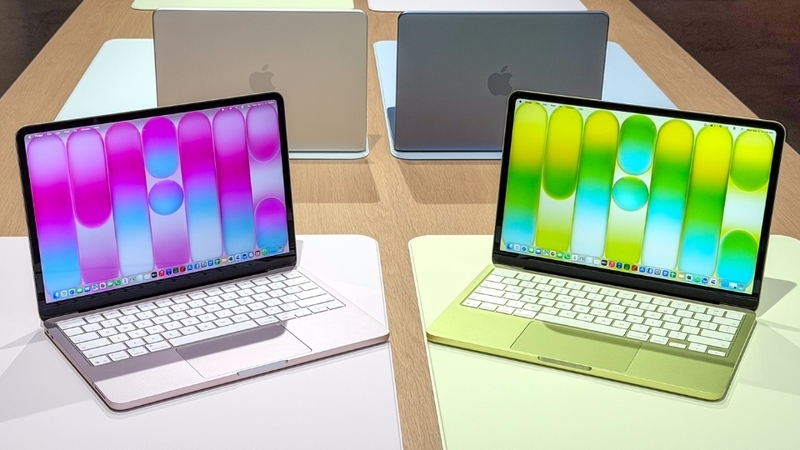
Bên cạnh RAM, dung lượng lưu trữ cũng là yếu tố được nhiều người quan tâm khi tìm hiểu MacBook Neo bao nhiêu GB. Theo thông tin từ Apple, MacBook Neo được phân phối với hai tùy chọn SSD gồm 256 GB và 512 GB, đều sử dụng ổ cứng SSD tốc độ cao. Nhờ đó, máy có khả năng khởi động chỉ trong vài giây, mở ứng dụng nhanh và sao chép dữ liệu với tốc độ vượt trội so với ổ cứng HDD truyền thống.
Nên chọn MacBook Neo phiên bản 256 GB hay 512 GB?
Sau khi đã nắm được MacBook Neo bao nhiêu GB, bước tiếp theo là chọn mức bộ nhớ phù hợp.
Trường hợp nên chọn bản 256 GB
Phiên bản 256 GB là lựa chọn phù hợp với học sinh, sinh viên, nhân viên văn phòng hoặc người dùng phổ thông. Nếu công việc chủ yếu xoay quanh Word, Excel, PowerPoint, duyệt web, học trực tuyến, xem phim và lưu trữ tài liệu trên các dịch vụ đám mây như iCloud, Google Drive hay OneDrive thì dung lượng này hoàn toàn đáp ứng tốt. Ngoài ra, người dùng cũng có thể mở rộng không gian lưu trữ bằng SSD gắn ngoài hoặc ổ cứng di động khi cần, giúp tiết kiệm đáng kể chi phí đầu tư ban đầu.

Trường hợp nên chọn bản 512 GB
Nếu thường xuyên chỉnh sửa ảnh, dựng video, lập trình, lưu trữ nhiều dữ liệu hoặc làm việc với các phần mềm như Final Cut Pro, Adobe Photoshop, Xcode..., phiên bản 512 GB sẽ mang lại trải nghiệm sử dụng thoải mái hơn. Dung lượng lớn giúp bạn hạn chế tình trạng đầy bộ nhớ, đồng thời đảm bảo hiệu suất của SSD luôn ổn định trong quá trình sử dụng lâu dài. Với những người có ý định gắn bó với chiếc máy trong vài năm, đây cũng là khoản đầu tư đáng cân nhắc.
MacBook Neo có nâng cấp RAM và SSD được không?
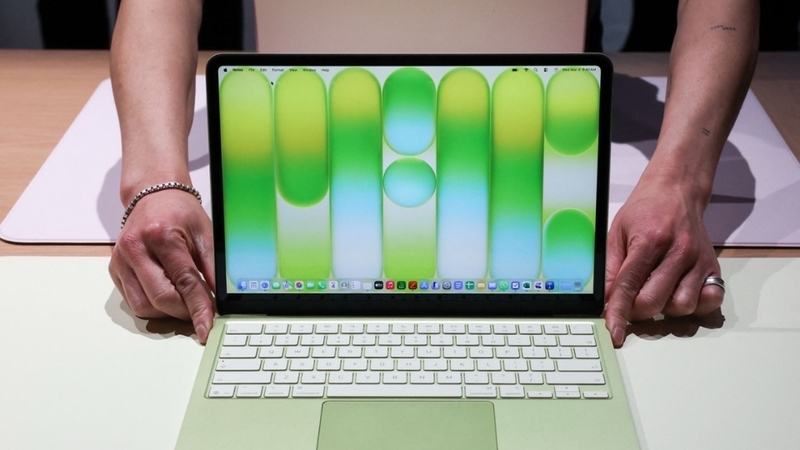
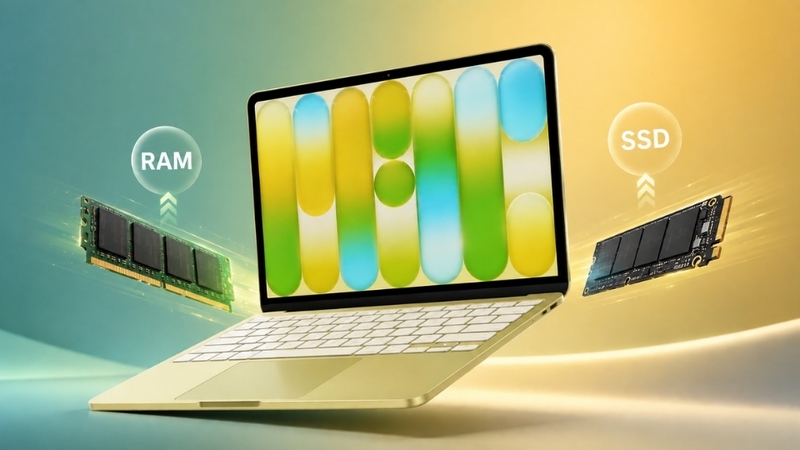
Câu trả lời là không. Tương tự hầu hết các dòng MacBook sử dụng Apple Silicon, RAM và SSD trên MacBook Neo đều được hàn trực tiếp lên bo mạch chủ ngay từ khi sản xuất. Điều này giúp tối ưu hiệu năng, tiết kiệm điện năng và tăng khả năng giao tiếp giữa các linh kiện nhưng đồng thời cũng khiến người dùng không thể nâng cấp RAM hoặc thay SSD sau khi mua máy. Chính vì vậy, trước khi quyết định, bạn nên cân nhắc kỹ nhu cầu sử dụng trong tương lai.
Mẹo tối ưu dung lượng khi sử dụng MacBook Neo
Dù chọn phiên bản nào, việc quản lý bộ nhớ khoa học sẽ giúp thiết bị luôn vận hành trơn tru. Dưới đây là một số mẹo hữu ích dành cho bạn khi sử dụng MacBook Neo:
Tận dụng lưu trữ đám mây
Hãy kích hoạt tính năng tối ưu hóa bộ nhớ của iCloud để hệ thống tự động chuyển các tệp ít dùng lên đám mây, chỉ giữ lại bản gọn nhẹ trên máy. Cách làm này đặc biệt hữu ích với người dùng bản 256 GB, giúp giải phóng đáng kể không gian cho ứng dụng và dữ liệu quan trọng.
Dọn dẹp định kỳ bằng công cụ có sẵn
macOS cung cấp bảng thống kê chi tiết cho biết dung lượng đang bị chiếm bởi ứng dụng, tài liệu, tệp rác hay bản sao lưu iPhone. Hãy vào Cài đặt hệ thống > Chọn Cài đặt chung > Chọn Dung lượng lưu trữ để rà soát mỗi tháng một lần. Việc xóa bản sao lưu cũ và tệp tải xuống không dùng đến thường thu về vài chục GB.
Kiểm soát ứng dụng chạy nền
Với mức RAM 8 GB, bạn nên chủ động đóng các ứng dụng không cần thiết thông qua Activity Monitor khi máy có dấu hiệu chậm. Việc giới hạn số lượng tab trình duyệt và phần mềm chạy nền sẽ giúp bộ nhớ tạm luôn dư địa cho các tác vụ chính, mang lại trải nghiệm mượt mà hơn rõ rệt.
Chuyển dữ liệu ít dùng sang ổ cứng di động
Với những kho ảnh, video kỷ niệm hoặc tài liệu lưu trữ lâu dài, một chiếc ổ cứng di động kết nối qua cổng USB-C là giải pháp mở rộng không gian hiệu quả với chi phí thấp. Bạn chỉ cần giữ lại trên máy những dữ liệu phục vụ công việc hằng ngày, phần còn lại chuyển sang thiết bị ngoài để SSD luôn thông thoáng và duy trì tốc độ truy xuất tối ưu.
Hạn chế mở quá nhiều ứng dụng nặng cùng lúc
Khi RAM đầy, macOS sẽ mượn tạm bộ nhớ trong làm vùng nhớ ảo. Thao tác này vừa làm chậm máy vừa tiêu tốn thêm dung lượng, vì vậy bạn nên tắt bớt tab trình duyệt và các phần mềm không dùng tới để máy hoạt động mượt hơn.
Tạm kết
Qua bài viết trên, hy vọng bạn đã có câu trả lời cho thắc mắc MacBook Neo bao nhiêu GB cũng như hiểu rõ sự khác biệt giữa các phiên bản RAM và SSD. Việc lựa chọn cấu hình phù hợp không chỉ giúp tối ưu chi phí mà còn đảm bảo máy đáp ứng tốt nhu cầu học tập, làm việc và sáng tạo nội dung trong nhiều năm tới.
Nếu bạn đang tìm kiếm một chiếc MacBook chính hãng để phục vụ học tập, làm việc hoặc sáng tạo nội dung, hãy tham khảo các sản phẩm đang được phân phối tại FPT Shop. Tại đây có đa dạng phiên bản cấu hình và dung lượng lưu trữ, giúp bạn dễ dàng lựa chọn thiết bị phù hợp với nhu cầu sử dụng.
Xem thêm:
:quality(75)/Mac_Book_13_in_A18_Pro_Citrus_1_f70ec68b06.png)


:quality(75)/1_b76e5d8372.jpg)
:quality(75)/co_nen_mua_macbook_dung_luong_256_gb_6c9817be76.jpg)
:quality(75)/apple_tang_gia_macbook_ipad_tren_toan_cau_208708_5_7c27ea1d50.jpg)
:quality(75)/co_nen_mua_macbook_khong_7_95025e4407.png)
:quality(75)/2_b87916c86f.jpg)
:quality(75)/3_32689ba04b.png)


