
MacBook có sử dụng được Office không? Hướng dẫn cài đặt và sử dụng chi tiết
MacBook có thể phục vụ nhiều nhu cầu văn phòng nhờ khả năng tương thích với các ứng dụng quen thuộc của Microsoft. Vậy MacBook có sử dụng được Office không và người dùng cần trả phí để cài Word, Excel hay PowerPoint? Bài viết dưới đây sẽ giải đáp khả năng tương thích, chi phí bản quyền và hướng dẫn cài đặt Office trên macOS để bạn lựa chọn phương án phù hợp.
MacBook có sử dụng được Office không?
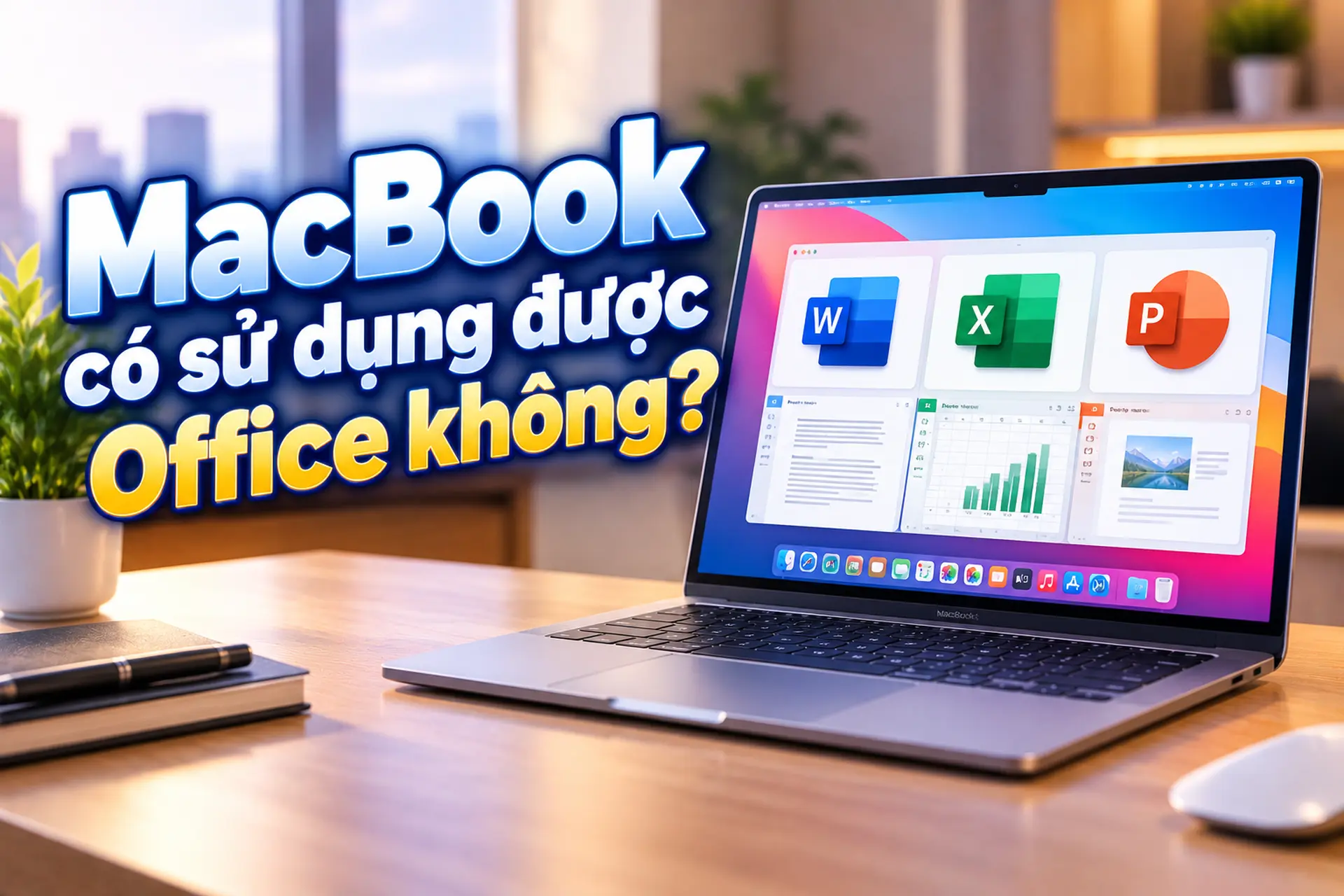
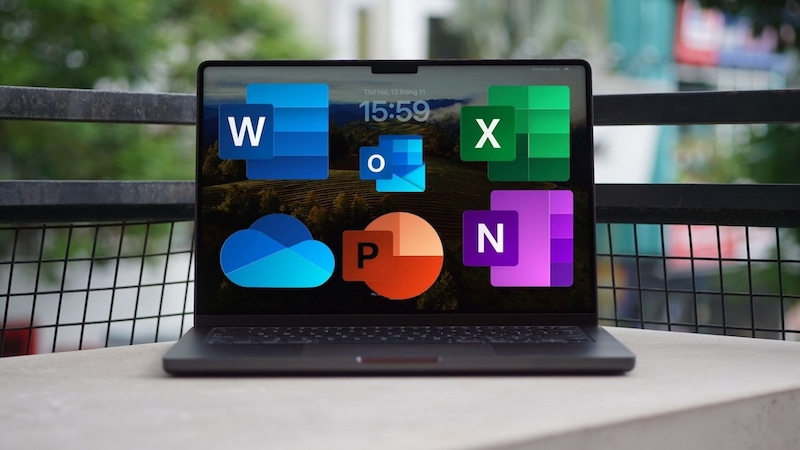
Câu trả lời là có. MacBook hỗ trợ cài đặt và sử dụng Microsoft Office, bao gồm những ứng dụng phổ biến như Word, Excel, PowerPoint, Outlook và OneNote. Microsoft phát triển phiên bản Office dành riêng cho macOS nên người dùng không cần cài đặt Windows hoặc sử dụng phần mềm giả lập để làm việc với các ứng dụng này.
Các dòng MacBook Air và MacBook Pro sử dụng chip Intel hoặc Apple Silicon đều có thể chạy Microsoft Office khi đáp ứng yêu cầu hệ điều hành. Tuy nhiên, Microsoft 365 và Office 2024 hiện hỗ trợ cập nhật trên ba phiên bản macOS chính gần nhất. Vì vậy, người dùng MacBook đời cũ nên kiểm tra khả năng tương thích của hệ điều hành trước khi cài đặt.
Về cơ bản, Office trên MacBook vẫn cung cấp những chức năng quen thuộc như soạn thảo văn bản, tạo bảng tính, thiết kế slide, chỉnh sửa tài liệu và chia sẻ nội dung. Người dùng cũng có thể mở các file Word, Excel hoặc PowerPoint được tạo trên máy tính Windows mà không phải chuyển đổi sang định dạng riêng.
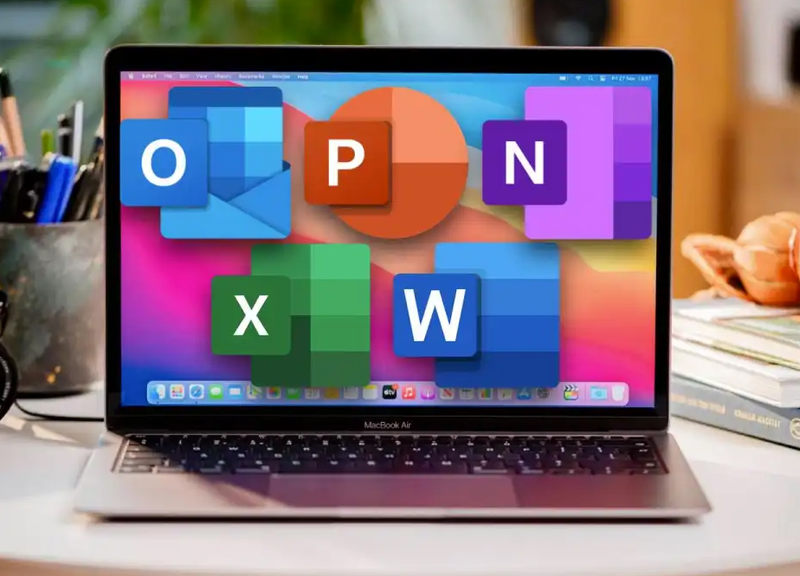
Tuy nhiên, Office không phải lúc nào cũng được cài đặt sẵn trên MacBook. Để sử dụng, bạn cần truy cập phiên bản Office trực tuyến hoặc cài ứng dụng phù hợp với giấy phép và phiên bản macOS đang sử dụng.
MacBook sử dụng được những ứng dụng Office nào?
Bộ Microsoft Office trên macOS cung cấp hầu hết các ứng dụng văn phòng thông dụng, đáp ứng nhu cầu từ học tập đến công việc chuyên môn.
Microsoft Word
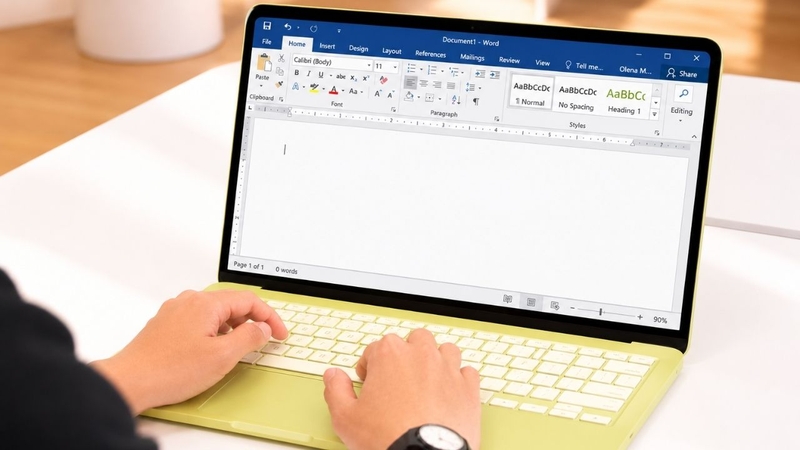
Word trên MacBook hỗ trợ tạo và chỉnh sửa tài liệu văn bản, định dạng chữ, chèn bảng biểu, hình ảnh, đánh số trang và thiết lập bố cục. Người dùng có thể soạn thảo báo cáo, hợp đồng, luận văn hoặc những tài liệu phục vụ công việc hằng ngày.
Ứng dụng tương thích với các định dạng Word phổ biến như .doc và .docx. Giao diện Word trên macOS có một số khác biệt về vị trí công cụ và phím tắt, nhưng những tính năng soạn thảo cơ bản vẫn tương tự phiên bản Windows.
Microsoft Excel
Excel dành cho MacBook cho phép tạo bảng tính, sử dụng hàm, xử lý dữ liệu, thiết lập biểu đồ và xây dựng báo cáo. Các hàm thông dụng như SUM, IF, VLOOKUP, XLOOKUP cùng nhiều công cụ phân tích dữ liệu đều được hỗ trợ.
Tuy nhiên, một số chức năng nâng cao có thể khác biệt giữa Excel trên macOS và Windows, đặc biệt là những công cụ liên quan đến kết nối dữ liệu, VBA hoặc phần bổ trợ chuyên dụng. Nếu thường xuyên làm việc với file Excel có macro phức tạp, người dùng nên kiểm tra khả năng tương thích trước khi chuyển hoàn toàn sang MacBook.
Microsoft PowerPoint
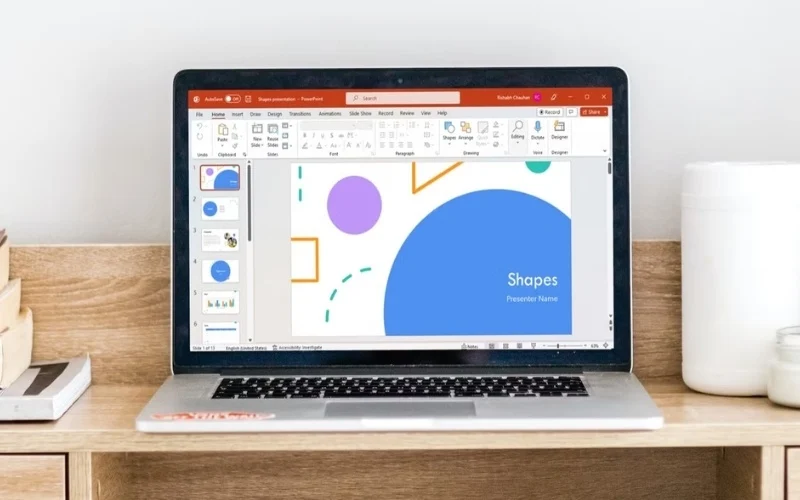
PowerPoint trên MacBook hỗ trợ tạo bài thuyết trình với văn bản, hình ảnh, biểu đồ, video, hiệu ứng chuyển slide và hoạt ảnh. Người dùng có thể mở và chỉnh sửa những bài trình chiếu được tạo trên máy tính Windows.
Ứng dụng phù hợp với học sinh, sinh viên, giáo viên hoặc nhân viên văn phòng thường xuyên cần chuẩn bị tài liệu thuyết trình. Ngoài ra, MacBook còn có thể kết nối màn hình ngoài hoặc máy chiếu để trình chiếu nội dung PowerPoint.
Microsoft Outlook và OneNote
Ngoài ba ứng dụng chính, Microsoft còn cung cấp Outlook và OneNote dành cho macOS. Outlook hỗ trợ quản lý email, lịch và công việc, trong khi OneNote giúp ghi chú, sắp xếp nội dung học tập và đồng bộ ghi chú giữa các thiết bị.
Dù vậy, không phải mọi gói Office đều bao gồm cùng một danh sách ứng dụng. Bạn cần kiểm tra thành phần của gói phần mềm trước khi lựa chọn.
Sử dụng Microsoft Office trên MacBook có miễn phí không?
Người dùng có thể sử dụng Word, Excel và PowerPoint miễn phí trên trình duyệt. Nếu muốn cài ứng dụng Office đầy đủ trên MacBook, bạn cần chọn gói bản quyền phù hợp.
Sử dụng Office miễn phí trên trình duyệt
Truy cập Microsoft365.com bằng Safari hoặc Chrome, sau đó đăng nhập tài khoản Microsoft để dùng Word, Excel và PowerPoint trực tuyến. Tài liệu có thể lưu trên OneDrive để tiếp tục chỉnh sửa trên thiết bị khác. Bản web phù hợp với nhu cầu văn phòng cơ bản nhưng thiếu một số tính năng nâng cao và cần Internet để làm việc trực tuyến.
Sử dụng Office thông qua Microsoft 365
Microsoft 365 là dịch vụ trả phí theo tháng hoặc năm, cung cấp các ứng dụng Office và dung lượng OneDrive tùy gói. Personal và Family phù hợp với cá nhân, gia đình cần sử dụng Office thường xuyên và cập nhật tính năng mới.
Lưu ý, không phải gói nào cũng có ứng dụng cài trên máy tính. Microsoft 365 Basic không bao gồm bộ Word, Excel và PowerPoint dành cho máy tính để bàn.
Mua Office 2024 một lần
Office 2024 dành cho Mac là lựa chọn thanh toán một lần, không cần gia hạn định kỳ. Office Home 2024 gồm Word, Excel, PowerPoint và OneNote; bản Home & Business bổ sung Outlook, phục vụ cả nhu cầu công việc theo điều khoản giấy phép.
Người dùng vẫn nhận bản cập nhật bảo mật và sửa lỗi trong thời gian hỗ trợ, nhưng phải mua phiên bản mới nếu muốn nâng cấp lên bản Office lớn tiếp theo. Vì vậy, Microsoft 365 phù hợp với người cần cập nhật thường xuyên, còn Office 2024 dành cho người muốn mua bản quyền một lần.
Hướng dẫn cách cài đặt Microsoft Office trên MacBook
Bạn có thể cài Office trên MacBook từ website Microsoft hoặc Mac App Store, tùy theo loại giấy phép đang sở hữu.
Cách 1: Cài Office từ website Microsoft
Cách này phù hợp với người đã mua Microsoft 365 hoặc Office 2024.
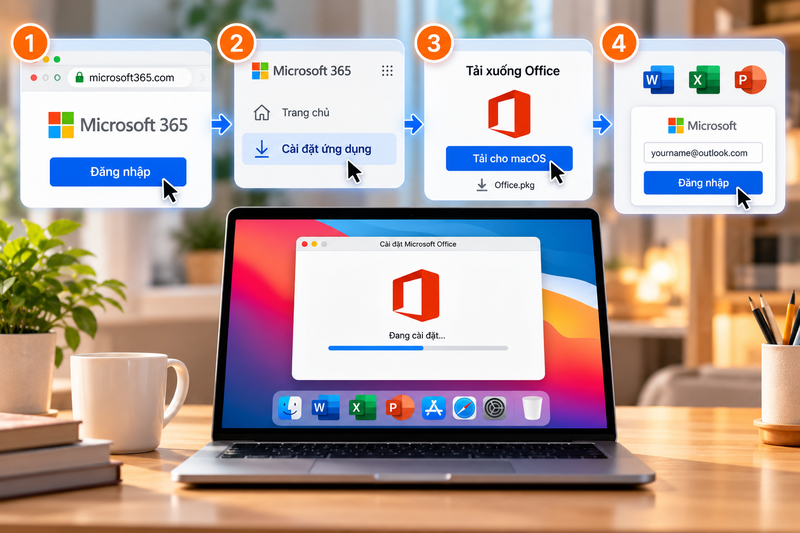
- Truy cập Microsoft365.com và đăng nhập tài khoản Microsoft đã liên kết với giấy phép Office.
- Chọn mục cài đặt ứng dụng nếu tài khoản có quyền tải bộ Office dành cho máy tính.
- Tải bộ cài macOS, mở file vừa tải và làm theo hướng dẫn trên màn hình.
- Sau khi cài đặt, mở Word hoặc Excel rồi đăng nhập tài khoản để kích hoạt bản quyền.
Nếu sử dụng tài khoản do cơ quan hoặc trường học cấp, hãy đăng nhập bằng tài khoản tương ứng. Với Office 2024, cần liên kết giấy phép với tài khoản Microsoft trước khi cài đặt và kích hoạt.
Cách 2: Cài Office qua Mac App Store
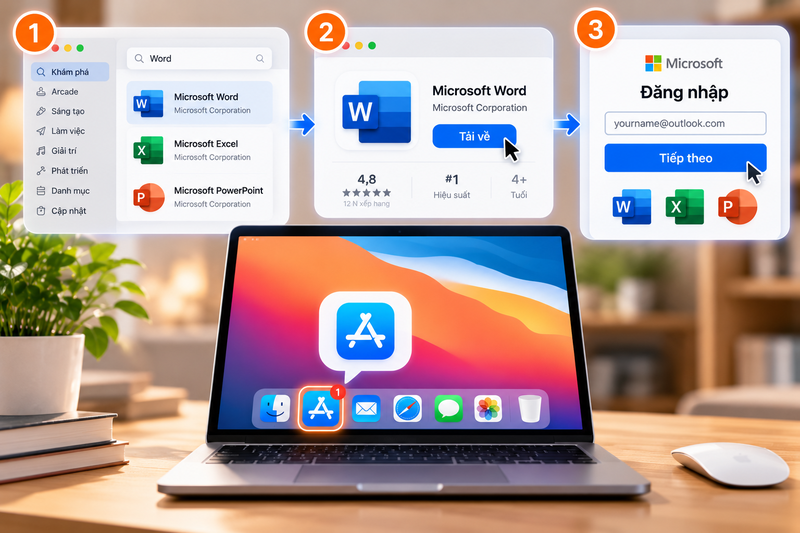
Bạn cũng có thể tải riêng Word, Excel và PowerPoint từ Mac App Store.
- Mở App Store trên MacBook, tìm kiếm Word, Excel hoặc PowerPoint.
- Chọn ứng dụng do Microsoft Corporation phát hành và nhấn tải về.
- Mở ứng dụng sau khi cài đặt, sau đó đăng nhập tài khoản Microsoft.
Để sử dụng đầy đủ chức năng tạo và chỉnh sửa tài liệu, bạn cần gói Microsoft 365 phù hợp. Nếu sở hữu giấy phép Office 2024 mua một lần, nên tải bộ cài trực tiếp từ website Microsoft để bảo đảm đúng hình thức cấp phép.
Tạm kết
Qua bài viết, thắc mắc MacBook có sử dụng được Office không đã có lời giải đáp. MacBook tương thích với Word, Excel, PowerPoint và nhiều ứng dụng Microsoft Office khác, phục vụ tốt nhu cầu học tập và làm việc. Tùy ngân sách và tần suất sử dụng, bạn có thể chọn bản web miễn phí, Microsoft 365 hoặc Office 2024. Trước khi cài đặt, hãy kiểm tra phiên bản macOS và điều kiện bản quyền để lựa chọn phương án phù hợp.
Nếu đang tìm kiếm một chiếc MacBook phục vụ công việc văn phòng, học tập và xử lý tài liệu Microsoft Office, bạn có thể tham khảo các dòng MacBook Air và MacBook Pro chính hãng tại FPT Shop. Với nhiều lựa chọn về cấu hình và kích thước màn hình, người dùng có thể tìm được thiết bị phù hợp với nhu cầu làm việc và ngân sách của mình.
Xem thêm: