:quality(75)/estore-v2/img/fptshop-logo.png)
:quality(75)/cach_ket_noi_chuot_bluetooth_voi_macbook_a93272c72b.png)
:quality(75)/att_z_Dmq_NZ_8_4tyb_Mrl_bynx0s_J2xd_T30d_X5p_WXQV_3c04e_A_9e5bc519b9.jpg)
Cách kết nối chuột Bluetooth với MacBook nhanh chóng, đơn giản và không bị gián đoạn
MacBook là dòng laptop cao cấp với thiết kế sang trọng, hiệu suất mạnh mẽ và hệ điều hành macOS tối ưu. Việc sử dụng MacBook với chuột Bluetooth mang lại nhiều trải nghiệm sử dụng thuận tiện hơn cho người dùng.
Tuy nhiên, không phải ai cũng biết cách kết nối chuột Bluetooth với MacBook, đặc biệt là những người dùng mới. Nếu bạn đang gặp khó khăn trong quá trình ghép nối thiết bị, FPT Shop sẽ hướng dẫn bạn từng bước chi tiết để giúp chuột không dây hoạt động mượt mà trên MacBook.
Vì sao nên dùng chuột Bluetooth với MacBook?
Sử dụng chuột Bluetooth với MacBook mang lại nhiều lợi ích vượt trội so với chuột có dây hoặc trackpad mặc định. Vì vậy mà bạn nên biết cách kết nối chuột Bluetooth với MacBook để mang lại nhiều trải nghiệm tiện dụng hơn.
Thứ nhất, sự tiện lợi và gọn nhẹ của chuột Bluetooth là điều không thể phủ nhận. Không cần đến dây cáp rườm rà hay đầu thu USB, bạn có thể dễ dàng mang theo chuột để sử dụng bất cứ đâu. Việc không bị giới hạn bởi dây cũng giúp bạn thao tác linh hoạt hơn, đặc biệt là khi làm việc trong không gian nhỏ hoặc quán cà phê.
Thứ hai, sử dụng chuột Bluetooth giúp tăng hiệu suất làm việc. Trackpad của MacBook dù có nhiều tính năng thông minh nhưng không phải lúc nào cũng thuận tiện cho các tác vụ cần độ chính xác cao. Một con chuột không dây sẽ giúp bạn thao tác nhanh hơn, điều khiển con trỏ chính xác hơn, đặc biệt hữu ích khi làm việc với phần mềm đồ họa, chỉnh sửa video hoặc lập trình.
Ngoài ra, chuột Bluetooth còn có khả năng tương thích cao với nhiều dòng MacBook khác nhau. Dù bạn đang sử dụng MacBook Air hay MacBook Pro, chỉ cần thiết bị có hỗ trợ Bluetooth là có thể dễ dàng ghép nối với chuột không dây. Điều này giúp bạn không cần lo lắng về vấn đề tương thích giữa các thiết bị.
Cuối cùng, việc sử dụng chuột Bluetooth giúp tiết kiệm cổng kết nối trên MacBook. Hầu hết các mẫu MacBook hiện đại chỉ có cổng USB-C, nếu dùng chuột có dây hoặc chuột không dây USB, bạn sẽ cần đến đầu chuyển đổi. Trong khi đó, với chuột Bluetooth, bạn có thể kết nối trực tiếp mà không cần phụ thuộc vào adapter hay hub chuyển đổi.
Cách kiểm tra MacBook có hỗ trợ kết nối chuột Bluetooth không?
Hầu hết các dòng MacBook hiện nay đều được trang bị Bluetooth, cho phép kết nối với chuột không dây một cách dễ dàng. Tuy nhiên, nếu bạn đang sử dụng một mẫu MacBook cũ hoặc muốn đảm bảo thiết bị của mình có hỗ trợ Bluetooth, bạn có thể kiểm tra theo cách sau:
Mở Menu Apple ở góc trên bên trái màn hình, sau đó chọn System Preferences. Tại đây, tìm và nhấp vào mục Bluetooth. Nếu bạn thấy trạng thái hiển thị “Bluetooth: On” hoặc có tùy chọn bật Bluetooth, điều đó có nghĩa là MacBook của bạn có thể kết nối với chuột không dây.
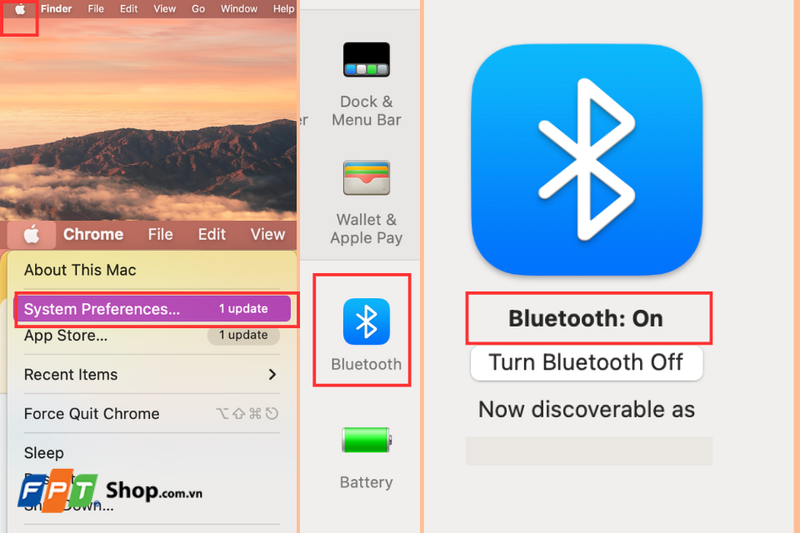
Ngoài ra, bạn cũng nên kiểm tra phiên bản macOS của mình. Một số bản cập nhật hệ điều hành mới có thể giúp cải thiện khả năng kết nối Bluetooth và khắc phục các lỗi gặp phải khi ghép nối thiết bị. Để cập nhật, bạn có thể vào System Preferences > Software Update, sau đó kiểm tra xem có bản cập nhật nào khả dụng hay không.
Hướng dẫn cách kết nối chuột Bluetooth với MacBook
Chuẩn bị trước khi kết nối
Trước khi bắt đầu kết nối, bạn cần đảm bảo chuột Bluetooth đã sẵn sàng hoạt động. Hãy kiểm tra xem chuột đã được lắp pin đầy đủ hoặc sạc đầy hay chưa. Một số dòng chuột Bluetooth có thể cần bật chế độ ghép nối (pairing mode), vì vậy hãy tham khảo hướng dẫn sử dụng đi kèm để biết cách kích hoạt chế độ này.
Bạn cũng nên đặt chuột gần MacBook để tín hiệu Bluetooth ổn định hơn, tránh bị gián đoạn trong quá trình kết nối.
Các bước kết nối chuột Bluetooth với MacBook
Sau khi đã chuẩn bị đầy đủ, bạn có thể thực hiện các bước sau để kết nối chuột Bluetooth với MacBook:
Bước 1: Bật nguồn chuột Bluetooth, gạt nút sang chế độ ON.
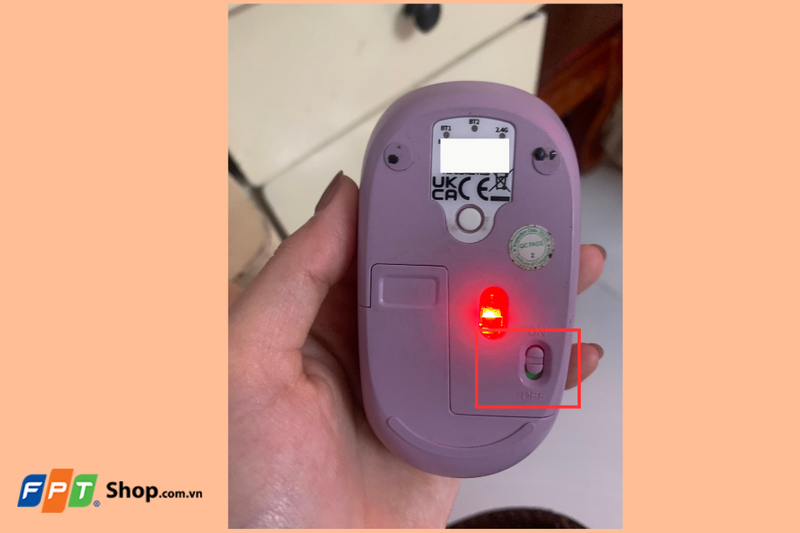
Bước 2: Trên MacBook, nhấn vào biểu tượng Apple ở góc trên cùng bên trái, chọn System Preferences.
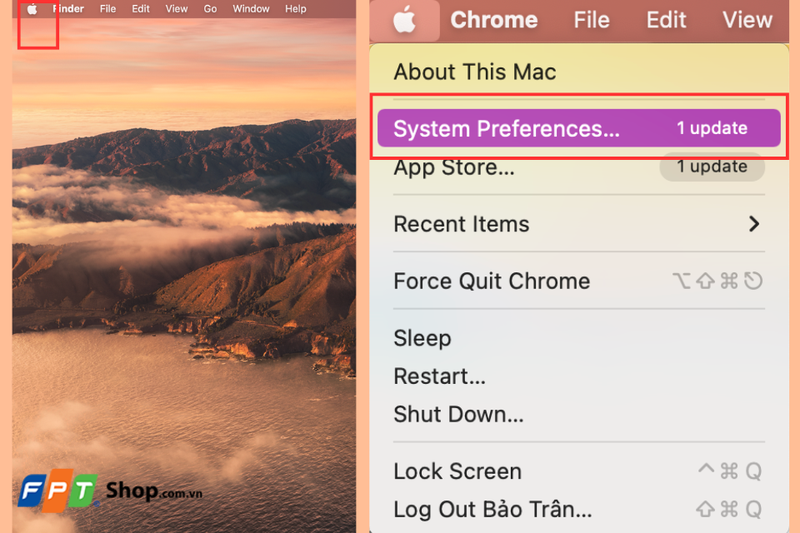
Bước 3: Trong cửa sổ System Preferences, tìm và nhấp vào mục Bluetooth. Nếu Bluetooth đang tắt, hãy nhấn Turn on để kích hoạt.
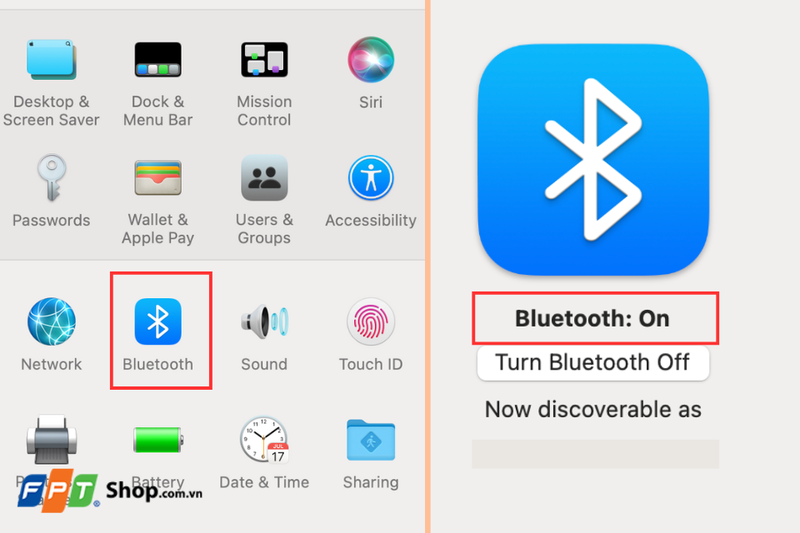
Bước 4: MacBook sẽ tự động quét và hiển thị danh sách các thiết bị Bluetooth khả dụng. Khi chuột của bạn xuất hiện trong danh sách, hãy nhấn vào tên thiết bị và chọn Connect. Sau khi kết nối thành công, bạn có thể sử dụng chuột Bluetooth với MacBook ngay lập tức.
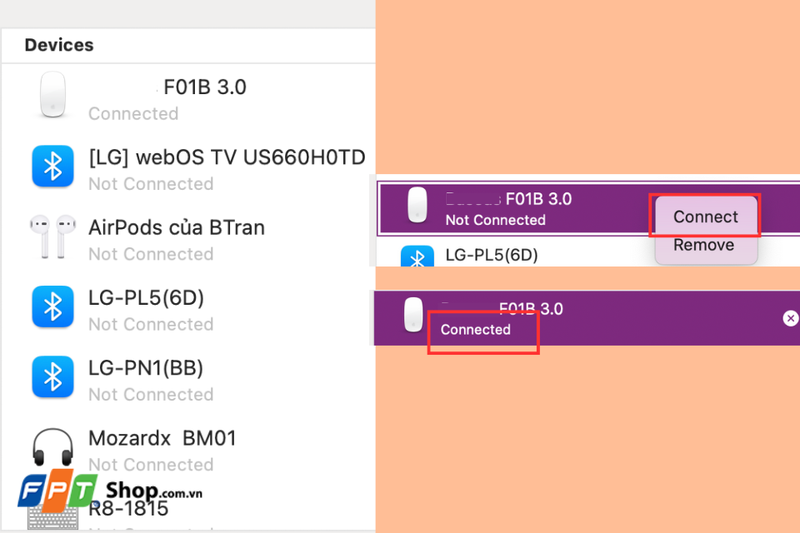
Cách khắc phục lỗi khi kết nối chuột Bluetooth với MacBook
Trong quá trình tìm hiểu cách kết nối chuột Bluetooth với MacBook, đôi khi bạn có thể gặp phải một số lỗi phổ biến. Nếu MacBook không tìm thấy chuột Bluetooth, hãy kiểm tra xem chuột đã bật chế độ ghép nối hay chưa. Một số dòng chuột yêu cầu nhấn giữ nút kết nối trong vài giây để thiết bị sẵn sàng ghép nối.
Nếu chuột Bluetooth đã kết nối nhưng không hoạt động, bạn có thể kiểm tra lại pin hoặc thử xóa thiết bị khỏi danh sách Bluetooth rồi kết nối lại. Để làm điều này, hãy vào System Preferences > Bluetooth, nhấp chuột phải vào thiết bị đã kết nối và chọn Remove. Sau đó thực hiện lại các bước kết nối từ đầu.
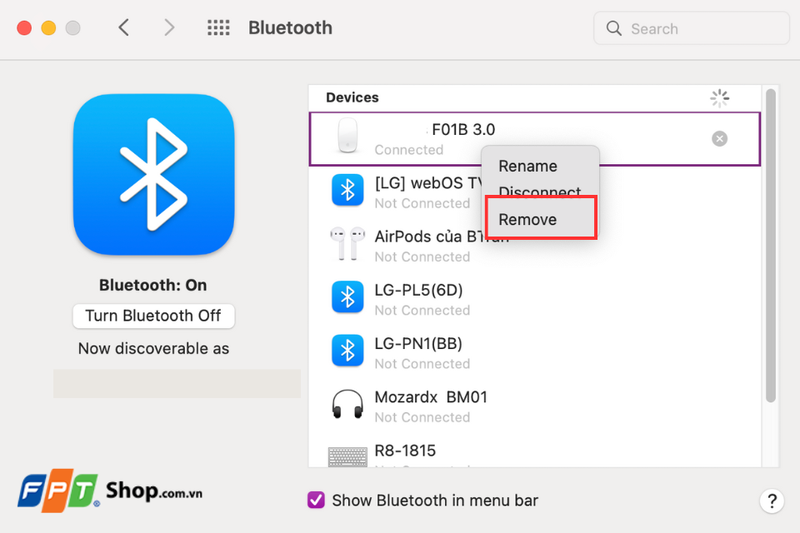
Trường hợp kết nối bị chập chờn hoặc giật lag, bạn nên đảm bảo không có quá nhiều thiết bị Bluetooth khác đang hoạt động gần đó, vì có thể gây nhiễu tín hiệu. Nếu MacBook không bật được Bluetooth, hãy thử khởi động lại máy hoặc cập nhật phiên bản macOS mới nhất.
Một số chuột Bluetooth phù hợp với MacBook
Sau khi đã biết về cách kết nối chuột Bluetooth với MacBook thì có lẽ bạn nên tìm kiếm một chiếc chuột Bluetooth phù hợp với MacBook. Dưới đây là một vài thương hiệu mà bạn có thể quan tâm:
- Apple Magic Mouse: Đây là lựa chọn tối ưu cho người dùng MacBook nhờ thiết kế sang trọng, hỗ trợ cử chỉ cảm ứng thông minh.
- Logitech MX Master: Nếu bạn cần một con chuột có hiệu suất cao hơn thì thương hiệu này là một trong những dòng chuột Bluetooth tốt nhất với khả năng điều khiển chính xác, thời lượng pin dài và nhiều tính năng tùy chỉnh.
- Xiaomi Mi Wireless Mouse: Nếu bạn muốn một lựa chọn tiết kiệm hơn thì đây là một gợi ý đáng cân nhắc với thiết kế nhỏ gọn, kết nối ổn định và mức giá phải chăng.
Tạm kết
Việc nắm rõ cách kết nối chuột Bluetooth với MacBook không chỉ giúp bạn thao tác nhanh chóng, chính xác hơn mà còn mang lại trải nghiệm làm việc thoải mái hơn so với trackpad. Hy vọng sau bài viết này, bạn đã có thể tự tin ghép nối chuột không dây với MacBook một cách dễ dàng.
Để làm việc hiệu quả hơn và nâng cấp trải nghiệm sử dụng máy tính, một chiếc chuột Bluetooth chất lượng là lựa chọn không thể bỏ qua. Truy cập ngay FPT Shop để khám phá nhiều mẫu chuột không dây chính hãng với mức giá ưu đãi, giúp bạn tìm được sản phẩm phù hợp nhất!
Xem thêm:
:quality(75)/chuot_bluetooth_hp_710_silent_den_1_d9885193d2.png)


:quality(75)/chuot_bluetooth_hp_240_den_4_ba7db987f9.png)


:quality(75)/chuot_khong_day_logitech_m840l_den_1_8c78f198a8.png)


:quality(75)/chuot_bluetooth_hp_720_silent_hong_2_0e09afde65.png)

:quality(75)/chuot_bluetooth_hp_780_silent_den_5_3b182fb7f2.png)

:quality(75)/how_to_check_storage_mac_0_0f3b3b71be.jpg)
:quality(75)/khong_cai_duoc_evkey_tren_macbook_10_2261b5eb26.jpg)
:quality(75)/cach_sao_chep_tren_macbook_khong_can_chuot_5_8e6856de96.jpg)
:quality(75)/take_screenshots_on_a_mac_0_0e337a55c6.jpg)
:quality(75)/macbook_bi_nong_1_3f9ef01254.jpg)
:quality(75)/cach_chuyen_che_do_trinh_chieu_tren_macbook_9_b834b5465a.jpg)


