:quality(75)/estore-v2/img/fptshop-logo.png)
:quality(75)/macbook_bi_nong_1_3f9ef01254.jpg)
:quality(75)/att_f9_P_Fnl_Abje_KSHVOJ_Cz6sd3r81_I_Rx88wecx_Th_eho_V_Nk_745a148e47.jpg)
Cùng tìm hiểu nguyên nhân MacBook bị nóng và giải pháp khắc phục triệt để vấn đề
Sở hữu sức mạnh chip A18 Pro, màn hình sắc nét, thiết kế nhỏ gọn thời trang và thời lượng pin lên đến 16h, MacBook NEO là lựa chọn tối ưu dành cho bạn - Đặt mua ngay hôm nay để tận hưởng các ưu đãi hấp dẫn từ FPT Shop!
MacBook có thể quá nhiệt do cả lý do bên trong và bên ngoài. Nếu thiết bị cũ thì khả năng quá nhiệt sẽ cao hơn. Không chỉ máy Mac cũ mới gây ra sự cố quá nhiệt mà còn nhiều lý khiến MacBook bị quá nhiệt. Nhưng bạn không biết làm thế nào khi MacBook bị nóng? Trong bài viết dưới đây chúng tôi sẽ chia sẻ với bạn đọc nhiều cách để khắc phục vấn đề này.
Nguyên nhân gây ra sự cố Macbook bị nóng
- Nhiều ứng dụng chạy ngầm: Khi có nhiều ứng dụng chạy ngầm, khả năng xử lý của MacBook có thể đạt mức tối đa, dẫn đến tình trạng quá nhiệt vì máy không thể theo kịp.
- Quá nhiều tab mở cùng lúc: Một tab mở sẽ gây áp lực lên bộ xử lý của máy Mac theo cùng một logic. Mở nhiều tab cùng lúc sẽ khiến máy quá tải và quá nhiệt.
- Lỗi SMC: SMC (System Management Controller) là một con chip chịu trách nhiệm cho quạt bên trong hoạt động trơn tru. Với bộ điều khiển quản lý hệ thống bị lỗi, quạt hoạt động không đều. Cuối cùng dẫn đến sự cố quá nhiệt của MacBook.
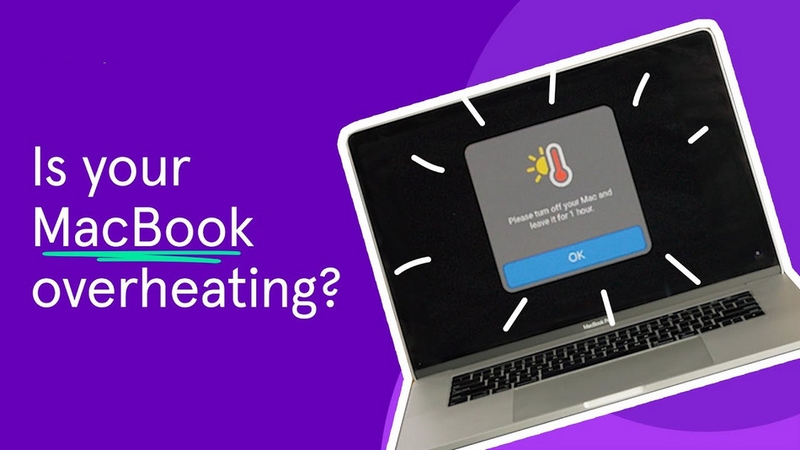
- Nhiệt độ môi trường cao: Đặt MacBook trực tiếp dưới ánh sáng mặt trời hoặc làm việc trong điều kiện khí hậu nóng có thể làm tăng nhiệt độ bên trong máy Mac, dẫn đến quá nhiệt. Apple khuyến nghị nhiệt độ môi trường từ 10° đến 35° C.
- Quạt bên trong bị lỗi: Có thể do quạt tản nhiệt của máy bị lỗi không hoạt động.
- Lỗ thông hơi bị chặn: Nếu lỗ thông hơi của Macbook bị cản trở hoặc bị chặn. MacBook sẽ tự động bắt đầu nóng lên do thiếu khả năng thông gió.
- Virus hoặc phần mềm độc hại: Virus hoặc phần mềm độc hại khác cũng là lý do khiến máy Mac của bạn quá nóng vì virus chạy ngầm liên tục dẫn đến tình trạng quá nhiệt.
Nếu một hoặc nhiều vấn đề ở trên xuất hiện rõ trên máy Mac của bạn, tốt hơn hết là nên hành động trước khi tình trạng quá nhiệt gây hư hỏng vĩnh viễn cho thiết bị.
Cách ngăn MacBook bị nóng
Sau đây là một số mẹo về cách ngăn MacBook bị quá nhiệt khi bạn gặp phải.
1. Sử dụng Activity Monitor
Activity Monitor là công cụ tích hợp macOS, cho phép người dùng tìm ra các ứng dụng tiêu tốn nhiều tài nguyên hệ thống. Khi sử dụng nhiều tài nguyên hệ thống, bắt buộc máy Mac phải hoạt động với cường độ cao và tỏa nhiệt nhiều hơn bình thường. Vì vậy điều đầu tiên bạn nên làm là mở Activity Monitor (Finder > Applications folder > Utilities) và sau đó xem xét kỹ cách các tài nguyên đang được sử dụng trên MacBook của bạn.
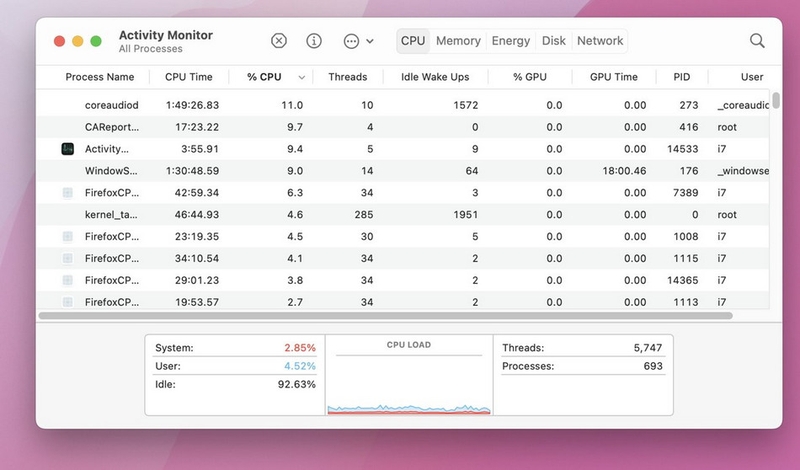
Nếu thấy một số ứng dụng sử dụng nhiều tài nguyên hơn bạn có thể tắt chúng ngay, nếu ứng dụng đó không cần thiết. Hoặc nếu cần có thể sử dụng các ứng dụng thay thế tiêu thụ ít tài nguyên hơn.
Khi bạn đã kiểm soát được các ứng dụng/dịch vụ ngốn nhiều tài nguyên, MacBook của bạn có thể ngừng quá nhiệt ngay lập tức.
2. Đóng các tab không cần thiết
Một trong những lý do lớn nhất khiến MacBook của bạn nóng lên là do mở nhiều tab trong trình duyệt. Trình duyệt Internet có thể gây áp lực lớn lên CPU của máy tính xách tay và buộc quạt phải làm việc nhiều hơn để đảm bảo nhiệt độ xung quanh CPU ở mức thấp. Điều này thường gây ra sự cố nóng máy Mac.

Trong khi nhiều người dùng thích các trình duyệt của bên thứ ba như Google Chrome, Firefox và nhiều trình duyệt khác để lướt Internet, trình duyệt Safari tích hợp của Apple thân thiện hơn nhiều với hệ thống của bạn. Nó ít ngốn tài nguyên hơn và được tối ưu hóa để ngăn ngừa vấn đề nóng máy MacBook.
3. Tháo bỏ vỏ máy
Một số vỏ máy MacBook cồng kềnh không cho phép máy tản nhiệt tự do, gây ra vấn đề quá nhiệt. Do đó, hãy đảm bảo vỏ máy có lỗ thông hơi gọn gàng được thiết kế để tản nhiệt tốt hơn.
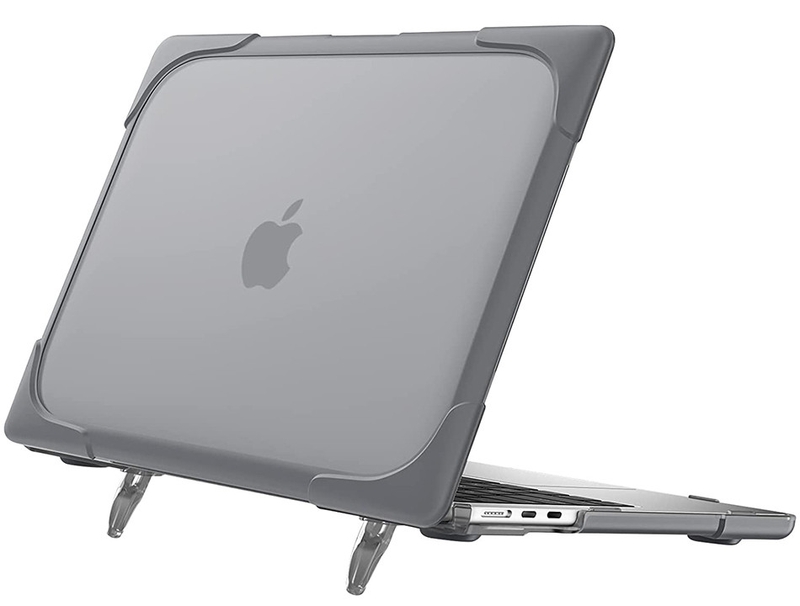
Trong trường hợp nắp không có thiết kế thông hơi, hãy thay thế bằng thiết kế mỏng và nhẹ. Bên cạnh đó, hãy đảm bảo rằng bộ sạc được chứng nhận vì bộ sạc không được chứng nhận có xu hướng khiến MacBook quá nóng.
4. Đảm bảo lỗ thông hơi sạch sẽ
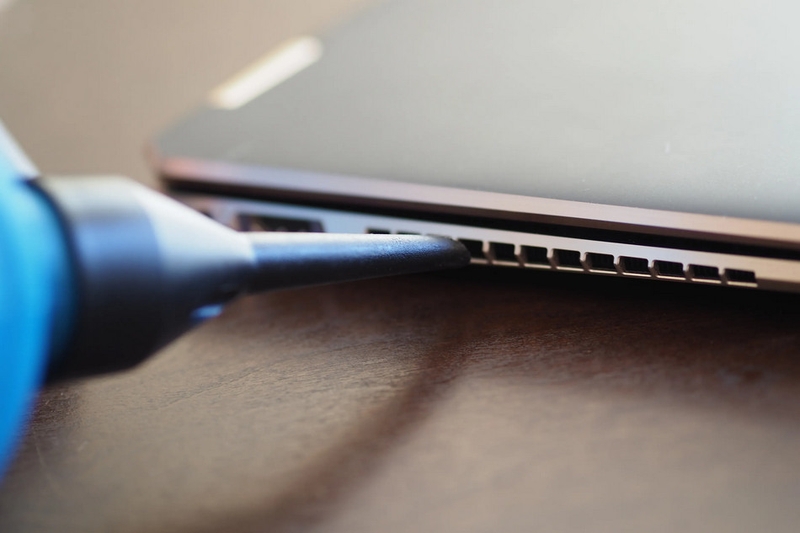
Mặc dù có thể không rõ ràng lắm, nhưng MacBook của bạn có một khu vực thông gió gần bản lề màn hình. Đây là nơi MacBook tỏa nhiệt và điều quan trọng là bạn phải giữ cho khu vực này sạch sẽ và không có bụi bẩn, bụi hoặc mảnh vụn tích tụ. Bạn có thể sử dụng khí nén để thổi vào các lỗ thông hơi và đảm bảo rằng nó sạch sẽ để nhiệt có thể đi qua.
5. Dọn dẹp máy MacBook
Các vấn đề quá nhiệt cũng phát sinh do lưu trữ lộn xộn. Nếu bạn không xóa các tệp không cần thiết trong một thời gian dài, rất có thể chúng đã tích tụ lại không chỉ chiếm nhiều dung lượng lưu trữ mà còn làm giảm tốc độ của thiết bị.
Khi MacBook trở nên chậm chạp, nó sẽ ảnh hưởng đến hiệu suất chung và thậm chí gây ra tình trạng cạn pin bất ngờ. Kết quả là máy tính xách tay trở nên nóng ngẫu nhiên, đôi khi nóng đến mức bạn thậm chí không thể đặt nó trên đùi.
Trong trường hợp sau khi dọn dẹp máy Mac mà không giải quyết được vấn đề. Bạn có thể thử quét virus hoặc phần mềm độc hại trên hệ thống.
6. Bật chuyển đổi đồ họa tự động
Nhiều máy MacBook có cả bộ xử lý đồ họa tích hợp và rời trong hệ thống. Bộ xử lý đồ họa rời mạnh hơn nhưng đòi hỏi nhiều tài nguyên hơn và khiến MacBook bị nóng. Bằng cách bật tùy chọn Automatic Graphics Switching, hệ thống sẽ tự động phát hiện card đồ họa nào cần thiết cho tác vụ nào và sẽ sử dụng đồ họa tích hợp cho các tác vụ ít tốn điện hơn, giúp kiểm soát các vấn đề về quá nhiệt.
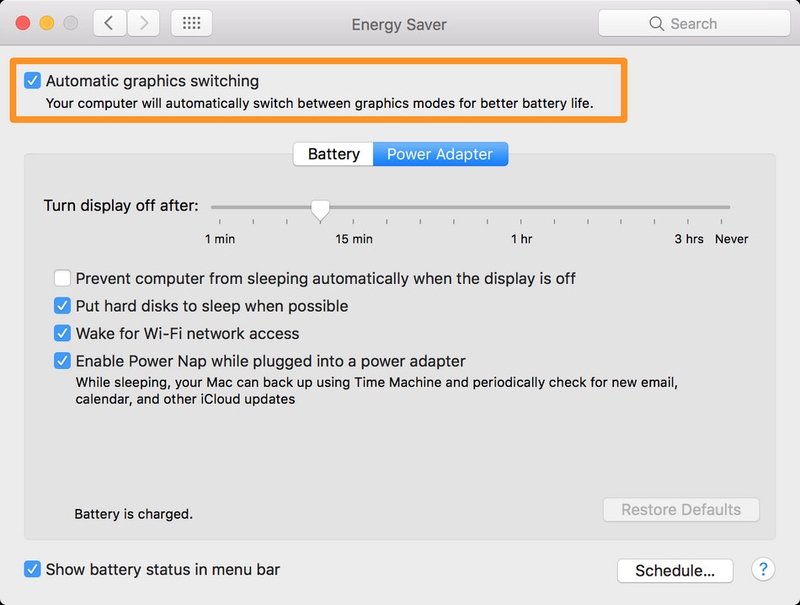
Bạn có thể truy cập menu System Preferences > Battery và kích hoạt tính năng Automatic Graphics Switching lên nếu tùy chọn này không được bật theo mặc định.
7. Cập nhật MacBook
Trong một số trường hợp hiếm hoi, vấn đề quá nhiệt cũng xảy ra trên máy Mac do các vấn đề liên quan đến phần mềm hoặc hệ điều hành. Trong trường hợp này cập nhật phần mềm luôn là cách đúng đắn.
Hơn nữa Apple hầu như luôn phát hành bản cập nhật mới với danh sách dài các bản sửa lỗi và cải thiện hiệu suất. Do đó bạn nên luôn cập nhật máy Mac lên phiên bản macOS mới nhất. Để thực hiện hãy vào menu System Preferences > Software Update rồi cài đặt phiên bản macOS mới nhất như bình thường.
8. Sử dụng cài đặt tiết kiệm năng lượng
Mặc dù bạn có thể chỉ mở một tab trong Google Chrome và không làm việc trên bất kỳ ứng dụng nào khác nhưng vẫn thấy máy Mac bị nóng lên mà không tìm ra nguyên nhân. Bạn có thể giải quyết vấn đề này bằng cách sử dụng MacBook ở chế độ tiết kiệm năng lượng. Ở chế độ này, hệ thống sẽ dừng mọi ứng dụng chạy ở chế độ nền nếu chúng không cần thiết vì chúng là lý do gây ra sự cố nóng máy MacBook.
Bằng cách truy cập menu System Preferences > Energy Saver để mở menu tiết kiệm năng lượng. Tại đây bạn có thể bật tính năng Automatic Graphics Switching, chọn thời điểm tắt màn hình để tiết kiệm điện, có nên đưa ổ cứng vào chế độ ngủ hay không và nhiều hơn nữa.
9. Kiểm tra quạt MacBook
Nếu các giải pháp ở trên vẫn chưa giải quyết được vấn đề MacBook bị nóng? Đừng lo vì chúng tôi vẫn có cách đáng tin cậy để tìm ra thủ phạm. Khi quạt tản nhiệt bị mòn hoặc không hoạt động bình thường, máy Mac có xu hướng trở nên nóng hơn. Vì vậy hãy kiểm tra xem quạt của máy có hoạt động bình thường hay không. Trong trường hợp sự cố do quạt, bạn có thể sửa chữa hoặc thay thế mới nếu cần
10. Reset SMC
Để reset lại SMC khắc phục sự cố quá nhiệt của máy Mac, bạn thực hiện theo các bước sau:
Bước 1: Tắt máy MacBook của bạn.
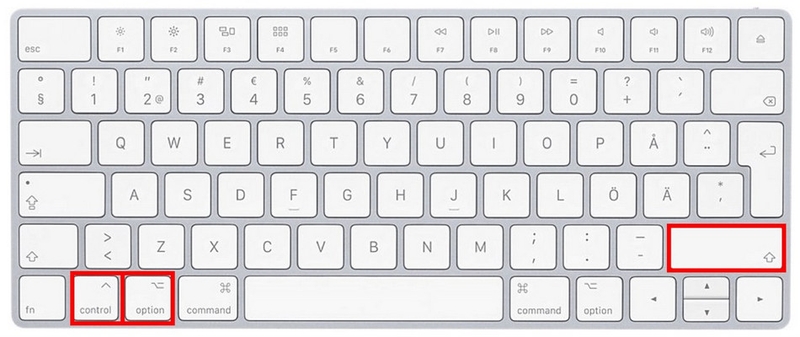
Bước 2: Nhấn và giữ các nút Shift + Option + Control + Nguồn trong 10 giây.
Bước 3: Bật lại máy Mac của bạn bình thường.
11. Liên hệ trung tâm sửa chữa
Nếu một trong các giải pháp ở trên không giải quyết được vấn đề MacBook bị quá nhiệt. Vậy thì giải pháp cuối cùng là mang máy tới trung tâm sửa chữa MacBook đáng tin cậy để các kỹ thuật viên chuyên nghiệp kiểm tra và đưa ra giải pháp khắc phục triệt để.
Tạm kết
Trên đây là hướng dẫn người dùng những cách khác nhau để tự giải quyết vấn đề MacBook bị nóng mà không cần tới các kỹ thuật viên chuyên nghiệp. Tuy nhiên nếu bạn vẫn gặp vấn đề nóng quá mức ở máy Mac, vậy thì bạn nên liên hệ ngay với trung tâm sửa chữa MacBook đáng tin cậy để khắc phục.
Tình trạng quá nhiệt kéo dài trên các dòng máy cũ không chỉ gây khó chịu mà còn khiến hiệu năng bị bóp nghẹt rõ rệt. Nâng cấp lên các thế hệ máy năm 2026 với khả năng tối ưu điện năng vượt trội sẽ giúp máy luôn mát mẻ và ổn định. Với ngân sách tiết kiệm, người dùng có thể tìm hiểu MacBook Neo giá dễ tiếp cận ở phiên bản 8GB RAM, 256GB SSD để phục vụ mượt mà các nhu cầu cơ bản. Trong khi đó, nếu cần cấu hình dư dả để mở nhiều ứng dụng cùng lúc hay chỉnh sửa ảnh mà máy vẫn chạy êm, MacBook Air M5 13 inch bản 16GB RAM, 512GB SSD sẽ mang lại hiệu năng mạnh mẽ hơn rất nhiều. Hãy đến FPT Shop nơi gần nhất để được tư vấn, trải nghiệm và nhận các ưu đãi hấp dẫn. Hoặc truy cập vào đường link bên dưới nhé!
:quality(75)/0x80010135_16f2c49071.jpg)
:quality(75)/how_to_force_quit_apps_on_mac_6bab7f8750.jpg)
:quality(75)/loi_Access_is_denied_tren_Windows_11_cover_1e43aed15f.jpg)
:quality(75)/loi_bitlocker_recovery_win_11_0_ce93046eee.jpg)
:quality(75)/no_audio_output_device_is_installed_27_4f3603f2e2.jpg)
:quality(75)/trackpad_macbook_bi_loan_5_806c9c18c8.jpg)


