
MacBook không nhận ổ cứng ngoài: Cách kiểm tra cáp, cổng kết nối và hệ thống
Bạn cắm ổ cứng ngoài vào MacBook nhưng thiết bị không xuất hiện trên màn hình Finder, dù trước đó vẫn hoạt động bình thường? Đôi khi, ổ đĩa vẫn sáng đèn hoặc phát ra âm thanh nhưng người dùng không thể truy cập các tệp bên trong. Tình huống này gây không ít bất tiện, đặc biệt khi cần mở tài liệu hoặc sao lưu dữ liệu gấp. Vậy MacBook không nhận ổ cứng ngoài phải làm sao, cần kiểm tra những gì trước khi mang thiết bị đi sửa chữa? Bài viết dưới đây sẽ hướng dẫn chi tiết từng bước khắc phục.
Dấu hiệu MacBook không nhận ổ cứng ngoài
Khi kết nối ổ cứng ngoài với MacBook, bạn có thể gặp nhiều biểu hiện khác nhau. Xác định chính xác dấu hiệu sẽ giúp khoanh vùng nguyên nhân và lựa chọn cách xử lý phù hợp.
- Ổ cứng không xuất hiện trên màn hình Desktop: Thiết bị có thể đã kết nối nhưng macOS chưa được thiết lập để hiển thị ổ đĩa ngoài.
- Không tìm thấy ổ cứng trong Finder: MacBook có thể chưa nhận diện thiết bị hoặc ổ đĩa chưa được gắn kết (mount).
- Ổ cứng không xuất hiện trong Disk Utility: Nguyên nhân có thể liên quan đến cáp, cổng kết nối, nguồn điện hoặc lỗi phần cứng.
- Ổ cứng xuất hiện nhưng không mở được: Thiết bị có thể gặp lỗi hệ thống tệp, quyền truy cập hoặc định dạng không tương thích.
- MacBook liên tục báo lỗi khi sao chép dữ liệu: Ổ cứng có thể bị lỗi, kết nối không ổn định hoặc dung lượng lưu trữ không đủ.
- Ổ cứng phát tiếng lạch cạch hoặc ngắt kết nối liên tục: Đây có thể là dấu hiệu hư hỏng phần cứng hoặc nguồn cấp điện không ổn định.
Nếu ổ cứng chứa dữ liệu quan trọng và xuất hiện tiếng động bất thường, liên tục ngắt kết nối hoặc yêu cầu định dạng, bạn không nên cố gắng sửa lỗi bằng mọi cách. Hãy ưu tiên bảo vệ dữ liệu trước khi thực hiện các thao tác tiếp theo.
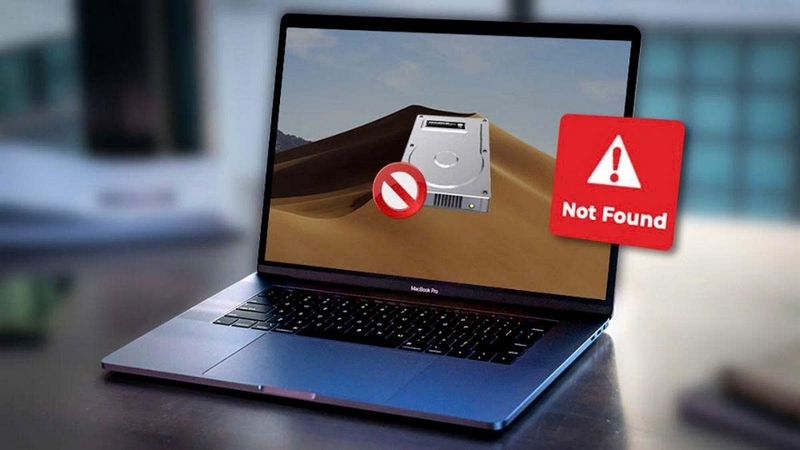
Nguyên nhân khiến MacBook không nhận ổ cứng ngoài
Cáp kết nối hoặc cổng USB gặp vấn đề
Cáp USB bị đứt ngầm, đầu cắm lỏng hoặc cổng kết nối bám bụi có thể khiến MacBook không nhận ổ cứng ngoài. Tình trạng này thường xảy ra khi sử dụng phụ kiện đã cũ, cáp chất lượng thấp hoặc bộ chuyển đổi USB-C không tương thích. Với ổ cứng di động cần nguồn điện riêng, nguồn cấp không ổn định cũng có thể khiến thiết bị hoạt động chập chờn.
Bạn nên kiểm tra đầu cắm, thử một sợi cáp tương thích khác hoặc kết nối trực tiếp với cổng trên MacBook nếu có thể. Nếu ổ cứng hoạt động bình thường với cáp khác, nguyên nhân nhiều khả năng nằm ở phụ kiện kết nối ban đầu.
Định dạng ổ cứng không tương thích với macOS
Một số ổ cứng được định dạng bằng NTFS, hệ thống tệp thường gặp trên Windows. macOS có thể đọc dữ liệu từ ổ NTFS nhưng mặc định không hỗ trợ ghi dữ liệu theo cách thông thường. Vì vậy, ổ cứng có thể vẫn xuất hiện trên MacBook nhưng không cho phép sao chép hoặc chỉnh sửa tệp.
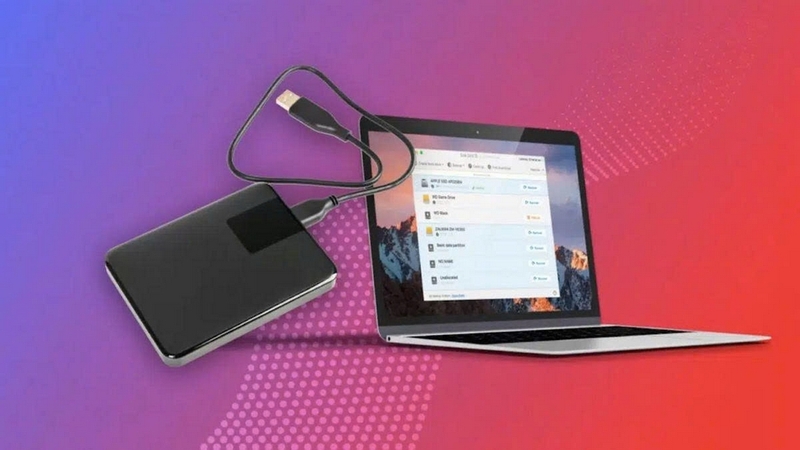
Ngoài ra, ổ đĩa sử dụng định dạng không được macOS hỗ trợ hoặc có hệ thống tệp bị hỏng cũng có thể không được nhận diện đúng cách. Trước khi thay đổi định dạng, bạn nên kiểm tra thông tin ổ đĩa trong Disk Utility và sao lưu dữ liệu nếu còn truy cập được. Không nên xóa hoặc định dạng lại ổ khi chưa có bản sao dữ liệu cần thiết.
Ổ cứng chưa được hiển thị trong Finder
Đôi khi MacBook đã nhận ổ cứng nhưng người dùng không nhìn thấy thiết bị trong Finder hoặc trên Desktop. Nguyên nhân có thể do tùy chọn hiển thị ổ đĩa ngoài đang bị tắt, khiến thiết bị không xuất hiện ở vị trí quen thuộc dù vẫn được kết nối.
Bạn có thể kiểm tra cài đặt Finder để bật hiển thị ổ đĩa ngoài. Nếu thiết bị vẫn không xuất hiện, hãy mở Disk Utility để xem macOS có nhận diện ổ cứng hay không. Đây là bước kiểm tra quan trọng trước khi kết luận ổ cứng hoặc MacBook bị hỏng.
Ổ cứng bị lỗi hoặc chưa được gắn kết
Ổ cứng có thể được nhận diện nhưng chưa được macOS gắn kết để sử dụng. Tình trạng này xảy ra khi hệ thống tệp gặp lỗi, quá trình kết nối bị gián đoạn hoặc cấu trúc phân vùng có vấn đề. Trong một số trường hợp, Disk Utility vẫn hiển thị tên thiết bị nhưng ổ đĩa không xuất hiện trong Finder.
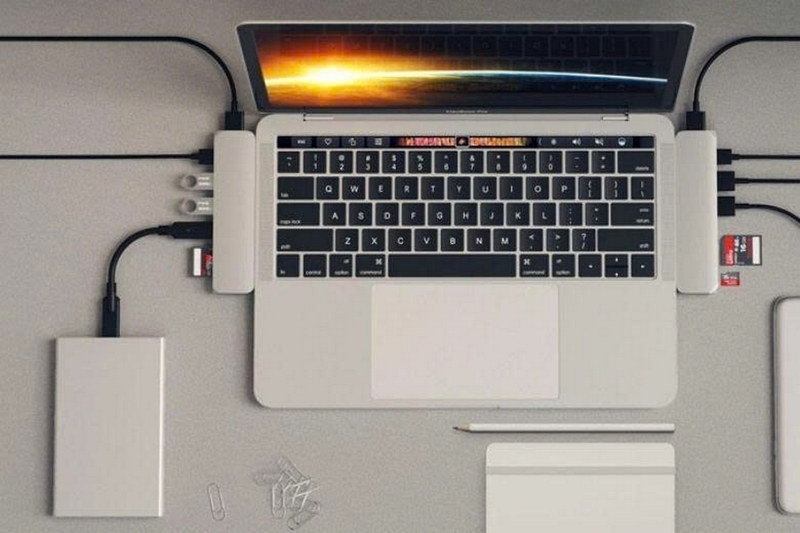
Nếu ổ cứng có dữ liệu quan trọng, bạn nên tránh xóa phân vùng, khởi tạo lại ổ hoặc chạy các thao tác sửa chữa có khả năng làm thay đổi dữ liệu. Hãy kiểm tra trạng thái thiết bị trước và cân nhắc sao lưu hoặc phục hồi dữ liệu chuyên nghiệp nếu có dấu hiệu hư hỏng nghiêm trọng.
macOS hoặc bộ chuyển đổi chưa hoạt động ổn định
Phiên bản macOS cũ, lỗi phần mềm tạm thời hoặc bộ chuyển đổi USB-C không tương thích cũng có thể khiến ổ cứng không hoạt động đúng cách. Đặc biệt, khi sử dụng nhiều thiết bị ngoại vi cùng lúc thông qua hub USB, nguồn cấp điện hoặc khả năng tương thích của hub có thể ảnh hưởng đến kết nối.
Bạn có thể khởi động lại MacBook, thử kết nối trực tiếp ổ cứng và kiểm tra bản cập nhật macOS phù hợp với thiết bị. Nếu ổ cứng hoạt động bình thường khi kết nối trực tiếp nhưng không hoạt động qua hub, hãy kiểm tra bộ chuyển đổi trước khi nghi ngờ ổ cứng.
Cách khắc phục MacBook không nhận ổ cứng ngoài
Kiểm tra cáp, cổng kết nối và nguồn điện
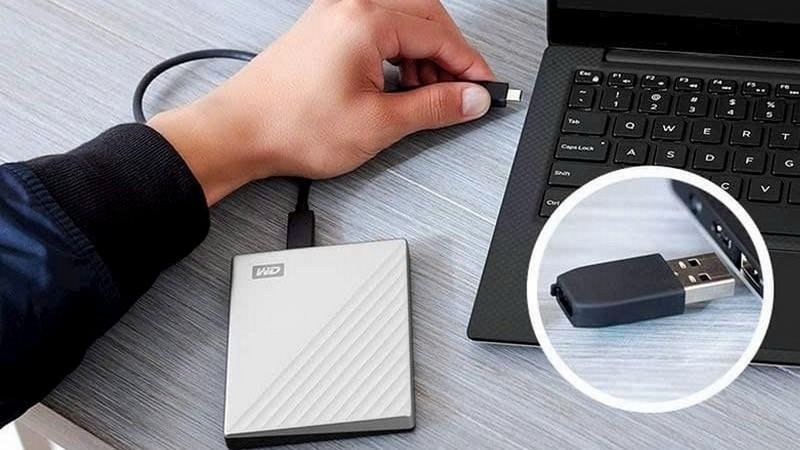
Đầu tiên, hãy ngắt ổ cứng khỏi MacBook rồi kiểm tra cáp kết nối, đầu cắm và bộ chuyển đổi đang sử dụng. Bạn nên ưu tiên cáp tương thích với ổ cứng và MacBook, đồng thời tránh sử dụng phụ kiện bị hỏng hoặc có dấu hiệu nóng bất thường.
Tiếp theo, thử cắm ổ cứng vào một cổng khác hoặc kết nối với máy tính khác để kiểm tra. Nếu ổ cứng cần nguồn điện riêng, hãy bảo đảm bộ nguồn đang hoạt động ổn định. Cách này giúp xác định sơ bộ lỗi nằm ở ổ cứng, cáp kết nối hay cổng USB trên MacBook.
Kiểm tra cài đặt hiển thị ổ cứng trong Finder
Nếu ổ cứng không xuất hiện trên Desktop, bạn nên kiểm tra tùy chọn hiển thị thiết bị ngoài trong Finder trước khi thực hiện các thao tác phức tạp hơn.
- Mở Finder trên MacBook.
- Chọn Finder > Settings hoặc Finder > Cài đặt, tùy ngôn ngữ hệ thống.
- Mở tab General và bật tùy chọn hiển thị ổ đĩa ngoài trên Desktop.
- Chuyển sang tab Sidebar và bật hiển thị ổ đĩa ngoài trong mục Locations nếu tùy chọn này có sẵn.
- Kết nối lại ổ cứng và kiểm tra trong Finder.
Tên mục cài đặt có thể khác đôi chút tùy phiên bản macOS. Nếu ổ cứng vẫn không xuất hiện, hãy tiếp tục kiểm tra bằng Disk Utility để xác định thiết bị có được hệ thống nhận diện hay không.
Sử dụng Disk Utility để kiểm tra ổ cứng
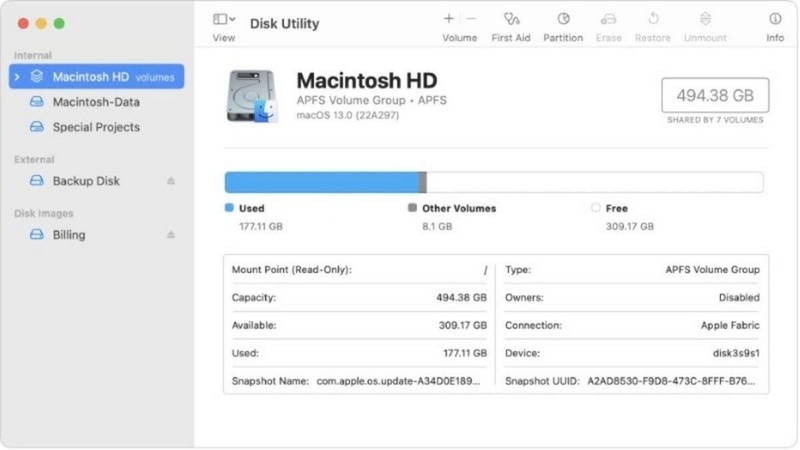
Disk Utility là công cụ có sẵn trên macOS, hỗ trợ kiểm tra thiết bị lưu trữ và trạng thái phân vùng. Bạn có thể sử dụng công cụ này để xác định liệu MacBook có nhận ổ cứng ngoài nhưng chưa hiển thị trong Finder hay không.
Cách thực hiện như sau:
- Kết nối ổ cứng ngoài với MacBook.
- Mở Spotlight bằng tổ hợp Command + Space.
- Nhập Disk Utility và mở ứng dụng.
- Chọn View > Show All Devices nếu cần xem toàn bộ thiết bị lưu trữ.
- Kiểm tra xem ổ cứng ngoài có xuất hiện trong danh sách hay không.
Nếu ổ đĩa xuất hiện nhưng chưa được gắn kết, bạn có thể chọn phân vùng tương ứng và nhấn Mount nếu tùy chọn này khả dụng. Nếu công cụ báo lỗi hoặc ổ đĩa không thể gắn kết, hãy ghi lại thông báo để xác định bước xử lý tiếp theo. Không chọn Erase hoặc khởi tạo ổ nếu chưa sao lưu dữ liệu.
Chạy First Aid để kiểm tra lỗi hệ thống tệp
Nếu Disk Utility nhận diện ổ cứng nhưng báo lỗi, tính năng First Aid có thể giúp kiểm tra và sửa một số vấn đề liên quan đến cấu trúc hệ thống tệp. Tuy nhiên, công cụ này không thể khắc phục mọi dạng hư hỏng vật lý và không bảo đảm phục hồi được dữ liệu trong mọi trường hợp.
Để thực hiện, mở Disk Utility, chọn phân vùng hoặc thiết bị cần kiểm tra rồi nhấn First Aid và làm theo hướng dẫn. Nếu dữ liệu trong ổ cứng rất quan trọng, thiết bị phát ra tiếng động bất thường hoặc có dấu hiệu sắp hỏng, bạn nên ưu tiên sao lưu hoặc nhờ chuyên gia phục hồi dữ liệu trước khi chạy thao tác sửa chữa.
Kiểm tra định dạng và quyền truy cập ổ cứng
Nếu ổ cứng hiển thị trong Finder nhưng không thể ghi dữ liệu, hãy kiểm tra định dạng và quyền truy cập. Với ổ NTFS, macOS thường cho phép đọc nhưng không hỗ trợ ghi trực tiếp theo mặc định. Bạn có thể sử dụng máy Windows để sao chép dữ liệu, chọn giải pháp hỗ trợ NTFS đáng tin cậy hoặc cân nhắc định dạng lại sau khi đã sao lưu toàn bộ dữ liệu cần thiết.
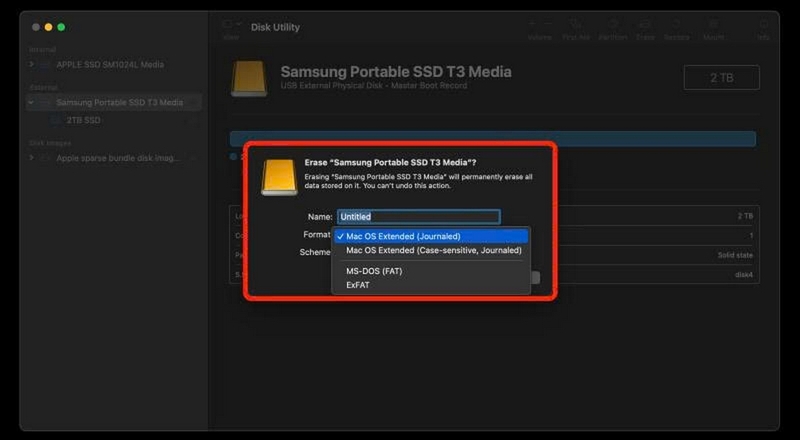
Nếu muốn sử dụng ổ cứng trên cả MacBook và máy tính Windows, exFAT thường là lựa chọn phù hợp để trao đổi tệp giữa hai hệ điều hành. Tuy nhiên, thao tác định dạng sẽ xóa dữ liệu đang có trên ổ. Vì vậy, hãy sao chép dữ liệu sang nơi khác và xác nhận đúng thiết bị trước khi thực hiện.
Khởi động lại MacBook và cập nhật macOS
Lỗi nhận diện thiết bị ngoại vi đôi khi xuất phát từ sự cố phần mềm tạm thời. Bạn có thể ngắt ổ cứng, khởi động lại MacBook rồi kết nối lại khi hệ thống đã hoạt động ổn định. Trong quá trình kiểm tra, nên tạm thời tháo các thiết bị ngoại vi không cần thiết để hạn chế khả năng xung đột kết nối.
Nếu sự cố vẫn tiếp diễn, hãy kiểm tra bản cập nhật macOS trong phần System Settings > General > Software Update. Chỉ cài đặt bản cập nhật tương thích với thiết bị và bảo đảm nguồn điện ổn định trong quá trình cập nhật. Nếu ổ cứng không được nhận diện trên nhiều máy tính khác nhau, nguyên nhân có thể nằm ở chính ổ cứng chứ không phải hệ điều hành.
Cách hạn chế lỗi MacBook không nhận ổ cứng ngoài
Để giảm nguy cơ gặp sự cố khi sử dụng ổ cứng ngoài, bạn nên duy trì thói quen kết nối và bảo quản thiết bị đúng cách.
- Sử dụng cáp và bộ chuyển đổi chất lượng: Chọn phụ kiện tương thích với MacBook, tránh cáp lỏng hoặc hub không bảo đảm nguồn điện.
- Ngắt kết nối đúng cách: Sử dụng tùy chọn Eject trong Finder trước khi rút ổ cứng để giảm nguy cơ lỗi hệ thống tệp.
- Không rút ổ khi đang sao chép: Chờ quá trình truyền dữ liệu hoàn tất để hạn chế tình trạng tệp bị lỗi hoặc mất dữ liệu.
- Sao lưu dữ liệu quan trọng: Duy trì thêm một bản sao trên ổ lưu trữ khác hoặc dịch vụ đám mây.
- Bảo quản ổ cứng cẩn thận: Tránh va đập, rung lắc mạnh, nhiệt độ cao và môi trường ẩm ướt.
- Kiểm tra tình trạng ổ định kỳ: Nếu ổ thường xuyên ngắt kết nối, sao chép chậm bất thường hoặc phát ra tiếng động lạ, hãy kiểm tra sớm.
Nếu cần sử dụng ổ cứng cho cả macOS và Windows, bạn nên lựa chọn định dạng phù hợp ngay từ đầu để giảm nguy cơ gặp lỗi khi chuyển dữ liệu giữa hai hệ điều hành.
Kết luận
MacBook không nhận ổ cứng ngoài có thể xuất phát từ cáp kết nối, cài đặt Finder, định dạng ổ đĩa hoặc lỗi phần cứng. Bạn nên kiểm tra kết nối, xác nhận thiết bị trong Disk Utility và thử các phương pháp an toàn trước khi can thiệp sâu. Đặc biệt, hãy ưu tiên bảo vệ dữ liệu và tránh định dạng ổ khi chưa sao lưu để hạn chế nguy cơ mất những tệp quan trọng.
Nếu MacBook của bạn thường xuyên gặp lỗi kết nối thiết bị ngoại vi hoặc cần nâng cấp thiết bị để phục vụ công việc, hãy tham khảo các mẫu MacBook chính hãng tại FPT Shop. Với đa dạng dòng máy, cấu hình và mức giá, bạn có thể lựa chọn sản phẩm phù hợp, đồng thời tìm hiểu các ưu đãi và chính sách bảo hành trước khi mua.
Xem thêm: