
Giới hạn sạc pin MacBook Neo xuống 80% để chăm sóc pin tốt hơn khi thường xuyên cắm sạc
MacBook Neo có thời lượng pin tốt, nhưng thói quen cắm sạc liên tục vẫn khiến nhiều người quan tâm đến tuổi thọ pin. Vì vậy, giới hạn sạc pin MacBook Neo xuống 80% là thiết lập đáng tìm hiểu nếu bạn thường xuyên làm việc tại bàn. Thao tác này không phức tạp, bởi macOS đã có sẵn tùy chọn điều chỉnh mức sạc mà không cần cài thêm phần mềm. Bài viết dưới đây sẽ hướng dẫn từng bước, đồng thời giải thích những trường hợp nên sạc đầy để sử dụng MacBook thuận tiện hơn.
Vì sao nên đặt giới hạn sạc pin MacBook Neo xuống 80%?
Giới hạn sạc pin MacBook Neo xuống 80% có thể giúp giảm hao mòn pin, nhất là khi bạn thường xuyên cắm sạc. Khi không phải duy trì mức pin 100% trong thời gian dài, quá trình lão hóa hóa học của pin có thể diễn ra chậm hơn.
MacBook Neo sử dụng pin lithium-ion, loại pin có dung lượng lưu trữ giảm dần sau nhiều chu kỳ sạc và thời gian sử dụng. Quá trình này diễn ra tự nhiên, tuy nhiên tốc độ suy giảm còn phụ thuộc nhiệt độ, thói quen sạc và cách sử dụng máy.
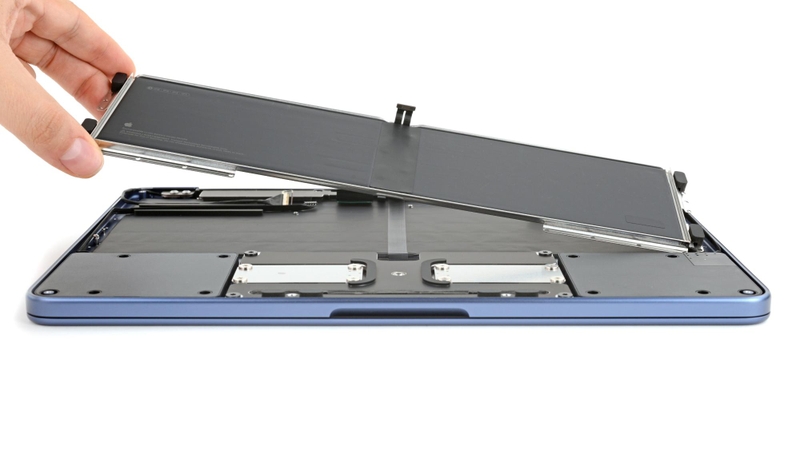
Với những người làm việc văn phòng, MacBook thường được đặt cố định trên bàn và kết nối với nguồn điện trong nhiều giờ. Nếu có thể sử dụng bộ sạc thường xuyên thì bạn nên cân nhắc duy trì pin quanh mức 80% để chăm sóc thiết bị.
Apple cũng đã tích hợp tính năng Charge Limit vào macOS Tahoe 26.4 trở lên dành cho máy Mac sử dụng chip Apple rất tiện lợi. MacBook Neo trang bị chip A18 Pro nên đáp ứng yêu cầu phần cứng, giúp người dùng điều chỉnh mức sạc ngay trong hệ điều hành.
Khi thiết lập giới hạn 80%, MacBook sẽ sạc đến gần mức đã chọn rồi tự động dừng và hiển thị trạng thái tương ứng. Nếu pin giảm hơn 5 điểm phần trăm trong lúc vẫn cắm nguồn, hệ thống có thể tiếp tục sạc đến gần mức giới hạn.
Ngoài ra, macOS đôi khi vẫn cho phép pin sạc đến 100% nhằm duy trì khả năng ước tính dung lượng còn lại chính xác hơn. Đây là hoạt động bình thường của hệ thống, nên bạn không cần lo lắng nếu thấy mức pin vượt quá giới hạn đã thiết lập.
Tuy nhiên, giới hạn 80% không có nghĩa pin sẽ không bị chai hoặc giữ nguyên dung lượng sau nhiều năm sử dụng. Tính năng này chỉ giúp giảm một phần tác động đến tuổi thọ pin, còn nhiệt độ và thói quen sử dụng vẫn rất quan trọng.
Cách giới hạn sạc pin MacBook Neo xuống 80% để kéo dài tuổi thọ pin
Trước khi giới hạn sạc pin MacBook Neo xuống 80%, bạn cần bảo đảm thiết bị đã được cập nhật lên macOS Tahoe 26.4 trở lên. Nếu đang sử dụng phiên bản cũ hơn, hãy kiểm tra cập nhật phần mềm để có thể truy cập đầy đủ những tùy chọn quản lý pin.
- Bước 1: Nhấn vào biểu tượng viên pin trên thanh menu ở phía trên màn hình, sau đó chọn Battery Settings (Cài đặt pin). Bạn cũng có thể mở menu Apple, chọn System Settings rồi truy cập Battery để đến phần thiết lập pin của MacBook Neo.
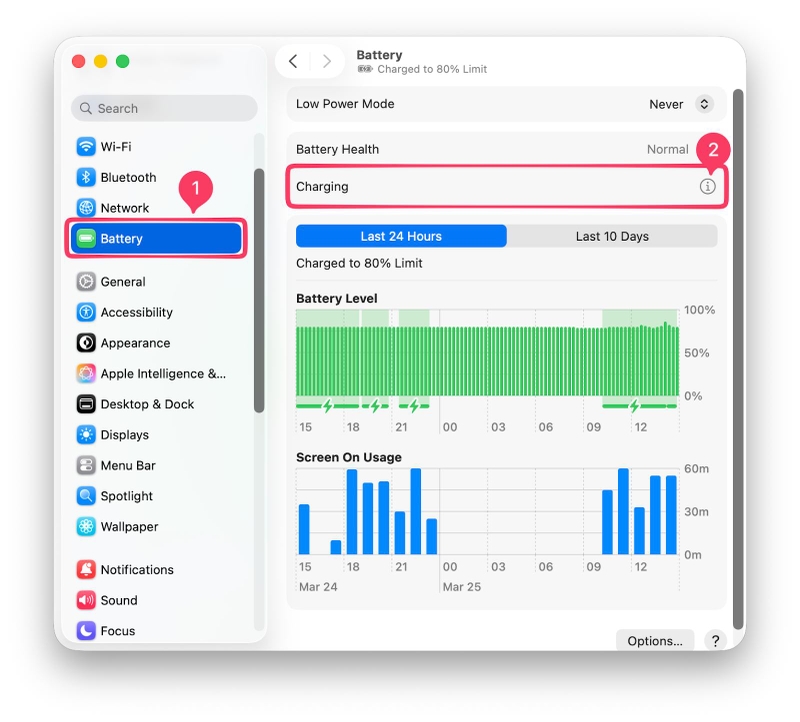
- Bước 2: Trong giao diện Battery, tìm mục Charging (Sạc) rồi nhấn vào biểu tượng thông tin nằm bên cạnh để mở các tùy chọn. Tại đây, macOS sẽ hiển thị những thiết lập liên quan đến quá trình sạc, bao gồm cả chức năng điều chỉnh giới hạn dung lượng pin.
- Bước 3: Tìm tùy chọn Charge Limit (Giới hạn sạc), sau đó điều chỉnh thanh trượt về mức 80% theo nhu cầu sử dụng. macOS cho phép lựa chọn giới hạn từ 80% đến 100%, vì vậy bạn có thể thay đổi mức sạc khi cần thêm thời lượng pin.
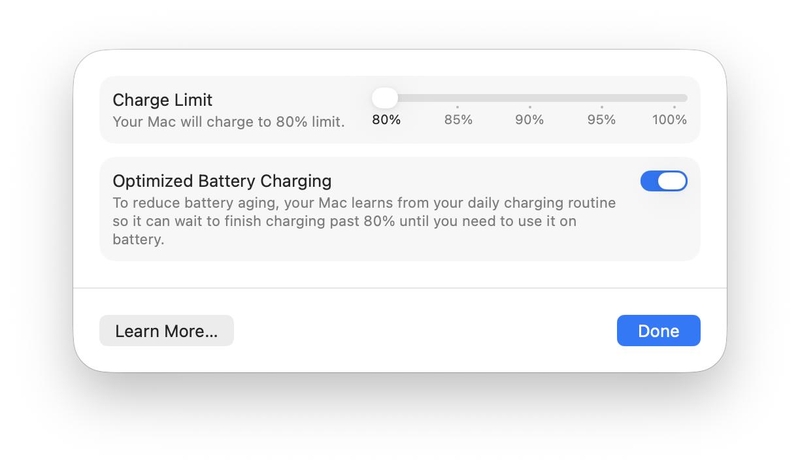
- Bước 4: Sau khi chọn mức 80%, nhấn Done (Xong) để lưu thay đổi và hoàn tất quá trình thiết lập trên MacBook Neo. Từ thời điểm này, hệ thống sẽ tự động quản lý quá trình nạp điện theo giới hạn mới mà bạn vừa lựa chọn trong phần cài đặt.
Cách kiểm tra sau khi thiết lập giới hạn sạc
Sau khi hoàn tất, bạn có thể nhấn biểu tượng pin trên thanh menu để xem trạng thái sạc hiện tại của MacBook Neo. Khi pin đạt gần mức giới hạn, hệ thống sẽ thông báo đã sạc đến giới hạn được thiết lập trong phần cài đặt.
Nếu thiết bị vẫn đang có mức pin trên 80%, bạn không cần thực hiện thao tác nào khác để ép dung lượng giảm ngay. MacBook sẽ áp dụng giới hạn trong quá trình quản lý sạc tiếp theo, tùy theo mức pin và tình trạng nguồn điện hiện tại.
Lưu ý khi đặt giới hạn sạc pin MacBook Neo xuống 80%
Thời gian sử dụng giữa các lần sạc có thể giảm
Khi đặt giới hạn 80%, MacBook Neo sẽ có ít năng lượng dự trữ hơn so với lúc được sạc đầy đến mức 100%. Điều này có thể khiến thời gian sử dụng ngắn hơn, nhất là khi bạn thường xuyên mở nhiều ứng dụng hoặc thực hiện những tác vụ nặng.

Theo Apple, MacBook Neo có thể xem video trực tuyến tối đa 16 giờ trong điều kiện thử nghiệm với một lần sạc đầy. Tuy nhiên, thời lượng thực tế còn phụ thuộc độ sáng màn hình, ứng dụng đang chạy và những thiết lập mà bạn sử dụng.
Có thể sạc đầy 100% khi cần thiết
Nếu chuẩn bị đi công tác hoặc học tập cả ngày tại nơi khó tìm ổ điện, bạn hoàn toàn có thể sạc đầy pin. Chỉ cần nhấn biểu tượng pin trên thanh menu rồi chọn Charge to Full Now (Sạc đầy ngay) để tạm thời sạc đến 100%.
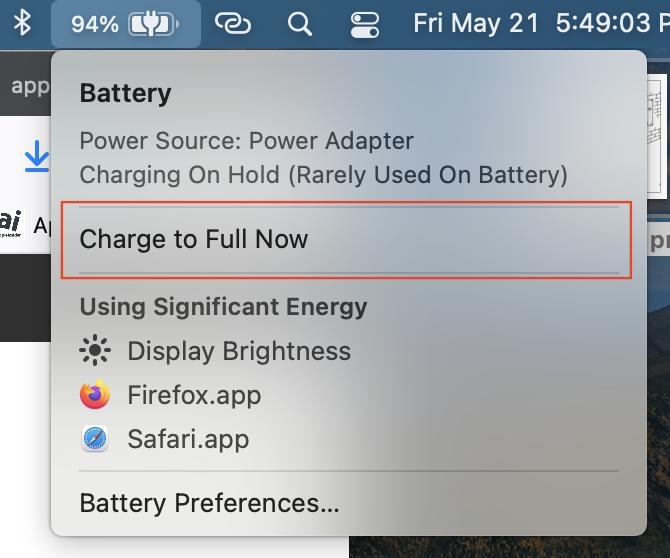
Tính năng này giúp bạn chủ động sử dụng toàn bộ dung lượng pin khi cần mà không phải thay đổi giới hạn sạc đã thiết lập. Thỉnh thoảng sạc đầy cũng không có nghĩa bạn đang sử dụng pin sai cách, nên không cần quá lo lắng về vấn đề này.
Giới hạn sạc khác với sạc pin được tối ưu hóa
Nhiều người dễ nhầm lẫn giữa Charge Limit và Optimized Battery Charging, bởi cả hai đều được thiết kế để hỗ trợ bảo vệ pin. Tuy nhiên, Charge Limit cho phép bạn chọn mức sạc tối đa, còn Optimized Battery Charging dựa trên thói quen sử dụng để điều chỉnh.
Chẳng hạn, khi bật sạc được tối ưu hóa, MacBook có thể tạm dừng ở 80% và tiếp tục sạc đầy vào thời điểm phù hợp. Nếu muốn chủ động giữ mức pin gần 80% trong thời gian làm việc, bạn nên sử dụng tính năng giới hạn sạc riêng.
Chú ý nhiệt độ khi sử dụng và sạc pin
Bên cạnh việc giới hạn sạc pin MacBook Neo xuống 80%, bạn cũng cần quan tâm đến nhiệt độ trong quá trình sử dụng máy. Theo Apple, MacBook hoạt động tốt trong môi trường từ 10°C đến 35°C, còn nhiệt độ quá cao có thể ảnh hưởng đến pin.
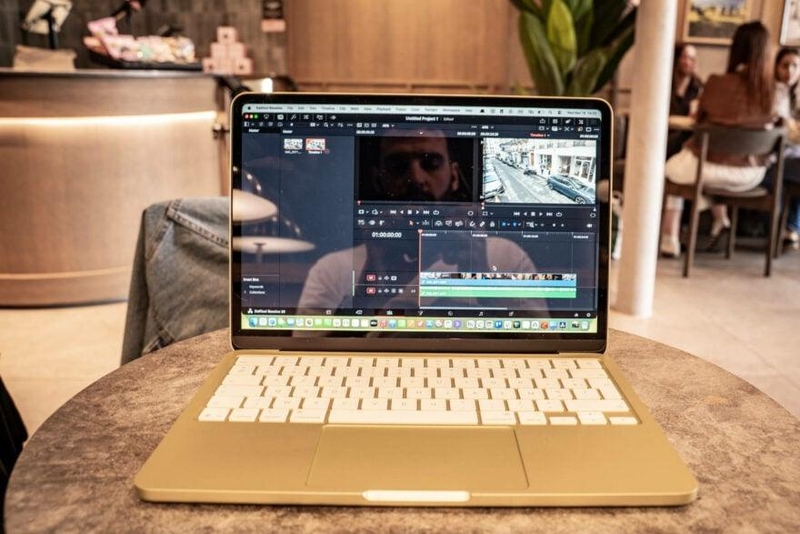
Khi sử dụng MacBook trên giường hoặc bề mặt mềm, bạn nên bảo đảm thiết bị được đặt ở vị trí thông thoáng. Nếu máy nóng bất thường, hãy kiểm tra ứng dụng đang chạy và môi trường xung quanh trước khi tiếp tục sử dụng trong thời gian dài.
Không nên để pin cạn kiệt thường xuyên
Giới hạn sạc ở 80% không đồng nghĩa bạn phải đợi pin gần hết mới được kết nối MacBook với bộ sạc. Nếu đang làm việc và thấy dung lượng còn thấp, bạn có thể cắm nguồn để tránh gián đoạn công việc hoặc mất dữ liệu.
Bạn cũng không cần cố sử dụng máy đến khi tự tắt nguồn, bởi pin lithium-ion không yêu cầu xả cạn trước mỗi lần sạc. Thói quen sạc linh hoạt theo nhu cầu sẽ giúp việc sử dụng MacBook thuận tiện hơn mà vẫn có thể chăm sóc pin phù hợp.
Kiểm tra phiên bản macOS nếu không thấy Charge Limit
Trong một số trường hợp, bạn có thể không tìm thấy tùy chọn Charge Limit dù đã truy cập đúng phần cài đặt pin. Nguyên nhân có thể là phiên bản macOS chưa hỗ trợ tính năng, vì vậy hãy kiểm tra hệ điều hành trước khi tìm cách khắc phục.
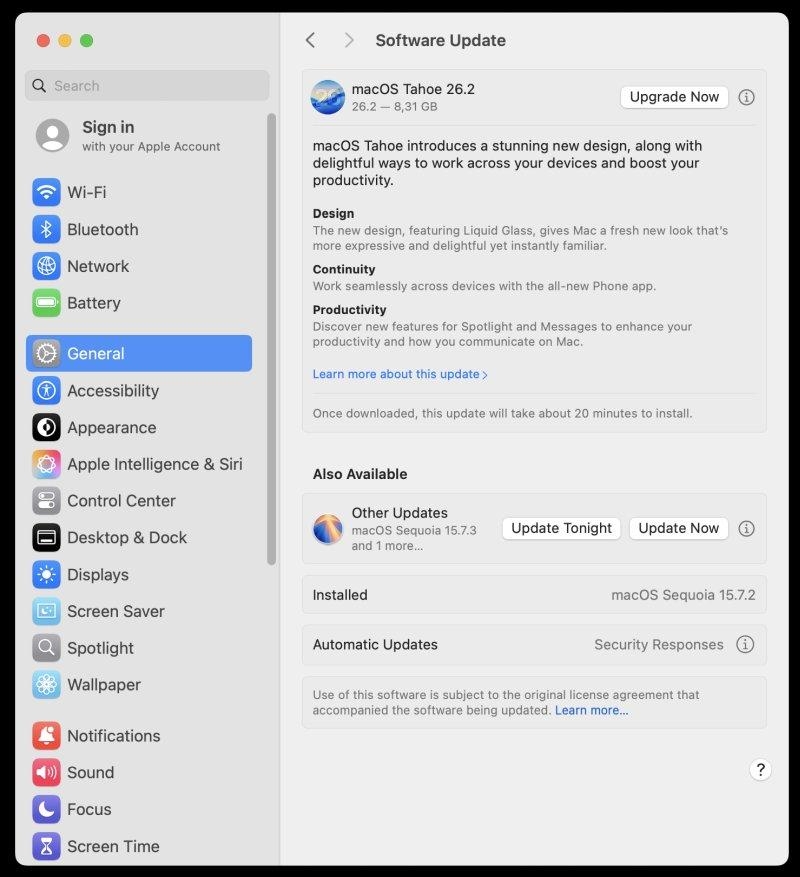
Bạn chỉ cần mở System Settings, chọn General rồi truy cập Software Update để xem có bản cập nhật phù hợp hay không. Sau khi nâng cấp lên phiên bản hỗ trợ, hãy quay lại Battery và kiểm tra những tùy chọn sạc đã xuất hiện trên thiết bị.
Nên chọn giới hạn 80% hay 100%?
Nếu thường xuyên sử dụng MacBook Neo tại bàn làm việc và có nguồn điện ổn định, mức giới hạn 80% khá hợp lý. Thiết lập này giúp giảm thời gian pin duy trì trạng thái sạc đầy, đồng thời vẫn có đủ năng lượng cho những lần sử dụng ngắn.
Với người thường xuyên di chuyển, mức 100% có thể thuận tiện hơn vì bạn sẽ chủ động được thời lượng sử dụng giữa các lần sạc. Bạn cũng có thể lựa chọn mức 90% hoặc 95% nếu muốn cân bằng giữa thời lượng pin và việc hạn chế sạc đầy thường xuyên.
Kết luận
Nhìn chung, giới hạn sạc pin MacBook Neo xuống 80% là cách đơn giản để hỗ trợ bảo vệ pin trong quá trình sử dụng lâu dài. Tính năng có sẵn trên macOS tương thích nên bạn không cần cài đặt phần mềm bên ngoài hay thực hiện những thao tác phức tạp. Nếu thường xuyên cắm sạc khi làm việc, bạn có thể duy trì mức 80% và linh hoạt sạc đầy khi chuẩn bị ra ngoài. Hy vọng những hướng dẫn trên giúp bạn sử dụng MacBook Neo thuận tiện hơn và chăm sóc pin hiệu quả trong thời gian dài.
Nếu đang tìm kiếm một chiếc MacBook để phục vụ công việc, học tập hoặc giải trí, bạn có thể tham khảo các sản phẩm tại FPT Shop. Hệ thống cung cấp nhiều dòng MacBook chính hãng với cấu hình, kích thước màn hình và mức giá khác nhau, giúp bạn dễ dàng lựa chọn theo nhu cầu. Hãy truy cập FPT Shop để khám phá các mẫu MacBook đang được kinh doanh, tham khảo chính sách bảo hành và cập nhật những chương trình ưu đãi hấp dẫn nhé!
Xem thêm: