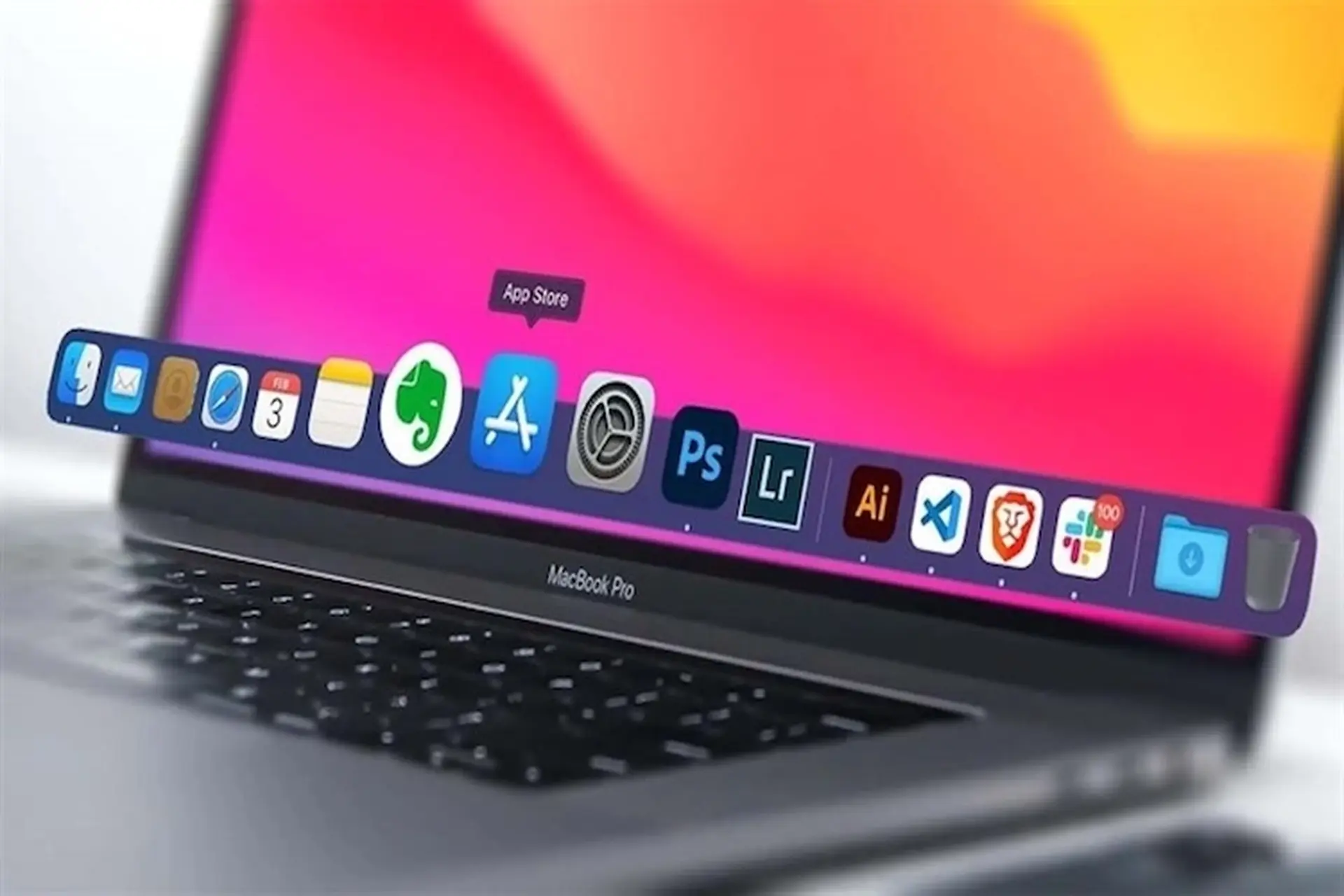

Dock trong Mac là gì? Cách sử dụng và tùy chỉnh Dock trên MacBook mà bạn nên biết
Trên giao diện macOS, hàng biểu tượng xuất hiện ở cạnh dưới màn hình là một trong những khu vực quen thuộc mà người dùng MacBook thường xuyên tương tác. Tuy nhiên, không phải ai cũng biết cách sắp xếp các biểu tượng theo thói quen cá nhân hoặc tận dụng những tính năng có sẵn tại đây. Vậy Dock trong Mac là gì, thanh công cụ này hoạt động như thế nào và có thể tùy chỉnh ra sao để giao diện MacBook trở nên khoa học, dễ thao tác hơn? Bài viết dưới đây sẽ hướng dẫn chi tiết.
Dock trong Mac là gì?
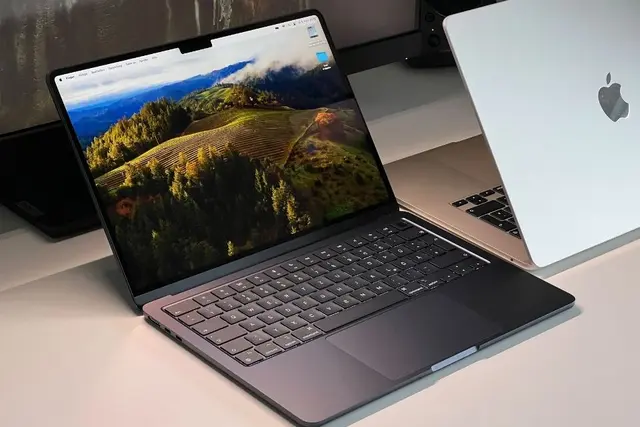
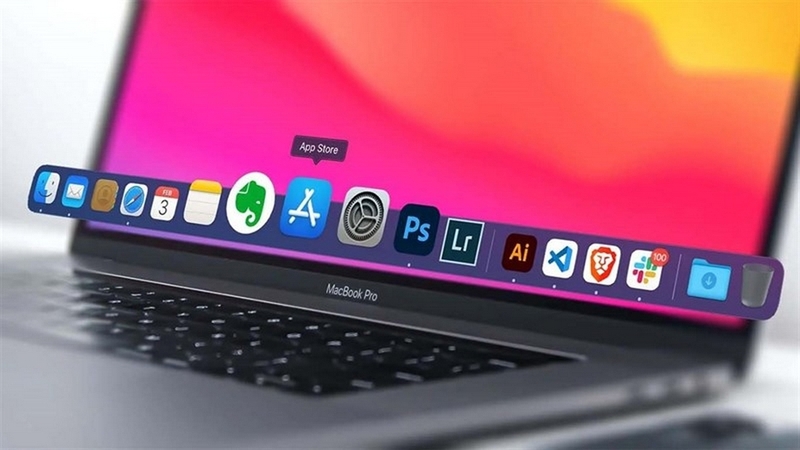
Dock là thanh công cụ đặc trưng của hệ điều hành macOS, thường nằm ở cạnh dưới màn hình MacBook. Khu vực này chứa biểu tượng các ứng dụng yêu thích, ứng dụng đang chạy và những thư mục hoặc tệp được ghim để truy cập nhanh. Nhờ Dock, bạn không cần mở Finder hoặc tìm ứng dụng trong Launchpad mỗi khi muốn sử dụng một chương trình quen thuộc.
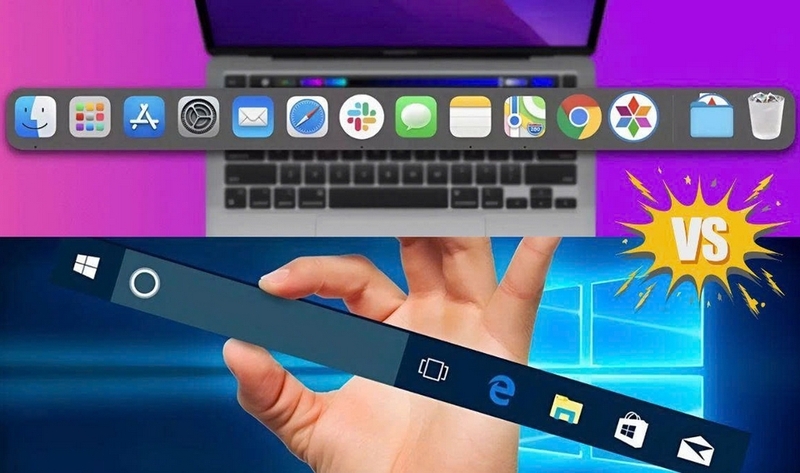
Dock còn giúp người dùng nhận biết ứng dụng nào đang hoạt động và chuyển đổi giữa các tác vụ dễ dàng. Chẳng hạn, khi đang làm việc với Safari, Pages và Finder, bạn có thể nhấn vào biểu tượng tương ứng trên Dock để chuyển qua lại mà không cần đóng cửa sổ hiện tại.
Các thành phần chính trên Dock của MacBook
Khu vực ứng dụng
Phần lớn diện tích Dock dành cho biểu tượng ứng dụng. Bạn có thể thấy những ứng dụng mặc định như Finder, Safari, Mail hoặc Cài đặt hệ thống, tùy theo phiên bản macOS và cách thiết lập thiết bị.
Người dùng có thể ghim các ứng dụng thường xuyên sử dụng vào Dock để mở nhanh hơn. Khi đã quen với vị trí biểu tượng, bạn chỉ cần di chuyển con trỏ đến ứng dụng và nhấp chuột hoặc nhấn trên bàn di chuột để khởi chạy.
Khu vực ứng dụng đang chạy
Dock có thể hiển thị các ứng dụng đang mở, kể cả những ứng dụng chưa được ghim cố định. Trên nhiều phiên bản macOS, một dấu chấm nhỏ bên dưới biểu tượng cho biết ứng dụng đang hoạt động.
Tuy nhiên, biểu tượng xuất hiện trên Dock không phải lúc nào cũng đồng nghĩa với việc ứng dụng đang mở. Các ứng dụng đã được ghim vẫn có thể hiển thị ngay cả khi chưa chạy. Nhờ sự phân biệt này, bạn có thể xác định nhanh ứng dụng nào đang hoạt động và quản lý công việc thuận tiện hơn.
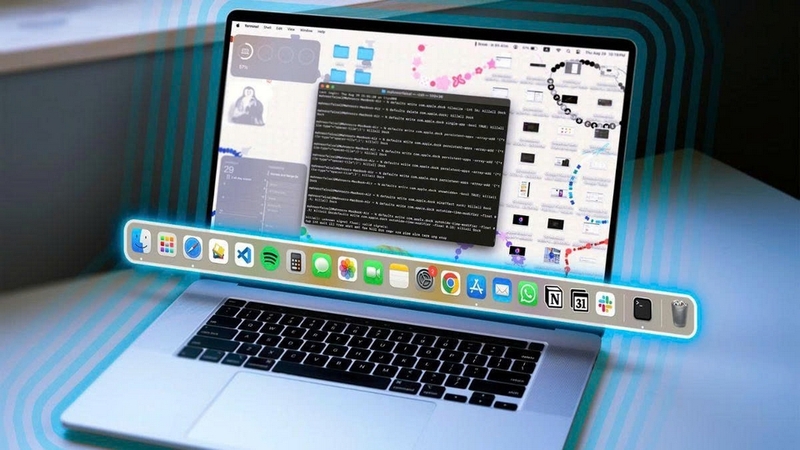
Khu vực thư mục, tệp và Thùng rác
Phía bên phải Dock, sau đường phân cách, thường là nơi hiển thị các thư mục, tệp được thêm vào và biểu tượng Thùng rác. Vị trí này giúp bạn mở nhanh thư mục tải về, tài liệu hoặc những tệp cần sử dụng thường xuyên.
Bạn cũng có thể kéo tệp hoặc thư mục phù hợp vào Dock để tạo lối tắt truy cập. Cần lưu ý rằng việc xóa biểu tượng lối tắt khỏi Dock không đồng nghĩa với xóa tệp gốc khỏi máy tính. Riêng khi dọn Thùng rác, các tệp bên trong có thể bị xóa khỏi Mac nên hãy kiểm tra kỹ trước khi thực hiện.
Cách sử dụng Dock trên MacBook
Cách mở ứng dụng từ Dock
Để mở một ứng dụng từ Dock, bạn chỉ cần nhấp vào biểu tượng của ứng dụng đó. Nếu ứng dụng đã chạy, thao tác này thường đưa cửa sổ ứng dụng lên phía trước để bạn tiếp tục làm việc.
Trong trường hợp có nhiều cửa sổ thuộc cùng một ứng dụng, bạn có thể nhấp chuột phải hoặc nhấp bằng hai ngón tay lên biểu tượng để xem các tùy chọn quản lý. Tùy ứng dụng và phiên bản macOS, menu có thể cung cấp những thao tác như mở cửa sổ mới, hiển thị cửa sổ hoặc thoát ứng dụng.
Cách thêm ứng dụng vào Dock
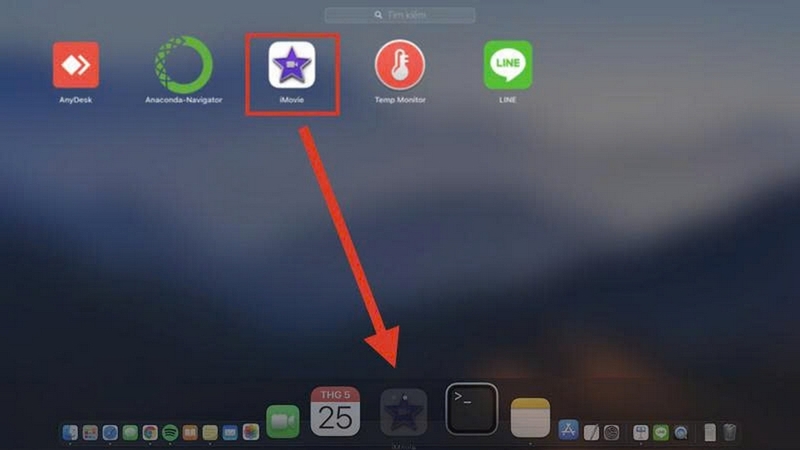
Nếu thường xuyên sử dụng một ứng dụng, bạn nên ghim ứng dụng đó vào Dock để tiết kiệm thời gian tìm kiếm. Có thể thực hiện theo các bước sau:
- Mở Finder và tìm ứng dụng trong thư mục Applications (Ứng dụng).
- Kéo biểu tượng ứng dụng vào khu vực ứng dụng trên Dock.
- Thả biểu tượng tại vị trí mong muốn.
- Nhấp vào biểu tượng để kiểm tra khả năng mở ứng dụng.
Bạn cũng có thể thêm ứng dụng đang chạy vào Dock bằng cách nhấp chuột phải hoặc nhấp bằng hai ngón tay vào biểu tượng của ứng dụng, chọn Options (Tùy chọn), sau đó chọn Keep in Dock (Giữ trong Dock) nếu tùy chọn này xuất hiện.
Cách xóa ứng dụng khỏi Dock
Khi Dock có quá nhiều biểu tượng, bạn có thể bỏ những ứng dụng ít sử dụng để giao diện gọn gàng hơn. Cách thực hiện khá đơn giản:
- Nhấp chuột phải hoặc nhấp bằng hai ngón tay vào biểu tượng ứng dụng trên Dock.
- Chọn Options (Tùy chọn).
- Chọn Remove from Dock (Xóa khỏi Dock) nếu có.
Trên một số phiên bản macOS, bạn cũng có thể kéo biểu tượng ứng dụng ra khỏi Dock rồi thả khi biểu tượng biến mất hoặc xuất hiện thông báo xóa. Thao tác này chỉ gỡ biểu tượng khỏi Dock, không gỡ cài đặt ứng dụng khỏi MacBook.
Cách ẩn và hiện Dock tự động
Nếu muốn có thêm không gian hiển thị, bạn có thể thiết lập Dock tự động ẩn khi không sử dụng. Khi cần, chỉ cần đưa con trỏ chuột đến cạnh màn hình nơi Dock được đặt để thanh công cụ xuất hiện trở lại.
Để bật tính năng này, bạn thực hiện như sau:
- Mở menu Apple ở góc màn hình.
- Chọn System Settings (Cài đặt hệ thống).
- Chọn Desktop & Dock (Màn hình nền & Dock).
- Bật Automatically hide and show the Dock (Tự động ẩn và hiện Dock).
Tên gọi và vị trí một số tùy chọn có thể khác nhau tùy phiên bản macOS. Nếu thường xuyên làm việc với nhiều cửa sổ, tính năng tự động ẩn Dock có thể giúp màn hình thông thoáng hơn.
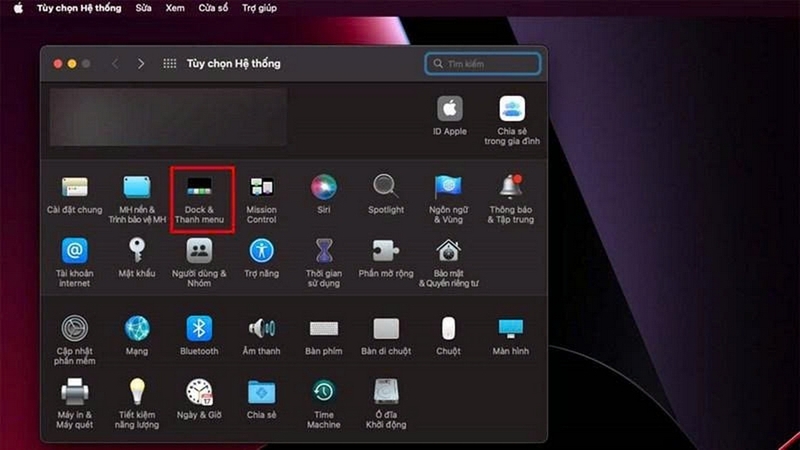
Cách tùy chỉnh Dock trên Mac để sử dụng thuận tiện hơn
Thay đổi vị trí Dock
Mặc định, Dock thường nằm ở cạnh dưới màn hình. Tuy nhiên, bạn có thể chuyển Dock sang cạnh trái hoặc cạnh phải nếu muốn tận dụng không gian hiển thị theo chiều dọc.
Để thay đổi vị trí, hãy mở System Settings, chọn Desktop & Dock rồi tìm mục Position on screen (Vị trí trên màn hình). Tại đây, bạn có thể chọn Left (Trái), Bottom (Dưới) hoặc Right (Phải), tùy theo bố cục phù hợp.
Dock ở cạnh trái hoặc phải có thể hữu ích khi bạn làm việc với tài liệu dài hoặc sử dụng màn hình rộng. Ngược lại, vị trí phía dưới thường quen thuộc và thuận tiện nếu bạn muốn giữ cách bố trí giống thiết lập mặc định của macOS.
Điều chỉnh kích thước Dock
Nếu biểu tượng trên Dock quá nhỏ, bạn có thể tăng kích thước để dễ nhận biết. Ngược lại, nếu muốn dành nhiều diện tích hơn cho cửa sổ ứng dụng, hãy giảm kích thước Dock.
Trong System Settings, vào Desktop & Dock rồi điều chỉnh thanh trượt Size (Kích thước). Bạn cũng có thể bật Magnification (Phóng đại) nếu phiên bản macOS hỗ trợ, giúp biểu tượng lớn hơn khi đưa con trỏ đến gần.
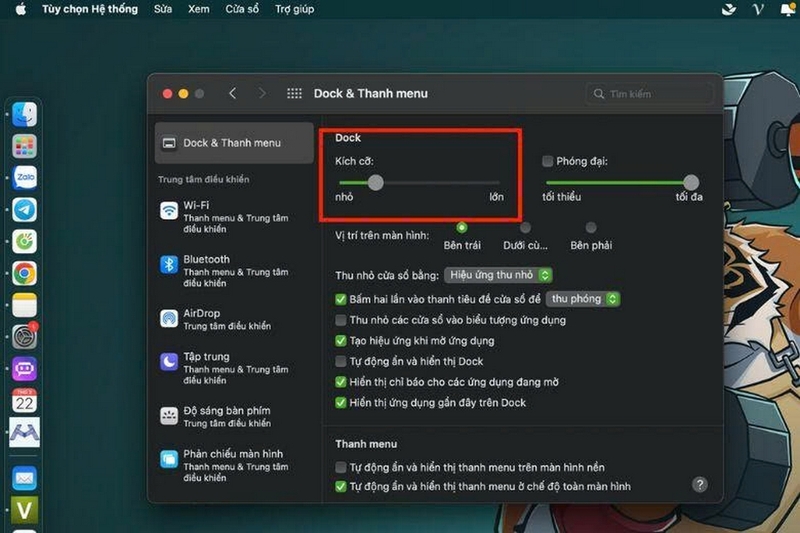
Khi chọn kích thước, hãy cân nhắc độ phân giải màn hình và thói quen sử dụng. Dock quá lớn có thể che khuất một phần nội dung, trong khi Dock quá nhỏ khiến bạn khó nhấp chính xác vào biểu tượng.
Tùy chỉnh hiệu ứng phóng đại và hoạt ảnh
Một số phiên bản macOS cho phép điều chỉnh hiệu ứng phóng đại biểu tượng khi di chuyển con trỏ qua Dock. Tính năng này giúp nhận diện ứng dụng rõ hơn, đặc biệt khi có nhiều biểu tượng đặt cạnh nhau.
Nếu không thích hiệu ứng chuyển động, bạn có thể tắt Magnification hoặc điều chỉnh kích thước Dock cho phù hợp. Việc giảm bớt hiệu ứng cũng có thể tạo cảm giác giao diện đơn giản hơn, nhất là khi bạn ưu tiên tốc độ thao tác thay vì yếu tố trang trí.
Thay đổi ứng dụng xuất hiện trong Dock
Dock sẽ hữu ích hơn nếu chỉ chứa những ứng dụng bạn thực sự thường xuyên sử dụng. Bạn có thể giữ lại trình duyệt, ứng dụng nhắn tin, phần mềm văn phòng và những công cụ phục vụ công việc hằng ngày.
Đối với ứng dụng ít dùng, hãy gỡ biểu tượng khỏi Dock và mở chúng từ Finder khi cần. Cách sắp xếp này giúp giảm sự rối mắt, đồng thời tạo khoảng trống để bạn nhận biết ứng dụng đang chạy nhanh hơn.
Dock trên Mac bị mất hoặc không hiển thị phải làm sao?
Nếu Dock đột nhiên biến mất, nguyên nhân thường gặp là tính năng tự động ẩn đang được bật hoặc Dock đang nằm ở cạnh màn hình khác. Trước tiên, hãy di chuyển con trỏ đến cạnh dưới, trái hoặc phải màn hình để kiểm tra xem Dock có xuất hiện hay không.
Nếu Dock vẫn không hiển thị, bạn có thể thử những cách sau:
- Kiểm tra cài đặt Dock: Mở System Settings, vào Desktop & Dock và kiểm tra tùy chọn tự động ẩn, vị trí hiển thị.
- Khởi động lại MacBook: Lưu công việc đang làm rồi khởi động lại máy để xử lý những lỗi giao diện tạm thời.
- Kiểm tra màn hình ngoài: Nếu đang sử dụng nhiều màn hình, hãy di chuyển con trỏ đến cạnh màn hình chính hoặc màn hình mà Dock được thiết lập hiển thị.
- Cập nhật macOS: Nếu Dock liên tục gặp lỗi, hãy kiểm tra bản cập nhật hệ điều hành tương thích với thiết bị.
Nếu Dock vẫn không hoạt động sau khi thử các bước trên, bạn nên kiểm tra thêm tình trạng hệ thống hoặc liên hệ bộ phận hỗ trợ kỹ thuật. Không nên thay đổi các thiết lập hệ thống nâng cao nếu chưa hiểu rõ tác dụng của chúng.
Kết luận
Dock trong Mac là thanh công cụ quan trọng giúp người dùng mở ứng dụng, chuyển đổi tác vụ và truy cập nhanh vào các thư mục thường dùng. Khi biết cách thêm, xóa, ẩn hoặc thay đổi vị trí Dock, bạn có thể tối ưu không gian màn hình và thao tác trên MacBook thuận tiện hơn.
Nếu Dock bị mất hoặc hoạt động bất thường, hãy kiểm tra cài đặt hiển thị, khởi động lại thiết bị và cập nhật macOS khi cần. Chỉ với một vài điều chỉnh đơn giản, bạn có thể cá nhân hóa Dock theo thói quen làm việc và nâng cao trải nghiệm sử dụng máy tính mỗi ngày.
Nếu bạn đang tìm kiếm MacBook phục vụ học tập, làm việc và giải trí, hãy tham khảo các dòng MacBook tại FPT Shop. Sản phẩm đa dạng về cấu hình, thiết kế cùng nhiều mức giá, đi kèm chính sách bảo hành và ưu đãi hấp dẫn giúp bạn dễ dàng lựa chọn thiết bị phù hợp.
Xem thêm: