:quality(75)/estore-v2/img/fptshop-logo.png)
:quality(75)/word_khong_mo_duoc_file_docx_1_e08d96bbf6.png)
:quality(75)/Huyen_Dang_Ngoc_6818881a4d.jpg)
Word không mở được file DOCX do đâu? Cách kiểm tra và mở lại tài liệu hiệu quả
DOCX là định dạng tài liệu quen thuộc khi sử dụng Microsoft Word. Tuy nhiên, đôi khi bạn tải tài liệu về hoặc nhận file từ người khác nhưng nhấn mở lại không xem được nội dung. Tình trạng Word không mở được file DOCX có thể do phiên bản Word quá cũ, tài liệu bị lỗi, tải xuống chưa hoàn chỉnh hoặc định dạng file không tương thích. Bạn có thể kiểm tra từng nguyên nhân và áp dụng những cách xử lý dưới đây.
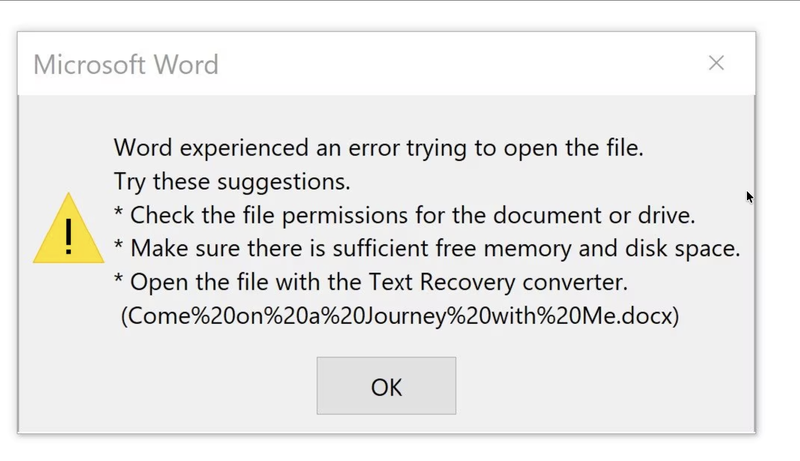
Tại sao Word không mở được file DOCX?
DOCX là định dạng tài liệu được sử dụng phổ biến trên các phiên bản Microsoft Word hiện đại. Trong khi đó, những phiên bản Word cũ thường sử dụng định dạng DOC. Vì vậy, khi Word không mở được file DOCX thì việc đầu tiên cần kiểm tra là khả năng tương thích.
Ngoài ra, lỗi cũng có thể xuất phát từ chính file DOCX. Nếu tài liệu bị hỏng trong quá trình tải, sao chép hoặc lưu thì Microsoft Word có thể không đọc được dữ liệu.
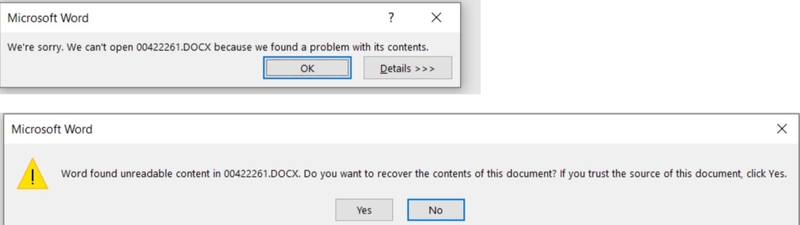
Phiên bản Microsoft Word quá cũ
Đây là một trong những nguyên nhân thường gặp khi Word không mở được file DOCX, nhất là trên những máy tính vẫn sử dụng Microsoft Office đời cũ. DOCX trở thành định dạng phổ biến từ Word 2007, những phiên bản trước đó thì chủ yếu sử dụng DOC.
Do đó, một tài liệu được tạo bằng Word mới có thể gặp vấn đề tương thích khi chuyển sang máy tính sử dụng Word quá cũ. Nếu thường xuyên phải gửi tài liệu cho máy cũ, bạn có thể lưu thêm một phiên bản DOC để tăng khả năng tương thích.
File DOCX bị lỗi
Nếu các file DOCX khác vẫn mở bình thường nhưng chỉ một tài liệu gặp lỗi thì nguyên nhân nhiều khả năng nằm ở chính file đó. Tài liệu có thể bị lỗi nếu quá trình tải xuống bị gián đoạn, sao chép từ USB gặp sự cố hoặc quá trình lưu file chưa hoàn tất. Trường hợp tải tài liệu từ Internet, bạn nên thử tải lại. Nếu file được người khác gửi, hãy yêu cầu họ kiểm tra bản gốc và gửi lại.
File có đuôi DOCX nhưng định dạng không đúng
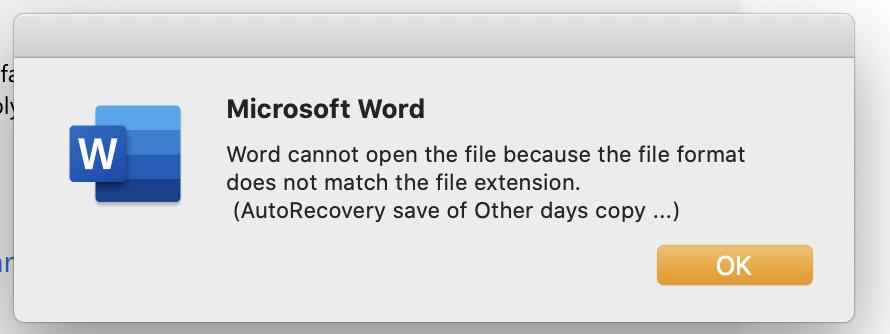
Một file mang phần mở rộng .docx chưa chắc đã thực sự là tài liệu Word hợp lệ. Đổi tên phần mở rộng của file không làm thay đổi cấu trúc dữ liệu bên trong. Ví dụ, nếu một file thuộc định dạng khác được đổi đuôi thành DOCX, Microsoft Word vẫn có thể không đọc được. Vì vậy, với những tài liệu có nguồn gốc không rõ ràng, bạn nên kiểm tra lại định dạng ban đầu thay vì chỉ nhìn vào tên file.
Cách sửa lỗi Word không mở được file DOCX
Khi gặp lỗi Word không mở được file DOCX, bạn chưa cần cài lại Microsoft Word ngay. Hãy bắt đầu từ những cách đơn giản như tải lại tài liệu, kiểm tra phiên bản Word hoặc thử mở file trực tiếp trong ứng dụng.
Tải lại file DOCX
Nếu tài liệu được tải từ website, email hoặc dịch vụ lưu trữ trực tuyến, quá trình tải xuống không hoàn chỉnh có thể khiến file gặp lỗi. Bạn hãy xóa bản vừa tải và tải lại tài liệu từ nguồn ban đầu. Với file được lưu trên USB, có thể thử sao chép tài liệu vào ổ cứng máy tính rồi mở lại.
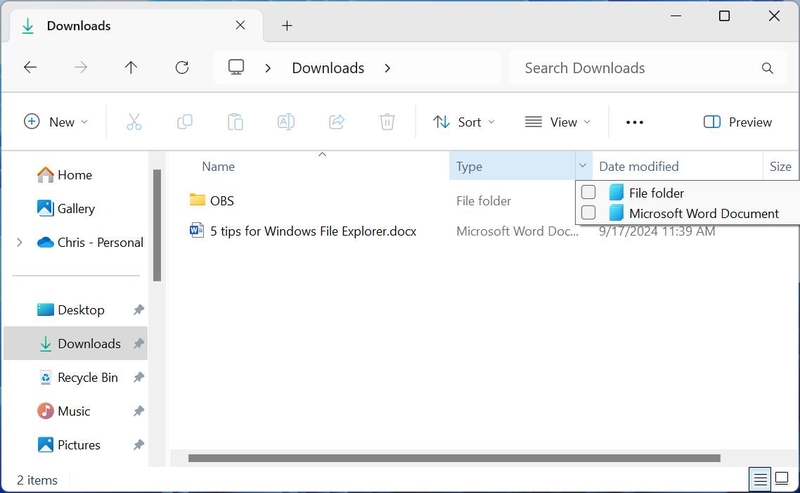
Mở file trực tiếp từ Microsoft Word
Thay vì nhấp đúp vào tài liệu, bạn có thể thử mở file ngay bên trong Microsoft Word.
- Bước 1: Khởi động Microsoft Word.
- Bước 2: Chọn File.
- Bước 3: Chọn Open rồi nhấn Browse.
- Bước 4: Tìm và chọn file DOCX cần mở.
- Bước 5: Nhấn Open và kiểm tra kết quả.
Nếu Microsoft Word vẫn không thể đọc tài liệu trong khi các file khác hoạt động bình thường, khả năng file đang gặp lỗi sẽ cao hơn.
Cập nhật Microsoft Word
Nếu đang sử dụng phiên bản Microsoft Word quá cũ, bạn nên cân nhắc cập nhật lên phiên bản mới hơn. Các phiên bản Word hiện đại hỗ trợ DOCX tốt hơn và phù hợp với những tài liệu được tạo trên các phiên bản Office mới.
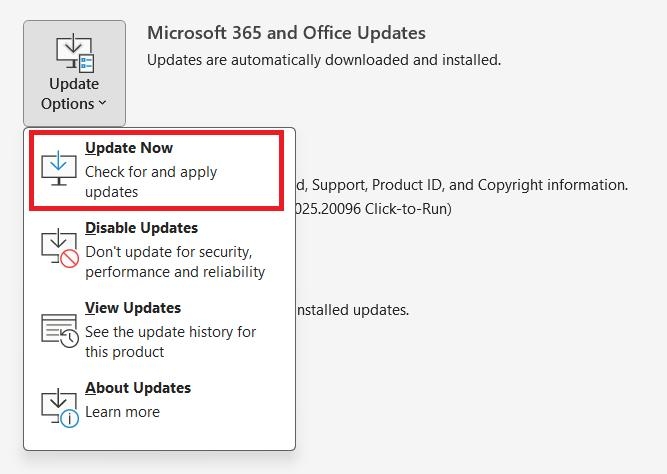
Đối với máy tính không thể nâng cấp Office, bạn có thể yêu cầu người gửi chuyển tài liệu sang định dạng DOC. Cách này rất hữu ích khi phải trao đổi tài liệu giữa máy tính mới và những thiết bị sử dụng Office đời cũ.
Lưu file dưới định dạng Word 97-2003
Nếu máy tính khác vẫn mở được tài liệu, bạn có thể chuyển file sang định dạng DOC để sử dụng trên Word cũ.
- Bước 1: Mở tài liệu bằng Microsoft Word trên máy tính tương thích.
- Bước 2: Chọn File rồi vào Save As.
- Bước 3: Chọn vị trí muốn lưu tài liệu.
- Bước 4: Tại phần định dạng, chọn Word 97-2003 Document (.doc).
- Bước 5: Nhấn Save để hoàn tất.
Cách này phù hợp khi cần chuyển tài liệu sang những máy tính sử dụng phiên bản Microsoft Word cũ. Tuy nhiên, một số định dạng hoặc tính năng mới trong DOCX có thể thay đổi khi chuyển sang DOC.
Làm gì nếu chỉ một file DOCX không mở được?
Nếu Word không mở được file DOCX nhưng những tài liệu khác vẫn hoạt động bình thường thì bạn nên kiểm tra chính file đang gặp lỗi. Hãy xem dung lượng file có bất thường hay không. Chẳng hạn, tài liệu hiển thị dung lượng 0 KB thường cho thấy dữ liệu chưa được lưu hoặc tải đầy đủ.
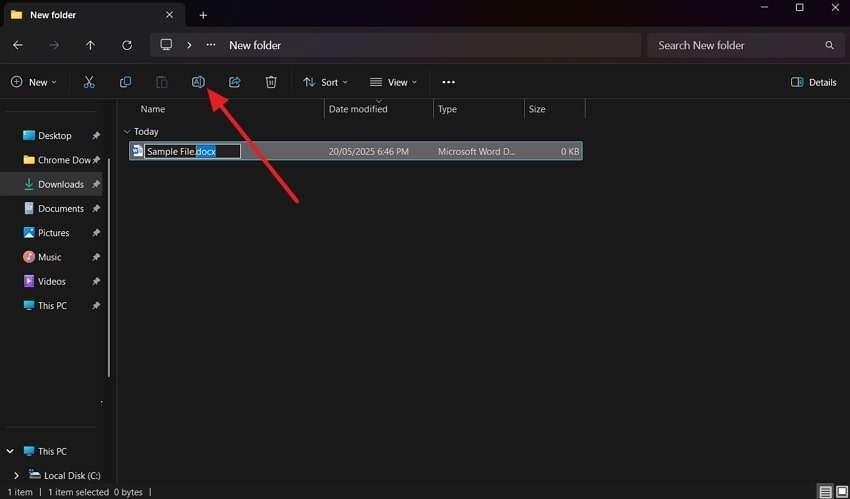
Bạn cũng có thể lấy lại tài liệu từ nguồn ban đầu hoặc yêu cầu người gửi gửi một bản mới. Không nên tự đổi đuôi .docx thành .doc vì hai định dạng có cấu trúc khác nhau. Đổi tên file không tương đương với chuyển đổi định dạng bằng Microsoft Word.
Cách hạn chế lỗi DOCX khi sử dụng
Với những máy tính hiện đại, bạn vẫn nên ưu tiên DOCX khi tạo tài liệu Microsoft Word. Nếu phải gửi file cho người đang sử dụng Office đời cũ, hãy tạo thêm một bản DOC khi cần thiết.
Đối với tài liệu chủ yếu dùng để đọc hoặc in, bạn cũng có thể xuất thêm phiên bản PDF. Cách này giúp hạn chế tình trạng bố cục tài liệu thay đổi khi mở trên những máy tính khác nhau. Với file quan trọng, bạn nên lưu thêm một bản sao trên ổ cứng hoặc dịch vụ lưu trữ khác. Việc này giúp bạn dễ dàng lấy lại tài liệu nếu file chính gặp sự cố.
Kết luận
Tình trạng Word không mở được file DOCX có thể xuất phát từ phiên bản Microsoft Word quá cũ, tài liệu bị lỗi, file tải xuống chưa hoàn chỉnh hoặc định dạng không phù hợp. Bạn hãy thử tải lại file, mở trực tiếp từ Microsoft Word và kiểm tra khả năng tương thích trước. Nếu thường xuyên trao đổi tài liệu giữa nhiều thiết bị, sử dụng đúng định dạng và lưu thêm bản sao cũng giúp hạn chế những lỗi không mong muốn.
Nếu chiếc máy tính đang sử dụng đã quá cũ, thường xuyên gặp vấn đề khi chạy Microsoft Word và các phần mềm phục vụ công việc thì đây cũng là lúc bạn có thể cân nhắc nâng cấp thiết bị. FPT Shop hiện cung cấp nhiều mẫu laptop chính hãng với đa dạng cấu hình và mức giá, phù hợp từ học tập, văn phòng đến nhu cầu làm việc chuyên nghiệp. Bạn có thể tham khảo để lựa chọn một chiếc laptop phù hợp, giúp quá trình xử lý tài liệu và công việc hàng ngày thuận tiện hơn.
Xem thêm:
:quality(75)/chuyen_doi_duoi_doc_sang_docx_d29eb2914a.jpg)
:quality(75)/Balabolka_3_877d1626c8.jpg)
:quality(75)/2017_7_18_636360145983893599_nen-dung-dinh-dang-tai-lieu-la-docx-hay-pdf.png)
:quality(75)/2017_8_18_636386534391633814_huong-dan-cach-doi-duoi-docx-sang-doc-trong-word-2013-cover.jpg)
:quality(75)/small/cach_chuyen_file_pdf_sang_docx_tren_mac_os_a4bf3810a6.jpg)
:quality(75)/cach_doi_duoi_docx_sang_doc_trong_word_bcb578097a.png)


