:quality(75)/estore-v2/img/fptshop-logo.png)
:quality(75)/small/cach_chuyen_file_pdf_sang_docx_tren_mac_os_a4bf3810a6.jpg)
:quality(75)/qewe_3e81233f10.png)
Cách chuyển file PDF sang DOCX trên Mac OS nhanh chóng, không bị lỗi font chữ
Dù bạn đang dùng MacBook Air, MacBook Pro hay iMac, việc chuyển đổi định dạng file để chỉnh sửa văn bản, soạn lại hợp đồng hoặc trích xuất nội dung từ tài liệu PDF đều có thể được thực hiện nhanh chóng mà không cần thao tác phức tạp. Trong bài viết hôm nay, FPT Shop sẽ tổng hợp các cách chuyển file PDF sang DOCX trên macOS phổ biến và hiệu quả nhất hiện nay để bạn dễ dàng đưa ra lựa chọn tối ưu, tiết kiệm thời gian và nâng cao hiệu suất làm việc.
Các cách chuyển file PDF sang DOCX trên macOS
Cách chuyển file PDF sang DOCX trên macOS bằng Google Docs
Chuyển file PDF sang DOCX trên macOS bằng Google Docs là một trong những phương pháp đơn giản, miễn phí và an toàn nhất hiện nay, đặc biệt phù hợp với người dùng Mac muốn chỉnh sửa nội dung tài liệu nhanh chóng mà không cần cài đặt thêm phần mềm.
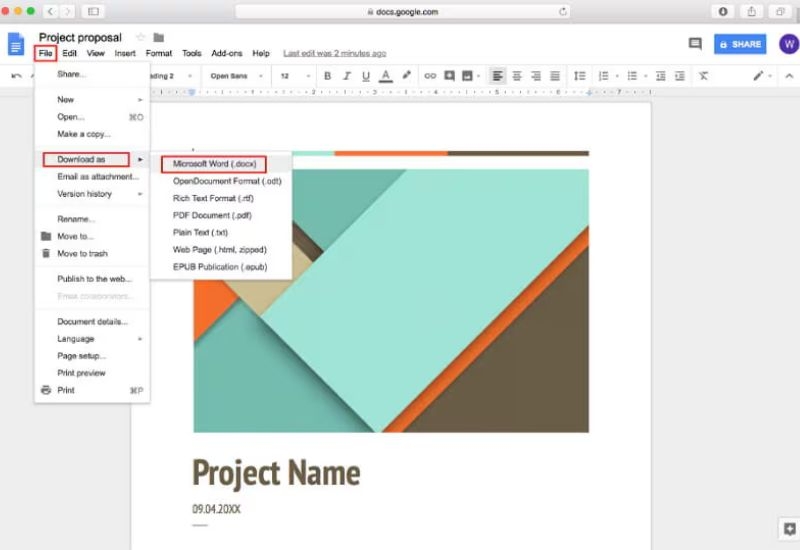
Để chuyển file PDF sang DOCX trên macOS bằng Google Docs, bạn thực hiện theo các bước sau:
- Bước 1: Truy cập trình duyệt và đăng nhập vào Google Drive.
- Bước 2: Nhấn Mới (New) > Tải tệp lên (Upload file).
- Bước 3: Chọn file PDF từ máy Mac để tải lên Google Drive.
- Bước 4: Nhấp chuột phải vào file PDF vừa tải lên.
- Bước 5: Chọn Mở bằng (Open with) > Google Docs.
- Bước 6: Chờ hệ thống tự động chuyển đổi PDF sang dạng văn bản có thể chỉnh sửa.
- Bước 7: Vào menu Tệp (File) > Tải xuống (Download).
- Bước 8: Chọn định dạng Microsoft Word (.docx).
- Bước 9: Lưu file về thư mục mong muốn trên macOS.
Cách chuyển file PDF sang DOCX trên macOS bằng Microsoft Word
Chuyển file PDF sang DOCX trên macOS bằng Microsoft Word là phương pháp đơn giản và nhanh chóng dành cho người dùng Mac muốn chỉnh sửa nội dung tài liệu PDF mà không cần sử dụng công cụ bên ngoài. Với tính năng chuyển đổi tích hợp sẵn, Microsoft Word có thể tự động mở file PDF và chuyển đổi sang định dạng DOCX có thể chỉnh sửa, giúp bạn tiết kiệm thời gian và thao tác.
Tuy nhiên, phương pháp này phù hợp nhất với các file PDF có bố cục đơn giản. Với những tài liệu chứa nhiều bảng biểu, hình ảnh hoặc định dạng phức tạp, có thể xảy ra hiện tượng lệch bố cục, sai font hoặc mất một số chi tiết trong quá trình chuyển đổi, người dùng nên kiểm tra lại nội dung sau khi hoàn tất để đảm bảo độ chính xác.
Để chuyển file PDF sang DOCX trên macOS bằng Microsoft Word, bạn thực hiện theo các bước sau:
- Bước 1: Mở ứng dụng Microsoft Word trên MacBook.
- Bước 2: Vào menu File > Open (Mở).
- Bước 3: Chọn file PDF mà bạn muốn chuyển đổi từ máy Mac.
- Bước 4: Nhấn Open (Mở) để Microsoft Word xử lý file.
- Bước 5: Nhận thông báo từ Word rằng file PDF sẽ được chuyển sang dạng Word có thể chỉnh sửa và có thể thay đổi định dạng.
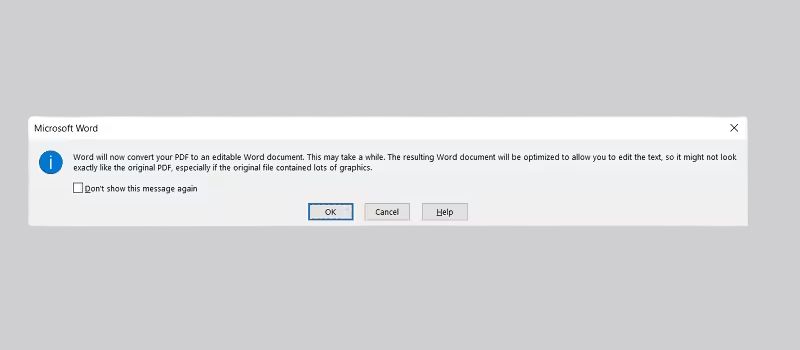
- Bước 6: Đợi Microsoft Word tự động chuyển đổi PDF sang tài liệu Word.
- Bước 7: Kiểm tra lại nội dung và định dạng sau khi chuyển đổi.
- Bước 8: Nếu đã hài lòng, chọn File > Save As (Lưu thành).
- Bước 9: Lưu file dưới định dạng .docx trên macOS.
Cách chuyển file PDF sang DOCX trên macOS bằng Preview
Chuyển file PDF sang DOCX trên macOS bằng Preview là một phương pháp đơn giản, không cần cài đặt thêm phần mềm và có thể thực hiện ngay trên macOS. Tuy nhiên, cách này chỉ phù hợp với các file PDF có dạng văn bản thuần (text-based) và không chứa quá nhiều bảng biểu hoặc bố cục phức tạp.
Để chuyển file PDF sang DOCX trên macOS bằng Preview, bạn thực hiện theo các bước sau:
- Bước 1: Mở file PDF bằng Preview. Nếu Preview chưa phải ứng dụng mặc định, nhấp chuột phải vào file PDF → chọn Open With > Preview.
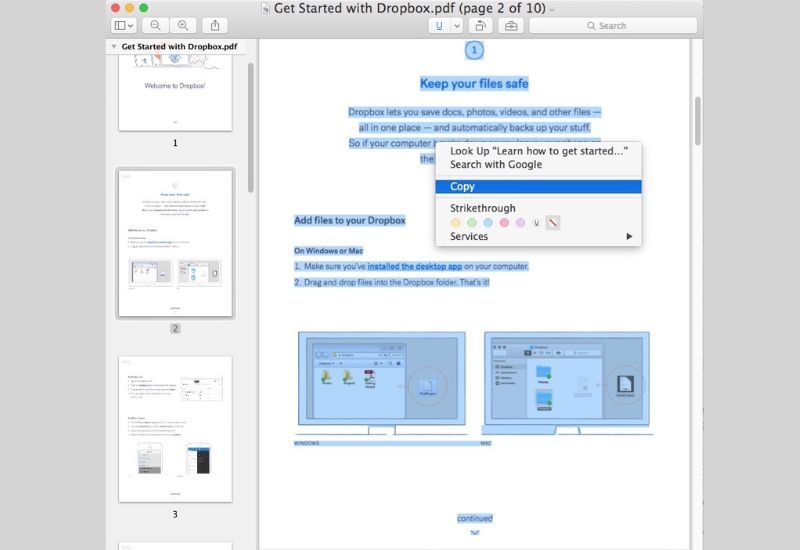
- Bước 2: Khi file đã mở trong Preview, chọn đoạn văn bản cần chuyển đổi. Bạn có thể dùng chuột để bôi đen hoặc nhấn Command (⌘) + A để chọn toàn bộ nội dung (nếu được).
- Bước 3: Sao chép nội dung PDF, nhấn Command (⌘) + C để copy toàn bộ văn bản đã chọn.
- Bước 4: Mở Microsoft Word trên Mac, tạo một file Word trống mới.
- Bước 5: Dán nội dung vào Word, nhấn Command (⌘) + V để paste nội dung từ PDF sang Word.
- Bước 6: Lưu file dưới định dạng DOCX, vào File > Save As và chọn định dạng .docx.
Cách chuyển PDF sang Word trên Mac bằng Automator
Chuyển PDF sang Word trên Mac bằng Automator là phương pháp miễn phí có sẵn trên macOS, giúp người dùng tự động trích xuất nội dung từ file PDF sang dạng văn bản (RTF hoặc TXT). Cách này phù hợp khi bạn không muốn dùng phần mềm bên thứ ba và chỉ cần lấy nội dung text từ tài liệu PDF.
- Bước 1: Mở ứng dụng Automator trên Mac.
- Bước 2: Chọn New Document (Tài liệu mới).
- Bước 3: Chọn loại workflow là Quick Action hoặc Workflow.
- Bước 4: Tìm và thêm hành động Extract PDF Text vào luồng xử lý.
- Bước 5: Chọn định dạng xuất file là Rich Text (RTF) hoặc Plain Text (TXT) tùy nhu cầu.
- Bước 6: Nhấn nút Run để bắt đầu chạy quy trình.
- Bước 7: Chọn file PDF cần chuyển đổi từ máy Mac.
- Bước 8: Lưu file văn bản sau khi chuyển đổi.
- Bước 9: Mở file bằng Microsoft Word và lưu lại dưới dạng .docx nếu cần.
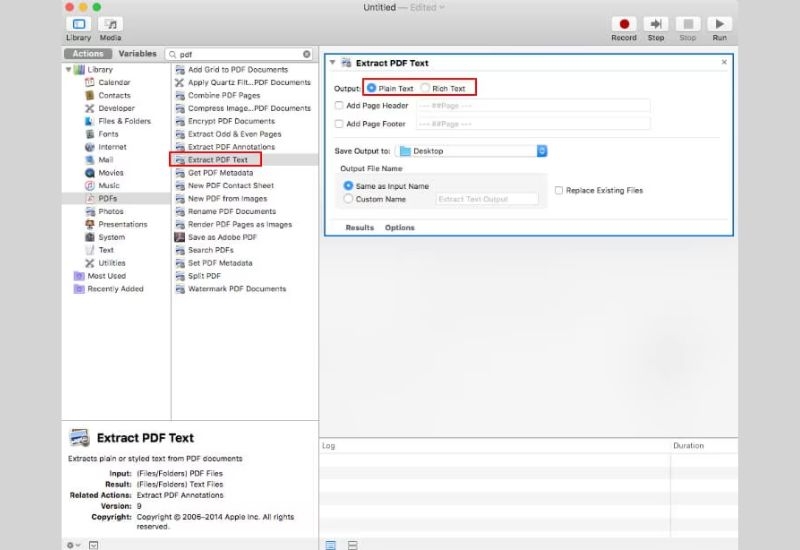
Phương pháp này nhanh và tiện, nhưng chủ yếu chỉ giữ lại nội dung văn bản, còn định dạng phức tạp như bảng biểu hoặc layout có thể không được giữ nguyên hoàn toàn.
Cách chuyển file PDF sang DOCX trên macOS bằng các công cụ chuyển đổi trực tuyến
Chuyển file PDF sang DOCX trên macOS bằng các công cụ chuyển đổi trực tuyến là phương pháp tiện lợi và nhanh chóng, đặc biệt phù hợp khi bạn không muốn cài đặt thêm phần mềm. Chỉ cần có trình duyệt web, bạn có thể dễ dàng chuyển đổi file PDF sang Word trong vài thao tác đơn giản.
- Bước 1: Mở trình duyệt trên macOS (Safari, Chrome, Firefox…).
- Bước 2: Truy cập một công cụ chuyển đổi PDF sang Word trực tuyến uy tín (ví dụ: Smallpdf, iLovePDF, Adobe Online PDF Tools,...).
- Bước 3: Chọn chức năng PDF to Word (.docx) trên website.
- Bước 4: Nhấn Upload file / Chọn file và tải file PDF từ MacBook lên hệ thống.
- Bước 5: Chờ hệ thống xử lý và chuyển đổi tự động sang định dạng DOCX.
- Bước 6: Nhấn Download để tải file Word đã chuyển đổi về máy.
- Bước 7: Mở file bằng Microsoft Word để kiểm tra và chỉnh sửa nếu cần.
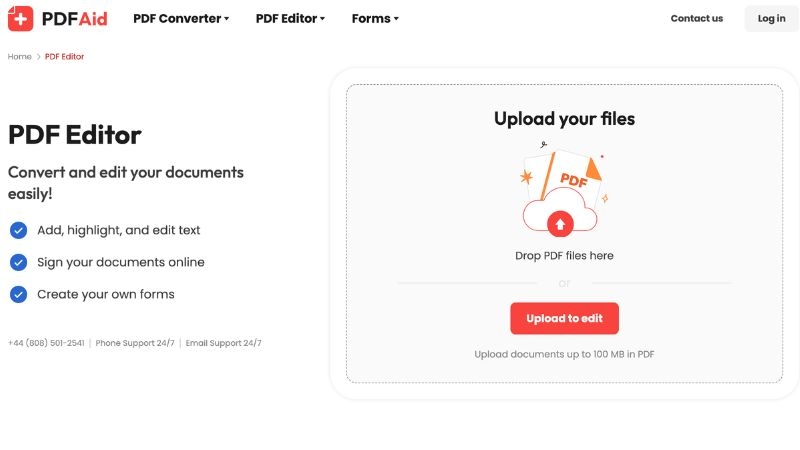
Phương pháp này rất nhanh và tiện lợi, tuy nhiên, bạn nên ưu tiên các trang web uy tín để đảm bảo an toàn dữ liệu, đặc biệt với những tài liệu quan trọng hoặc có tính bảo mật cao.
Lưu ý khi chuyển file PDF sang DOCX trên macOS
- Kiểm tra độ phức tạp của file PDF trước khi chuyển đổi (văn bản đơn giản sẽ cho kết quả tốt hơn).
- Ưu tiên sử dụng công cụ uy tín như Google Docs hoặc Microsoft Word để đảm bảo độ an toàn.
- Tránh dùng các website không rõ nguồn gốc để hạn chế rủi ro lộ dữ liệu.
- Luôn kiểm tra lại định dạng sau khi chuyển đổi (font chữ, bảng biểu, hình ảnh).
- Với file PDF có nhiều bảng biểu hoặc layout phức tạp, nên chọn phương pháp chuyển đổi chuyên dụng.
- Sao lưu file PDF gốc trước khi thực hiện chuyển đổi để tránh mất dữ liệu.
- Đảm bảo kết nối Internet ổn định khi sử dụng công cụ trực tuyến.
- Chọn định dạng lưu phù hợp (.docx) để dễ dàng chỉnh sửa trên macOS.
Lời kết
Trên đây là những cách chuyển file PDF sang DOCX trên macOS phổ biến và hiệu quả nhất hiện nay. Mỗi phương pháp đều có ưu điểm riêng, phù hợp với từng nhu cầu khác nhau như tốc độ xử lý, mức độ đơn giản hay yêu cầu về định dạng tài liệu. Hy vọng qua chia sẻ trong bài viết của FPT Shop, bạn đã có thêm gợi ý để lựa chọn được cách chuyển đổi phù hợp nhất, giúp tối ưu thời gian và nâng cao hiệu suất làm việc khi xử lý tài liệu trên macOS.
Bạn đang tìm kiếm địa chỉ mua MacBook uy tín để phục vụ học tập, công việc? FPT Shop là địa chỉ cung cấp chính hãng các sản phẩm Apple tại Việt Nam, trong đó có các dòng MacBook Air và MacBook Pro với đa dạng cấu hình, đáp ứng nhiều nhu cầu sử dụng khác nhau. Khi mua hàng tại FPT Shop, bạn sẽ được đảm bảo về chất lượng sản phẩm, được hưởng chế độ bảo hành rõ ràng cùng nhiều chương trình ưu đãi và hỗ trợ trả góp linh hoạt, giúp bạn dễ dàng sở hữu chiếc MacBook phù hợp với nhu cầu và ngân sách của mình.
Xem thêm:
:quality(75)/cach_chuyen_file_excel_sang_anh_7_7816739242.jpg)
:quality(75)/convert_word_to_pdf_on_mac_1ace5ef8cf.jpg)
:quality(75)/cach_sua_file_pdf_truc_tiep_tren_macbook_1_dc5206c7f1.jpg)
:quality(75)/small/chuyen_file_ghi_am_thanh_van_ban_1_c890a1264a.jpg)
:quality(75)/chuyen_excel_sang_google_sheets_01_a41dabbfc6.jpg)
:quality(75)/cach_chuyen_file_raw_sang_jpg_hang_loat_thumb_c8e5b4dcfd.png)


