:quality(75)/estore-v2/img/fptshop-logo.png)
:quality(75)/Cover_23da0822ec.png)
:quality(75)/thuy_an_85c38e07fa.jpg)
Cách tạo nhạc khởi động máy tính Windows đơn giản giúp bạn làm mới không gian làm việc và học tập mỗi ngày
Đối với nhiều người, chiếc máy tính là công cụ đồng hành mỗi ngày trong công việc, học tập lẫn giải trí. Vì thế, việc cá nhân hóa trải nghiệm sử dụng luôn mang lại cảm giác thú vị và tạo thêm động lực khi bắt đầu một ngày mới. Nếu muốn tạo dấu ấn riêng cho thiết bị của mình, cách tạo nhạc khởi động máy tính Windows là một mẹo nhỏ đáng để thử. Chỉ với vài thao tác thiết lập đơn giản, bạn có thể thay thế âm thanh quen thuộc bằng bản nhạc yêu thích, giúp mỗi lần bật máy trở nên sinh động và mang đậm phong cách cá nhân hơn.
Nhạc khởi động Windows là gì? Vì sao nhiều người muốn thay đổi nhạc khởi động?
Trước khi tìm hiểu cách tạo nhạc khởi động máy tính Windows, bạn nên biết nhạc khởi động Windows thực chất là gì và lý do vì sao tính năng này lại được nhiều người dùng quan tâm. Việc hiểu rõ vai trò của âm thanh khởi động sẽ giúp bạn lựa chọn bản nhạc phù hợp và cá nhân hóa trải nghiệm sử dụng máy tính theo sở thích của mình.
Nhạc khởi động Windows là gì?
Nhạc khởi động Windows là âm thanh được phát khi hệ điều hành hoàn tất quá trình khởi động và đưa người dùng đến màn hình đăng nhập hoặc màn hình làm việc chính. Đây là một phần trong bộ âm thanh hệ thống được Microsoft tích hợp sẵn nhằm thông báo rằng máy tính đã sẵn sàng để sử dụng. Dù chỉ kéo dài vài giây, âm thanh này đã trở thành một dấu ấn quen thuộc đối với nhiều thế hệ người dùng Windows.
Tùy theo từng phiên bản Windows, khả năng tùy chỉnh âm thanh khởi động có thể khác nhau. Các phiên bản như Windows 7 cho phép thay đổi khá dễ dàng thông qua cài đặt hệ thống, trong khi Windows 10 và Windows 11 yêu cầu thêm một số bước thiết lập hoặc can thiệp vào Registry để sử dụng âm thanh tùy chọn. Nhờ đó, người dùng có thể thay thế âm thanh mặc định bằng đoạn nhạc yêu thích để tạo trải nghiệm cá nhân hóa và thú vị hơn mỗi khi bật máy tính.
Vì sao nhiều người muốn thay đổi nhạc khởi động?
Việc tạo nhạc khởi động máy tính Windows thay cho nhạc mặc định là cách tuyệt vời để bạn khẳng định dấu ấn cá nhân và làm mới không gian số của mình. Thay vì những âm thanh mặc định quen thuộc, một giai điệu yêu thích hay tiếng âm báo độc lạ vang lên sẽ giúp ngày học tập, làm việc của bạn trở nên đầy hứng khởi. Đây là thủ thuật cực kỳ đơn giản để cá nhân hóa thiết bị và mang lại trải nghiệm công nghệ thú vị hơn mỗi ngày.
Cách tạo nhạc khởi động máy tính Windows đơn giản
Nếu đã sẵn sàng làm mới trải nghiệm sử dụng máy tính, bạn có thể bắt đầu thay đổi âm thanh khởi động chỉ với vài thao tác đơn giản. Dưới đây là hướng dẫn chi tiết cách tạo nhạc khởi động máy tính Windows để thay thế âm thanh mặc định bằng bản nhạc hoặc đoạn âm thanh yêu thích của mình.
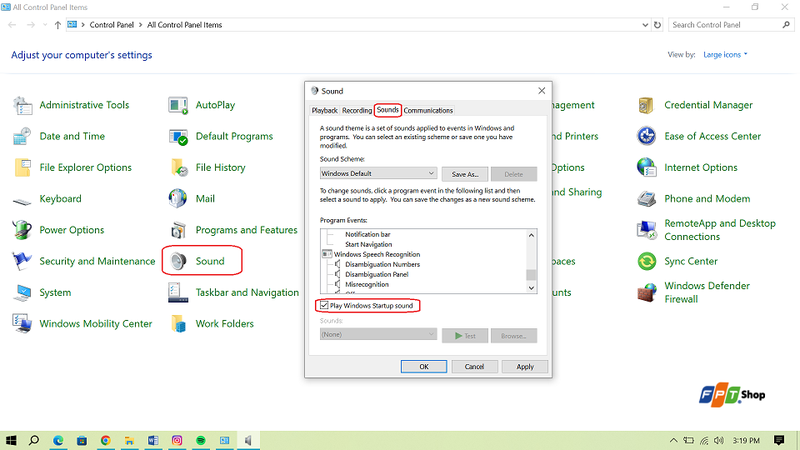
Bước 1 - Kích hoạt tùy chọn phát âm thanh khởi động Windows: Mở Settings/Control Panel. Truy cập mục Sound. Bật tùy chọn "Play Windows Startup sound".
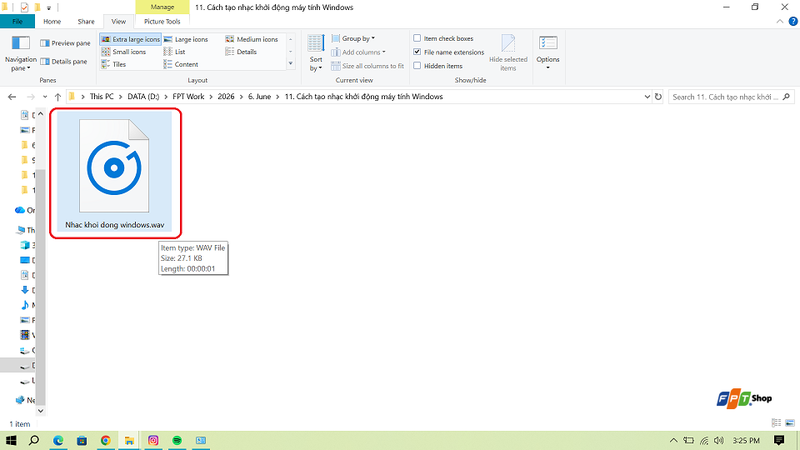
Bước 2 - Chuẩn bị và chuyển đổi bài nhạc sang định dạng WAV: Chọn đoạn nhạc yêu thích ở định dạng WAV và đặt tên file cho dễ nhớ.
Bước 3 - Kích hoạt tùy chỉnh âm thanh khởi động bằng Registry Editor.
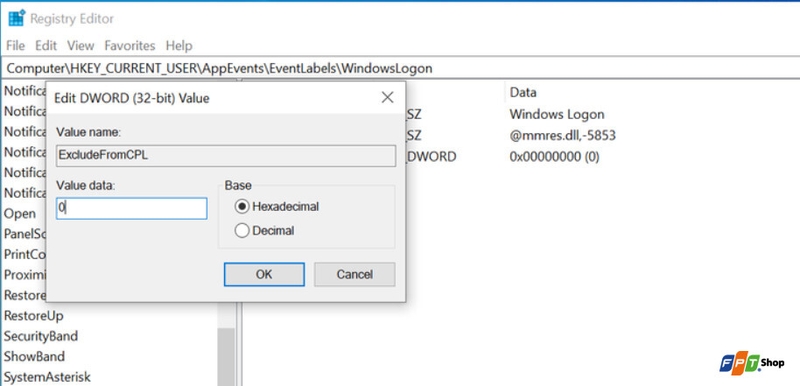
- Bấm tổ hợp phím Windows + R, nhập regedit vào khung trống và nhấn Enter.
- Bấm nút Yes trong hộp thoại nhắc nhở về việc thực hiện các thay đổi đối với Registry.
- Trong cửa sổ Registry hiển thị, điều hướng đến đường dẫn sau:
HKEY_CURRENT_USER\AppEvents\EventLabels\WindowsLogon
- Ở khung bên phải, kích đúp vào mục ExcludeFromCPL.
- Nhập 0 vào trường Value, chọn tùy chọn Hexadecimal và bấm nút OK.
- Truy cập vào menu File > Exit để đóng Registry.
- Tùy chọn để tùy chỉnh khởi động mặc định sẽ được bật.
Bước 4 - Thay đổi âm thanh khởi động mặc định trên Windows.
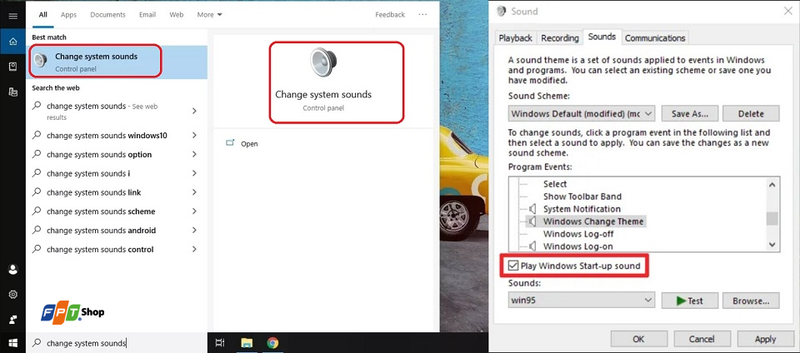
Sau khi chuẩn bị xong tệp âm thanh, bạn có thể cài đặt tệp này làm âm thanh khởi động mặc định của Windows bằng cách thực hiện các bước sau:
- Truy cập vào menu Start, tìm kiếm từ khóa Change system sounds và bấm vào kết quả tìm kiếm đầu tiên.
- Trong hộp thoại Sound hiển thị, chọn thẻ Sounds và bấm vào tùy chọn Play Windows Startup sound ở phía dưới.
- Tiếp theo, tìm và bấm chọn mục Windows Logon dưới khung Program Events.
- Bạn có thể nghe thấy âm thanh mặc định khởi động của Windows hiện tại bằng cách bấm nút Test.
- Để thay đổi thành tệp âm thanh mà bạn muốn, bấm nút Browse.
- Điều hướng đến thư mục chứa tệp âm thanh định dạng WAV vừa tạo và bấm đúp vào thư mục đó.
- Tên tệp âm thanh được chọn sẽ xuất hiện trong menu thả xuống của mục Sounds, bấm nút Test để kiểm tra.
- Cuối cùng bấm nút Apply > OK ở dưới cùng để áp dụng.
Lần tiếp theo khi máy tính của bạn được bật, bạn sẽ nghe thấy âm thanh khởi động mới được chọn thay vì âm thanh mặc định của Windows.
Một số lưu ý khi thay đổi nhạc khởi động Windows
Khi thay đổi nhạc khởi động Windows, bạn nên ưu tiên những file âm thanh có thời lượng ngắn và dung lượng vừa phải để tránh làm ảnh hưởng đến trải nghiệm sử dụng. Ngoài ra, hãy chọn những bản nhạc có âm lượng phù hợp, không quá lớn hoặc quá chói tai, đặc biệt nếu bạn thường bật máy trong môi trường làm việc hoặc học tập yên tĩnh.
Bên cạnh đó, nếu quá trình thiết lập yêu cầu chỉnh sửa Registry, hãy thực hiện cẩn thận và chỉ thay đổi các giá trị được hướng dẫn. Một số bản cập nhật Windows có thể tự động khôi phục các thiết lập hệ thống khiến âm thanh khởi động tùy chỉnh bị mất. Vì vậy, bạn nên lưu lại file âm thanh mặc định hoặc ghi nhớ các cài đặt đã thay đổi để dễ dàng khôi phục khi cần.
Tạm kết
Thay đổi nhạc khởi động trên Windows không quá phức tạp nhưng lại mang đến sự khác biệt đáng kể trong trải nghiệm sử dụng hằng ngày. Chỉ với một vài thao tác thiết lập, bạn có thể thay thế âm thanh mặc định bằng giai điệu yêu thích để tạo cảm giác mới mẻ mỗi khi bật máy tính. Hy vọng những hướng dẫn trong bài sẽ giúp bạn dễ dàng thực hiện cách tạo nhạc khởi động máy tính Windows và cá nhân hóa thiết bị theo phong cách riêng của mình.
Nếu bạn muốn trải nghiệm Windows mượt mà hơn và dễ dàng cá nhân hóa với những tính năng thú vị như thay đổi nhạc khởi động. Hãy truy cập ngay FPT Shop để khám phá các dòng laptop sinh viên - văn phòng chính hãng với thiết kế hiện đại, hiệu năng ổn định và mức giá phù hợp. Đây sẽ là "người bạn đồng hành" lý tưởng cho hành trình học tập và công việc của bạn.
Xem thêm:
:quality(75)/thay_ram_co_can_cai_lai_windows_khong_5_022e20c93b.png)
:quality(75)/bao_thuc_tren_laptop_d276a86f8f.jpg)
:quality(75)/ink_la_gi_d798f9a77e.jpg)
:quality(75)/small/flow_launcher_0_b0ed0666a1.jpg)
:quality(75)/small/Windows_ADK_01_fdae8782fd.jpg)
:quality(75)/anh_bia_windows_path_la_gi_8b0ae61475.png)


