:quality(75)/estore-v2/img/fptshop-logo.png)
:quality(75)/anh_bia_windows_path_la_gi_8b0ae61475.png)
:quality(75)/95411888_573f_4c02_badd_4585c8a271a5_880e03169b.jfif)
Windows PATH là gì? Hướng dẫn cách chỉnh sửa biến PATH trên Windows chi tiết từ A - Z
Thay vì click chuột trên giao diện đồ họa, các lập trình viên thường làm việc qua cửa sổ dòng lệnh CMD hoặc PowerShell. Trong quá trình này, lỗi "'X' is not recognized as an internal or external command, operable program or batch file" xuất hiện khá phổ biến khi hệ thống không nhận diện được câu lệnh của bạn. Để xử lý triệt để, bạn bắt buộc phải cấu hình lại biến môi trường hệ thống. Vậy thực chất Windows PATH là gì, cấu trúc này đóng vai trò gì và cách thiết lập ra sao để vừa an toàn vừa chính xác? Hãy cùng FPT Shop khám phá ngay bài hướng dẫn chi tiết dưới đây!
Biến Windows PATH là gì?
Khái niệm Windows PATH là gì?
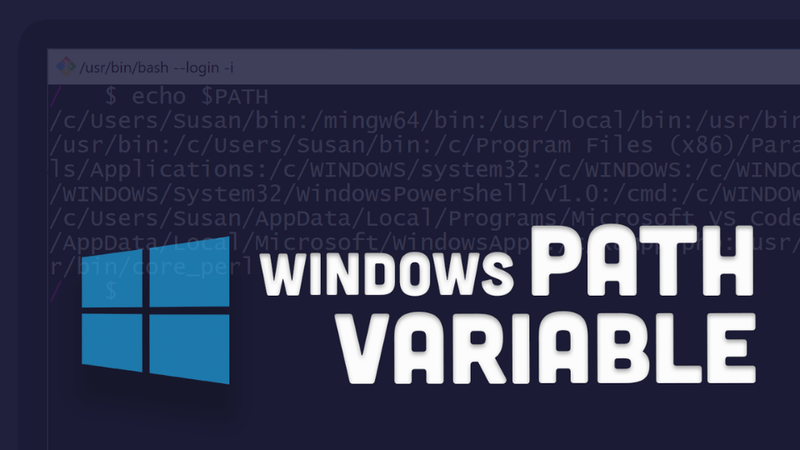
Để hiểu biến Windows PATH là gì, bạn có thể hình dung nó giống như một cuốn sổ địa chỉ hoặc một bản đồ chỉ đường dành riêng cho hệ điều hành. PATH thực chất là một biến môi trường hệ thống (Environment Variable), chứa một chuỗi văn bản dài. Chuỗi văn bản này bao gồm danh sách các đường dẫn dẫn đến các thư mục chứa các tệp tin thực thi (có đuôi mở rộng dạng .exe, .bat, .cmd,...).
Mỗi khi người dùng gõ một câu lệnh bất kỳ vào cửa sổ Command Prompt hoặc PowerShell, Windows sẽ không tự động biết tệp tin đó nằm ở đâu. Nhờ có PATH, Windows tìm kiếm tuần tự từ trên xuống dưới xem có thư mục nào chứa tệp tin mà bạn vừa gọi hay không. Nếu tìm thấy, chương trình sẽ lập tức khởi chạy; nếu không, hệ thống sẽ trả về thông báo lỗi nhận diện.
Cơ chế hoạt động của Windows PATH là gì?
Giả sử bạn cài đặt ngôn ngữ lập trình Python trên máy tính. Đường dẫn gốc của tệp khởi chạy có thể nằm rất sâu trong hệ thống như: C:\Users\Tên_User\AppData\Local\Programs\Python\Python38-32\python.exe.
Nếu không thiết lập PATH, mỗi lần muốn chạy Python bằng CMD, bạn sẽ phải gõ lại toàn bộ đoạn đường dẫn siêu dài và phức tạp phía trên. Nhưng câu chuyện sẽ hoàn toàn thay đổi khi bạn đưa thư mục chứa file Python đó vào biến môi trường. Lúc này, nhờ hiểu cơ chế của Windows PATH là gì, bạn chỉ cần mở CMD lên, gõ duy nhất từ khóa python và nhấn Enter, hệ thống sẽ tự động điều hướng và kích hoạt ứng dụng cho bạn ngay lập tức.
Các thành phần mặc định và sự tiện lợi của Windows PATH là gì?
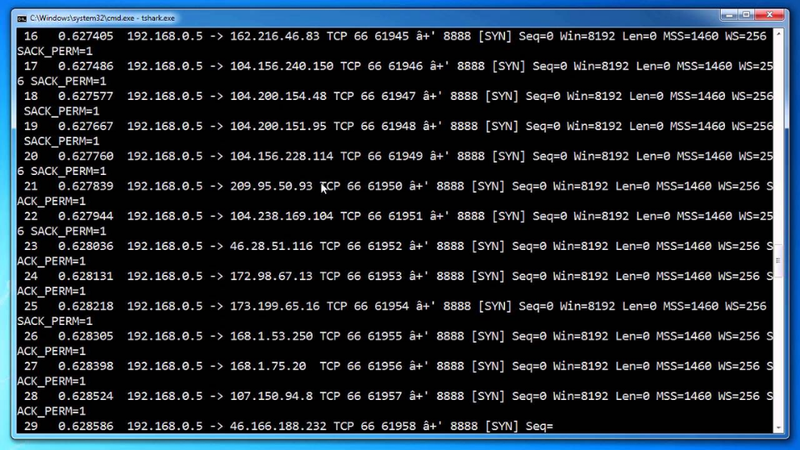
Theo cấu trúc mặc định khi bạn cài đặt hệ điều hành, Microsoft đã cấu hình sẵn một số đường dẫn cốt lõi vào trong hệ thống. Việc hiểu các thành phần mặc định của Windows PATH là gì sẽ giúp bạn giải thích được lý do tại sao một số câu lệnh mặc định lại luôn hoạt động mượt mà.
Các phân vùng hệ thống mặc định
Do Windows sử dụng hệ thống tệp tin NTFS, biến PATH (hay còn viết là Path) theo mặc định ban đầu luôn trỏ thẳng về các thư mục xương sống của hệ điều hành bao gồm:
- C:\Windows
- C:\Windows\system32
Nhờ việc cài đặt sẵn này, khi bạn mở cửa sổ dòng lệnh và gõ notepad, ứng dụng ghi chú Notepad sẽ hiện ra ngay lập tức. Tương tự, lệnh charmap hiển thị bảng ký tự đặc biệt Unicode, hay msinfo32 dùng để kiểm tra thông số phần cứng cấu hình máy tính đều chạy được ngay mà không cần bạn phải khai báo thêm bất cứ điều gì.
Sự cần thiết của việc tùy biến biến PATH đối với lập trình viên
Đối với các công cụ lập trình phổ biến hiện nay như Java (JDK), Node.js, Git, Flutter hay Python, các tệp lệnh thực thi của chúng không nằm trong thư mục hệ thống của Microsoft. Do đó, nếu không chủ động bổ sung các thư mục này vào biến môi trường, bạn sẽ không thể thực thi các dòng lệnh biên dịch mã nguồn. Hiểu bản chất biến Windows PATH là gì giúp các nhà phát triển phần mềm nhanh chóng tích hợp các công cụ bên thứ ba vào terminal làm việc một cách đồng bộ và chuyên nghiệp.
Hướng dẫn cách chỉnh sửa biến Windows PATH bằng giao diện đồ họa (GUI)
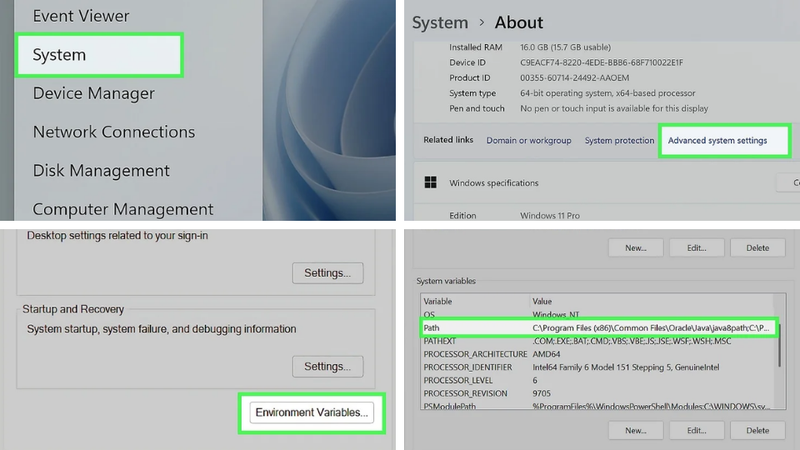
Bước 1. Mở System Properties: Nhấn phím Windows, gõ environment variable và chọn Edit the system environment variables.
Bước 2. Vào Environment Variables: Tại tab Advanced, nhìn xuống góc dưới và nhấp chọn nút Environment Variables.
Bước 3. Chọn biến Path cần sửa:
- User variables (Hộp phía trên): Chỉ áp dụng cho tài khoản hiện tại.
- System variables (Hộp phía dưới): Áp dụng cho toàn bộ tài khoản trên máy.
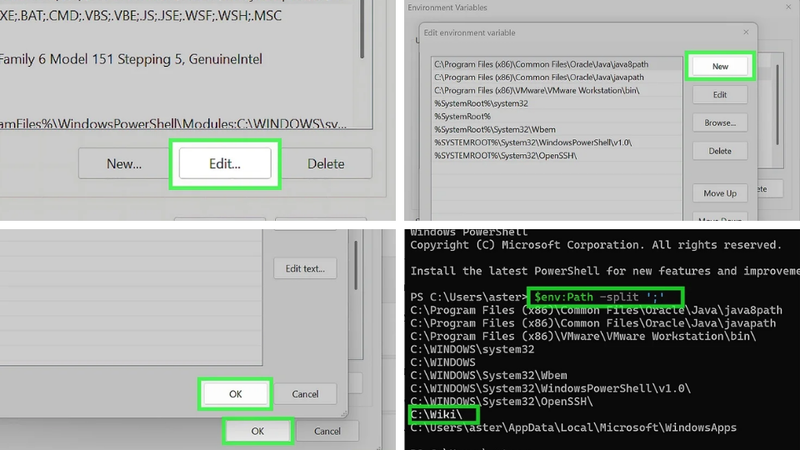
Nhấp chọn dòng Path (hoặc PATH) ở hộp phù hợp rồi nhấn Edit
Bước 4. Thêm đường dẫn mới: Nhấn New rồi dán đường dẫn thư mục chứa phần mềm vào (chỉ trỏ đến thư mục cha, không trỏ trực tiếp vào file .exe). Hoặc bạn có thể nhấn Browse để tìm và chọn thư mục thủ công.
Bước 5. Sắp xếp độ ưu tiên (Tùy chọn): Windows sẽ ưu tiên chạy các thư mục nằm ở phía trên trước. Bạn có thể chọn đường dẫn vừa thêm rồi nhấn Move Up hoặc Move Down để thay đổi thứ tự ưu tiên.
Bước 6. Lưu và kiểm tra: Nhấn OK để đóng các cửa sổ và lưu lại. Cuối cùng, hãy mở một cửa sổ Command Prompt mới để gõ lệnh kiểm tra (các cửa sổ CMD cũ mở trước đó sẽ không có hiệu lực).
Hướng dẫn cách thiết lập biến PATH bằng cửa sổ dòng lệnh Command Prompt (CMD)
Nếu không muốn click chuột qua nhiều tầng giao diện, bạn có thể thiết lập biến PATH cực nhanh bằng Command Prompt theo các bước sau:
Bước 1. Nhấp vào thanh tìm kiếm Windows, gõ cmd, nhấp chuột phải vào Command Prompt và chọn Run as administrator.
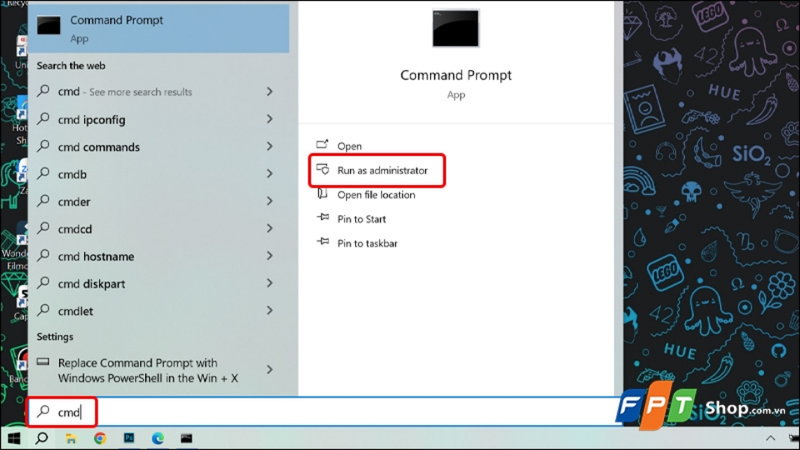
Bước 2. Nhập chính xác cú pháp lệnh sau và nhấn Enter:
DOS
- setx /M PATH "%PATH%;<đường-dẫn-đến-thư-mục-chứa-phần-mềm>"
Bước 3. Thay thế cụm <đường-dẫn-đến-thư-mục-chứa-phần-mềm> bằng đường dẫn thực tế trên ổ cứng của bạn (Ví dụ: C:\Program Files\Git\bin).
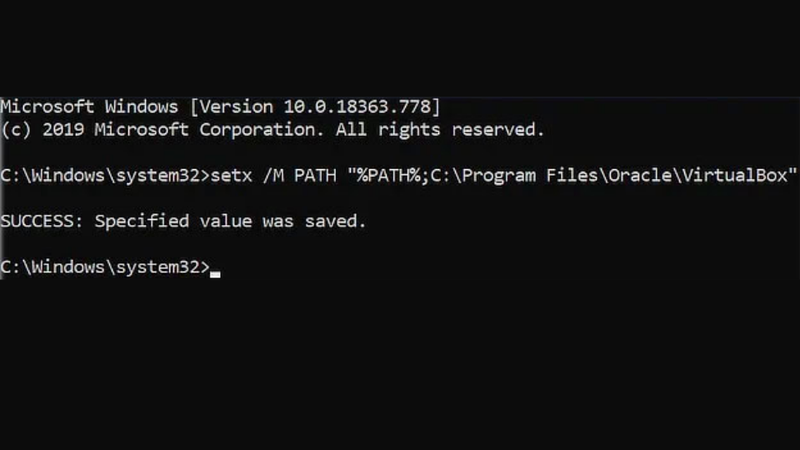
Giải thích lệnh. Tham số /M giúp áp dụng lệnh thẳng vào biến hệ thống (System Variables). Cụm %PATH%; đóng vai trò giữ lại toàn bộ danh sách đường dẫn cũ và dùng dấu ; để nối cấu hình mới vào phía sau cùng, tránh làm xáo trộn hệ thống.
Giới thiệu công cụ hỗ trợ nâng cao: Rapid Environment Editor
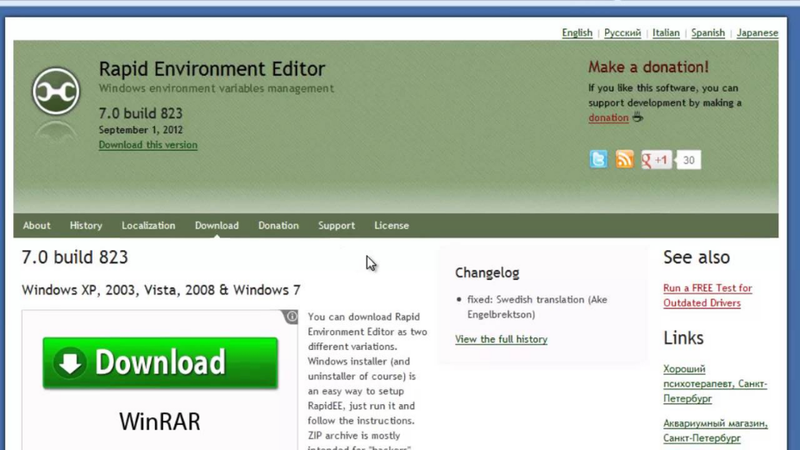
Khi danh sách đường dẫn trở nên quá đồ sộ và khó kiểm soát bằng giao diện mặc định, bạn có thể sử dụng phần mềm bên thứ ba mang tên Rapid Environment Editor (RapidEE). Đây là công cụ quản lý biến môi trường đồ họa miễn phí với nhiều tính năng đáng giá:
- Phát hiện lỗi tự động: Tự động quét danh sách PATH và bôi đỏ các đường dẫn rác, viết sai cú pháp hoặc thư mục đã bị xóa.
- Xóa đường dẫn trùng lặp: Lọc và loại bỏ các thư mục bị thêm lặp đi lặp lại nhiều lần trong quá trình cài đặt phần mềm.
- Giao diện kéo thả trực quan: Cho phép dùng chuột kéo thả trực tiếp để thay đổi độ ưu tiên của các biến môi trường thay vì nhấn Move Up/Move Down thủ công.
Lưu ý: Trước khi thực hiện bất kỳ chỉnh sửa hay xóa bỏ nào, hãy luôn tạo thói quen sao lưu (Backup) lại các biến môi trường hiện tại để có thể phục hồi kịp thời nếu xảy ra sự cố.
Tạm kết
Tóm lại, việc nắm vững kiến thức Windows PATH là gì không chỉ giúp bạn giải quyết dứt điểm các lỗi nhận diện câu lệnh phiền toái trong môi trường CMD mà còn mở ra cánh cửa giúp bạn làm chủ hệ điều hành Windows một cách chuyên sâu, tối ưu hóa tối đa hiệu suất làm việc với dòng lệnh. Hy vọng bài viết hữu ích với bạn.
Nếu trong quá trình khám phá hệ thống, bạn vô tình làm lỗi Win, mất cấu hình hệ thống hoặc nhận thấy chiếc máy tính hiện tại đã quá cũ kỹ, thường xuyên giật lag và không còn đủ hiệu năng để đáp ứng các công việc lập trình nặng, đã đến lúc bạn nên cân nhắc nâng cấp lên một chiếc máy tính thế hệ mới. Hiện nay, các dòng laptop ASUS cấu hình cao trang bị vi xử lý đời mới, ổ cứng SSD siêu tốc đang được phân phối chính hãng tại hệ thống FPT Shop với mức giá cực kỳ ưu đãi cùng chính sách trả góp 0% lãi suất. Hãy ghé ngay website của FPT Shop để chọn cho mình một "trợ thủ" công nghệ mạnh mẽ, vận hành ổn định và nói không với lỗi màn hình dòng lệnh nhé!
Xem thêm:
:quality(75)/cam_bien_elevate_v5_779f987d6f.jpg)
:quality(75)/loi_diagnosing_your_pc_la_gi_thumb_c0376e60f0.png)
:quality(75)/Cover_011e872395.jpg)
:quality(75)/afrobeats_c4f5237324.png)
:quality(75)/lam_sach_du_lieu_dat_dai_22b806fec1.jpg)
:quality(75)/tinh_nang_hyperlapse_tren_dien_thoai_galaxy_la_gi_thumb_2_c86bfeec94.png)


