
Sao lưu iCloud là gì? Những dữ liệu được lưu và cách sao lưu, khôi phục trên iPhone
Khi chuyển sang iPhone mới hoặc đặt lại thiết bị, việc giữ được dữ liệu cá nhân là điều quan trọng. Vậy sao lưu iCloud là gì, có lưu mọi nội dung trên điện thoại không? Bài viết dưới đây của FPT Shop sẽ giải thích cơ chế hoạt động, hướng dẫn sao lưu và khôi phục đúng cách.
Sao lưu iCloud là gì?
Sao lưu iCloud (iCloud Backup) là tính năng của Apple giúp tạo bản sao dữ liệu và cài đặt trên iPhone, iPad, sau đó lưu vào đám mây iCloud. Nhờ đó, người dùng có thể khôi phục thông tin khi thiết bị bị mất, hư hỏng, đặt lại hoặc được thay thế.
Tính năng chủ yếu lưu những dữ liệu chưa được đồng bộ riêng với iCloud. Người dùng có thể chủ động tạo bản sao lưu hoặc để thiết bị thực hiện tự động khi đáp ứng điều kiện cần thiết. Quá trình không đòi hỏi kết nối với máy tính, nhưng cần tài khoản Apple, mạng Internet và dung lượng iCloud còn trống.
Phân biệt sao lưu iCloud và đồng bộ iCloud
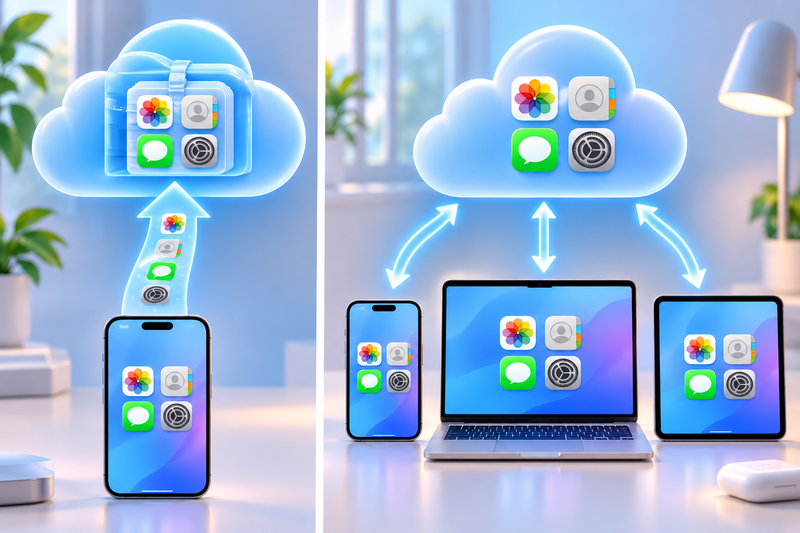
- Đồng bộ iCloud cập nhật những nội dung như danh bạ, ghi chú, ảnh hay tệp iCloud Drive giữa các thiết bị sử dụng cùng Tài khoản Apple. Chẳng hạn, khi chỉnh sửa một ghi chú trên iPhone, thay đổi sẽ được cập nhật lên iPad nếu tính năng liên quan đang bật.
- Sao lưu iCloud lại lưu bản sao dữ liệu và thiết lập chưa được đồng bộ, phục vụ việc khôi phục thiết bị. Đây không phải thư mục để mở và chỉnh sửa từng tệp.
Đặc biệt, khi bật Ảnh iCloud, ảnh và video được đồng bộ chứ không nằm thêm trong bản sao lưu hằng ngày. Nếu xóa một ảnh trong thư viện đang đồng bộ, ảnh đó cũng có thể bị xóa trên các thiết bị khác. Vì vậy, đồng bộ không thay thế hoàn toàn việc lưu trữ dự phòng độc lập.
Sao lưu iCloud gồm những dữ liệu nào?
Dữ liệu có thể được sao lưu
Theo Apple, bản sao lưu có thể chứa cài đặt thiết bị, bố cục Màn hình chính, cách sắp xếp ứng dụng và dữ liệu ứng dụng chưa đồng bộ lên iCloud. Bản sao lưu iPhone cũng bao gồm dữ liệu sao lưu Apple Watch đã ghép đôi.
Nếu chưa bật Ảnh iCloud, ảnh và video trên thiết bị có thể được đưa vào bản sao lưu iCloud. Tương tự, iMessage, SMS và MMS sẽ được sao lưu khi người dùng chưa bật tính năng Tin nhắn trong iCloud. Với những nội dung đã đồng bộ, dữ liệu được lưu trữ riêng trên iCloud và không cần sao chép thêm vào bản sao lưu thiết bị.
Dữ liệu không được đưa vào bản sao lưu
Nội dung đã đồng bộ như danh bạ, lịch, ghi chú, ảnh và tin nhắn trong iCloud không được sao chép thêm vào bản sao lưu thiết bị. Các thông tin này có thể được đồng bộ trở lại khi người dùng đăng nhập bằng cùng Tài khoản Apple, bật các tính năng đồng bộ tương ứng và kết nối Internet.
Bản sao lưu cũng không bao gồm cài đặt Face ID, Touch ID, thông tin Apple Pay, dữ liệu Apple Mail và nội dung App Store. Một số ứng dụng có thể yêu cầu đăng nhập lại sau khi khôi phục.
Cách sao lưu iCloud trên iPhone, iPad
Tạo bản sao lưu thủ công
Khi chuẩn bị đổi máy hoặc đặt lại thiết bị, bạn nên chủ động tạo bản sao lưu mới:
Bước 1: Kết nối iPhone hoặc iPad với Wi-Fi ổn định.
Bước 2: Vào Cài đặt > [tên của bạn] > iCloud > Sao lưu iCloud.
Bước 3: Bật Sao lưu iPhone này hoặc Sao lưu iPad này nếu tính năng chưa được kích hoạt, sau đó chọn Sao lưu bây giờ và duy trì kết nối Wi-Fi cho đến khi quá trình hoàn tất.
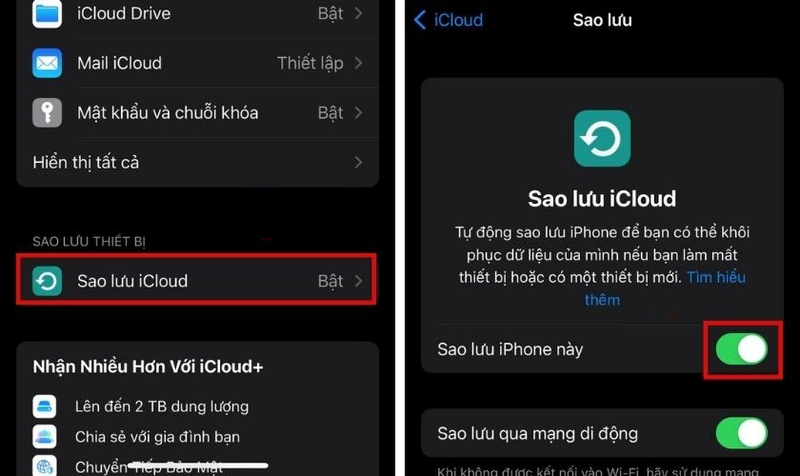
Bước 4: Kiểm tra thời gian sao lưu gần nhất hiển thị trên màn hình.
Thời gian thực hiện phụ thuộc vào dữ liệu cần lưu và tốc độ mạng. Nếu iCloud không đủ dung lượng, thiết bị có thể hiển thị cảnh báo yêu cầu giải phóng hoặc mua thêm không gian lưu trữ.
Bật sao lưu tự động
Trong mục Sao lưu iCloud, hãy bật Sao lưu iPhone này hoặc Sao lưu iPad này. Theo Apple, thiết bị có thể tự động sao lưu khi đang kết nối nguồn điện, sử dụng Wi-Fi, khóa màn hình và có đủ dung lượng iCloud.
Một số thiết bị tương thích còn hỗ trợ sao lưu qua mạng 5G tùy nhà mạng và cài đặt. Tuy nhiên, Wi-Fi thường thuận tiện hơn để tránh tốn dữ liệu di động.
Cách khôi phục dữ liệu từ bản sao lưu iCloud
Nếu đổi sang iPhone hoặc iPad mới, hãy thực hiện theo trình tự:
Bước 1: Bật thiết bị, làm theo hướng dẫn thiết lập ban đầu.
Bước 2: Ở màn hình Chuyển ứng dụng & dữ liệu của bạn, chọn Từ bản sao lưu iCloud.
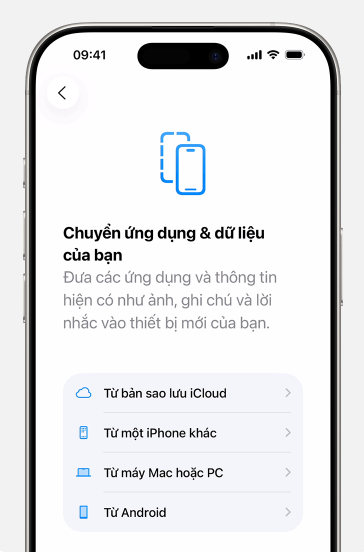
Bước 3: Đăng nhập Tài khoản Apple đã dùng sao lưu.
Bước 4: Xem ngày tạo, kích thước rồi chọn bản sao lưu phù hợp.
Bước 5: Duy trì kết nối Wi-Fi và nguồn điện trong suốt quá trình khôi phục.
Sau khi hoàn tất thiết lập, hãy tiếp tục kết nối mạng để ứng dụng, ảnh và các nội dung khác được tải về đầy đủ.
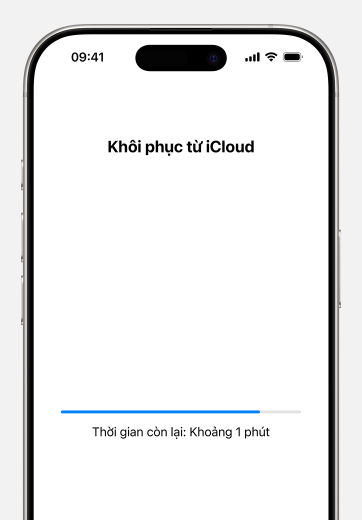
Ứng dụng, ảnh và nội dung khác có thể tiếp tục tải trong nền sau đó. Nếu điện thoại đã được thiết lập, người dùng phải xóa nội dung để quay lại màn hình thiết lập trước khi khôi phục toàn bộ. Hãy lưu riêng mọi dữ liệu mới trên máy trước khi xóa, tránh mất thông tin chưa được sao lưu.
Sao lưu iCloud có miễn phí không?
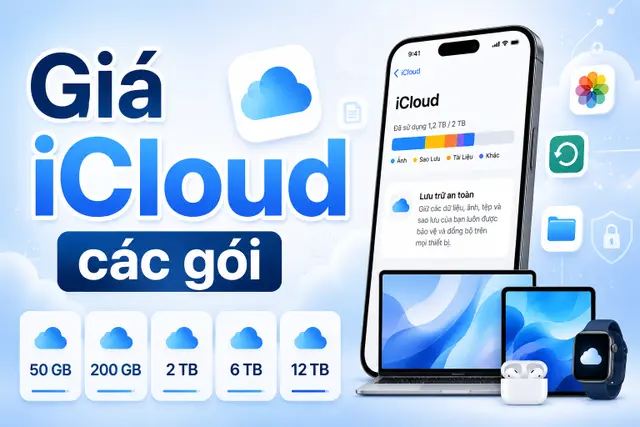
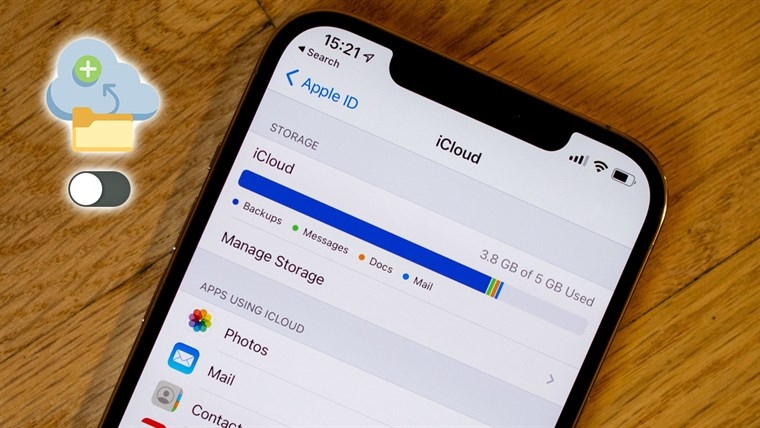
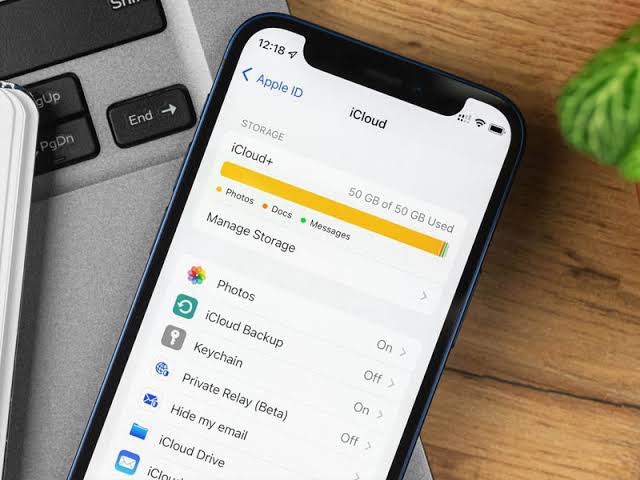
Apple cung cấp 5 GB dung lượng iCloud miễn phí cho mỗi tài khoản. Mức này được chia sẻ giữa bản sao lưu thiết bị, Ảnh iCloud, iCloud Drive và các dịch vụ liên quan nên có thể nhanh chóng đầy khi lưu nhiều dữ liệu.
Để kiểm tra, truy cập Cài đặt > [tên của bạn] > iCloud. Tại đây, bạn có thể xem dung lượng đã sử dụng, quản lý bản sao lưu cũ hoặc ngừng sao lưu một số ứng dụng không cần thiết. Tuy nhiên, cần kiểm tra kỹ trước khi xóa bản sao lưu vì thao tác này cũng có thể tắt tính năng Sao lưu iCloud của thiết bị tương ứng. Nếu vẫn sử dụng thiết bị, hãy bật lại tính năng sao lưu khi cần.
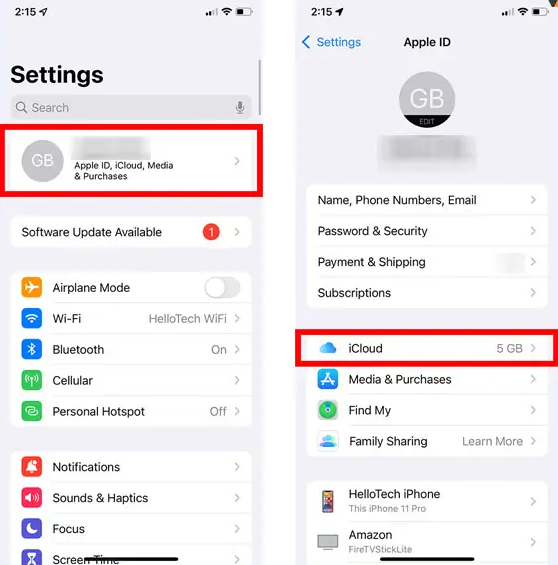
Nếu thiếu dung lượng, người dùng có thể nâng cấp lên iCloud+. Khi mua iPhone hoặc iPad mới, Apple cũng hỗ trợ dung lượng sao lưu tạm thời cho trường hợp đáp ứng điều kiện chuyển dữ liệu.
Những lưu ý khi sao lưu iCloud là gì?
Kiểm tra trước khi đổi điện thoại
Không nên chỉ kiểm tra xem đã bật công tắc sao lưu hay chưa. Hãy mở Sao lưu iCloud để xem ngày, giờ của bản sao lưu thành công gần nhất. Đồng thời, xác nhận ảnh, danh bạ và dữ liệu đã đồng bộ đầy đủ trước khi xóa hoặc bàn giao máy cũ.
Xử lý khi sao lưu thất bại
Nếu nhận cảnh báo không đủ dung lượng, hãy xem kích thước bản sao lưu dự kiến, giải phóng không gian iCloud hoặc nâng cấp gói. Trường hợp bị gián đoạn, bạn nên kiểm tra Wi-Fi, nguồn điện và thử lại.
Để tăng khả năng bảo vệ thông tin, hãy bật xác thực hai yếu tố cho Tài khoản Apple. Với dữ liệu đặc biệt quan trọng, có thể tạo thêm một bản sao lưu trên máy Mac hoặc PC để có phương án dự phòng khác.
Tạm kết
Qua bài viết, bạn đã hiểu sao lưu iCloud là gì, những dữ liệu được lưu và cách khôi phục trên iPhone, iPad. Tính năng giúp chuyển thiết bị thuận tiện hơn và giảm nguy cơ mất thông tin khi gặp sự cố. Đừng quên kiểm tra dung lượng và thời điểm sao lưu gần nhất trước khi đổi máy.
Nếu đang tìm iPhone hoặc iPad mới, bạn có thể tham khảo các sản phẩm Apple tại FPT Shop để lựa chọn thiết bị phù hợp, đồng thời chuẩn bị chuyển dữ liệu an toàn.
Xem thêm: