:quality(75)/estore-v2/img/fptshop-logo.png)
:quality(75)/su_dung_icloud_drive_tren_ipad_5_32fe4ee1b0.jpg)
:quality(75)/Huyen_Dang_Ngoc_6818881a4d.jpg)
Sử dụng iCloud Drive trên iPad nhanh chóng, cách thiết lập và tối ưu dung lượng hiệu quả
Trong thời đại làm việc và học tập đa thiết bị, người dùng cũng đã lưu trữ dữ liệu một cách linh hoạt và an toàn hơn. Thay vì phụ thuộc vào bộ nhớ trong hoặc các thiết bị lưu trữ truyền thống, nhiều người đã và đang chuyển sang dịch vụ đám mây. Trong bài viết này, FPT Shop sẽ hướng dẫn bạn cách sử dụng iCloud Drive trên iPad để quản lý dữ liệu, đồng bộ thông tin và làm việc hiệu quả hơn.
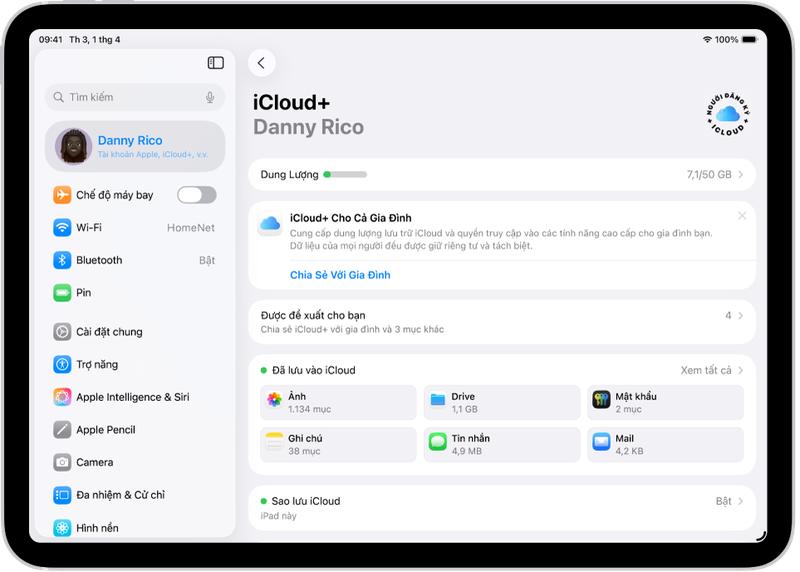
iCloud Drive là gì?
iCloud Drive là dịch vụ lưu trữ đám mây của Apple, cho phép bạn lưu trữ tệp tin và truy cập chúng từ nhiều thiết bị khác nhau. Khi sử dụng, dữ liệu sẽ được đồng bộ giữa iPad, iPhone, Mac và thậm chí cả Windows nếu bạn đăng nhập cùng tài khoản Apple ID.
Điểm mạnh khi sử dụng iCloud Drive trên iPad là khả năng tích hợp trực tiếp vào hệ thống. Bạn không cần cài thêm ứng dụng mà vẫn có thể quản lý file ngay trong ứng dụng Tệp (Files).
Cách bật iCloud Drive trên iPad
Để bắt đầu, bạn cần kích hoạt iCloud Drive trong phần cài đặt. Đây là bước cơ bản để hệ thống bắt đầu đồng bộ dữ liệu. Các bước thực hiện như sau:
- Bước 1: Mở Cài đặt
- Bước 2: Chọn [Tên của bạn]
- Bước 3: Nhấn iCloud
- Bước 4: Chọn iCloud Drive
- Bước 5: Bật Đồng bộ hóa iPad này
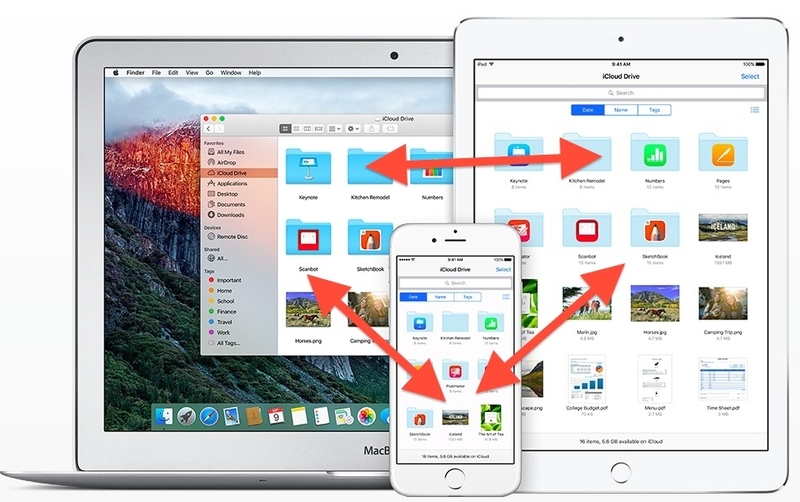
Sau khi bật, iCloud Drive sẽ tự động xuất hiện trong ứng dụng Tệp để bạn bắt đầu sử dụng.
Cách truy cập iCloud Drive trên iPad
Sau khi thiết lập, bạn có thể truy cập dữ liệu rất dễ dàng thông qua ứng dụng Tệp. Đây là nơi hiển thị toàn bộ file và thư mục được lưu trữ trên iCloud. Khi sử dụng iCloud Drive trên iPad, bạn chỉ cần mở ứng dụng Tệp, chọn mục iCloud Drive trong phần Vị trí và bắt đầu duyệt nội dung. Mọi thay đổi sẽ được đồng bộ ngay lập tức lên các thiết bị khác.
Tạo và quản lý thư mục trên iCloud Drive
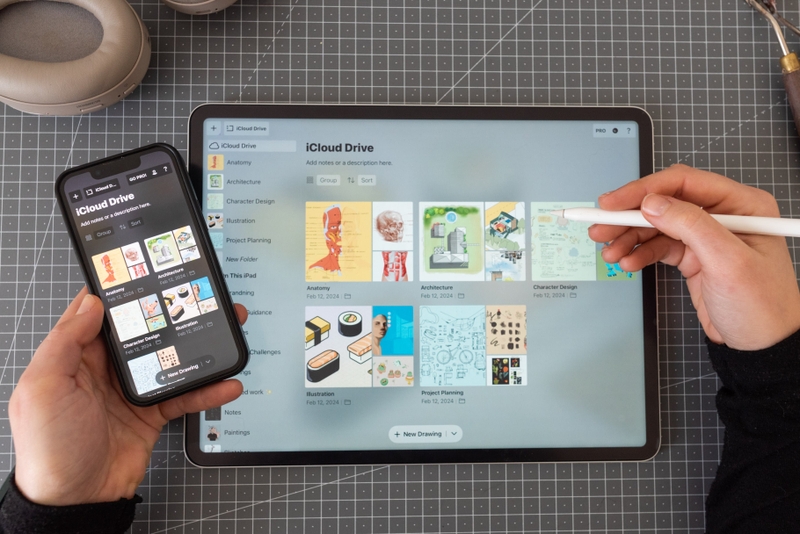
Lợi ích khi sử dụng iCloud Drive là bạn có thể tổ chức dữ liệu theo cách riêng. Tạo thư mục giúp bạn quản lý file dễ dàng hơn, nhất là khi làm việc với nhiều tài liệu.
Bạn có thể tạo thư mục mới, đổi tên hoặc di chuyển file giữa các thư mục chỉ với vài thao tác. Khi sử dụng iCloud Drive trên iPad, việc quản lý dữ liệu trở nên trực quan và thuận tiện hơn. Các bước thực hiện như sau:
- Bước 1: Mở ứng dụng Tệp
- Bước 2: Chọn iCloud Drive trong mục Vị trí
- Bước 3: Nhấn vào biểu tượng ba chấm ở góc trên
- Bước 4: Chọn Thư mục mới
- Bước 5: Nhập tên thư mục và nhấn Xong
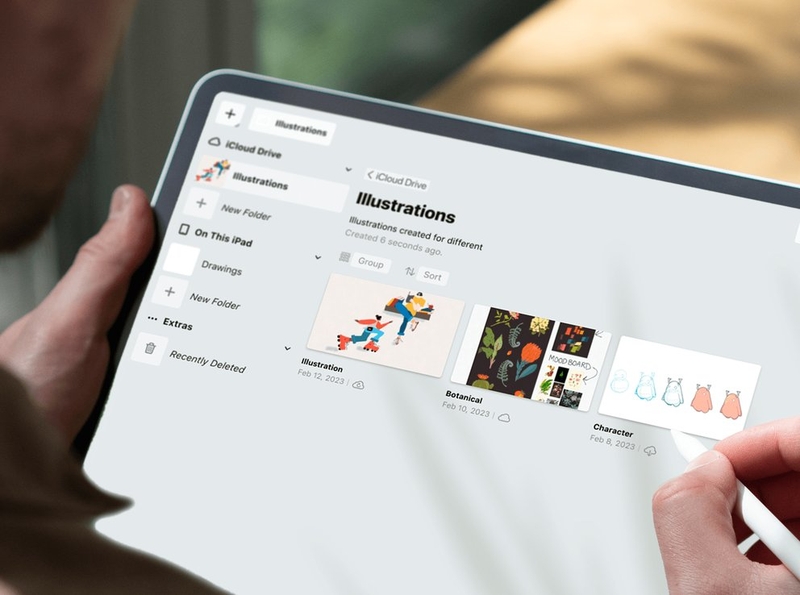
Sau khi hoàn tất, thư mục sẽ xuất hiện ngay trong iCloud Drive và được đồng bộ lên tất cả thiết bị của bạn.
Ngoài cách trên, bạn cũng có thể tạo thư mục bằng thao tác nhanh ngay trên màn hình. Cách này tiện lợi khi bạn muốn thao tác nhanh mà không cần mở menu. Bạn chỉ cần nhấn giữ vào khoảng trống trong iCloud Drive, sau đó chọn tạo thư mục mới. Cách này giúp bạn tiết kiệm thời gian khi sử dụng iCloud Drive trên iPad thường xuyên.
Sau khi tạo thư mục, bạn nên sắp xếp dữ liệu theo từng nhóm như công việc, học tập hoặc cá nhân. Sắp xếp hợp lý sẽ giúp bạn quản lý file tốt hơn, tiết kiệm thời gian tìm kiếm khi làm việc với nhiều tài liệu. Sau khi tạo thư mục, bạn có thể dễ dàng di chuyển file vào bên trong để quản lý tốt hơn. Các bước thực hiện như sau:
- Bước 1: Nhấn giữ file cần di chuyển
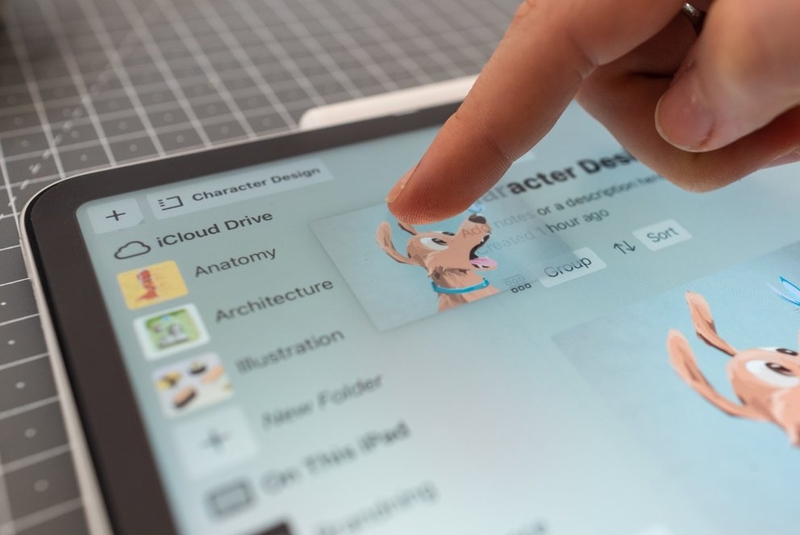
- Bước 2: Chọn Di chuyển
- Bước 3: Chọn thư mục vừa tạo
- Bước 4: Nhấn Di chuyển để hoàn tất
Ngoài ra, bạn cũng có thể kéo thả file trực tiếp vào thư mục nếu quen thao tác.
Đồng bộ dữ liệu giữa các thiết bị
Khi bạn lưu file vào iCloud Drive, dữ liệu sẽ tự động đồng bộ lên tất cả các thiết bị đăng nhập cùng Apple ID. Nhờ đó bạn có thể truy cập tài liệu mọi lúc mà không cần sao chép thủ công. Ví dụ, bạn có thể chỉnh sửa tài liệu trên iPad và tiếp tục làm việc trên MacBook mà không cần gửi file qua email.
Phân biệt iCloud Drive và iCloud Backup
Nhiều người thường nhầm lẫn giữa iCloud Drive và iCloud Backup. Tuy nhiên, đây là hai tính năng hoàn toàn khác nhau. iCloud Drive dùng để lưu trữ và đồng bộ từng file cụ thể, trong khi iCloud Backup sao lưu toàn bộ thiết bị. Khi sử dụng iCloud Drive trên iPad, bạn có thể quản lý từng tài liệu riêng lẻ thay vì phải khôi phục toàn bộ hệ thống.
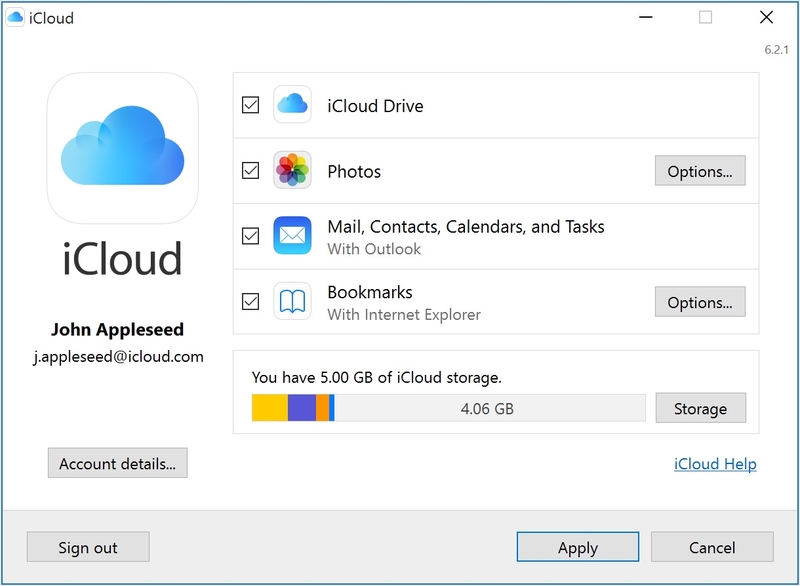
Chọn ứng dụng sử dụng iCloud Drive
Không phải tất cả ứng dụng đều cần lưu dữ liệu lên iCloud. Apple cho phép bạn tùy chọn ứng dụng nào được phép sử dụng iCloud Drive. Các bước thực hiện như sau:
- Bước 1: Mở Cài đặt
- Bước 2: Chọn [Tên của bạn]
- Bước 3: Nhấn iCloud
- Bước 4: Chọn Xem tất cả
- Bước 5: Bật hoặc tắt ứng dụng theo nhu cầu
Việc này giúp bạn kiểm soát dung lượng và đảm bảo chỉ những dữ liệu cần thiết mới được đồng bộ.
Cách chia sẻ file và thư mục trên iCloud Drive
Một tính năng rất hữu ích khi sử dụng iCloud Drive trên iPad là khả năng chia sẻ tài liệu với người khác. Bạn có thể gửi file hoặc cả thư mục cho bạn bè, đồng nghiệp để cùng xem hoặc chỉnh sửa.
Bạn có thể kiểm soát quyền truy cập, cho phép người nhận chỉ xem hoặc chỉnh sửa nội dung. Điều này rất phù hợp khi làm việc nhóm hoặc cần trao đổi tài liệu nhanh chóng. Các bước thực hiện như sau:
- Bước 1: Nhấn giữ file hoặc thư mục
- Bước 2: Chọn Chia sẻ
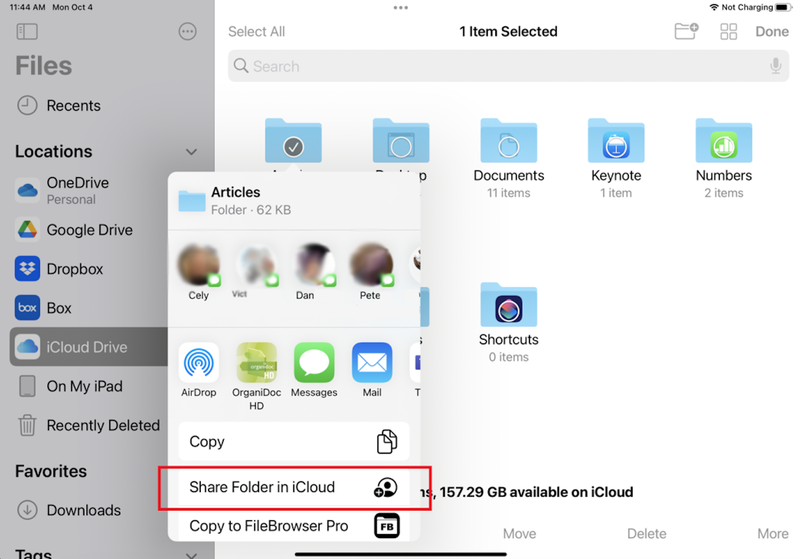
- Bước 3: Chọn Thêm người
- Bước 4: Thiết lập quyền truy cập
- Bước 5: Gửi liên kết chia sẻ
Sau khi gửi, người nhận có thể truy cập nội dung ngay lập tức mà không cần tải về.
Cách làm việc offline với iCloud Drive
Nhiều người nghĩ rằng iCloud Drive chỉ hoạt động khi có Internet, nhưng thực tế bạn vẫn có thể làm việc offline. Khi mở file trước đó, hệ thống sẽ lưu bản tạm trên thiết bị để bạn tiếp tục chỉnh sửa. Khi kết nối lại Internet, các thay đổi sẽ tự động đồng bộ lên iCloud.
Cách khôi phục file đã xóa trên iCloud Drive
Trong trường hợp xóa nhầm file, bạn vẫn có cơ hội khôi phục trong một khoảng thời gian nhất định. iCloud sẽ lưu file đã xóa trong mục Recently Deleted trước khi xóa vĩnh viễn. Đây là tính năng quan trọng khi sử dụng iCloud Drive trên iPad, giúp bạn tránh mất dữ liệu ngoài ý muốn.
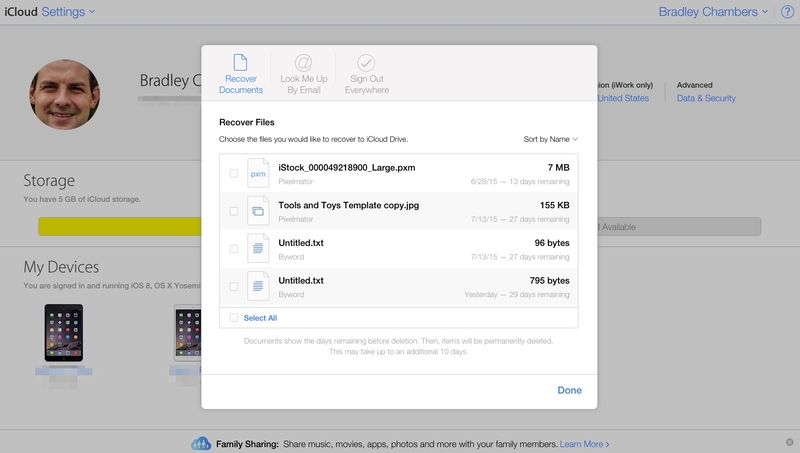
- Bước 1: Mở ứng dụng Tệp
- Bước 2: Chọn Đã xóa gần đây
- Bước 3: Chọn file cần khôi phục
- Bước 4: Nhấn Khôi phục
Sau khi hoàn tất, file sẽ quay lại vị trí ban đầu trong iCloud Drive.
Một số lưu ý khi sử dụng
Dung lượng iCloud mặc định khá hạn chế, vì vậy bạn nên quản lý file hợp lý hoặc nâng cấp gói dung lượng nếu cần. Kết nối Internet ổn định cũng ảnh hưởng đến tốc độ đồng bộ dữ liệu. Bạn cũng nên kiểm tra thường xuyên để tránh xóa nhầm file quan trọng, vì khi xóa trên iCloud Drive, dữ liệu sẽ biến mất trên tất cả thiết bị.
Kết luận
Sử dụng iCloud Drive trên iPad là giải pháp lưu trữ và đồng bộ dữ liệu hiệu quả trong hệ sinh thái Apple. Bạn nên lưu những tài liệu quan trọng hoặc cần sử dụng trên nhiều thiết bị lên iCloud Drive để không bị phụ thuộc vào một thiết bị duy nhất. Hãy tận dụng hết các tính năng của iCloud Drive để trải nghiệm được thuận tiện, linh hoạt và hiệu quả hơn.
Nếu bạn đang sử dụng iPad và muốn tận dụng tối đa khả năng đồng bộ dữ liệu thì có thể cân nhắc sở hữu thêm một chiếc iPhone để trải nghiệm liền mạch hơn. iPhone không chỉ kết nối tốt với iCloud mà còn hỗ trợ truy cập và chỉnh sửa dữ liệu mọi lúc, mọi nơi. Bạn có thể tham khảo các mẫu điện thoại iPhone chính hãng tại FPT Shop để lựa chọn thiết bị phù hợp và khai thác tối đa hệ sinh thái Apple.
Xem thêm:
:quality(75)/small/tai_nghe_ipad_2ca9beaad1.jpg)
:quality(75)/co_nen_mua_ipad_cu_khong_6_8835dfa15d.jpg)
:quality(75)/apple_phat_hanh_ipados_265_beta_1_204840_1_888dc84d34.jpg)
:quality(75)/ipad_air_4_su_dung_chip_gi_1acc343fff.png)
:quality(75)/Air_Print_co_phai_la_Wi_Fi_khong_ebd916c481.jpg)
:quality(75)/so_sanh_samsung_galaxy_tab_s11_ultra_va_ipad_pro_m5_thumb_274b144ee6.jpg)


