:quality(75)/estore-v2/img/fptshop-logo.png)
:quality(75)/apple_id_dang_nhap_0_230a94e883.jpg)
:quality(75)/small/l_f5095523f4.jpg)
Apple ID đăng nhập – Hướng dẫn chi tiết giúp bạn mở khóa mọi tiện ích trên thiết bị Apple của bạn
Đăng nhập vào Apple ID là cánh cửa mở ra hàng loạt tiện ích và dịch vụ độc quyền từ Apple. Từ việc đồng bộ hóa dữ liệu giữa các thiết bị, mua sắm ứng dụng cho đến bảo mật tài khoản cá nhân thì Apple ID luôn đóng vai trò then chốt. Hãy cùng FPT Shop khám phá những bí quyết để đăng nhập Apple ID một cách hiệu quả và an toàn, giúp bạn tận hưởng trọn vẹn hệ sinh thái Apple.
Giới thiệu đôi nét về Apple ID
Apple ID là một tài khoản cá nhân do Apple cung cấp. Nó đóng vai trò như "chìa khóa" để truy cập và sử dụng các dịch vụ, ứng dụng và tính năng trên các thiết bị của hãng này. Khi bạn đăng ký Apple ID sẽ nhận được một email và mật khẩu duy nhất giúp bạn đăng nhập vào các dịch vụ như App Store để tải ứng dụng, iCloud để lưu trữ và đồng bộ dữ liệu, iMessage, FaceTime để giao tiếp cũng như các dịch vụ trả phí như Apple Music, Apple TV+ hay Apple Arcade.
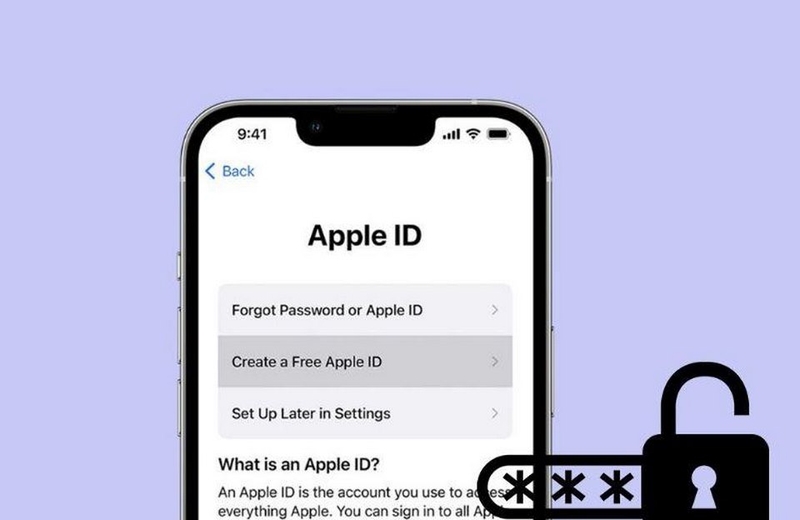
Ngoài ra, Apple ID còn được sử dụng để quản lý thông tin cá nhân, thanh toán qua Apple Pay và bảo mật thiết bị thông qua tính năng "Tìm iPhone của tôi" (Find My iPhone). Đây là một phần không thể thiếu đối với người dùng Apple nhằm kết nối mọi thiết bị và dịch vụ trong hệ sinh thái của Apple một cách liền mạch, an toàn.
Hướng dẫn cách đăng nhập Apple ID trên mọi thiết bị
Apple ID đăng nhập trên điện thoại
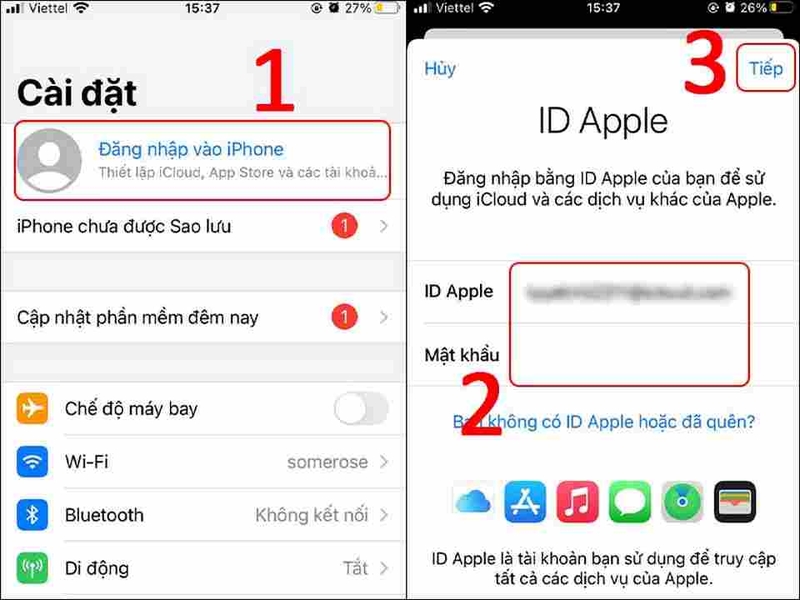
- Bước 1: Mở ứng dụng Cài đặt trên iPhone của bạn. Tiếp theo, chọn mục Đăng nhập vào iPhone nằm trong phần Cài đặt chung. Ở đây, bạn sẽ được yêu cầu nhập ID Apple và Mật khẩu của mình. Sau khi đã nhập đầy đủ thông tin, hãy nhấn vào mục Tiếp để tiếp tục.
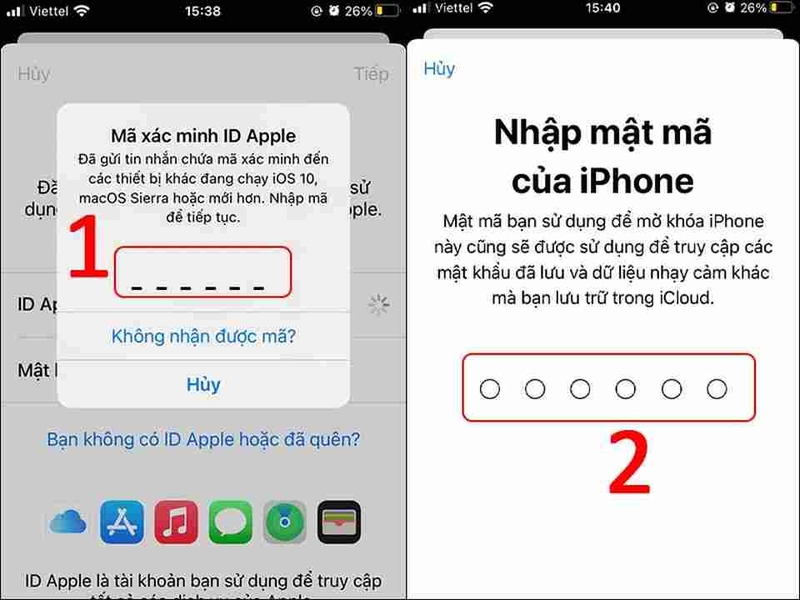
- Bước 2: Sau khi xác nhận thông tin đăng nhập, hệ thống sẽ yêu cầu bạn Nhập Mã xác minh ID Apple được gửi đến email hoặc số điện thoại liên kết với tài khoản của bạn. Cuối cùng, để hoàn tất quá trình, bạn cần Nhập mật mã của iPhone để xác minh danh tính và bảo mật thiết bị của mình.
Apple ID đăng nhập trên trình duyệt web
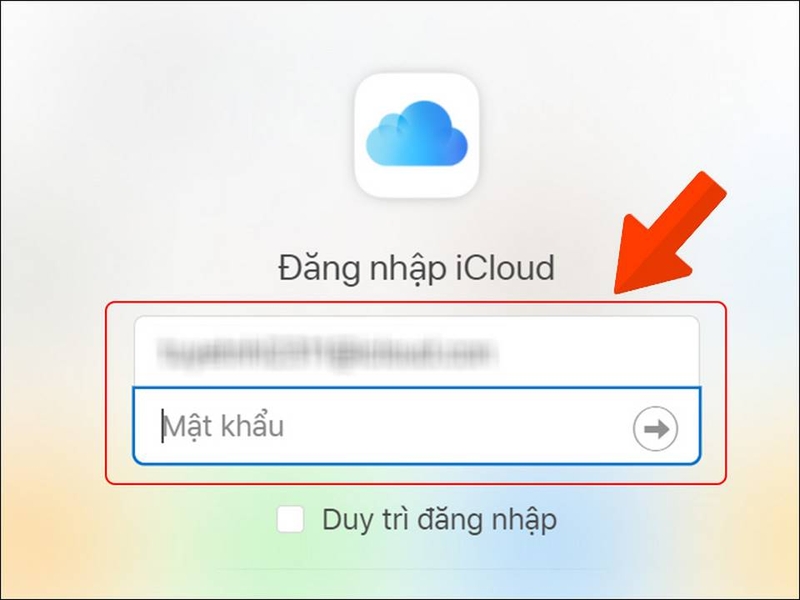
- Bước 1: Đăng nhập vào trang web iCloud.
Đầu tiên, hãy mở trình duyệt web trên thiết bị của bạn và truy cập vào trang chính thức của iCloud tại địa chỉ www.icloud.com. Trên giao diện đăng nhập, bạn sẽ thấy hai ô yêu cầu nhập thông tin. Hãy nhập địa chỉ email hoặc số điện thoại đã đăng ký Apple ID của bạn vào ô "Apple ID", sau đó nhập mật khẩu tương ứng vào ô "Mật khẩu". Khi đã điền đầy đủ thông tin, nhấn phím "Enter" hoặc bấm vào nút "Đăng nhập" (Sign In) để tiếp tục.
- Bước 2: Hoàn tất xác thực hai yếu tố.
Sau khi nhập đúng Apple ID và mật khẩu, nếu bạn đã bật tính năng xác thực hai yếu tố (Two-Factor Authentication), hệ thống sẽ yêu cầu bạn nhập "Mã xác thực hai yếu tố". Mã này thường được gửi đến một thiết bị đáng tin cậy khác của bạn (như iPhone hoặc iPad) hoặc qua tin nhắn văn bản. Hãy kiểm tra thiết bị hoặc tin nhắn của bạn, sau đó nhập mã xác thực chính xác vào ô yêu cầu trên trang web iCloud.
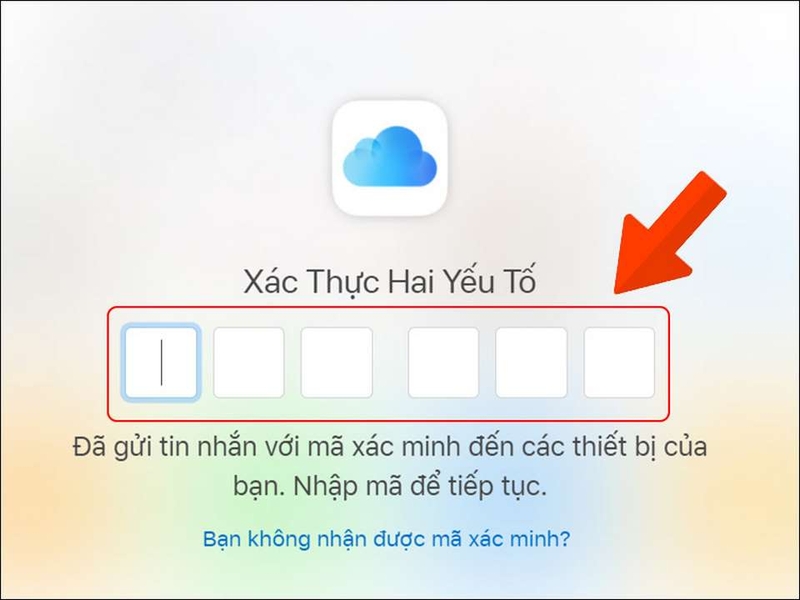
- Bước 3: Xác nhận thiết bị đáng tin cậy.
Sau khi nhập đúng mã xác thực, bạn có thể sẽ thấy một thông báo hỏi liệu bạn có muốn đánh dấu thiết bị hiện tại là "thiết bị đáng tin cậy" (Trusted Device) hay không. Điều này giúp bạn không cần nhập mã xác thực hai yếu tố trong các lần đăng nhập sau từ cùng thiết bị này.
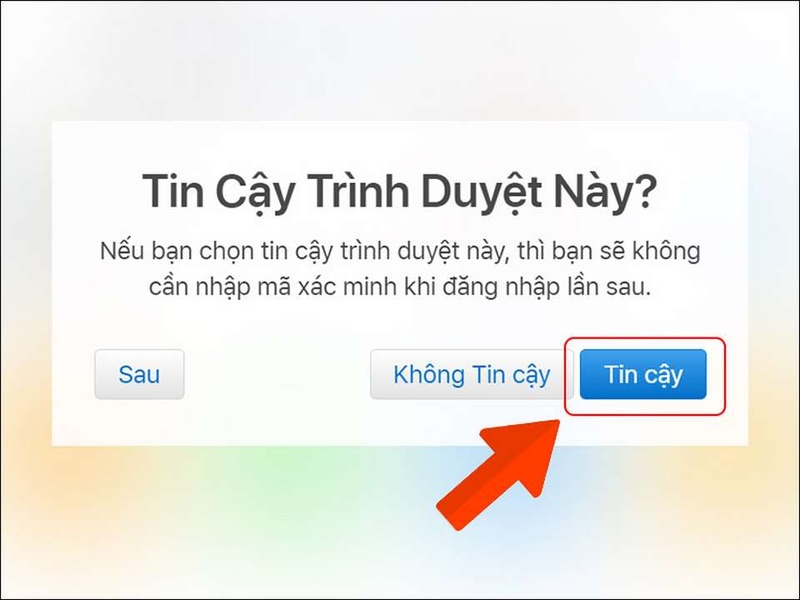
Nếu bạn đồng ý, hãy nhấn vào nút "Tin cậy" (Trust) để hoàn tất quá trình đăng nhập. Sau đó, bạn sẽ được chuyển đến giao diện chính của iCloud, nơi bạn có thể truy cập các dịch vụ như iCloud Drive, Ảnh, Lịch và nhiều tính năng khác.
Apple ID đăng nhập trên máy tính Windows
- Bước 1: Cài đặt ứng dụng iCloud trên máy tính Windows.
Trước tiên, bạn cần tải ứng dụng iCloud dành cho Windows từ Microsoft Store hoặc trang web chính thức của Apple. Sau khi hoàn tất cài đặt, hãy mở ứng dụng iCloud trên máy tính của bạn. Trên giao diện đăng nhập, bạn sẽ thấy hai ô yêu cầu thông tin. Hãy nhập địa chỉ email hoặc số điện thoại đã đăng ký Apple ID của bạn vào ô "Apple ID", sau đó nhập mật khẩu tương ứng vào ô "Mật khẩu". Khi đã điền đầy đủ thông tin, nhấn vào nút "Sign In" để tiến hành đăng nhập.
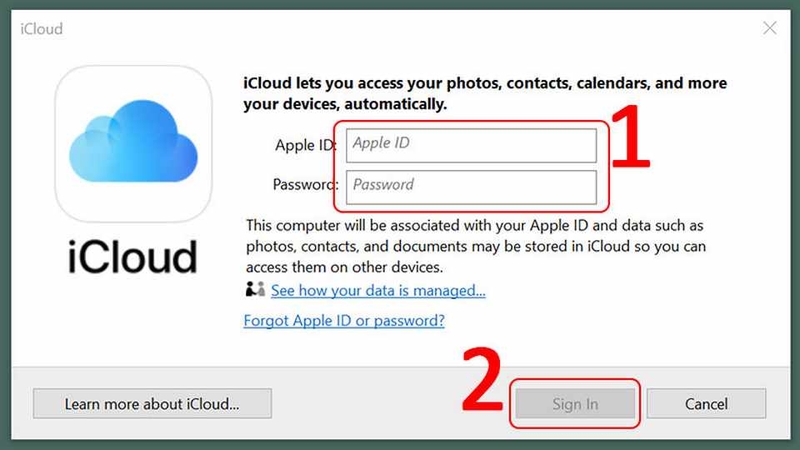
- Bước 2: Hoàn tất xác thực hai yếu tố.
Sau khi nhập đúng Apple ID và mật khẩu, nếu bạn đã bật tính năng xác thực hai yếu tố (Two-Factor Authentication), hệ thống sẽ yêu cầu bạn nhập "Mã xác thực hai yếu tố". Mã này thường được gửi đến một thiết bị đáng tin cậy khác của bạn (như iPhone hoặc iPad) hoặc qua tin nhắn văn bản. Hãy kiểm tra thiết bị hoặc tin nhắn của bạn, sau đó nhập mã xác thực chính xác vào ô yêu cầu trên ứng dụng iCloud. Khi đã nhập đúng mã, nhấn vào nút "Continue" để tiếp tục.
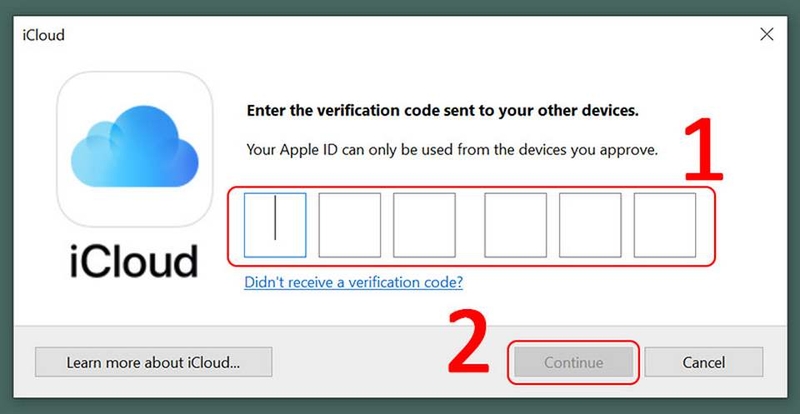
- Bước 3: Thiết lập gửi mã xác thực tự động.
Sau khi hoàn tất xác thực hai yếu tố, bạn có thể nhận được một tùy chọn hỏi liệu bạn có muốn "tự động gửi mã xác thực" (Automatically send) trong các lần đăng nhập sau từ cùng thiết bị này hay không. Nếu bạn muốn tiện lợi hơn trong các lần đăng nhập sau, hãy chọn "Automatically send".
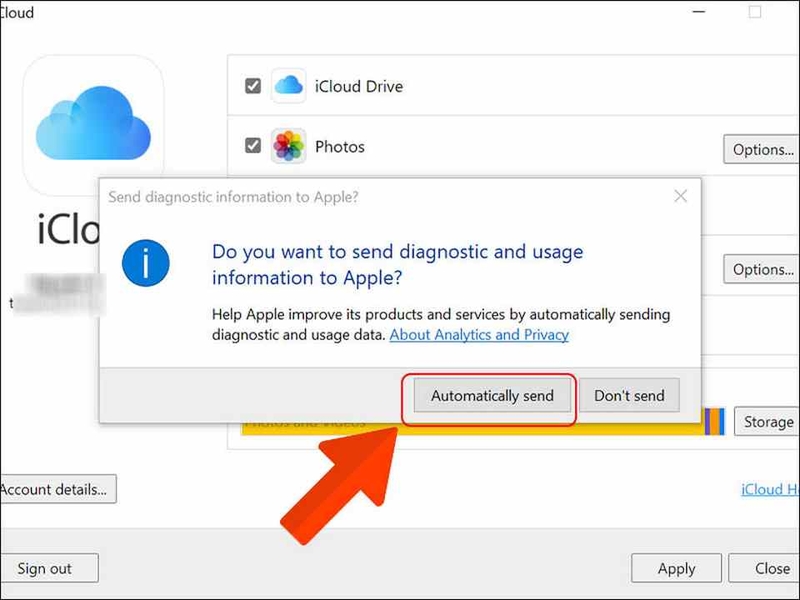
Tính năng này sẽ tự động gửi mã xác thực đến thiết bị đáng tin cậy của bạn mà không cần bạn phải thực hiện thêm bước xác nhận thủ công. Sau khi hoàn tất, bạn có thể bắt đầu sử dụng các dịch vụ iCloud trên máy tính Windows của mình như đồng bộ hóa ảnh, tài liệu hoặc sử dụng iCloud Drive.
Apple ID đăng nhập trên MacBook
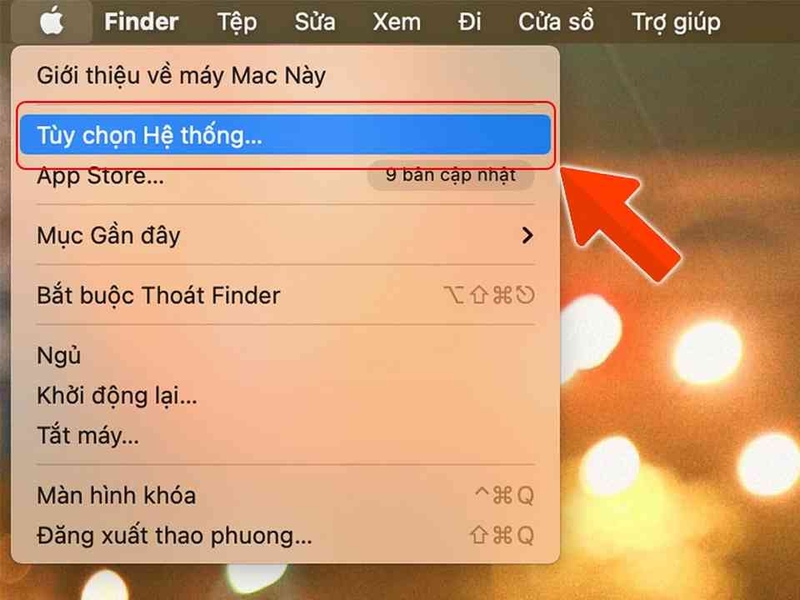
- Bước 1: Truy cập vào Tùy chọn hệ thống trên máy Mac.
Đầu tiên, hãy nhấp vào biểu tượng quả táo ở góc trên bên trái màn hình máy Mac của bạn. Từ menu thả xuống, chọn mục "Tùy chọn Hệ thống" (System Preferences). Đây là nơi bạn có thể quản lý các cài đặt quan trọng của hệ thống.
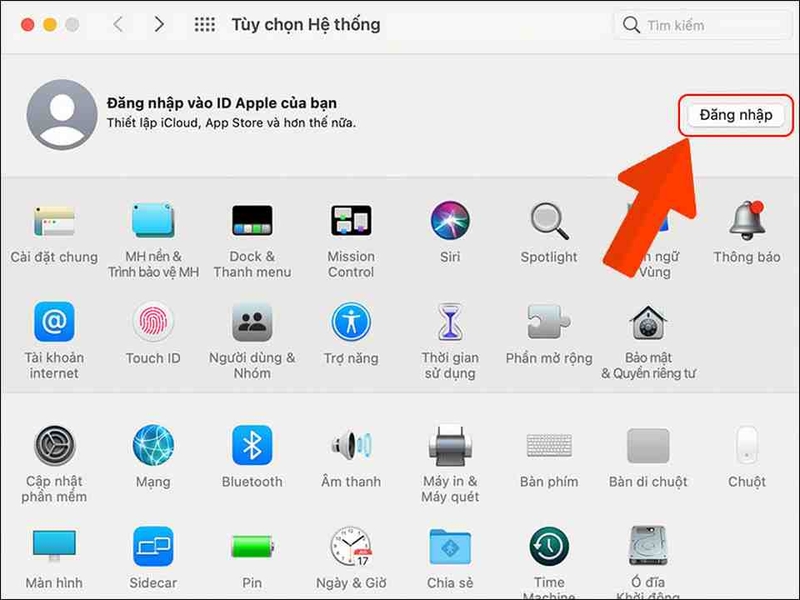
- Bước 2: Chuyển đến mục Đăng nhập Apple ID.
Trong giao diện "Tùy chọn Hệ thống", bạn sẽ thấy một danh sách các biểu tượng đại diện cho các tùy chọn khác nhau. Hãy tìm và nhấp vào biểu tượng "Đăng nhập" (Sign In) hoặc "Apple ID" (tùy thuộc vào phiên bản macOS bạn đang sử dụng). Đây là nơi bạn sẽ thực hiện việc đăng nhập tài khoản Apple ID của mình.
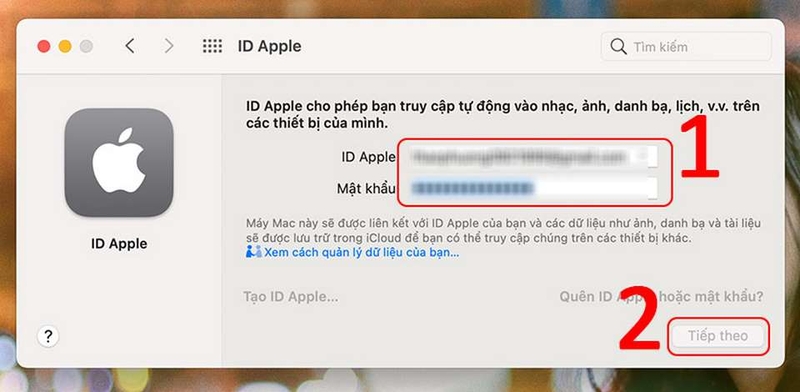
- Bước 3: Nhập thông tin Apple ID và mật khẩu.
Sau khi chọn "Đăng nhập", bạn sẽ thấy một cửa sổ yêu cầu nhập thông tin tài khoản. Hãy nhập địa chỉ email hoặc số điện thoại đã đăng ký Apple ID của bạn vào ô "Apple ID", sau đó nhập mật khẩu tương ứng vào ô "Mật khẩu". Khi đã điền đầy đủ thông tin, nhấn vào nút "Tiếp theo" (Next) để tiếp tục quá trình đăng nhập.
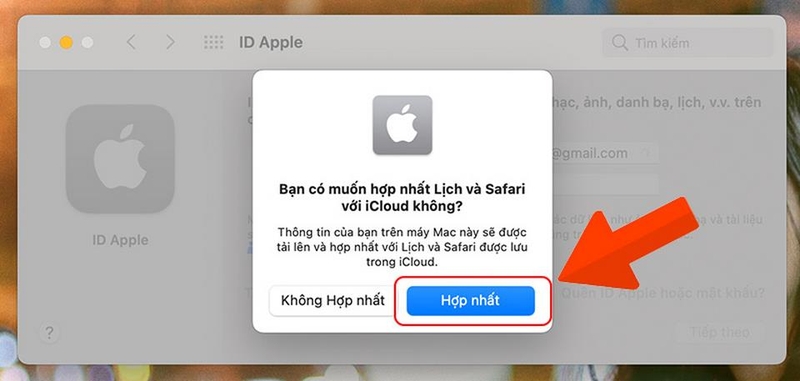
- Bước 4: Lựa chọn hợp nhất dữ liệu.
Sau khi nhập đúng Apple ID và mật khẩu, bạn có thể nhận được một thông báo hỏi liệu bạn có muốn "hợp nhất" (Merge) dữ liệu hiện có trên máy tính với dữ liệu từ iCloud hay không. Điều này thường xảy ra nếu bạn đã sử dụng máy tính này trước đó và có dữ liệu như danh bạ, lịch hoặc ảnh được lưu trữ cục bộ. Nếu bạn muốn đồng bộ hóa tất cả dữ liệu, hãy chọn "Hợp nhất" (Merge).
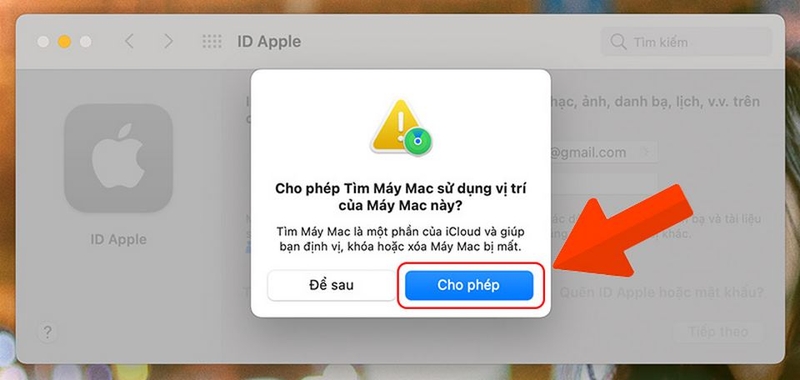
- Bước 5: Cho phép quyền truy cập.
Tiếp theo, bạn có thể nhận được một thông báo yêu cầu cho phép quyền truy cập để Apple ID có thể đồng bộ hóa dữ liệu hoặc sử dụng các dịch vụ liên quan trên máy tính của bạn. Hãy nhấn vào nút "Cho phép" (Allow) để xác nhận quyền truy cập này.
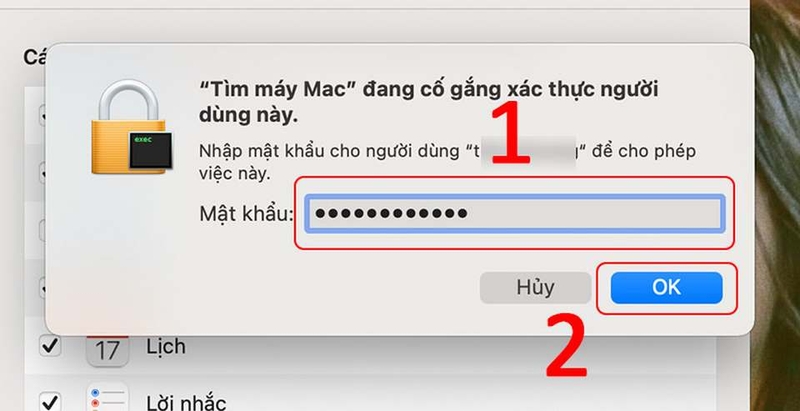
- Bước 6: Xác thực bằng mật khẩu máy tính.
Cuối cùng, để đảm bảo bảo mật, hệ thống có thể yêu cầu bạn nhập "mật khẩu của máy tính" (Computer Password) để xác thực quyền truy cập. Hãy nhập mật khẩu mà bạn thường sử dụng để mở khóa máy tính của mình vào ô yêu cầu, sau đó nhấn "OK" để hoàn tất quá trình đăng nhập. Sau khi hoàn tất, Apple ID của bạn sẽ được liên kết với máy Mac, và bạn có thể bắt đầu sử dụng các dịch vụ như iCloud, iMessage hoặc các tính năng đồng bộ hóa khác.
Tạm kết
Với những hướng dẫn chi tiết trên, việc đăng nhập Apple ID giờ đây đã trở nên dễ dàng hơn bao giờ hết. Hãy đảm bảo bạn luôn sử dụng Apple ID đăng nhập một cách an toàn và bảo mật để tận hưởng trọn vẹn các tiện ích mà hệ sinh thái Apple mang lại. Nếu gặp bất kỳ khó khăn nào, đừng ngần ngại tham khảo thêm từ các nguồn hỗ trợ chính thức của Apple.
Tìm kiếm chiếc điện thoại Apple hoàn hảo của bạn tại FPT Shop! Chúng tôi cung cấp các sản phẩm chính hãng, giá tốt cùng dịch vụ hậu mãi chu đáo. Hãy đến ngay để trải nghiệm!
Xem thêm:
:quality(75)/seed_apple_1_6603974b55.png)
:quality(75)/ban_nen_tat_tinh_nang_nay_tren_iphone_neu_nhu_khong_muon_chia_se_du_lieu_ca_nhan_voi_apple_2_c91580cf2a.jpg)
:quality(75)/apple_phat_hanh_beta_moi_cho_tvos_183_va_homepod_183_d208fcdb9a.jpg)
:quality(75)/apple_watch_ultra_3_tinh_nang_vuot_troi_hua_hen_lam_nen_lich_su_4c642e177c.jpg)
:quality(75)/apple_music_student_8_91ec7ccb3d.jpg)
:quality(75)/tai_sao_khong_tai_duoc_messenger_tren_apple_watch_anh_dai_dien_c7cf38e774.jpg)


