:quality(75)/estore-v2/img/fptshop-logo.png)
:quality(75)/sao_luu_ipad_bang_icloud_hoac_itunes_6_2bd6841f85.png)
:quality(75)/Huyen_Dang_Ngoc_6818881a4d.jpg)
Sao lưu iPad bằng iCloud hoặc iTunes: Giải pháp tối ưu để lưu trữ và phục hồi dữ liệu dễ dàng
Khi sử dụng iPad, dữ liệu cá nhân như hình ảnh, video, danh bạ hay tài liệu ngày càng nhiều và quan trọng hơn. Nếu thiết bị gặp lỗi hoặc bị mất, bạn có thể mất toàn bộ dữ liệu nếu không có bản sao lưu. Chính vì vậy, nhiều người tìm đến giải pháp sao lưu iPad bằng iCloud hoặc iTunes để bảo vệ thông tin hiệu quả. Đây cũng là cách giúp bạn dễ dàng chuyển dữ liệu sang thiết bị mới mà không cần thiết lập lại từ đầu.
Sao lưu iPad bằng iCloud là gì?
Sao lưu bằng iCloud là phương pháp lưu trữ dữ liệu trực tuyến trên máy chủ của Apple. Khi sử dụng cách này, dữ liệu của bạn sẽ được đồng bộ và lưu trữ tự động mà không cần kết nối với máy tính.
Điểm đặc biệt của sao lưu iPad bằng iCloud hoặc iTunes là iCloud có thể tự động sao lưu mỗi ngày khi iPad được kết nối WiFi, sạc pin và đang khóa màn hình. Nhờ đó mà bạn gần như không cần thao tác thủ công.
Hướng dẫn sao lưu iPad bằng iCloud
Chuẩn bị trước khi sao lưu iCloud
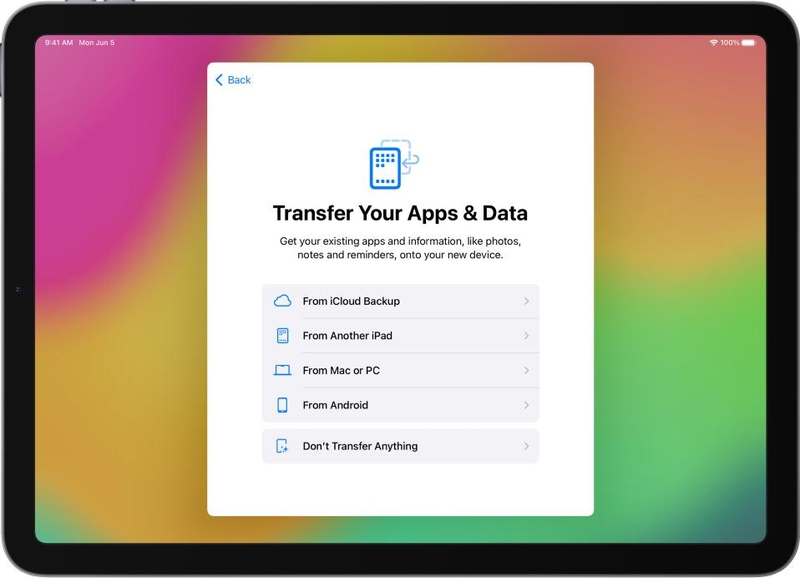
Trước khi bắt đầu, bạn cần đảm bảo iPad đã đăng nhập tài khoản Apple (Apple ID). Đây là yếu tố bắt buộc để sử dụng iCloud. Ngoài ra, thiết bị cần được kết nối WiFi ổn định và có đủ dung lượng iCloud. Nếu dung lượng không đủ, quá trình sao lưu iPad bằng iCloud hoặc iTunes có thể bị gián đoạn hoặc không hoàn tất.
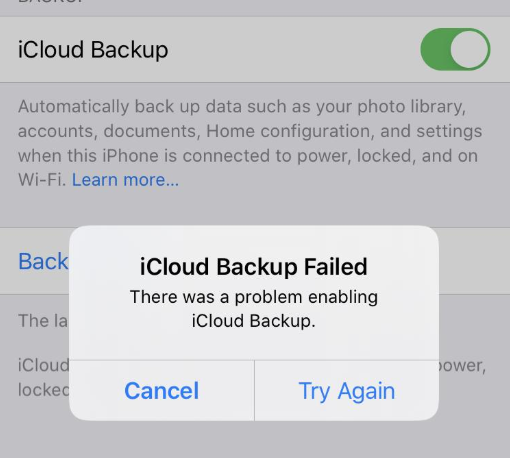
Cách bật sao lưu iCloud lần đầu
Đây là bước thiết lập quan trọng để kích hoạt tính năng sao lưu tự động:
- Bước 1: Mở Cài đặt (Settings) trên iPad
- Bước 2: Nhấn vào [Tên của bạn] (Apple ID)
- Bước 3: Chọn iCloud
- Bước 4: Cuộn xuống và chọn Sao lưu iCloud (iCloud Backup)
- Bước 5: Bật Sao lưu iPad này (Back Up This iPad)
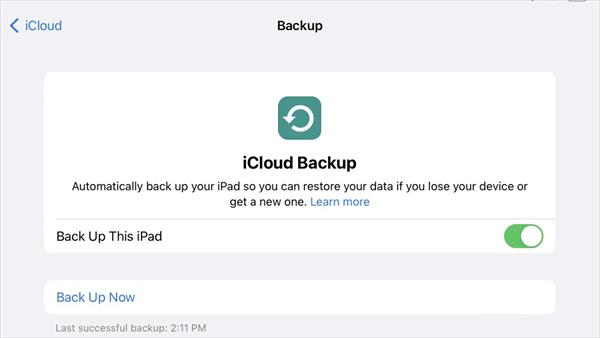
Sau khi bật, hệ thống sẽ tự động sao lưu dữ liệu mỗi ngày khi iPad đủ điều kiện.
Cách sao lưu thủ công ngay lập tức
Nếu bạn muốn sao lưu ngay mà không muốn chờ tự động, chẳng hạn như trước khi cập nhật iPadOS hoặc reset máy thì hãy làm theo các bước sau đây:
- Bước 1: Vào Cài đặt ⇒ Apple ID ⇒ iCloud ⇒ Sao lưu iCloud
- Bước 2: Nhấn Sao lưu bây giờ (Back Up Now)
- Bước 3: Chờ quá trình hoàn tất (tùy dung lượng dữ liệu)
Đây là cách nhanh nhất để đảm bảo dữ liệu được lưu lại khi sử dụng sao lưu iPad bằng iCloud hoặc iTunes.
Cách hoạt động của sao lưu tự động
Sau khi bật, iPad sẽ tự động sao lưu mỗi ngày khi thỏa mãn 3 điều kiện: đang sạc, kết nối WiFi và màn hình khóa. Bạn không cần mở màn hình gây tốn pin, cũng không cần thực hiện bất kỳ thao tác nào khác, cực kỳ tiện lợi và nhanh chóng.
Kiểm tra bản sao lưu gần nhất
Để đảm bảo dữ liệu đã được sao lưu, bạn nên kiểm tra thời gian sao lưu gần nhất.
- Bước 1: Vào Cài đặt ⇒ Apple ID ⇒ iCloud ⇒ Sao lưu iCloud
- Bước 2: Xem mục Lần sao lưu gần nhất (Last Backup)
Nếu thời gian hiển thị gần với hiện tại, nghĩa là quá trình sao lưu đang hoạt động tốt.
Quản lý dung lượng iCloud khi sao lưu
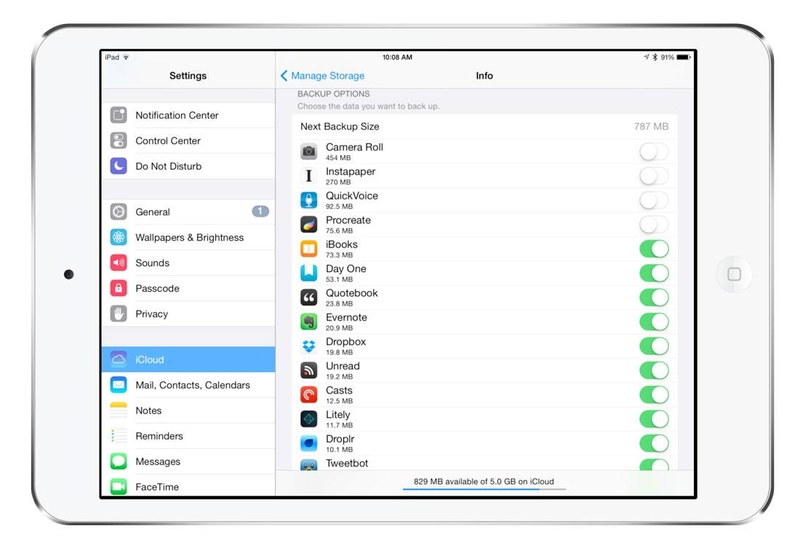
Dung lượng iCloud miễn phí thường chỉ có 5GB, vì vậy bạn cần quản lý hợp lý để tránh đầy bộ nhớ. Bạn có thể chọn ứng dụng cần sao lưu và tắt những dữ liệu không cần thiết.
- Bước 1: Vào Cài đặt ⇒ Apple ID ⇒ iCloud ⇒ Quản lý dung lượng
- Bước 2: Chọn Sao lưu (Backups)
- Bước 3: Chọn iPad của bạn
- Bước 4: Tắt các ứng dụng không cần sao lưu
Có nên bật sao lưu qua dữ liệu di động?
Trên một số iPad hỗ trợ mạng di động, bạn có thể bật sao lưu qua 4G/5G. Tuy nhiên sao lưu bằng dữ liệu sẽ tốn chi phí hơn vì các tệp được sao lưu thường tương đối lớn. Bạn chỉ nên bật khi thật sự cần thiết và không có WiFi để không bị lãng phí dữ liệu.
Sao lưu iPad bằng iTunes là gì?
Khác với iCloud, iTunes (hoặc Finder trên Mac) cho phép bạn lưu bản sao lưu trực tiếp trên máy tính. Khi đó, bạn sẽ không bị phụ thuộc vào internet và có toàn quyền kiểm soát dữ liệu. Điểm mạnh của sao lưu iPad bằng iCloud hoặc iTunes là bạn có thể mã hóa bản sao lưu để tăng bảo mật, đặc biệt với các dữ liệu nhạy cảm.
Hướng dẫn sao lưu bằng iTunes
Điều kiện để sao lưu bằng iTunes
Trước khi thực hiện, bạn cần đảm bảo máy tính đã cài đặt iTunes phiên bản mới nhất (đối với Windows hoặc macOS cũ). Ngoài ra, bạn cần chuẩn bị cáp kết nối (Lightning hoặc USB-C) để kết nối iPad với máy tính. Bạn nên sử dụng máy tính quen thuộc để sao lưu. Điều này giúp việc khôi phục sau này dễ dàng hơn khi sử dụng sao lưu iPad bằng iCloud hoặc iTunes.
Cách sao lưu iPad bằng iTunes từng bước
Đây là quy trình chuẩn để bạn thực hiện sao lưu:
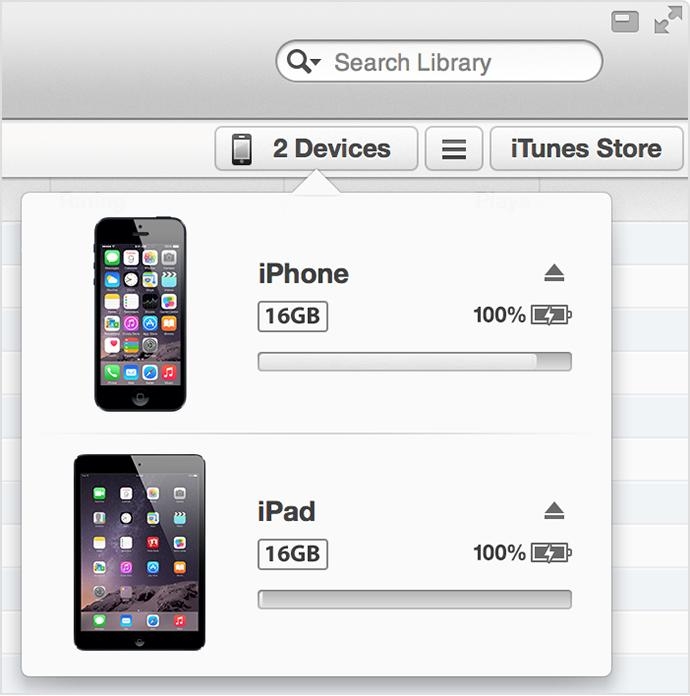
- Bước 1: Kết nối iPad với máy tính bằng cáp
- Bước 2: Mở iTunes trên máy tính
- Bước 3: Nhấn vào biểu tượng iPad ở góc trên bên trái
- Bước 4: Chọn tab Tóm tắt (Summary)
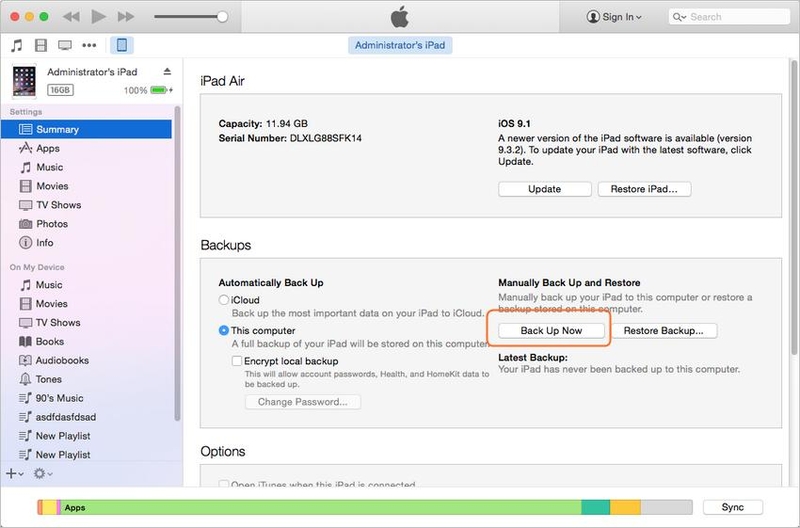
- Bước 5: Tại mục Bản sao lưu (Backups), chọn This Computer
- Bước 6: Nhấn Sao lưu bây giờ (Back Up Now)
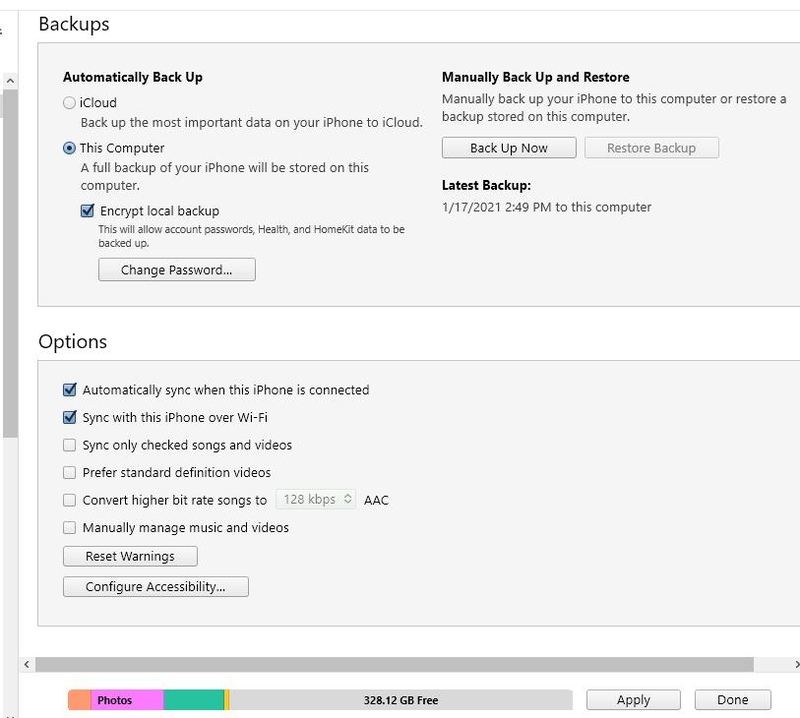
Sau khi nhấn, iTunes sẽ bắt đầu sao lưu toàn bộ dữ liệu. Đây là bước cốt lõi trong quá trình sao lưu iPad bằng iCloud hoặc iTunes.
Có nên mã hóa bản sao lưu không?
Nếu bạn bật tùy chọn mã hóa bản sao lưu, dữ liệu sẽ được bảo vệ bằng mật khẩu. Mã hóa giúp bảo vệ dữ liệu nhạy cảm như mật khẩu WiFi, tài khoản đăng nhập,… Đây là tính năng rất hữu ích khi sao lưu iPad bằng iCloud hoặc iTunes trên máy tính.
- Khi chọn Mã hóa bản sao lưu cục bộ (Encrypt local backup)
- Bạn cần đặt mật khẩu và xác nhận
Thời gian sao lưu phụ thuộc vào dung lượng dữ liệu trên iPad. Với thiết bị có nhiều ảnh, video hoặc ứng dụng, quá trình có thể kéo dài từ vài phút đến hàng chục phút. Trong quá trình này, bạn không nên ngắt kết nối để tránh lỗi.
Kiểm tra bản sao lưu đã thành công chưa
Sau khi hoàn tất, bạn nên kiểm tra lại để đảm bảo dữ liệu đã được lưu.
- Vào iTunes ⇒ Edit ⇒ Preferences ⇒ Devices
- Xem danh sách bản sao lưu
- Nếu có biểu tượng khóa, nghĩa là bản sao lưu đã được mã hóa
Sao lưu qua WiFi (không cần cáp)
Một tính năng ít người biết là iTunes có thể sao lưu qua WiFi nếu đã thiết lập trước. Bạn chỉ cần bật đồng bộ WiFi giữa iPad và máy tính. Tuy nhiên, tốc độ sẽ chậm hơn so với cáp. Vì vậy, cách này chỉ phù hợp khi bạn cần linh hoạt khi sử dụng sao lưu iPad bằng iCloud hoặc iTunes.
Những dữ liệu được sao lưu trong iTunes
iTunes sẽ sao lưu nhiều loại dữ liệu quan trọng như:
- Tin nhắn, danh bạ
- Cài đặt hệ thống
- Ứng dụng và dữ liệu ứng dụng
- Ảnh trong Camera Roll
Tuy nhiên, các file media như nhạc hoặc video có thể cần đồng bộ riêng.
Lỗi thường gặp khi sao lưu bằng iTunes
Một số lỗi phổ biến bao gồm iPad không nhận kết nối, iTunes không nhận thiết bị hoặc sao lưu bị gián đoạn. Nguyên nhân có thể do cáp lỗi hoặc phần mềm chưa cập nhật. Bạn nên kiểm tra lại kết nối, cập nhật iTunes và thử lại. Điều này giúp quá trình sao lưu iPad bằng iCloud hoặc iTunes diễn ra ổn định hơn.
Kết luận
Sao lưu iPad bằng iCloud hoặc iTunes là bước quan trọng giúp bạn bảo vệ dữ liệu và yên tâm sử dụng thiết bị. Khi cài đặt sao lưu thành công, bạn sẽ tránh được rủi ro mất dữ liệu và dễ dàng khôi phục khi có nhu cầu. Hãy duy trì thói quen sao lưu định kỳ hoặc bật sao lưu tự động để bảo mật thông tin cá nhân và lưu trữ dữ liệu tốt hơn.
Nếu bạn đang sử dụng hệ sinh thái Apple và muốn đồng bộ dữ liệu hiệu quả hơn thì có thể cân nhắc sử dụng thêm một chiếc điện thoại iPhone. Tại FPT Shop, các dòng iPhone mới không chỉ có hiệu năng mạnh mẽ mà còn hỗ trợ đồng bộ iCloud nhanh chóng, giúp bạn sao lưu, khôi phục và quản lý dữ liệu tiện lợi hơn mỗi ngày.
Xem thêm:
:quality(75)/call_log_editor_thumb_370b97517c.png)
:quality(75)/cach_tat_sao_luu_anh_tren_google_photos_08f4db06fc.png)
:quality(75)/cach_sao_luu_tin_nhan_messenger_thumb_d7c641a342.jpg)
:quality(75)/Cach_dong_bo_danh_ba_Android_len_Gmail_don_gian_sao_luu_lien_he_an_toan_24a6881a13.jpg)
:quality(75)/khoi_phuc_tin_nhan_zalo_da_xoa_chua_sao_luu_tren_iphone_779b7a6a14.jpg)
:quality(75)/file_nao_tren_may_tinh_can_duoc_sao_luu_fe03d11c1b.png)


