:quality(75)/estore-v2/img/fptshop-logo.png)
:quality(75)/file_nao_tren_may_tinh_can_duoc_sao_luu_fe03d11c1b.png)
:quality(75)/ava_21063e427c.png)
Những file nào trên máy tính cần được sao lưu để đảm bảo dữ liệu được an toàn?
File nào trên máy tính cần được sao lưu để tránh mất dữ liệu luôn là vấn đề đáng quan tâm trong quá trình sử dụng máy tính. Việc xác định đúng những thư mục và dữ liệu quan trọng không chỉ giúp bạn bảo vệ thông tin hiệu quả mà còn giúp quá trình sao lưu trở nên nhanh chóng và khoa học hơn.
Nguyên tắc sao lưu dữ liệu
Nguyên tắc cơ bản của việc sao lưu dữ liệu là mọi dữ liệu quan trọng cần được lưu trữ ở ít nhất hai nơi khác nhau. Điều này giúp đảm bảo rằng nếu một bản bị mất hoặc hỏng, bạn vẫn còn bản dự phòng để khôi phục.
Cần lưu ý rằng sao lưu không phải là hành động di chuyển dữ liệu. Nếu bạn sao chép dữ liệu sang nơi khác rồi xóa bản gốc thì đó chỉ là chuyển dữ liệu, không phải sao lưu đúng nghĩa.

Các cách sao lưu dữ liệu
Có nhiều cách khác nhau để thực hiện sao lưu dữ liệu, tùy thuộc vào nhu cầu và mức độ bảo mật bạn mong muốn.
- Sao lưu sang ổ cứng ngoài hoặc máy tính khác: Đây là phương pháp phổ biến và nhanh chóng nhất. Bạn chỉ cần sao chép dữ liệu sang thiết bị lưu trữ ngoài hoặc một máy khác mà không cần Internet. Cách này dễ thực hiện, phù hợp với người dùng cơ bản và giúp kiểm soát dữ liệu trực tiếp.
- Sử dụng dịch vụ sao lưu trực tuyến: Các dịch vụ như Mozy, Carbonite, SpiderOak hoặc Jungle Disk cho phép lưu trữ dữ liệu trên nền tảng đám mây. Ưu điểm là dữ liệu được bảo vệ an toàn ngay cả khi thiết bị gặp sự cố, đồng thời có thể truy cập từ xa.
File nào trên máy tính cần được sao lưu?
AppData và ProgramData
AppData
Thư mục AppData (C:/Users/{Tên người dùng}/AppData) chứa các cài đặt riêng của người dùng cho từng ứng dụng. Bên trong gồm hai phần chính:
- Roaming: Chứa dữ liệu có thể di chuyển giữa các hệ thống.
- Local: chứa dữ liệu chỉ phù hợp với máy tính hiện tại.
Bạn không nên sao lưu toàn bộ thư mục này mà chỉ nên chọn những ứng dụng quan trọng cần giữ cấu hình. Trong đó, thư mục Roaming thường quan trọng hơn Local.
ProgramData
Thư mục ProgramData (C:/ProgramData) lưu trữ dữ liệu và cài đặt chung của ứng dụng, không gắn với người dùng cụ thể. Tương tự, bạn chỉ nên sao lưu các dữ liệu cần thiết thay vì toàn bộ thư mục.
Lưu ý: Dữ liệu trong hai thư mục này có thể chỉ tương thích với một số phiên bản phần mềm nhất định, nên việc khôi phục trực tiếp đôi khi có thể gây lỗi.
Documents
Thư mục Documents (C:/Users/{Tên người dùng}/Documents) là nơi lưu trữ các tài liệu cá nhân. Ngoài ra, nhiều phần mềm cũng sử dụng thư mục này để lưu dữ liệu cấu hình hoặc mẫu.
Ví dụ: Visual Studio lưu cài đặt và template, SoftMaker Office lưu mẫu thiết kế.
Bạn nên kiểm tra và sao lưu những dữ liệu quan trọng trong thư mục này để sử dụng hoặc tham khảo về sau.
Downloads
Thư mục Downloads (C:/Users/{Tên người dùng}/Downloads) chứa các file đã tải về từ Internet. Đây là thư mục mặc định của hầu hết trình duyệt và công cụ tải file. Bạn nên sao lưu các file quan trọng trong thư mục này để tránh phải tải lại nếu bị mất dữ liệu.
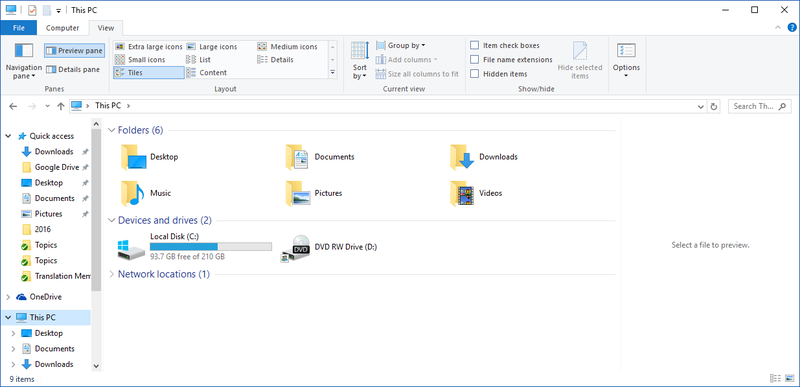
Việc sao lưu email phụ thuộc vào giao thức bạn sử dụng:
- IMAP: Email được lưu trên máy chủ nên không cần sao lưu cục bộ.
- POP3: Email được tải về máy nên cần sao lưu.
Ví dụ với Outlook, email thường được lưu dưới dạng file PST tại các vị trí như:
- C:/Users/{Tên người dùng}/AppData/Local/Microsoft/Outlook.
- C:/Users/{Tên người dùng}/AppData/Roaming/Microsoft/Outlook.
- C:/Users/{Tên người dùng}/Documents/Outlook Files.
Do mỗi ứng dụng email có cách lưu trữ khác nhau, bạn nên tìm hiểu cụ thể theo phần mềm đang sử dụng.
Trò chơi
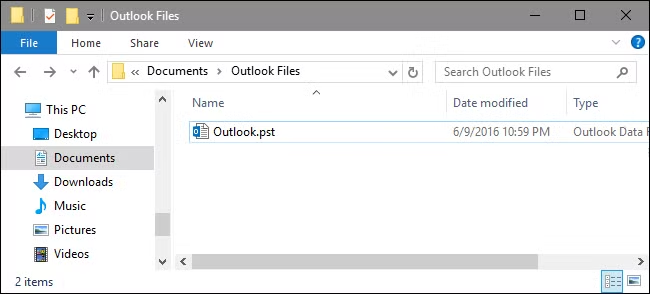
Nếu bạn chơi game qua Steam, có thể sử dụng tính năng Steam Cloud để đồng bộ dữ liệu và cài đặt giữa các thiết bị. Để kích hoạt, vào Steam > Settings > Cloud và bật tùy chọn đồng bộ.
Các game hỗ trợ Steam Cloud sẽ có biểu tượng đám mây trong thư viện. Với những game không hỗ trợ, bạn cần tìm và sao lưu thủ công dữ liệu lưu game, thường nằm tại các vị trí như:
- C:/ProgramData/{Tên game}
- C:/Program Files/{Tên game}
- C:/Program Files/Steam/steamapps/common/{Tên game}
- C:/Users/{Tên người dùng}/AppData/...
- C:/Users/{Tên người dùng}/Documents/My Games/...
- C:/Users/{Tên người dùng}/Saved Games/...
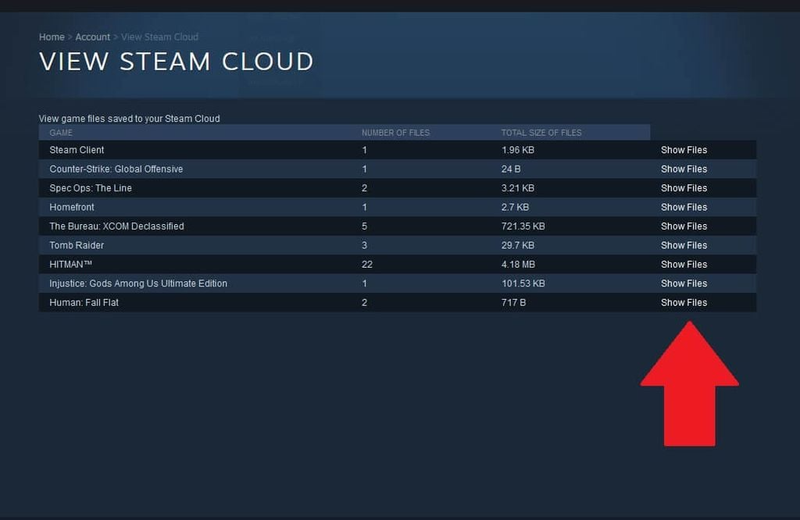
- Music, Pictures, Videos
- Windows cung cấp các thư mục riêng cho dữ liệu đa phương tiện:
- Music: C:/Users/{Tên người dùng}/Music
- Pictures: C:/Users/{Tên người dùng}/Pictures
- Videos: C:/Users/{Tên người dùng}/Videos
Một số phần mềm như iTunes lưu dữ liệu trong các thư mục này. Vì vậy, nếu bạn không muốn tải lại nội dung hoặc mất thư viện, việc sao lưu là cần thiết.
Dự án cá nhân
Nếu bạn làm việc liên quan đến lập trình, thiết kế, nhiếp ảnh hoặc chỉnh sửa video, hãy ưu tiên sao lưu các dự án đang thực hiện.
Đây là những dữ liệu quan trọng và thường khó khôi phục nếu bị mất. Bạn nên xác định rõ vị trí lưu trữ và đảm bảo sao lưu đầy đủ.
Hồ sơ cá nhân
Ngoài các thư mục mặc định, bạn cũng cần sao lưu các tài liệu cá nhân quan trọng như:
- Hồ sơ thuế
- Hợp đồng
- Hóa đơn
- Sao kê ngân hàng
- Chứng chỉ
- Sơ yếu lý lịch
- Các bảng tính và tài liệu liên quan
Những dữ liệu này có giá trị lâu dài và rất khó hoặc không thể thay thế nếu bị mất.
File nào không cần thiết phải sao lưu?
Vì lo sợ mất dữ liệu quan trọng, nhiều người có xu hướng sao lưu toàn bộ các thư mục trên máy tính. Tuy nhiên, cách làm này không chỉ gây lãng phí dung lượng lưu trữ mà còn khiến quá trình sao lưu và khôi phục mất nhiều thời gian hơn.
Việc sao lưu quá nhiều dữ liệu không cần thiết cũng có thể khiến bạn ngại thực hiện sao lưu định kỳ, từ đó làm giảm hiệu quả bảo vệ dữ liệu. Dưới đây là những loại file và thư mục mà bạn không cần phải quá bận tâm khi sao lưu.
Driver
Driver là phần mềm trung gian giúp hệ điều hành giao tiếp với phần cứng như bàn phím, chuột máy tính, màn hình hoặc card đồ họa. Chúng đóng vai trò như một “phiên dịch viên” để các thiết bị hoạt động đúng chức năng.
Tuy nhiên, bạn không cần sao lưu các driver hiện có vì:
- Driver phụ thuộc vào phần cứng cụ thể của từng máy.
- Khi cài lại hệ điều hành, bạn có thể tải driver mới từ nhà sản xuất.
Nếu cần, bạn chỉ nên lưu file cài đặt driver thay vì sao lưu toàn bộ driver đang sử dụng.
Program Files
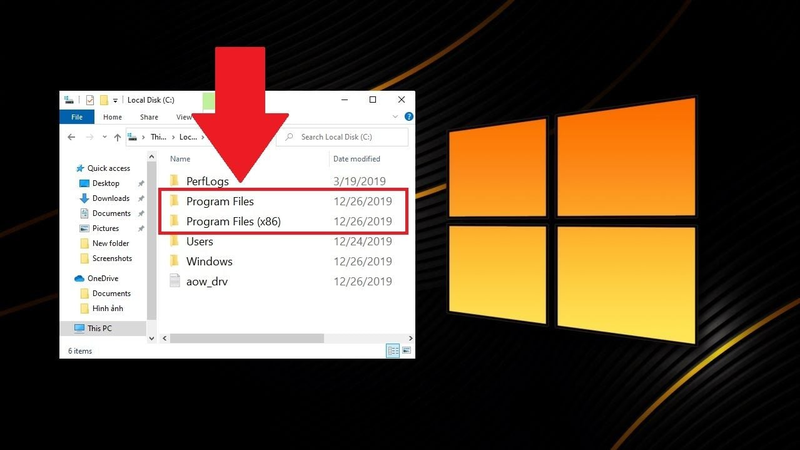
Hai thư mục C:/Program Files và C:/Program Files (x86) chứa các phần mềm đã được cài đặt trên hệ thống.
Bạn không thể chỉ sao chép các thư mục này sang máy khác và mong chúng hoạt động bình thường vì:
- Phần mềm thường được cài đặt riêng theo từng hệ thống.
- Nhiều thành phần phụ thuộc vào registry và các thiết lập hệ thống.
Ngoại lệ duy nhất là các phần mềm dạng portable. Đây là các ứng dụng được thiết kế để chạy độc lập, chỉ cần sao chép thư mục là có thể sử dụng.
File tạm thời
File tạm thời (temporary files) được tạo ra để phục vụ một tác vụ cụ thể trong thời gian ngắn. Sau khi hoàn thành, các file này không còn cần thiết nữa.
Việc hệ thống vẫn giữ lại các file tạm thường do nhà phát triển không xóa chúng. Tuy nhiên, sao lưu những file này là hoàn toàn không cần thiết và không mang lại giá trị sử dụng.
Thư mục Windows
Một số người cho rằng nên sao lưu thư mục C:/Windows để lưu lại toàn bộ hệ điều hành, nhưng điều này không hiệu quả.
Hệ điều hành Windows không chỉ phụ thuộc vào thư mục này mà còn liên quan đến nhiều thành phần khác như: Registry, Bootloader, các cấu hình hệ thống.
Nếu bạn muốn sao lưu toàn bộ hệ thống, cách đúng đắn là tạo bản sao hệ thống (system image). Bản image này cho phép bạn khôi phục lại toàn bộ hệ điều hành khi cần thiết.
Tạm kết
Để việc sao lưu đạt hiệu quả cao, bên cạnh thói quen đúng, bạn cũng cần thiết bị và giải pháp lưu trữ đáng tin cậy. Tại FPT Shop, bạn dễ dàng tìm thấy laptop, ổ cứng ngoài, USB hay các thiết bị công nghệ chính hãng với chế độ bảo hành rõ ràng, tư vấn tận tâm và nhiều ưu đãi hấp dẫn. Chọn mua tại FPT Shop không chỉ giúp bạn an tâm về chất lượng mà còn là bước đầu tư thông minh để bảo vệ dữ liệu và trải nghiệm công nghệ lâu dài.
Xem thêm:
:quality(75)/o_cung_hoat_dong_nhu_the_nao_8_2ea108622f.png)
:quality(75)/Mi_PC_Suite_01_6a0481e49d.jpg)
:quality(75)/8_608b1a0308.jpg)
:quality(75)/du_lieu_ca_nhan_0600cca258.jpg)


