:quality(75)/estore-v2/img/fptshop-logo.png)
:quality(75)/iphone_het_dung_luong_icloud_6168645e00.jpg)
:quality(75)/Huyen_Ho_a0dcaec2e4.jpg)
iPhone hết dung lượng iCloud phải làm sao? 5 cách giải phóng bộ nhớ iCloud nhanh, hiệu quả và an toàn
Bộ nhớ iCloud đầy là nguyên nhân khiến nhiều tính năng đồng bộ và sao lưu trên iPhone hoạt động không như mong muốn. Thay vì nâng cấp dung lượng ngay, bạn hoàn toàn có thể dọn dẹp các dữ liệu không cần thiết để lấy lại không gian lưu trữ. Thông qua bài viết hôm nay, FPT Shop sẽ chia sẻ 5 cách thực hiện đơn giản, phù hợp với hầu hết người dùng. Nếu đang gặp tình trạng iPhone hết dung lượng iCloud, đừng bỏ qua những hướng dẫn dưới đây.
iCloud đầy dung lượng sẽ gây ra những vấn đề gì?
Khi iPhone hết dung lượng iCloud, quá trình sao lưu và đồng bộ dữ liệu có thể bị gián đoạn, ảnh hưởng đến trải nghiệm sử dụng cũng như khả năng bảo vệ dữ liệu quan trọng.
- Không thể tạo bản sao lưu mới: iPhone hoặc iPad sẽ không lưu được bản backup mới lên iCloud, làm tăng nguy cơ mất dữ liệu nếu thiết bị gặp sự cố hoặc bị thất lạc.
- Ảnh và video ngừng đồng bộ: Những nội dung mới trong Ảnh sẽ không được tải lên iCloud, đồng thời cũng không xuất hiện trên các thiết bị khác đang dùng cùng tài khoản.
- Không nhận được email iCloud: Hộp thư có địa chỉ @icloud.com có thể không tiếp nhận email mới do bộ nhớ đã đầy.
- Dữ liệu ứng dụng không được cập nhật: Thông tin của Ghi chú, Lời nhắc, Safari và nhiều ứng dụng khác sẽ không thể đồng bộ đầy đủ giữa các thiết bị.
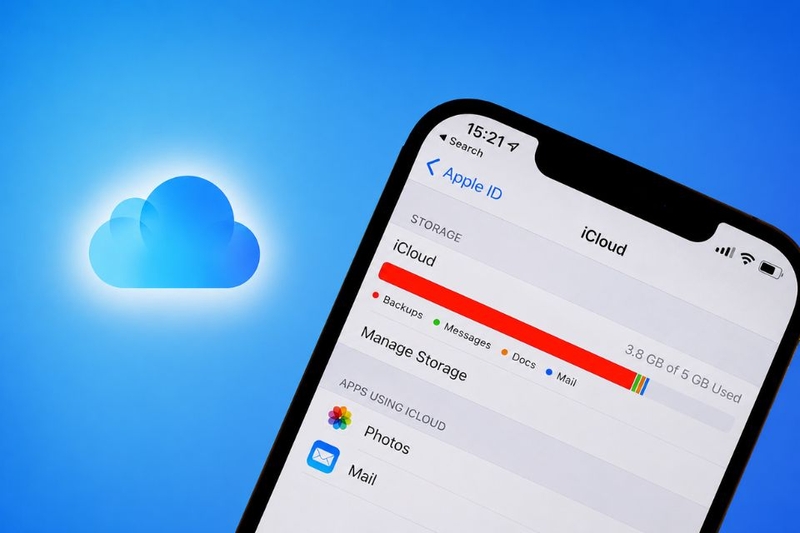
Cách xác định dữ liệu đang chiếm nhiều dung lượng iCloud
Trước khi dọn dẹp, bạn nên kiểm tra loại dữ liệu nào đang sử dụng nhiều dung lượng iCloud để lựa chọn cách xử lý phù hợp.
Vào Cài đặt > [Tên của bạn] > iCloud, sau đó chọn Dung lượng hoặc Quản lý dung lượng tài khoản (tùy phiên bản iOS). Tại đây, bạn sẽ thấy danh sách các nhóm dữ liệu như Ảnh, Bản sao lưu, iCloud Drive, Tin nhắn và dữ liệu của từng ứng dụng cùng dung lượng đang sử dụng.
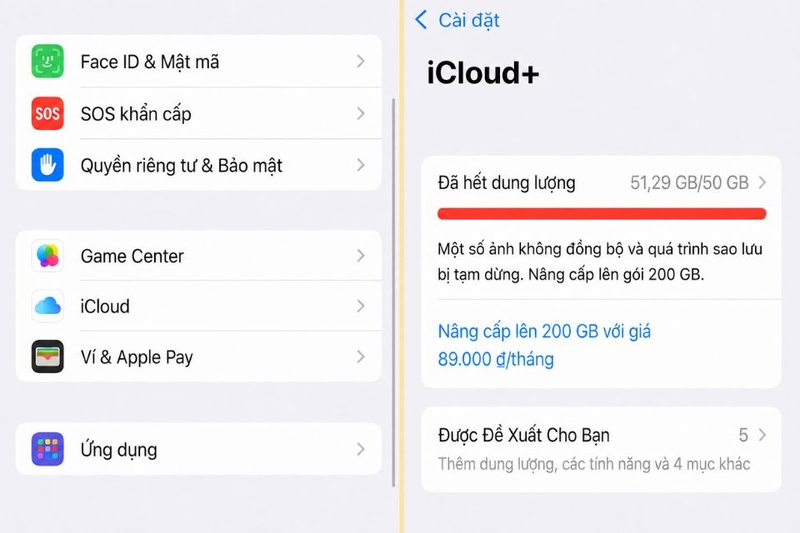
Hãy ưu tiên dọn dẹp những mục chiếm nhiều dung lượng nhất. Trong đa số trường hợp, Ảnh và Bản sao lưu thường là hai nhóm dữ liệu sử dụng nhiều không gian lưu trữ iCloud nhất.
5 cách giải phóng bộ nhớ iCloud nhanh, hiệu quả và an toàn
1. Xóa các bản sao lưu cũ không còn giá trị sử dụng
Các bản sao lưu của iPhone hoặc iPad không còn sử dụng vẫn được lưu trên iCloud và có thể chiếm khá nhiều dung lượng. Nếu không xóa, chúng sẽ tiếp tục tồn tại trên tài khoản Apple và làm giảm không gian lưu trữ khả dụng.
- Kiểm tra bản sao lưu: Truy cập Cài đặt > [Tên của bạn] > iCloud > Quản lý dung lượng tài khoản > Bản sao lưu, sau đó xem danh sách các thiết bị đã được sao lưu.
- Xóa bản sao lưu không cần thiết: Chọn thiết bị không còn sử dụng, nhấn Tắt và xóa khỏi iCloud (hoặc Xóa và tắt sao lưu tùy phiên bản iOS), rồi xác nhận để giải phóng dung lượng.
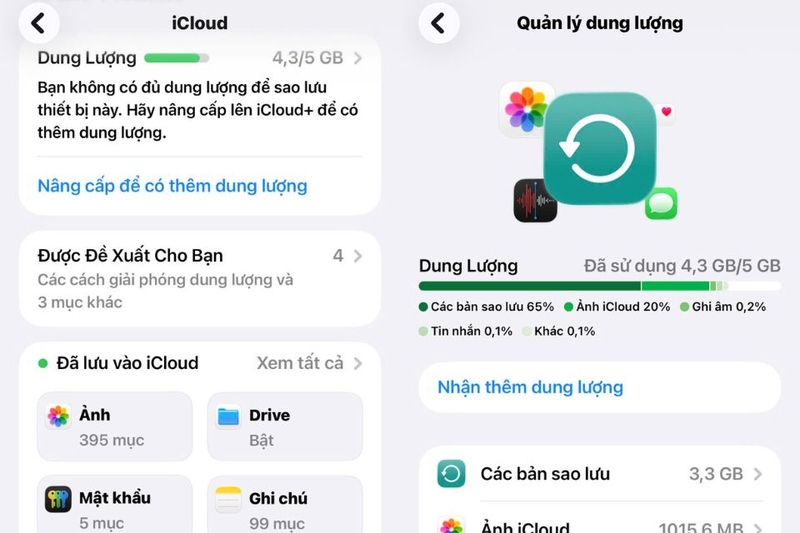
Lưu ý: Chỉ xóa bản sao lưu của những thiết bị bạn chắc chắn không còn sử dụng hoặc đã sao lưu dữ liệu sang nơi khác để tránh mất các dữ liệu quan trọng.
2. Dọn dẹp ảnh và video trùng lặp
Ảnh và video thường chiếm phần lớn dung lượng iCloud, đặc biệt khi có nhiều tệp trùng lặp hoặc nội dung không còn cần thiết. Đây cũng là một trong những nguyên nhân phổ biến khiến iPhone hết dung lượng iCloud.
Mở ứng dụng Ảnh > Bộ sưu tập > Tiện ích > Mục trùng lặp, sau đó chọn Hợp nhất để gộp các ảnh và video giống nhau. Bên cạnh đó, hãy xóa các video dung lượng lớn, ảnh chụp màn hình hoặc những nội dung không còn sử dụng để giải phóng thêm không gian lưu trữ.
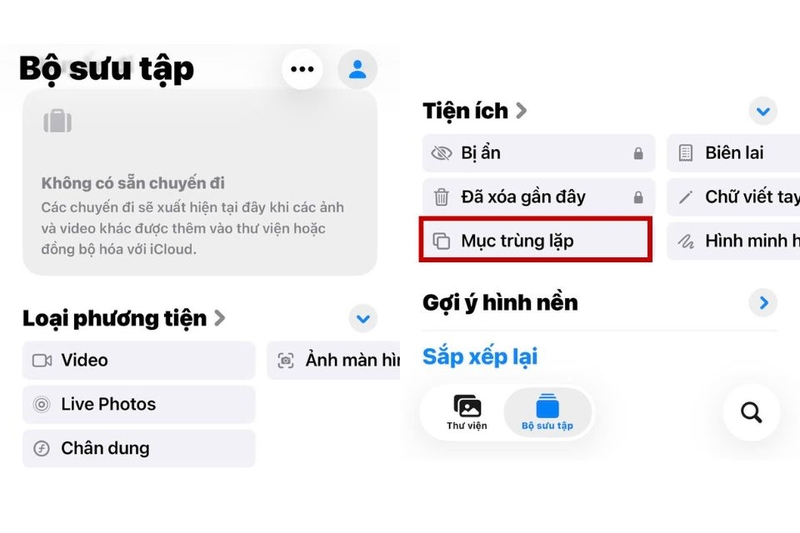
Lưu ý: Sau khi xóa, hãy vào Ảnh > Bộ sưu tập > Tiện ích > Đã xóa gần đây và xóa tất cả hoặc xóa vĩnh viễn các tệp đã chọn. Nếu bỏ qua bước này, ảnh và video vẫn được lưu trong tối đa 30 ngày và tiếp tục chiếm dung lượng iCloud.
3. Dọn dẹp các tệp không cần thiết trên iCloud Drive
iCloud Drive là nơi lưu trữ tài liệu, tệp tải xuống và dữ liệu của nhiều ứng dụng được đồng bộ với iCloud. Nếu iPhone hết dung lượng iCloud, bạn nên kiểm tra và xóa những tệp không còn cần thiết để giải phóng thêm không gian lưu trữ.
Mở ứng dụng Tệp, sau đó chọn iCloud Drive để xem các tệp và thư mục đang được lưu trên iCloud. Hãy kiểm tra và xóa các tệp PDF, Word, ZIP, video hoặc tài liệu không còn sử dụng.
Lưu ý: Trước khi xóa, hãy kiểm tra kỹ vì các tệp trên iCloud Drive được đồng bộ giữa các thiết bị dùng cùng tài khoản Apple. Khi một tệp bị xóa khỏi iCloud Drive, tệp đó cũng sẽ không còn xuất hiện trên các thiết bị đã đồng bộ.
4. Tắt đồng bộ hoặc sao lưu đối với ứng dụng không cần thiết
Một số ứng dụng có thể lưu hoặc đồng bộ dữ liệu lên iCloud khi tính năng tương ứng được bật. Nếu không còn nhu cầu lưu dữ liệu của ứng dụng, bạn có thể tắt mục này để hạn chế dung lượng iCloud tiếp tục tăng.
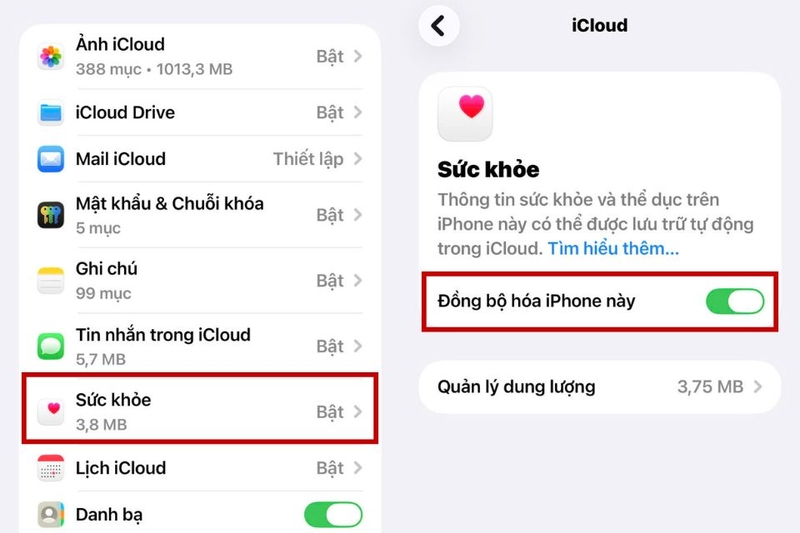
Để tắt đồng bộ, vào Cài đặt > [Tên của bạn] > iCloud > Xem tất cả, sau đó chọn ứng dụng và tắt tùy chọn đồng bộ. Nếu muốn loại ứng dụng khỏi bản sao lưu, vào iCloud > Dung lượng > Các bản sao lưu > [Tên thiết bị], rồi tắt ứng dụng không cần sao lưu.
Lưu ý: Khi tắt và xác nhận xóa dữ liệu, thông tin của ứng dụng đã lưu trên iCloud có thể bị xóa. Bạn nên kiểm tra kỹ trước khi thực hiện.
5. Kiểm tra mục Được đề xuất cho bạn trên iCloud
Trên iPhone chạy iOS 17 trở lên, Apple cung cấp mục Được đề xuất cho bạn khi dung lượng iCloud sắp hết. Nếu iPhone hết dung lượng iCloud, đây là nơi bạn nên kiểm tra đầu tiên để xem các đề xuất dọn dẹp phù hợp.
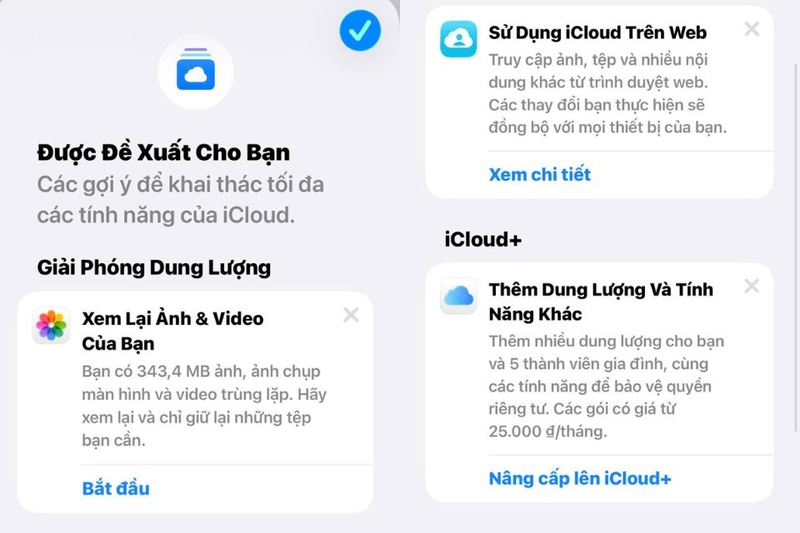
Để kiểm tra, vào Cài đặt > [Tên của bạn] > iCloud, sau đó chọn Được đề xuất cho bạn nếu mục này xuất hiện. Hãy xem kỹ từng đề xuất và chỉ xóa những ảnh, tệp hoặc bản sao lưu mà bạn chắc chắn không còn cần thiết.
Câu hỏi thường gặp liên quan đến iCloud
Có cách nào tăng dung lượng iCloud miễn phí không?
Apple hiện chỉ cung cấp 5 GB dung lượng iCloud miễn phí cho mỗi tài khoản và không có cách chính thức để tăng thêm dung lượng miễn phí. Nếu chưa muốn nâng cấp iCloud+, bạn có thể xóa dữ liệu không cần thiết hoặc chuyển ảnh, video và tài liệu sang các dịch vụ lưu trữ đám mây khác như Google Drive, OneDrive hoặc Dropbox để giảm dung lượng đang sử dụng trên iCloud.
Gói iCloud+ có giá bao nhiêu?
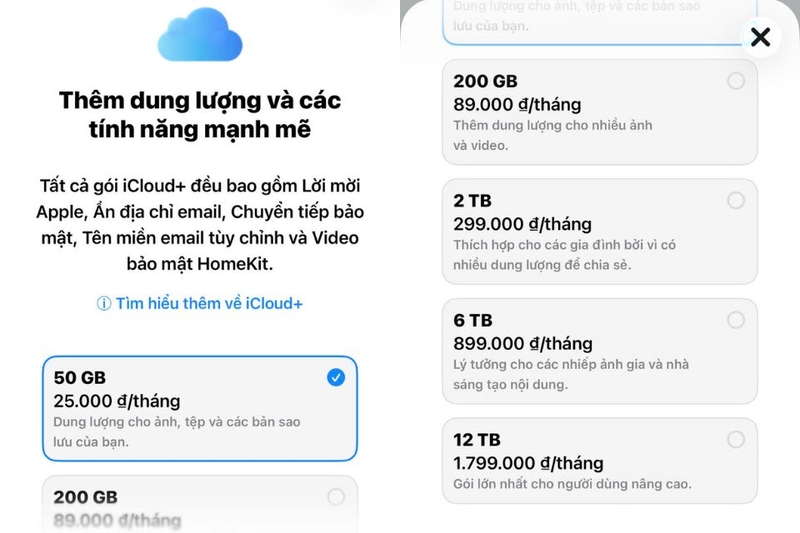
Nếu đã dọn dẹp dữ liệu nhưng vẫn cần thêm không gian lưu trữ, bạn có thể nâng cấp lên iCloud+. Tại Việt Nam, Apple hiện cung cấp các gói 50 GB (25.000 đồng/tháng), 200 GB (89.000 đồng/tháng), 2 TB (299.000 đồng/tháng), 6 TB (899.000 đồng/tháng) và 12 TB (1.799.000 đồng/tháng). Bạn có thể đăng ký trực tiếp trên iPhone và thanh toán thông qua phương thức thanh toán đã liên kết với Apple ID.
Xóa bản sao lưu iCloud cũ có làm mất dữ liệu trên iPhone không?
Không. Khi xóa bản sao lưu trên iCloud, bạn chỉ xóa tệp sao lưu được lưu trên máy chủ của Apple, còn dữ liệu đang lưu trực tiếp trên iPhone vẫn được giữ nguyên. Tuy nhiên, nếu cần khôi phục dữ liệu từ bản sao lưu đó sau này, bạn sẽ không thể sử dụng bản sao lưu đã bị xóa.
Tạm kết
Nếu iPhone hết dung lượng iCloud, bạn không nhất thiết phải nâng cấp gói lưu trữ ngay. Chỉ cần kiểm tra các dữ liệu đang chiếm nhiều dung lượng và dọn dẹp những nội dung không còn cần thiết, bạn sẽ có thêm không gian để tiếp tục sao lưu và đồng bộ dữ liệu. Hy vọng những cách trên sẽ giúp bạn quản lý bộ nhớ iCloud hiệu quả và sử dụng thiết bị thuận tiện hơn.
Bạn đang có ý định nâng cấp lên iPhone 17 Series nhưng lo ngại việc sao lưu và chuyển dữ liệu? Hãy ghé FPT Shop để được tư vấn cách giải phóng dung lượng iCloud, sao lưu dữ liệu an toàn và hỗ trợ chuyển toàn bộ dữ liệu sang máy mới. Cùng với nhiều ưu đãi hấp dẫn, đây là thời điểm phù hợp để trải nghiệm iPhone 17 Series.
Xem thêm:
:quality(75)/nen_mua_goi_i_Cloud_nao_cover_1619d0fa6b.png)
:quality(75)/co_nen_mua_i_Phone_tra_gop_qua_i_Cloud_khong_6fa6ccf4dc.jpg)
:quality(75)/icloud_an_la_gi_2_e1ddb0bfca.png)
:quality(75)/small/ios_2641_phat_hanh_205283_2_3cb639793c.jpg)
:quality(75)/cach_xoa_anh_tren_icloud_vinh_vien_thumb_8f288be9b6.jpg)
:quality(75)/dung_icloud_hay_bo_nho_trong_cua_iphone_1_702fb86fb1.png)


