:quality(75)/estore-v2/img/fptshop-logo.png)
:quality(75)/cach_chuyen_du_lieu_sang_iphone_16_pro_max_1_73fdc6012d.png)
:quality(75)/Huyen_Dang_Ngoc_6818881a4d.jpg)
Cách chuyển dữ liệu sang iPhone 16 Pro Max bằng Bắt đầu nhanh, iCloud và máy tính
Khi đổi sang iPhone 16 Pro Max, một trong những việc quan trọng đầu tiên là đưa danh bạ, hình ảnh, video, tin nhắn, ứng dụng và dữ liệu cần thiết từ điện thoại cũ sang máy mới. Apple hiện cung cấp nhiều phương thức như Bắt đầu nhanh, iCloud, bản sao lưu trên máy tính hoặc Chuyển sang iOS dành cho Android. Vì vậy, cách chuyển dữ liệu sang iPhone 16 Pro Max không quá phức tạp nếu bạn lựa chọn đúng phương thức và chuẩn bị thiết bị cẩn thận trước khi bắt đầu.
Chuẩn bị trước khi chuyển dữ liệu sang iPhone 16 Pro Max
Trước khi chuyển dữ liệu, bạn không nên vội xóa hoặc đặt lại điện thoại cũ. Hãy giữ nguyên thiết bị cho đến khi chắc chắn những nội dung quan trọng đã xuất hiện đầy đủ trên iPhone 16 Pro Max.
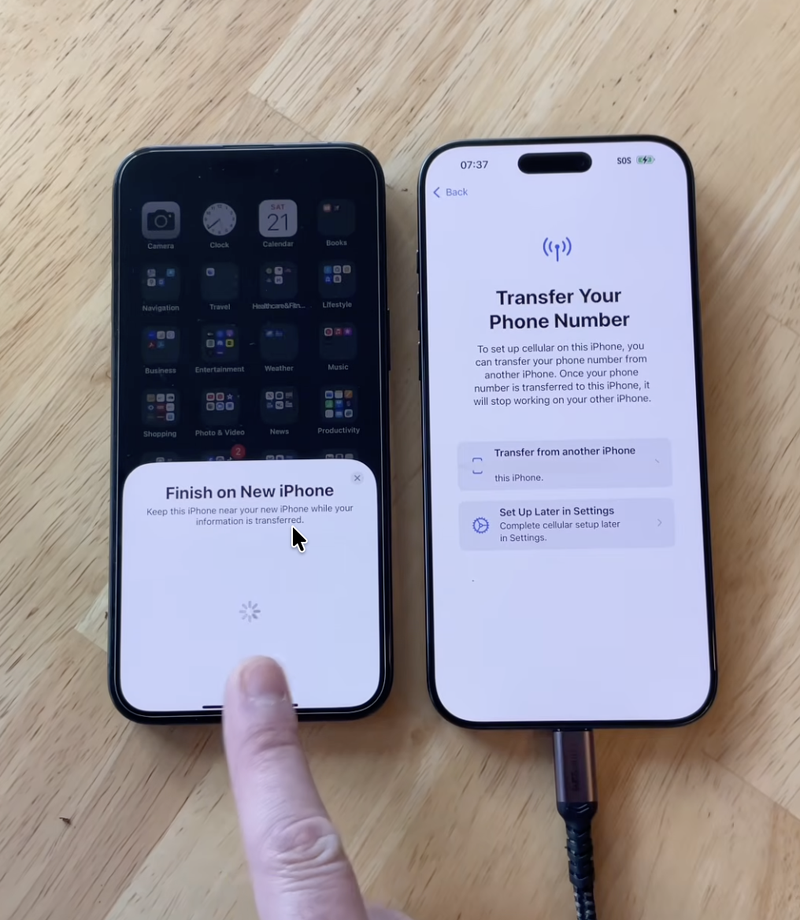
Nếu chuyển từ iPhone cũ, bạn nên chuẩn bị mật khẩu Tài khoản Apple và tạo một bản sao lưu trước khi bắt đầu. Nếu sử dụng Bắt đầu nhanh (Quick Start) thì bạn cần bật Wi-Fi và Bluetooth cho iPhone cũ. Hai thiết bị cũng cần được đặt gần nhau và kết nối nguồn điện trong quá trình truyền.
Ngoài ra, bạn hãy kiểm tra dung lượng của iPhone mới. Nếu dữ liệu trên điện thoại cũ vượt quá không gian lưu trữ còn trống, bạn cần dọn bớt hoặc lựa chọn những nội dung thực sự cần thiết.
Các cách chuyển dữ liệu sang iPhone 16 Pro Max
Nếu chuyển từ iPhone cũ, bạn có thể sử dụng Bắt đầu nhanh, iCloud hoặc khôi phục bản sao lưu từ máy Mac/PC. Nếu có cả hai chiếc iPhone ở đó thì sử dụng Bắt đầu nhanh sẽ thuận tiện hơn, còn nếu bạn đã có bản sao lưu trước đó thì sử dụng iCloud là phù hợp. Với những ai sử dụng Samsung, Xiaomi, OPPO hoặc điện thoại Android khác để chuyển sang thì có thể sử dụng ứng dụng Chuyển sang iOS để đưa nhiều nội dung sang iPhone ngay trong quá trình thiết lập.
Cách chuyển dữ liệu sang iPhone 16 Pro Max bằng Bắt đầu nhanh
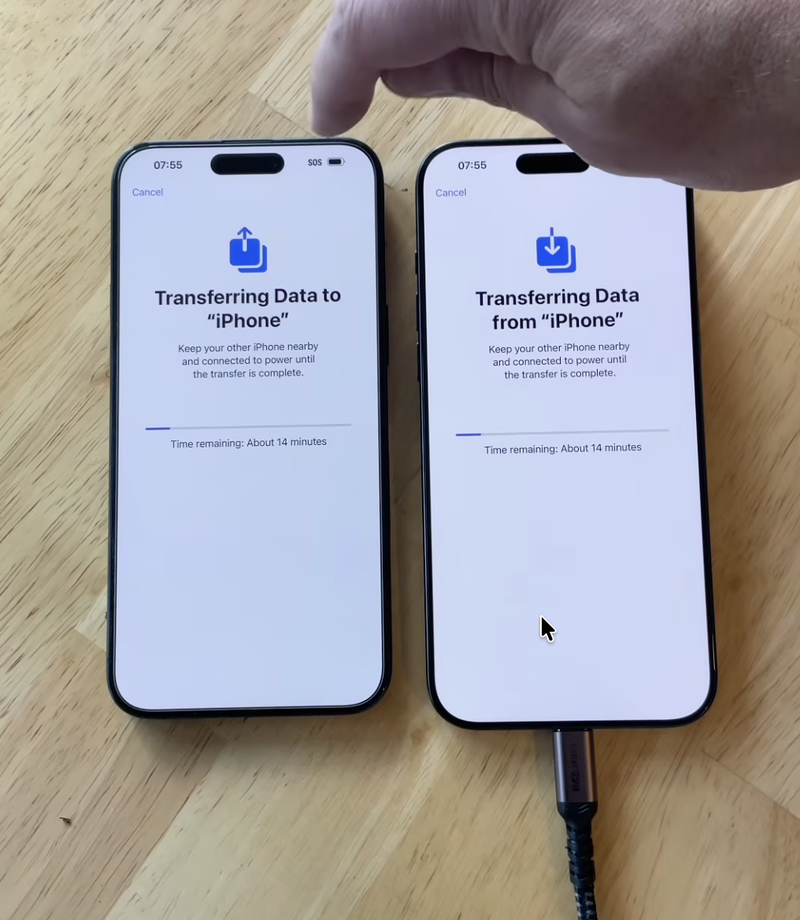
Nếu iPhone cũ vẫn hoạt động bình thường, cách chuyển dữ liệu sang iPhone 16 Pro Max bằng Bắt đầu nhanh khá thuận tiện vì quá trình thiết lập và truyền dữ liệu được thực hiện trực tiếp giữa hai thiết bị.
- Bước 1: Kết nối iPhone cũ với Wi-Fi, bật Bluetooth, mở khóa máy và đưa về Màn hình chính.
- Bước 2: Bật iPhone 16 Pro Max và đặt gần iPhone cũ, sau đó làm theo hướng dẫn xuất hiện trên hai thiết bị.
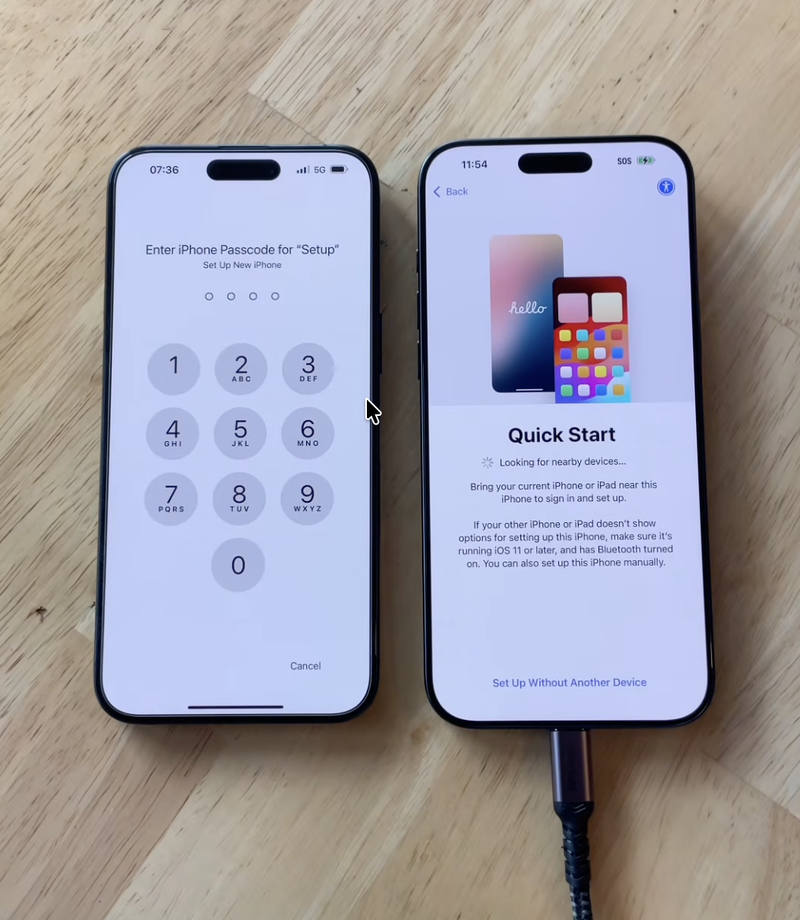
- Bước 3: Kết nối iPhone mới với Wi-Fi hoặc mạng di động và thực hiện các bước kích hoạt cần thiết.
- Bước 4: Thiết lập Face ID và các tùy chọn bảo mật.
- Bước 5: Chọn chuyển dữ liệu trực tiếp từ iPhone cũ khi hệ thống đưa ra phương thức chuyển.
- Bước 6: Giữ hai thiết bị gần nhau và kết nối nguồn điện cho đến khi quá trình hoàn tất.
Thời gian chuyển sẽ phụ thuộc vào lượng ảnh, video, ứng dụng và điều kiện mạng. Vì vậy, bạn nên thực hiện khi chưa cần sử dụng ngay hai thiết bị.
Chuyển dữ liệu sang iPhone 16 Pro Max bằng iCloud
Nếu đã có bản sao lưu, cách chuyển dữ liệu sang iPhone 16 Pro Max bằng iCloud giúp bạn không phải phụ thuộc hoàn toàn vào việc truyền trực tiếp giữa hai máy. Ứng dụng và một số nội dung cũng có thể tiếp tục tải xuống trong nền sau khi thiết lập.
- Bước 1: Trên iPhone cũ, kiểm tra và cập nhật bản sao lưu iCloud.
- Bước 2: Bật iPhone 16 Pro Max và bắt đầu quá trình thiết lập.
- Bước 3: Khi đến phần chuyển dữ liệu, chọn khôi phục hoặc tải dữ liệu từ iCloud.
- Bước 4: Đăng nhập Tài khoản Apple và chọn bản sao lưu phù hợp.
- Bước 5: Duy trì kết nối Wi-Fi và nguồn điện để dữ liệu tiếp tục được tải xuống.
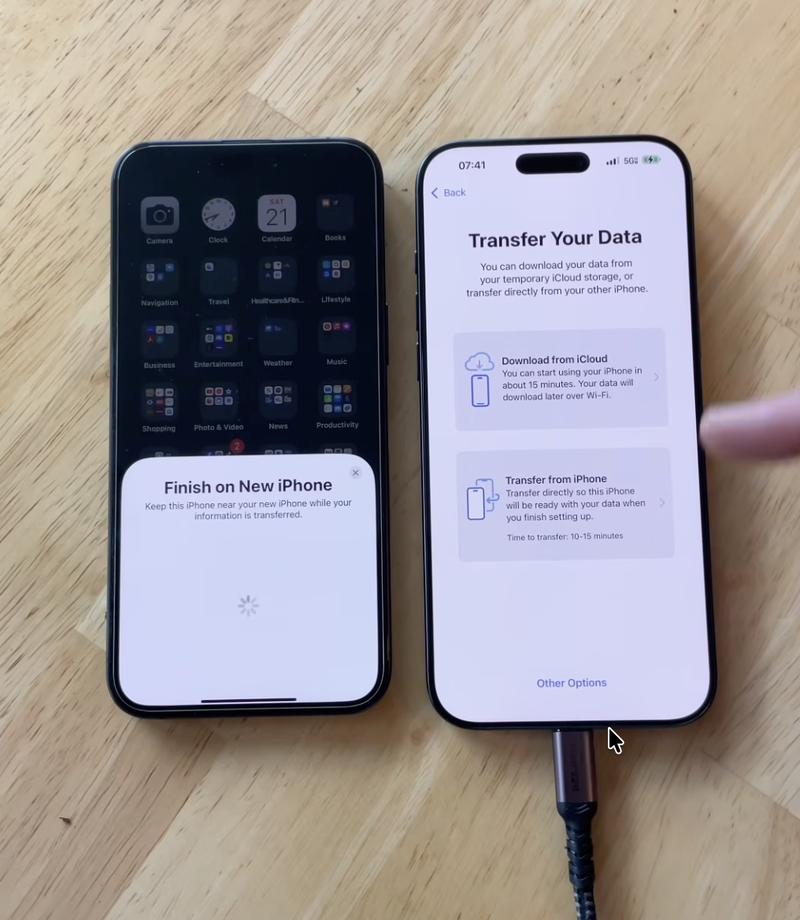
Nếu iPhone mới đã được thiết lập hoàn chỉnh, bạn có thể phải xóa thiết bị và quay lại màn hình thiết lập ban đầu nếu muốn khôi phục toàn bộ máy từ bản sao lưu.
Chuyển dữ liệu từ Android sang iPhone 16 Pro Max
Người dùng Android có thể sử dụng ứng dụng Chuyển sang iOS của Apple. Trước khi thực hiện, hãy bật Wi-Fi, kết nối nguồn điện cho hai máy và kiểm tra iPhone mới có đủ dung lượng.
- Bước 1: Bật iPhone 16 Pro Max và bắt đầu thiết lập.
- Bước 2: Tại phần chuyển ứng dụng và dữ liệu, chọn chuyển Từ Android.
- Bước 3: Mở ứng dụng Chuyển sang iOS trên điện thoại Android.
- Bước 4: Nhập mã sáu hoặc mười chữ số hiển thị trên iPhone vào điện thoại Android.
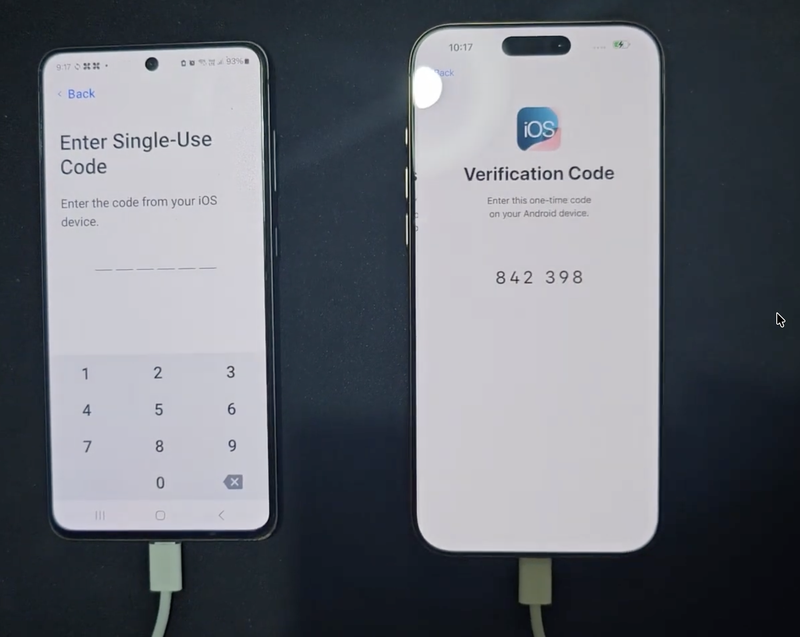
- Bước 5: Kết nối với mạng Wi-Fi tạm thời do iPhone tạo nếu được yêu cầu.
- Bước 6: Chọn những nội dung muốn chuyển và bắt đầu quá trình.
- Bước 7: Giữ hai điện thoại gần nhau cho đến khi thanh tiến trình trên iPhone hoàn tất.
Bạn không nên sử dụng hoặc ngắt kết nối hai thiết bị giữa chừng để hạn chế quá trình truyền bị gián đoạn.
Chuyển dữ liệu sang iPhone 16 Pro Max bằng máy tính
Một cách chuyển dữ liệu sang iPhone 16 Pro Max khác là sử dụng bản sao lưu đã tạo trên Mac hoặc PC. Phương án này phù hợp nếu bạn có thói quen sao lưu iPhone vào máy tính.
- Bước 1: Sao lưu iPhone cũ vào máy tính.
- Bước 2: Bật iPhone 16 Pro Max và thực hiện thiết lập ban đầu.
- Bước 3: Kết nối iPhone mới với máy tính bằng cáp phù hợp.
- Bước 4: Mở Finder, Thiết bị Apple hoặc iTunes tùy thiết bị đang sử dụng.
- Bước 5: Chọn bản sao lưu gần nhất và tiến hành khôi phục.
- Bước 6: Chờ quá trình hoàn tất rồi tiếp tục thiết lập iPhone.
Nếu muốn sao lưu và khôi phục một số dữ liệu nhạy cảm như dữ liệu Sức khỏe từ máy tính, bạn nên chú ý đến tùy chọn mã hóa bản sao lưu.
Một số câu hỏi thường gặp khi chuyển dữ liệu sang iPhone 16 Pro Max
Đã thiết lập iPhone 16 Pro Max rồi có chuyển dữ liệu được không?
Nếu muốn khôi phục toàn bộ máy bằng một số phương thức trong quá trình thiết lập nhưng iPhone mới đã được thiết lập xong, bạn có thể phải xóa nội dung và bắt đầu lại từ màn hình Xin chào. Nếu không muốn đặt lại iPhone, bạn vẫn có thể chuyển riêng một số dữ liệu như danh bạ, ảnh, video, tài liệu hoặc đồng bộ chúng thông qua những dịch vụ tương ứng.
Cần kiểm tra gì sau khi chuyển dữ liệu?
Sau khi hoàn tất, bạn chưa nên xóa điện thoại cũ ngay. Hãy kiểm tra danh bạ, tin nhắn, ảnh, video, ghi chú và những dữ liệu quan trọng trên iPhone 16 Pro Max.
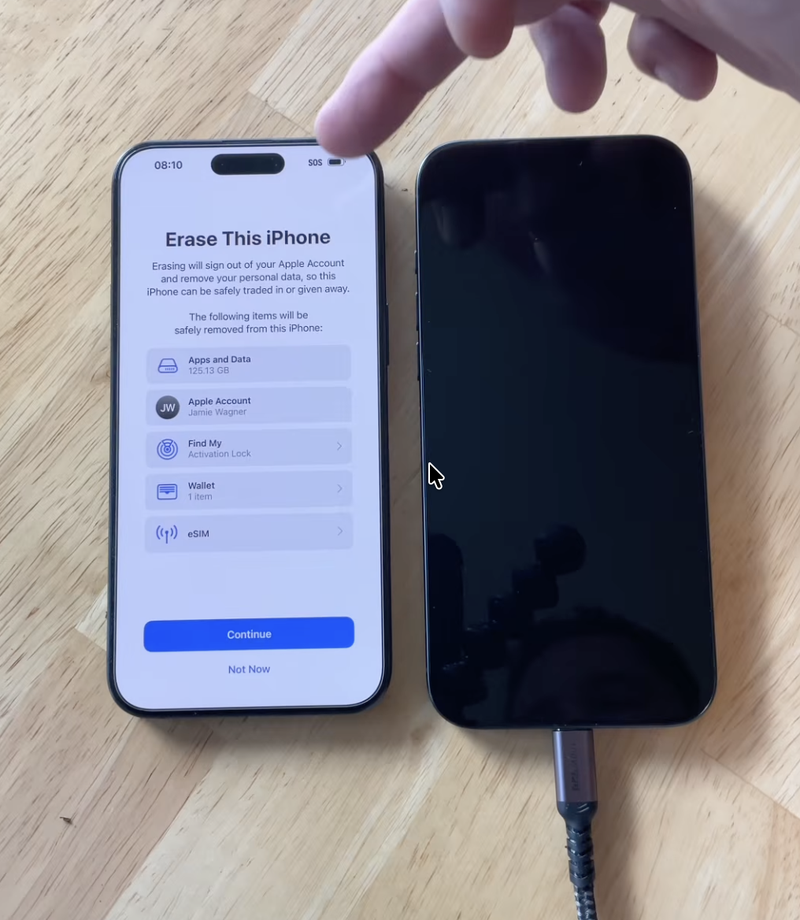
Một số ứng dụng có thể yêu cầu đăng nhập hoặc xác thực lại. Bạn cũng nên kiểm tra SIM/eSIM, khả năng gọi điện, nhắn tin và kết nối mạng di động. Với ứng dụng ngân hàng hoặc dịch vụ bảo mật cao, quá trình kích hoạt trên thiết bị mới có thể cần thêm một số thao tác riêng. Bạn chỉ nên xóa dữ liệu trên điện thoại cũ sau khi chắc chắn những nội dung quan trọng đã được chuyển hoặc sao lưu đầy đủ.
Kết luận
Cách chuyển dữ liệu sang iPhone 16 Pro Max khá đơn giản với các phương thức như Bắt đầu nhanh, iCloud, bản sao lưu trên máy tính hoặc Chuyển sang iOS dành cho Android. Quan trọng nhất là bạn nên sao lưu trước khi thực hiện, lựa chọn phương thức phù hợp và kiểm tra đầy đủ ảnh, danh bạ, tin nhắn cùng những dữ liệu cần thiết trước khi xóa điện thoại cũ.
Nếu đang có kế hoạch đổi điện thoại để trải nghiệm hệ sinh thái Apple, bạn có thể tham khảo các mẫu điện thoại iPhone tại FPT Shop với nhiều lựa chọn về phiên bản, dung lượng và màu sắc. Tùy nhu cầu sử dụng và ngân sách, bạn có thể dễ dàng cân nhắc thiết bị phù hợp, sau đó chuyển dữ liệu từ điện thoại cũ để nhanh chóng bắt đầu sử dụng chiếc iPhone mới.
Xem thêm:
:quality(75)/so_sanh_oppo_find_n6_va_iphone_16_pro_max_thumb_f08f71762b.png)
:quality(75)/co_nen_mua_iphone_16_pro_max_nam_2026_2_d792a6c6f6.webp)
:quality(75)/cach_reset_iphone_16_pro_max_thumb_3f96075d71.jpg)
:quality(75)/so_sanh_iphone_18_pro_max_vs_iphone_16_pro_max_thumb_b1f8d96e00.png)
:quality(75)/iphone_16_pro_max_len_17_pro_max_bu_bao_nhieu_9ddda49bcb.png)
:quality(75)/cach_tat_nguon_iphone_16_pro_max_aae30ff7bd.jpg)


