:quality(75)/estore-v2/img/fptshop-logo.png)
:quality(75)/cach_doi_ten_icloud_01_b6e502c61e.jpg)
:quality(75)/dinh_long_4627e1a3db.jpg)
Cách đổi tên iCloud trên iPhone nhanh nhất, ai cũng làm được chỉ trong vài phút
Bạn đang muốn đổi tên iCloud trên iPhone nhưng không biết bắt đầu từ đâu, sợ thao tác sai sẽ ảnh hưởng đến dữ liệu hoặc làm gián đoạn quá trình đăng nhập? Thực tế, việc thay đổi tên iCloud không quá phức tạp như nhiều người vẫn nghĩ. Chỉ với vài bước đơn giản, bạn đã có thể cập nhật lại thông tin tài khoản sao cho dễ nhận diện, đồng bộ hơn và phù hợp với nhu cầu sử dụng cá nhân.
Trong bài viết này, hãy cùng tìm hiểu cách đổi tên iCloud trên iPhone nhanh nhất để thao tác dễ dàng, tiết kiệm thời gian và tránh những lỗi không đáng có.
Tên iCloud là gì? Có cần thiết phải đổi không?
Nhiều người khi tìm “tên iCloud” thường đang nghĩ đến một khái niệm rất quen nhưng lại khá dễ nhầm. Theo cách Apple đang dùng hiện nay, iCloud gắn với Tài khoản Apple (trước đây là Apple ID), tức là tài khoản giúp bạn đăng nhập vào các dịch vụ như iCloud, App Store, FaceTime hay Find My.
Vì vậy, bạn có thể hiểu đơn giản đây là họ và tên gắn với Tài khoản Apple của mình. Nó là phần thông tin cá nhân mà Apple yêu cầu khi bạn tạo tài khoản, bên cạnh ngày sinh, email hoặc số điện thoại đăng nhập.
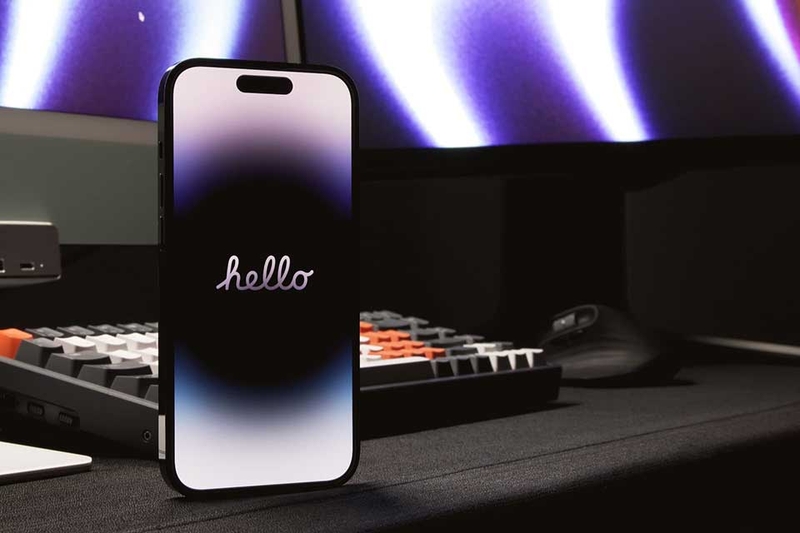
Nói dễ hiểu hơn, đây là tên đại diện cho bạn trong hệ sinh thái Apple. Tên này có thể xuất hiện khi bạn quản lý tài khoản, sử dụng các dịch vụ của Apple hoặc khi Apple cần xác minh và đồng bộ thông tin cá nhân liên quan đến tài khoản. Tuy nhiên, bạn cũng không cần phải đổi tên iCloud nếu không gặp phải những tình huống đặc biệt.
Nếu tên trên tài khoản Apple của bạn đang bị sai chính tả, thiếu dấu, dùng biệt danh cũ hoặc không còn đúng với thông tin bạn muốn sử dụng lâu dài, thì việc cập nhật lại là khá cần thiết. Một tên chủ tài khoản rõ ràng và chính xác sẽ giúp bạn quản lý tài khoản chỉn chu hơn, đồng thời tạo cảm giác đồng bộ và chuyên nghiệp hơn khi sử dụng các dịch vụ của Apple. Trong phần tiếp theo, FPT Shop sẽ chia sẻ cho bạn cách đổi tên iCloud trên iPhone nhanh nhất.
Cách đổi tên iCloud trên iPhone nhanh nhất
Nếu bạn đang muốn đổi “tên iCloud” trên iPhone, bạn nên biết phần cần đổi chính là tên chủ tài khoản Apple chứ không phải email đăng nhập hay tên thiết bị. Apple hiện cho phép người dùng cập nhật tên, ngày sinh, ảnh đại diện và các thông tin cá nhân khác ngay trong phần cài đặt tài khoản trên iPhone. Dưới đây là cách đổi tên iCloud trên iPhone mà bạn có thể tham khảo:
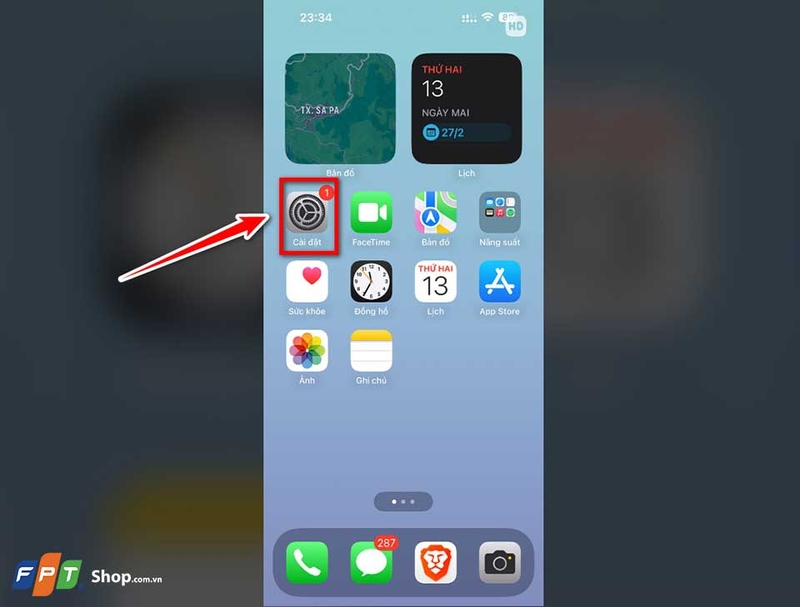
Bước 1: Mở ứng dụng Cài đặt trên iPhone
Bạn hãy vào màn hình chính của iPhone và chạm vào ứng dụng Cài đặt. Đây là nơi Apple đặt toàn bộ mục quản lý tài khoản, bảo mật, iCloud và các thông tin cá nhân. Nếu iPhone của bạn đang dùng bình thường và đã đăng nhập tài khoản, bạn sẽ nhìn thấy tên tài khoản của mình ở ngay phía trên cùng giao diện Cài đặt.
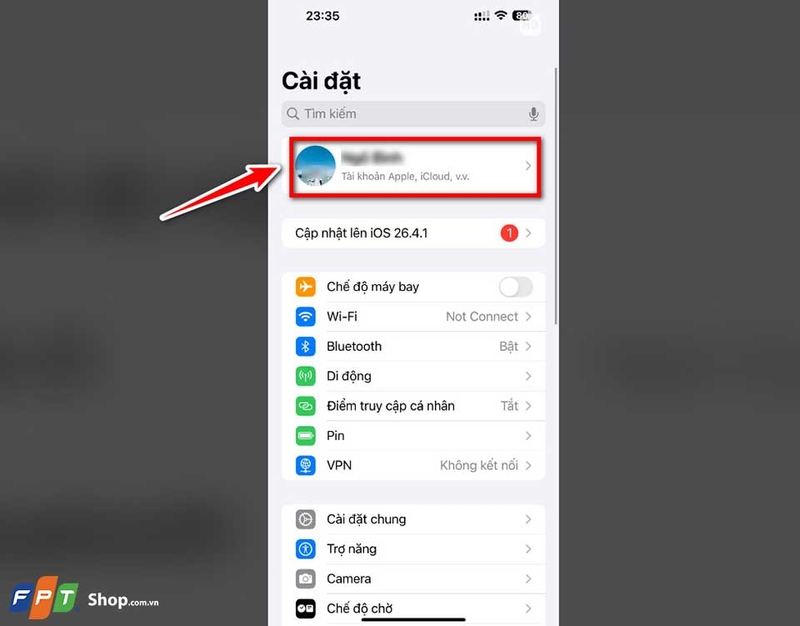
Bước 2: Chạm vào tên tài khoản của mình
Sau khi mở phần Cài đặt, bạn hãy chạm vào tên của bạn ở phía trên cùng. Đây là khu vực quản lý Tài khoản Apple trên iPhone. Từ mục này, người dùng có thể thay đổi nhiều thông tin quan trọng như thông tin cá nhân, cài đặt đăng nhập và bảo mật, phương thức thanh toán, iCloud, chia sẻ trong gia đình và các dịch vụ liên quan khác.
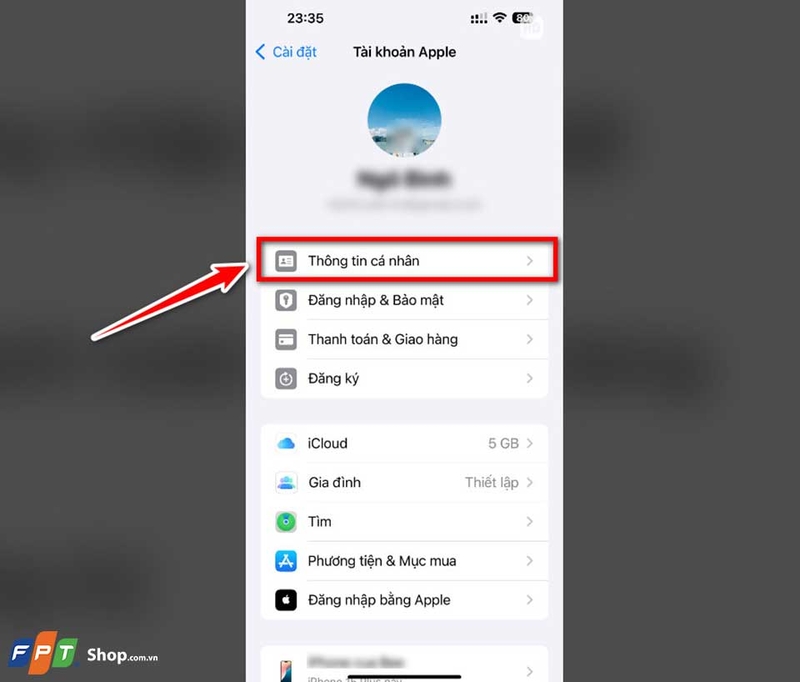
Bước 3: Chọn mục Thông tin cá nhân
Khi đã vào giao diện tài khoản, bạn hãy tìm và chạm vào mục Thông tin cá nhân. Đây là nơi cho phép bạn cập nhật tên, ngày sinh và Memoji hoặc ảnh được liên kết với Tài khoản Apple.
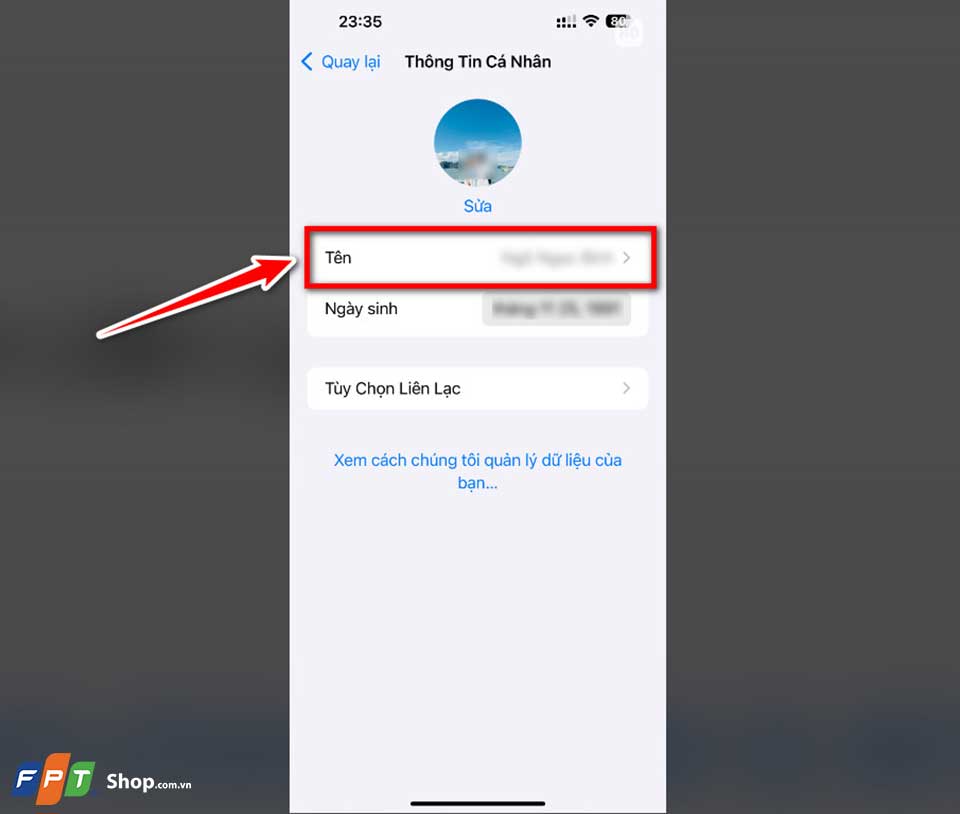
Bước 4: Chạm vào phần tên hiện tại và nhập tên mới
Trong mục Thông tin cá nhân, bạn hãy chạm vào phần tên hiện tại của mình để bắt đầu chỉnh sửa. Lúc này, bạn hãy nhập lại họ và tên theo thông tin mà bạn muốn hiển thị trên Tài khoản Apple. Bạn nên nhập đầy đủ, chính xác và thống nhất với thông tin cá nhân mà bạn đang sử dụng lâu dài để tài khoản trông rõ ràng, chuyên nghiệp và dễ quản lý hơn.
Bước 5: Xác nhận lưu thay đổi
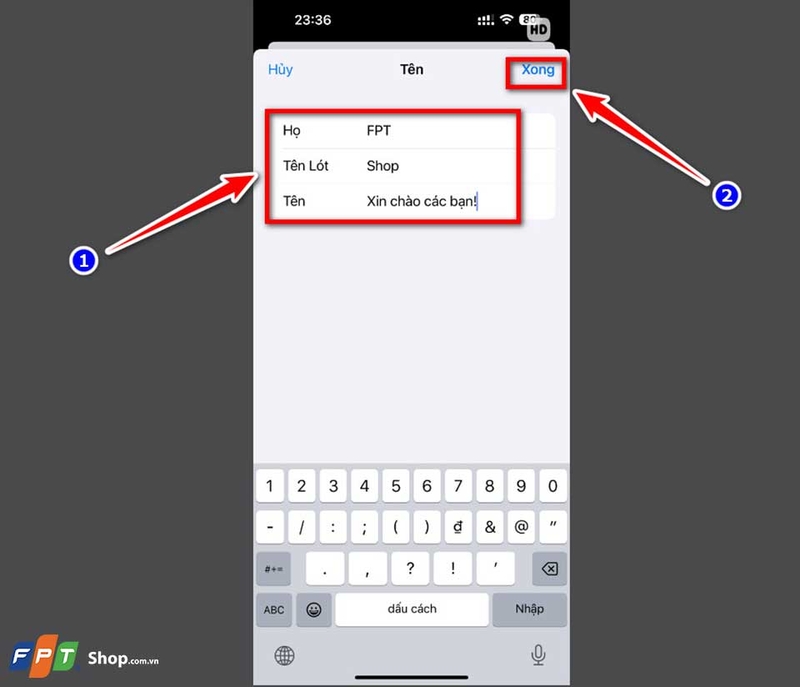
Sau khi nhập tên mới, bạn hãy rà soát lại từng phần để chắc chắn rằng họ và tên đã đúng như mong muốn. Khi đã kiểm tra xong, bạn hãy bấm Xong theo giao diện đang hiển thị trên máy để hoàn tất quá trình cập nhật. Bước này rất quan trọng vì tên bạn vừa đổi sẽ trở thành thông tin nhận diện mới gắn với Tài khoản Apple của bạn.
Tạm kết
Nhìn chung, cách đổi tên iCloud trên iPhone không quá phức tạp. Chỉ với vài thao tác trong phần cài đặt, bạn đã có thể cập nhật lại thông tin cá nhân nhanh chóng, giúp tài khoản đồng bộ hơn, dễ nhận diện hơn và thuận tiện hơn trong quá trình sử dụng các dịch vụ của Apple.
Nếu bạn đang sử dụng iPhone và muốn tối ưu trải nghiệm trên hệ sinh thái Apple, đừng quên thường xuyên kiểm tra lại các thông tin tài khoản để việc đồng bộ dữ liệu, đăng nhập và quản lý thiết bị luôn diễn ra ổn định. Ngoài ra, bạn cũng có thể tham khảo thêm các mẫu iPhone 17 Series tại FPT Shop để cập nhật những phiên bản mới với nhiều nâng cấp đáng chú ý.
Xem thêm:
:quality(75)/nen_mua_goi_i_Cloud_nao_cover_1619d0fa6b.png)
:quality(75)/co_nen_mua_i_Phone_tra_gop_qua_i_Cloud_khong_6fa6ccf4dc.jpg)
:quality(75)/icloud_an_la_gi_2_e1ddb0bfca.png)
:quality(75)/Huong_dan_mo_khoa_i_Cloud_bang_IMEI_chi_tiet_0471c85e6c.jpg)
:quality(75)/small/ios_2641_phat_hanh_205283_2_3cb639793c.jpg)
:quality(75)/ios_2641_1_2ce8ea9937.jpg)


