:quality(75)/estore-v2/img/fptshop-logo.png)
:quality(75)/2024_6_14_638539892850224005_tao-icloud-tren-iphone_.jpg)
:quality(75)/Ngoc_Thuy_47ae6ec271.jpg)
Hướng dẫn thao tác tạo iCloud trên iPhone và iPad nhanh chóng, đơn giản hơn bạn nghĩ
iPhone 18 Pro Max chính thức xuất hiện với loạt nâng cấp từ camera Fusion 48 MP sở hữu khẩu độ biến thiên, chip A20 Pro mạnh mẽ đến thời lượng pin dài nhất trên iPhone. Đăng ký iPhone 18 Pro Max ngay hôm nay để nhận ưu đãi giảm giá đến 10 triệu, góp 0% cùng loạt quà tặng độc quyền chỉ có tại FPT Shop.
Mặc dù quá trình tạo iCloud trên iPhone, iPad nghe có vẻ phức tạp, nhưng thực tế nó rất đơn giản và chỉ mất một vài phút để thực hiện.
iCloud là gì?
iCloud là một dịch vụ đám mây được phát triển bởi Apple, hỗ trợ người dùng lưu trữ và đồng bộ dữ liệu trên nhiều thiết bị khác nhau. Ra mắt vào tháng 10 năm 2011, người dùng có thể sử dụng iCloud để lưu các loại dữ liệu như ảnh, video, tài liệu, nhạc hay ứng dụng, cũng như sao lưu, khôi phục dữ liệu từ thiết bị iOS và macOS.
Một trong những tính năng nổi bật của iCloud là khả năng đồng bộ hóa dữ liệu trên tất cả các thiết bị của người dùng. Ví dụ, khi bạn chụp một bức ảnh bằng iPhone, bức ảnh đó sẽ tự động được tải lên iCloud và có sẵn trên iPad, MacBook hoặc bất kỳ thiết bị nào khác mà đang sử dụng chung một tài khoản iCloud.
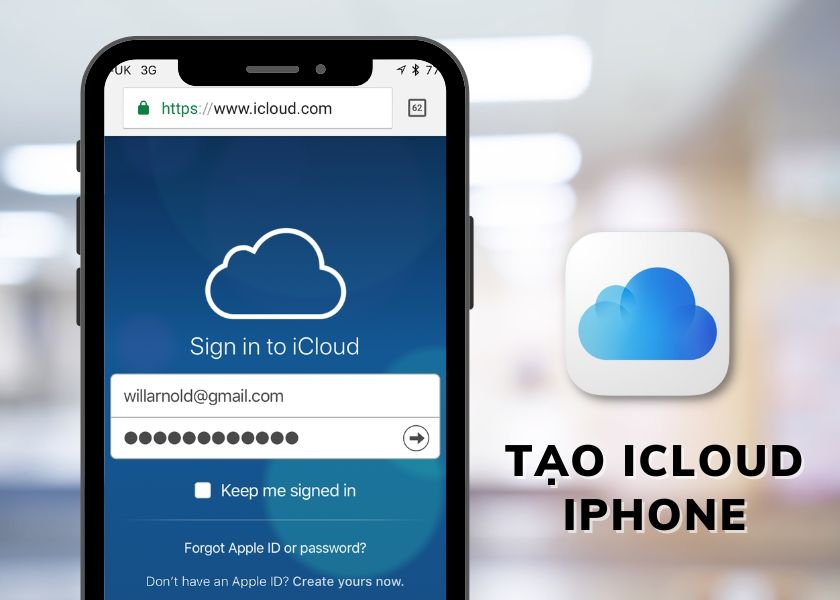
iCloud còn cung cấp các dịch vụ như iCloud Drive, cho phép người dùng lưu trữ, chia sẻ tài liệu, iCloud Photos để quản lý bộ sưu tập ảnh và video, và iCloud Backup để tự động sao lưu dữ liệu thiết bị iOS. Ngoài ra, các tính năng như Find My iPhone giúp người dùng định vị, bảo vệ thiết bị bị mất hoặc bị đánh cắp.
Bên cạnh đó, iCloud cũng hỗ trợ tính năng chia sẻ và hợp tác, cho phép nhiều người dùng có thể làm việc trên cùng một tài liệu, bảng tính hoặc bài thuyết trình thông qua các ứng dụng như Pages, Numbers hay Keynote.
Lợi ích khi tạo iCloud
Tạo iCloud trên iPhone mang lại nhiều lợi ích thiết thực, để người dùng tối ưu hóa trải nghiệm và quản lý dữ liệu hiệu quả hơn. Dưới đây là một số lợi ích chính khi sử dụng iCloud trên iPhone:
- Đồng bộ hóa dữ liệu tự động: Khi bạn sử dụng iCloud, tất cả dữ liệu như danh bạ, lịch, ghi chú hoặc nhắc nhở sẽ được tự động đồng bộ hóa trên tất cả các thiết bị Apple của bạn. Điều này có nghĩa là bạn có thể truy cập, quản lý thông tin quan trọng từ iPhone, iPad, MacBook, hoặc bất kỳ thiết bị nào khác có đăng nhập cùng một tài khoản iCloud.
- Lưu trữ và sao lưu dữ liệu an toàn: iCloud cho phép bạn lưu trữ ảnh, video, tài liệu và các dữ liệu trên đám mây. Ngoài ra, tính năng sao lưu tự động của iCloud sẽ hỗ trợ bạn bảo vệ dữ liệu quan trọng, không cần phải lo lắng về việc mất dữ liệu. Bạn có thể dễ dàng khôi phục dữ liệu từ bản sao lưu iCloud khi cần.
- Quản lý, chia sẻ ảnh tiện lợi: iCloud Photos cho phép bạn lưu trữ toàn bộ bộ sưu tập ảnh và video của mình trên đám mây, giải phóng dung lượng lưu trữ trên iPhone. Bạn có thể truy cập, chỉnh sửa hay chia sẻ ảnh từ các thiết bị của Apple. iCloud cũng hỗ trợ tính năng Album chia sẻ, cho phép bạn tạo album và mời người khác cùng đóng góp, xem ảnh ở album đó.
- Tìm kiếm thiết bị dễ dàng: Tính năng Find My iPhone trên iCloud là một công cụ hữu ích giúp bạn định vị, bảo vệ thiết bị bị mất hoặc bị đánh cắp. Bạn có thể xem vị trí hiện tại của iPhone trên bản đồ, phát âm thanh để dễ dàng tìm kiếm, khóa thiết bị từ xa hoặc xóa toàn bộ dữ liệu trên thiết bị để bảo vệ thông tin cá nhân.
- Tăng cường tính năng hợp tác, chia sẻ: Tạo tài khoản iCloud trên iPhone cho phép bạn chia sẻ và hợp tác làm việc trên các tài liệu, bảng tính hay bài thuyết trình với người khác thông qua các ứng dụng như Pages, Numbers, Keynote.
- Tích hợp và hỗ trợ nhiều ứng dụng: iCloud tích hợp sâu vào hệ sinh thái của Apple, hỗ trợ nhiều ứng dụng hay dịch vụ như Apple Music, Apple News và Apple TV+, tạo ra trải nghiệm liền mạch, đồng nhất trên tất cả các thiết bị của bạn.
- Tiết kiệm thời gian, nâng cao hiệu quả: Việc sử dụng iCloud giúp bạn tiết kiệm thời gian khi chuyển đổi giữa các thiết bị, nhờ vào khả năng đồng bộ hóa và truy cập dữ liệu nhanh chóng. Bạn không cần phải mất thời gian chuyển dữ liệu thủ công, cũng như mọi thay đổi bạn thực hiện trên một thiết bị sẽ ngay lập tức được cập nhật trên các thiết bị khác.
Hướng dẫn cách tạo iCloud trên iPhone, iPad
Hướng dẫn nhanh
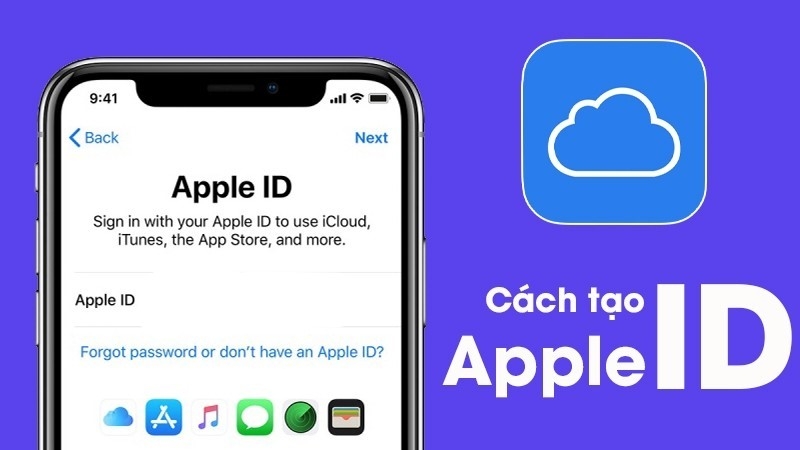
Vào Cài đặt > Bấm chọn Đăng nhập vào iPhone > Nhấn chọn Bạn không có ID Apple hoặc đã quên? > Tiếp tục bấm Tạo ID Apple > Điền thông tin > Ấn Tiếp theo > Điền địa chỉ Email > Bấm Tiếp theo > Nhập và xác minh Mật khẩu > Chọn Tiếp theo > Xác minh qua số điện thoại > Đồng ý với các điều khoản.
Hướng dẫn chi tiết
Dưới đây là hướng dẫn chi tiết từng bước để bạn có thể dễ dàng tạo iCloud trên iPhone, iPad của bạn:
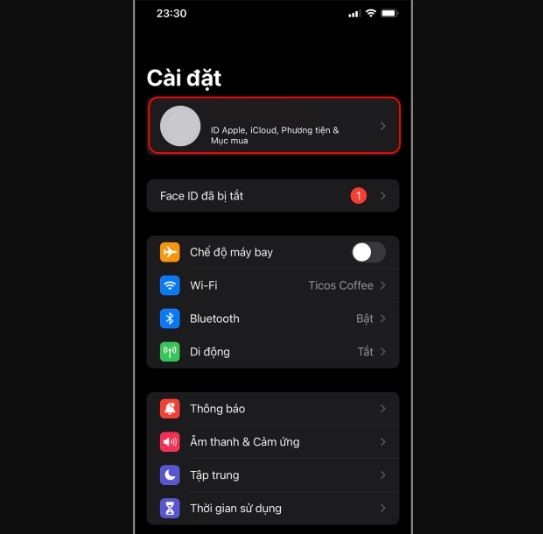
Bước 1: Trước tiên, hãy mở ứng dụng Cài đặt trên iPhone hoặc iPad của bạn. Biểu tượng ứng dụng này có hình dạng bánh răng cưa.
Bước 2: Khi vào giao diện Cài đặt, ở phần trên cùng, bạn sẽ thấy mục Đăng nhập vào iPhone (hoặc iPad). Hãy nhấp vào đó để bắt đầu quá trình tạo tài khoản iCloud mới.
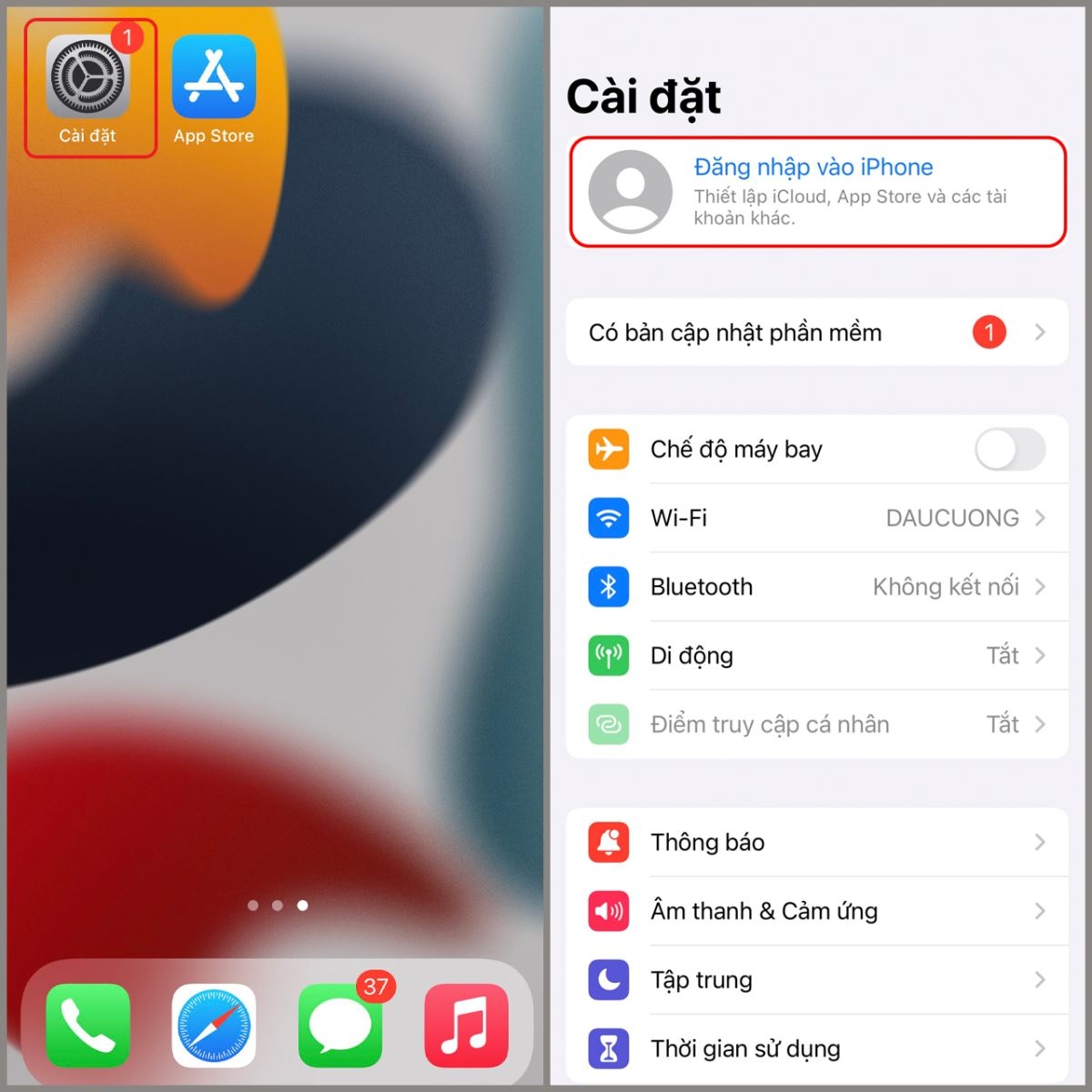
Bước 3: Sau khi nhấp vào Đăng nhập vào iPhone, một màn hình mới sẽ xuất hiện với lựa chọn Bạn không có ID Apple hoặc đã quên?, hãy nhấn vào tùy chọn này. Tiếp theo, nhấn vào Tạo ID Apple để tiếp tục.
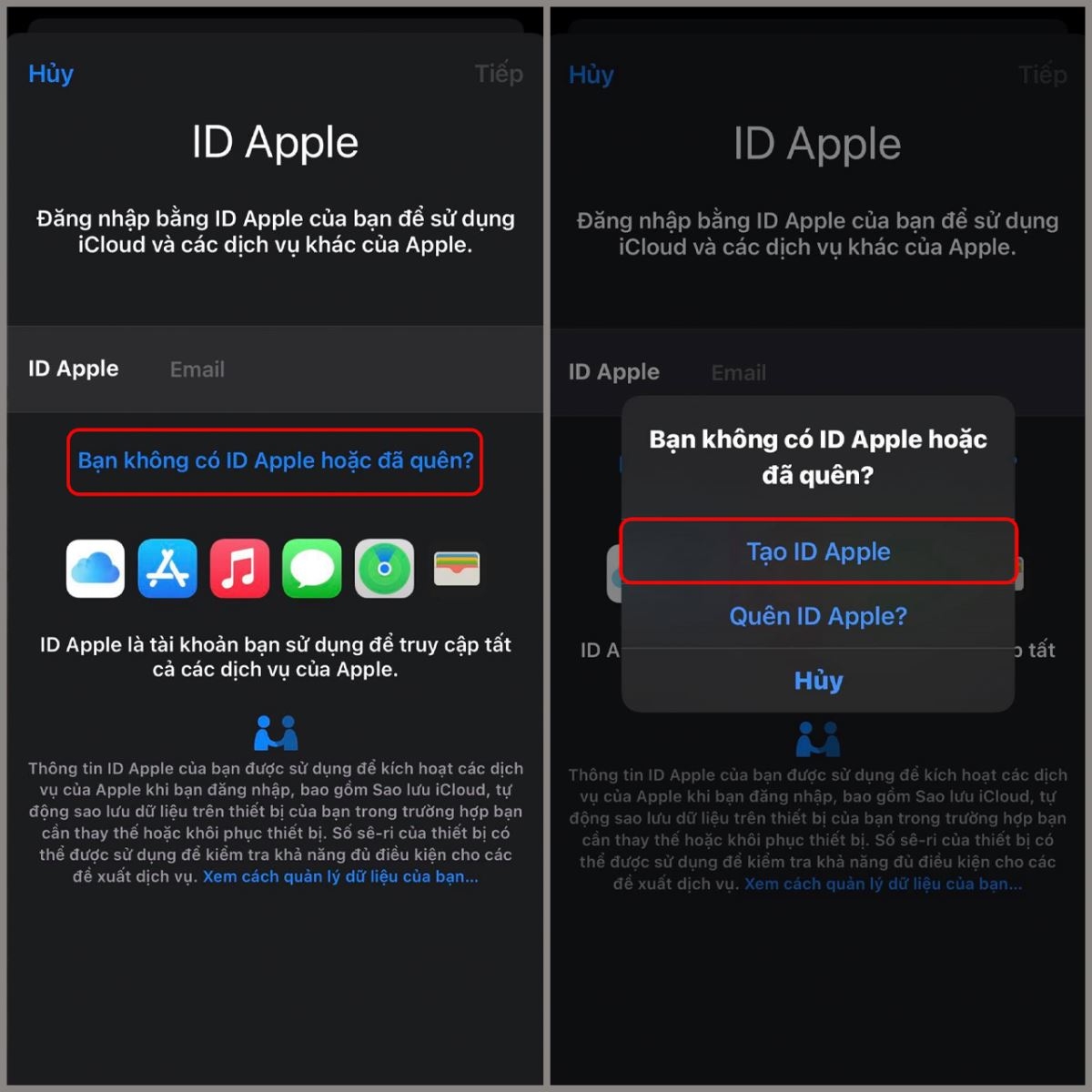
Bước 4: Bây giờ, bạn sẽ cần cung cấp các thông tin cá nhân cơ bản bao gồm họ và tên, ngày sinh. Sau khi điền thông tin xong, nhấn Tiếp theo để chuyển sang bước sau.
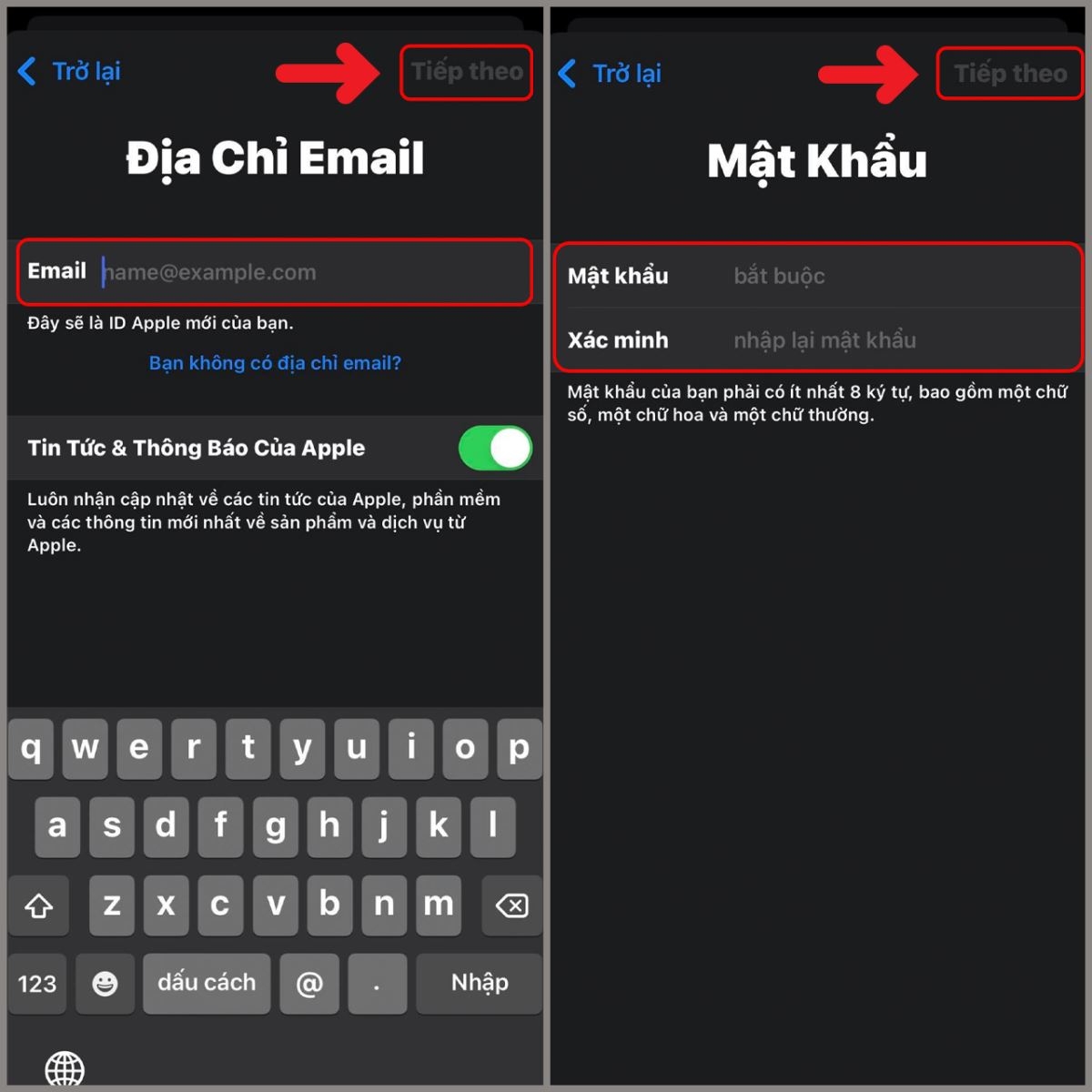
Bước 5: Bạn sẽ được yêu cầu nhập địa chỉ Email bạn muốn sử dụng cho tài khoản iCloud của mình. Hãy chắc chắn rằng bạn chọn một Email mà bạn thường xuyên sử dụng và dễ nhớ. Sau khi nhập Email, nhấn Tiếp theo. Sau đó, bạn cần tạo một mật khẩu an toàn cho tài khoản của bạn, rồi nhập lại mật khẩu này để xác nhận. Bấm vào Tiếp theo để hoàn thành.
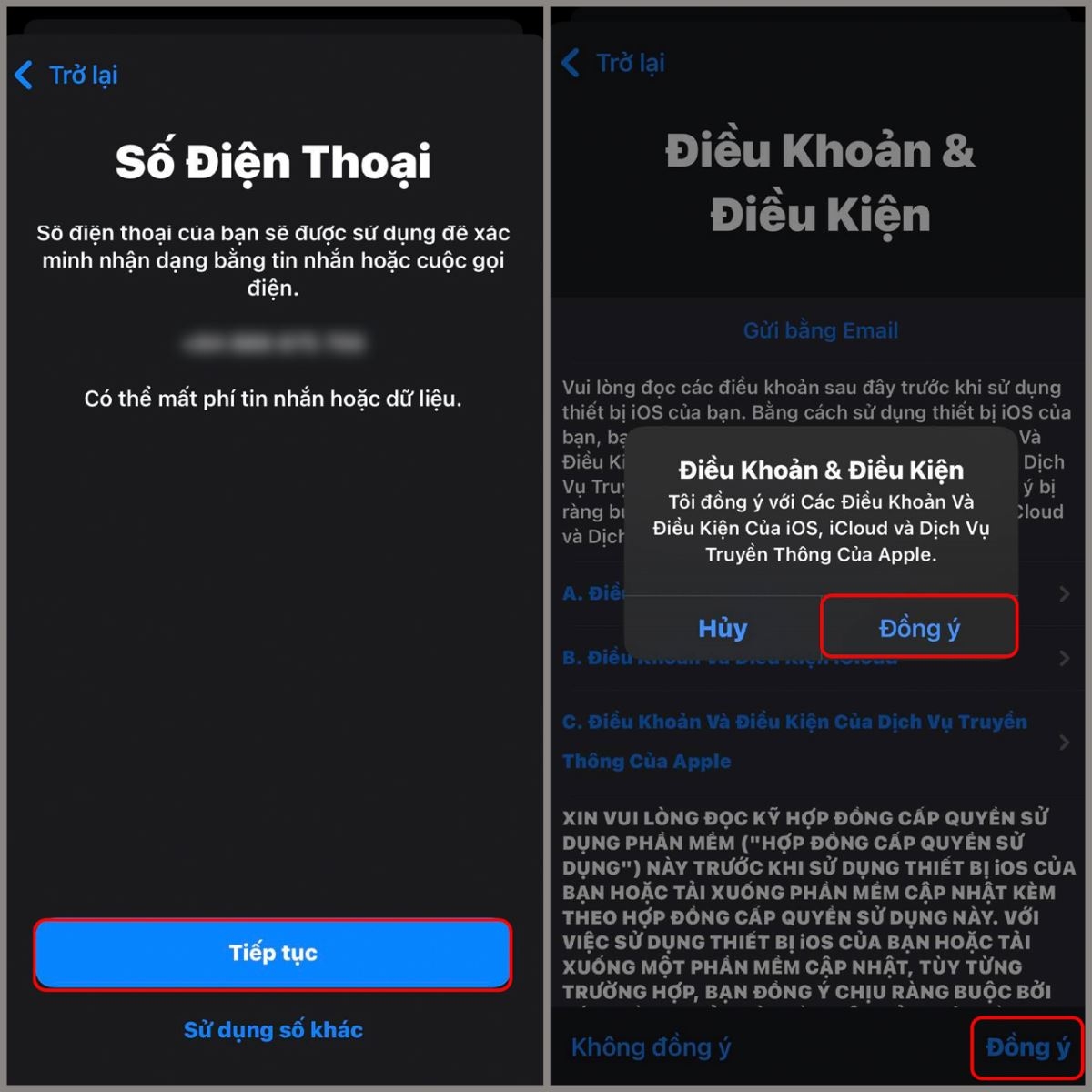
Bước 6: Apple sẽ yêu cầu bạn xác minh danh tính của mình bằng cách sử dụng số điện thoại. Nhập số điện thoại của bạn và chọn phương thức xác minh (tin nhắn văn bản hoặc cuộc gọi điện thoại). Sau khi nhận mã xác minh, hãy nhập mã này vào để hoàn tất quá trình xác minh. Đây là một bước quan trọng để bảo vệ tài khoản của bạn, đảm bảo bạn có thể khôi phục tài khoản nếu cần.
Bước 7: Sau khi xác minh số điện thoại, bạn sẽ được yêu cầu đọc và đồng ý với các Điều khoản và Điều kiện của Apple. Hãy dành chút thời gian để đọc qua các điều khoản này và sau đó nhấn Đồng ý để tiếp tục.
Bước 8: Sau khi bạn đã đồng ý với các Điều khoản và Điều kiện, quá trình tạo tài khoản iCloud của bạn sẽ được hoàn tất. Bạn sẽ tự động được đăng nhập vào iCloud và các dịch vụ của Apple trên thiết bị.
Bằng cách làm theo các bước hướng dẫn trên, bạn có thể dễ dàng tạo iCloud trên iPhone hoặc iPad, tận dụng tối đa các dịch vụ và tính năng mà Apple cung cấp rồi đấy.
Một số câu hỏi liên quan
Làm gì khi thiết bị gặp lỗi không đủ điều kiện tạo iCloud?
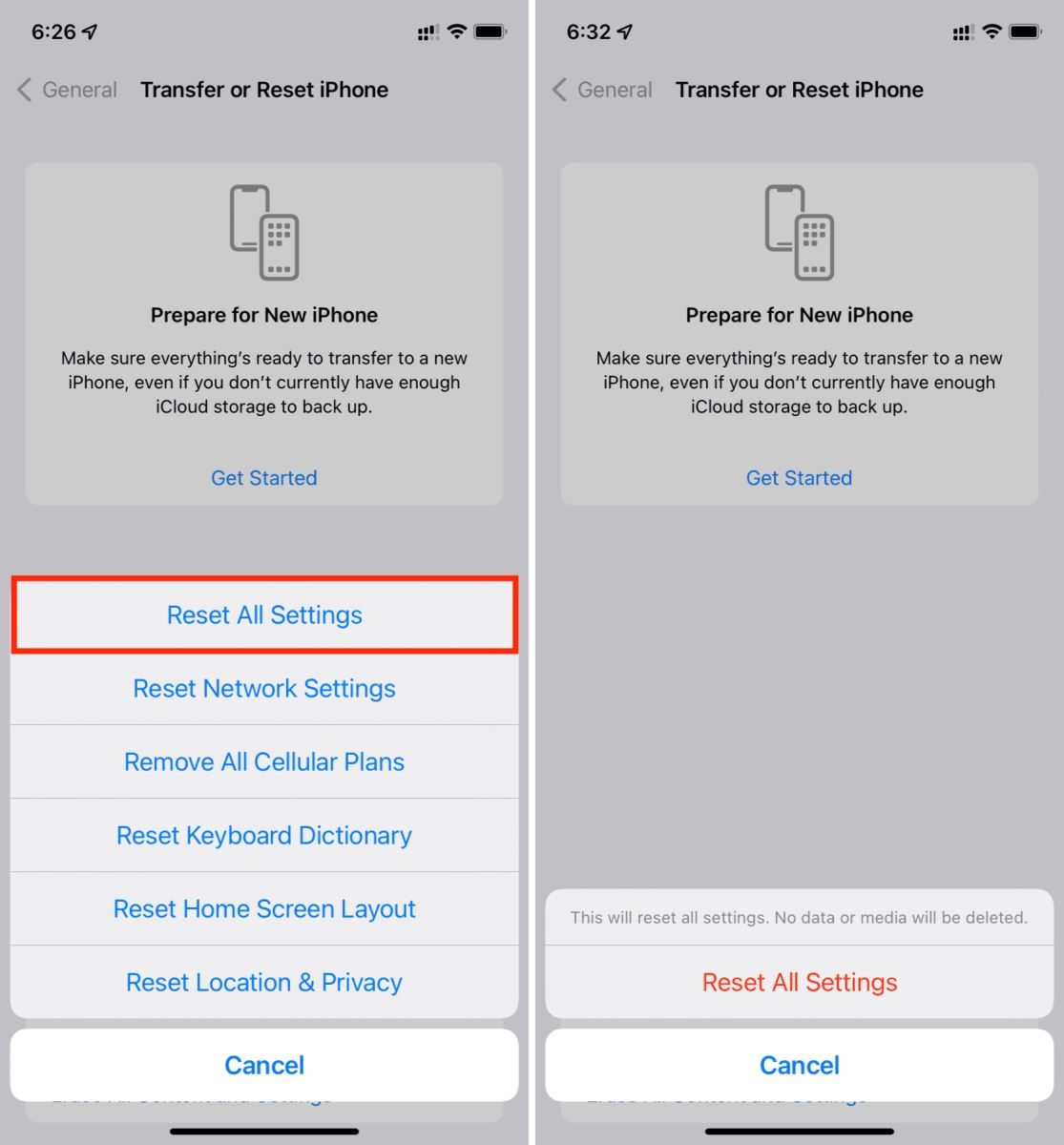
Khi thiết bị của bạn gặp lỗi không đủ điều kiện tạo iCloud, nguyên nhân có thể là do iPhone hoặc iPad đã vượt quá giới hạn số lần có thể đăng ký iCloud mới. Để khắc phục vấn đề này, bạn có thể thực hiện các bước sau:
Mở ứng dụng Cài đặt > Chọn Cài đặt chung > Cuộn xuống và chọn Đặt lại > Bấm vào Đặt lại tất cả cài đặt.
Có thể tạo iCloud mà không cần số điện thoại không?
Việc tạo tài khoản ID Apple mà không cần số điện thoại là điều không thể. Apple yêu cầu số điện thoại trong quá trình đăng ký iCloud để xác minh danh tính, bảo mật tài khoản. Số điện thoại này cần thiết để nhận mã xác minh, đồng thời giúp khôi phục tài khoản trong trường hợp bạn quên mật khẩu hay gặp sự cố bảo mật. Không có cách nào khác để thay thế bước xác minh này, do đó, bạn phải có một số điện thoại hợp lệ để hoàn tất quá trình tạo tài khoản iCloud.
Có thể tạo nhiều tài khoản iCloud từ một Email không?
Bạn chỉ có thể lập được một tài khoản Apple ID duy nhất đối với mỗi địa chỉ Email mà bạn sử dụng. Điều này có nghĩa là mỗi tài khoản Gmail chỉ có thể được liên kết với một tài khoản iCloud. Nếu bạn muốn tạo thêm tài khoản iCloud, bạn sẽ cần sử dụng một địa chỉ Email khác.
Tạm kết
Trên đây là hướng dẫn chi tiết về cách tạo iCloud trên iPhone, iPad và lời giải đáp cho các câu hỏi liên quan đến vấn đề này, hy vọng rằng thông qua bài viết bạn sẽ có thể thực hiện thiết lập iCloud thành công!
Nếu bạn đang có nhu cầu mua sắm các sản phẩm công nghệ cao chất lượng như điện thoại, TV, laptop, iPhone Air chính hãng hoặc quan tâm đến giá iPhone 17 Pro Max, đừng quên truy cập FPT Shop để tham khảo và mua sắm các thiết bị Apple chính hãng với nhiều ưu đãi hấp dẫn.
Xem thêm:


