:quality(75)/estore-v2/img/fptshop-logo.png)
:quality(75)/2024_5_16_638514427475429512_edge.jpg)
:quality(75)/2023_12_30_638395501359661721_tempimagewg2ukh_a58be49fa7.jpg)
Hướng dẫn cách khắc phục mạng EDGE trên iPhone và tìm hiểu nguyên nhân gây ra tình trạng này
iPhone 18 Pro Max chính thức xuất hiện với loạt nâng cấp từ camera Fusion 48 MP sở hữu khẩu độ biến thiên, chip A20 Pro mạnh mẽ đến thời lượng pin dài nhất trên iPhone. Đăng ký iPhone 18 Pro Max ngay hôm nay để nhận ưu đãi giảm giá đến 10 triệu, góp 0% cùng loạt quà tặng độc quyền chỉ có tại FPT Shop.
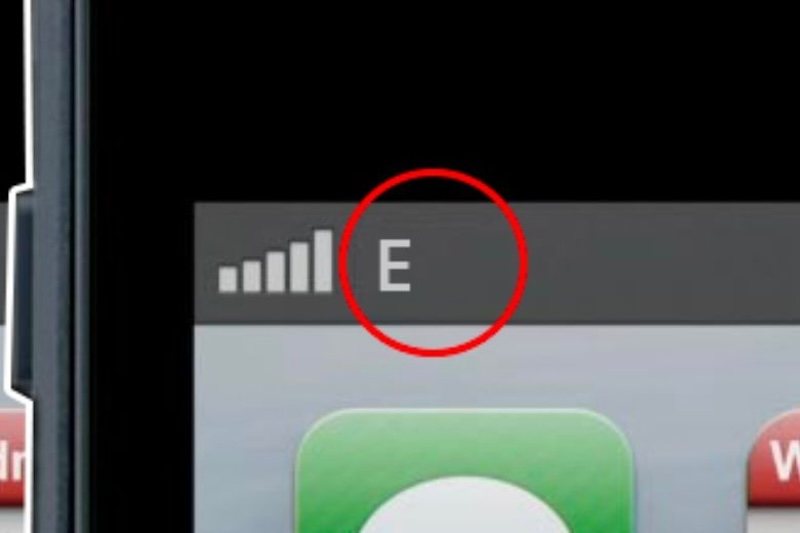
Mạng EDGE trên iPhone là một trong những công nghệ kết nối di động cũ, thường được sử dụng khi không có tín hiệu 3G hoặc 4G. Chính vì vậy mà EDGE ít được sử dụng nhiều trên điện thoại. Tuy nhiên không phải nó không xuất hiện mà khi kết nối mạng kém thì nó sẽ hiển thị. Trong bài viết này, hãy cùng FPT Shop tìm hiểu rõ hơn về cách khắc phục mạng EDGE trên iPhone nhé!
Mạng EDGE ở trên iPhone là gì?
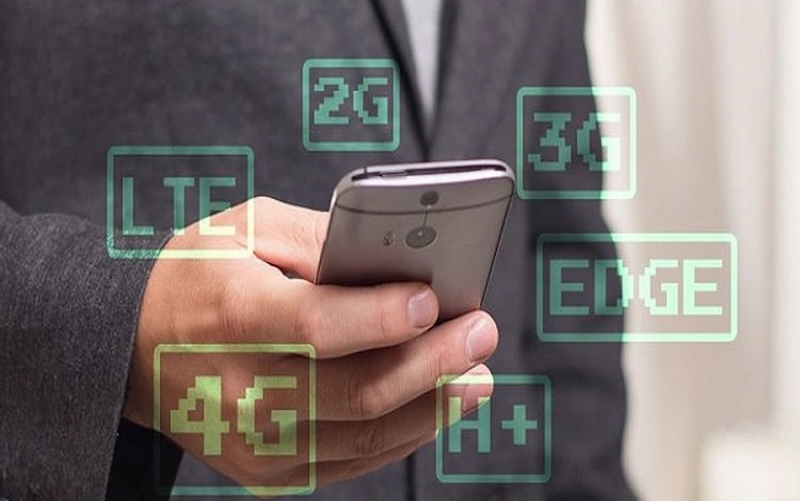
Mạng EDGE (Enhanced Data rates for GSM Evolution) là công nghệ mạng di động được phát triển với mục đích nâng cao tốc độ truyền dữ liệu qua mạng GSM (Global System for Mobile Communications). Mạng EDGE còn được coi là tiêu chuẩn mạng 2.5G, nằm giữa mạng 3G và 2G.
Với mạng EDGE, tốc độ truyền dữ liệu của nó có thể đạt khoảng 384 Kbps (kilobit trên giây) nhanh hơn tốc độ truyền dữ liệu ở mạng 2G truyền thống. Nó cho phép người dùng truy cập vào Internet, gửi hoặc nhận email cũng như thực hiện hoạt động truyền dữ liệu khác trên điện thoại di động ở tốc độ tương đối.
Tuy nhiên, bạn cần lưu ý rằng ngày nay mạng EDGE đã được thay thế bởi các công nghệ mạng tiên tiến hơn ví dụ như 3G, 4G và 5G. Những công nghệ mạng di động này cung cấp tốc độ truyền dữ liệu cao hơn cũng như hỗ trợ được các ứng dụng và dịch vụ trực tuyến có độ phức tạp hơn.
Nguyên nhân mạng EDGE xuất hiện trên iPhone
Do sóng yếu hoặc để chế độ 2G
Khi tín hiệu của mạng di động 3G hay 4G bị yếu, iPhone sẽ tự động chuyển qua kết nối mạng EDGE để duy trì kết nối mạng. Điều này xảy ra tại những khu vực có sóng yếu hay khi bạn đang ở tại một tòa nhà tường dày, có vật cản.
Nếu như bạn đã cài cấu hình iPhone để sử dụng được chế độ 2G cho SIM thì nó chỉ kết nối với EDGE thay vì 3G hoặc 4G. Bạn cũng có thể kiểm tra lại và thay đổi chế độ kết nối mạng ở trong phần cài đặt mạng di động trên thiết bị di động.
Do điện thoại chỉ dùng một trong các chế độ 2G/3G/4G nhưng sóng yếu
Ngoài việc khiến cho tín hiệu của mạng 3G hoặc 4G yếu đi thì cũng sẽ có các vấn đề khác liên quan tới sóng mạng di động tại khu vực bạn đang ở. Nhiều người sử dụng chồng chéo dẫn đến sự cạnh tranh tín hiệu hay các vấn đề kỹ thuật khác có thể là nguyên nhân gây ra tình trạng điện thoại kết nối mạng EDGE thay vì kết nối cao hơn.
Cách khắc phục mạng EDGE trên iPhone
Khởi động lại iPhone
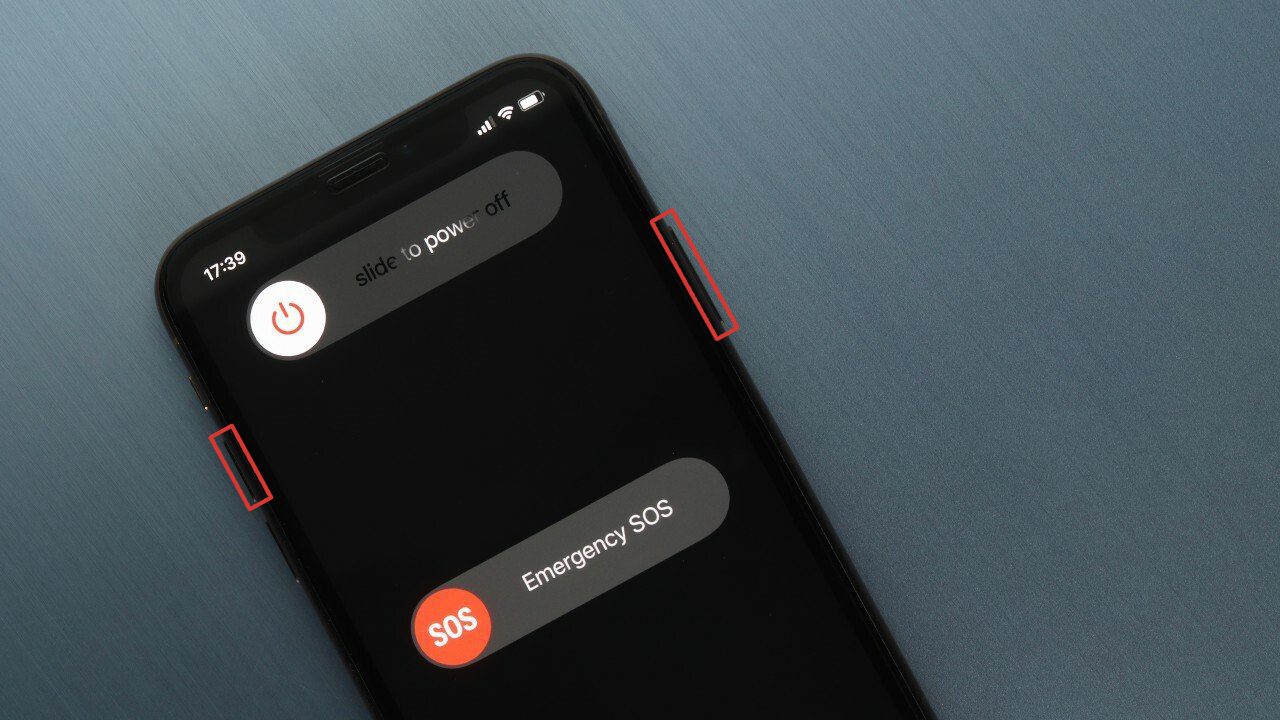
Bạn thực hiện việc khởi động lại iPhone bằng cách tắt nguồn rồi bật lại. Điều này sẽ giúp thiết lập lại kết nối mạng cũng khắc phục những vấn đề nhỏ khác.
Bạn tiến hành giữ nút nguồn hoặc (nút giảm âm lượng và nút nguồn với các mẫu iPhone mới) cho tới khi hiện lên dòng chữ “Side to power off” (trượt để tắt). Tiếp đến bạn gạt dòng chữ đó qua bên phải để tắt iPhone.
Sau khi iPhone đã tắt hoàn toàn thì bạn bật lại bằng cách nhấn giữ nút nguồn hoặc (nút giảm âm lượng và nút nguồn với các mẫu iPhone mới) cho đến khi logo Apple hiện lên. Đây được coi là một trong những cách khắc phục mạng EDGE trên iPhone có nhiều người tin dùng.
Bật và tắt dữ liệu di động
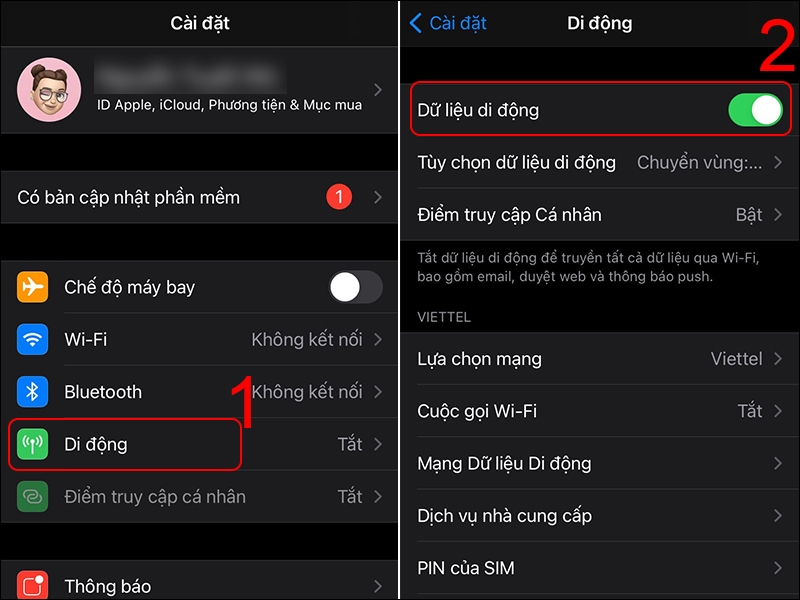
Khi tắt chế độ dữ liệu di động trong khoảng thời gian ngắn rồi sau đó bật lại sẽ giúp thiết lập lại đường truyền kết nối mạng cũng như khôi phục lại tốc độ dữ liệu. Bạn sẽ thực hiện cách khắc phục mạng EDGE trên iPhone như sau:
Bước 1: Bấm vào “Cài đặt” rồi chọn “Dữ liệu di động”.
Bước 2: Bấm tắt mục “Dữ liệu di động” rồi đợi vài giây mới bật lại.
Di chuyển tới nơi có sóng mạnh
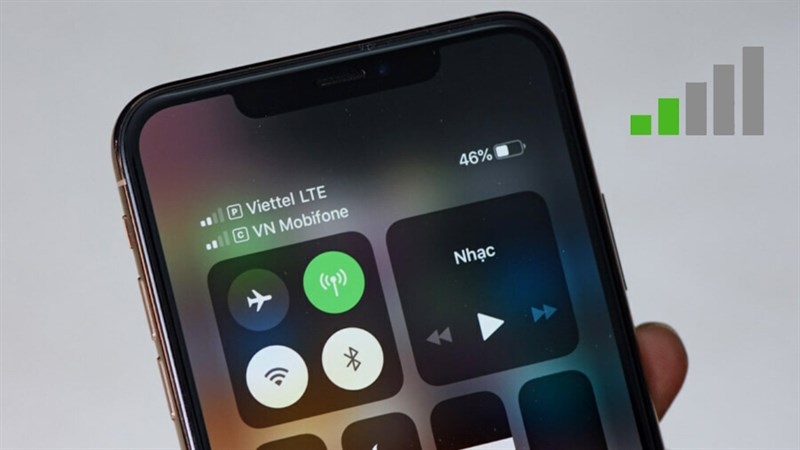
Vị trí mà bạn đang đứng sẽ ảnh hưởng lớn đến tín hiệu iPhone. Nếu như bạn đang ở trong khu vực có tín hiệu mạng yếu thì nên di chuyển đến vị trí khác. Khi đi tới nơi có sóng mạnh thì iPhone sẽ có khả năng kết nối mạng 3G hoặc 4G tốt hơn thay vì mạng EDGE.
Gọi cho tổng đài SIM
Nếu như bạn đã làm các cách mà vẫn không khắc phục được thì có thể do sự cố từ phía nhà mạng. Bạn hãy gọi đến tổng đài của nhà mạng bạn đang sử dụng để hỏi họ về tình trạng mạng của mình. Từ đây, tổng đài nhà mạng sẽ hướng dẫn bạn thực hiện để khắc phục sự cố hoặc thông báo về sự cố mạng tại khu vực mà bạn đang ở.
Đăng ký gói 3G/4G mới
Bạn nên kiểm tra lại các gói mạng di động mà mình đã đăng ký để xem có phù hợp với nhu cầu sử dụng hay không. Điều này giúp bạn đảm bảo có đủ lưu lượng dữ liệu để dùng cũng như tốc độ truyền dữ liệu sẽ cao hơn.
Tạm kết
Dù đã trở thành một công nghệ lỗi thời, EDGE vẫn đóng vai trò quan trọng trong việc kết nối truy cập Internet khi không có tín hiệu 3G hoặc 4G. Chính vì vậy mà khi điện thoại xuất hiện mạng di động này ở trên màn hình thay vì 3G, 4G hay 5G thì đừng nên lo lắng mà hãy tìm hiểu kỹ nguyên nhân và cách khắc phục mạng EDGE trên iPhone hiệu quả nhé!
Xem thêm:
- Hướng dẫn cài đặt mạng dữ liệu cho iPhone, để bạn có thể sử dụng Internet được tối ưu
- iPhone có 4G nhưng không vào mạng được: Tổng hợp nguyên nhân và cách khắc phục
Nếu bạn đang tìm kiếm những gói mạng di động phù hợp với nơi sinh sống hoặc nhu cầu sử dụng, hãy ghé ngay FPT Shop nhé! Chắc chắn rằng chúng tôi sẽ không khiến bạn thất vọng khi có những gói mạng từ Viettel, MobiFone,... có giá cả vô cùng phải chăng
Tham khảo SIM và thẻ mạng giá tốt tại đây:
:quality(75)/2024_1_26_638419075335601786_check-nha-mang-iphone-lock-04.jpg)
:quality(75)/2024_3_2_638449779584966596_iphone-vao-ung-dung-bi-thoat-ra-thumb.jpg)
:quality(75)/2022_12_9_638062213349899538_check-iphone-lock-5.jpg)
:quality(75)/2024_3_22_638467007255716666_iphone-13-pro-max-bi-loi-man-hinh-4.jpg)
:quality(75)/2024_2_19_638438977853651382_iphone-bi-treo-tao-nhap-nhay-hinh-1.png)
:quality(75)/cach_sua_loi_iphone_bi_loan_cam_ung_1_ffbfd1d4e0.jpg)


