:quality(75)/estore-v2/img/fptshop-logo.png)
:quality(75)/2024_6_10_638536447130953989_cach-chuyen-lte-sang-4g-tren-iphone_.jpg)
:quality(75)/Ngoc_Thuy_47ae6ec271.jpg)
Bật mí cách chuyển LTE sang 4G trên iPhone và ngược lại đơn giản và nhanh chóng
iPhone 18 Pro Max chính thức xuất hiện với loạt nâng cấp từ camera Fusion 48 MP sở hữu khẩu độ biến thiên, chip A20 Pro mạnh mẽ đến thời lượng pin dài nhất trên iPhone. Đăng ký iPhone 18 Pro Max ngay hôm nay để nhận ưu đãi giảm giá đến 10 triệu, góp 0% cùng loạt quà tặng độc quyền chỉ có tại FPT Shop.
Trong bài viết này, FPT Shop sẽ giải đáp những thắc mắc của bạn và hướng dẫn chi tiết cách chuyển LTE sang 4G trên iPhone đơn giản, giúp bạn tối ưu hóa việc sử dụng data trên iPhone của mình.
Hướng dẫn cách chuyển LTE sang 4G trên iPhone
Hướng dẫn nhanh
Mở Cài đặt > Chọn mục Di động > Bấm vào Tùy chọn dữ liệu di động > Nhấn chọn Thoại & dữ liệu > Chọn LTE hoặc 4G.
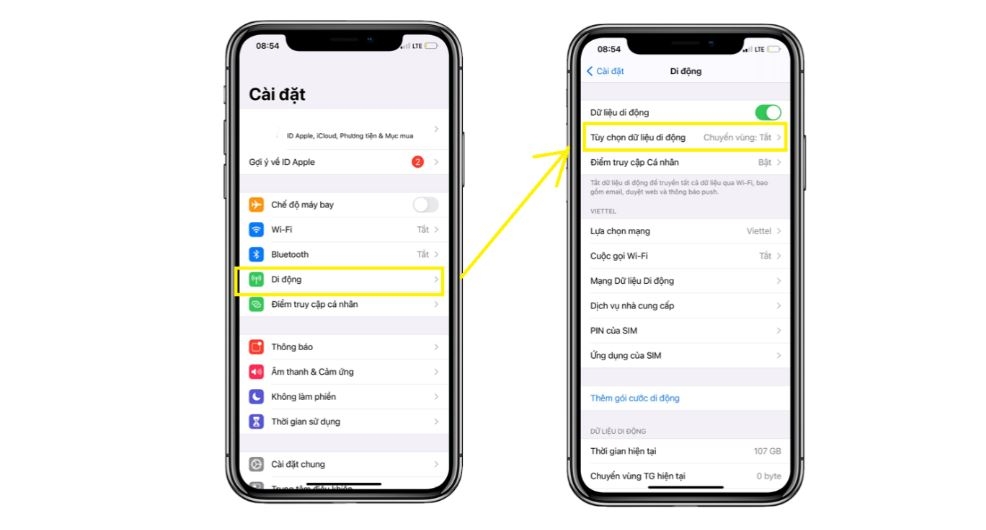
Hướng dẫn chi tiết
Cách chuyển LTE sang 4G trên iPhone không quá phức tạp, bạn có thể thực hiện theo các bước sau:
Hướng dẫn chuyển đổi giữa LTE và 4G trên iPhone
Bước 1: Trên màn hình chính của iPhone, tìm và nhấn vào biểu tượng Cài đặt (Settings) để mở menu Cài đặt của thiết bị.
Bước 2: Trong danh sách các tùy chọn trong Cài đặt, nhấn vào mục Di Động (Cellular hoặc Mobile Data), tùy vào ngôn ngữ và phiên bản iOS của bạn.
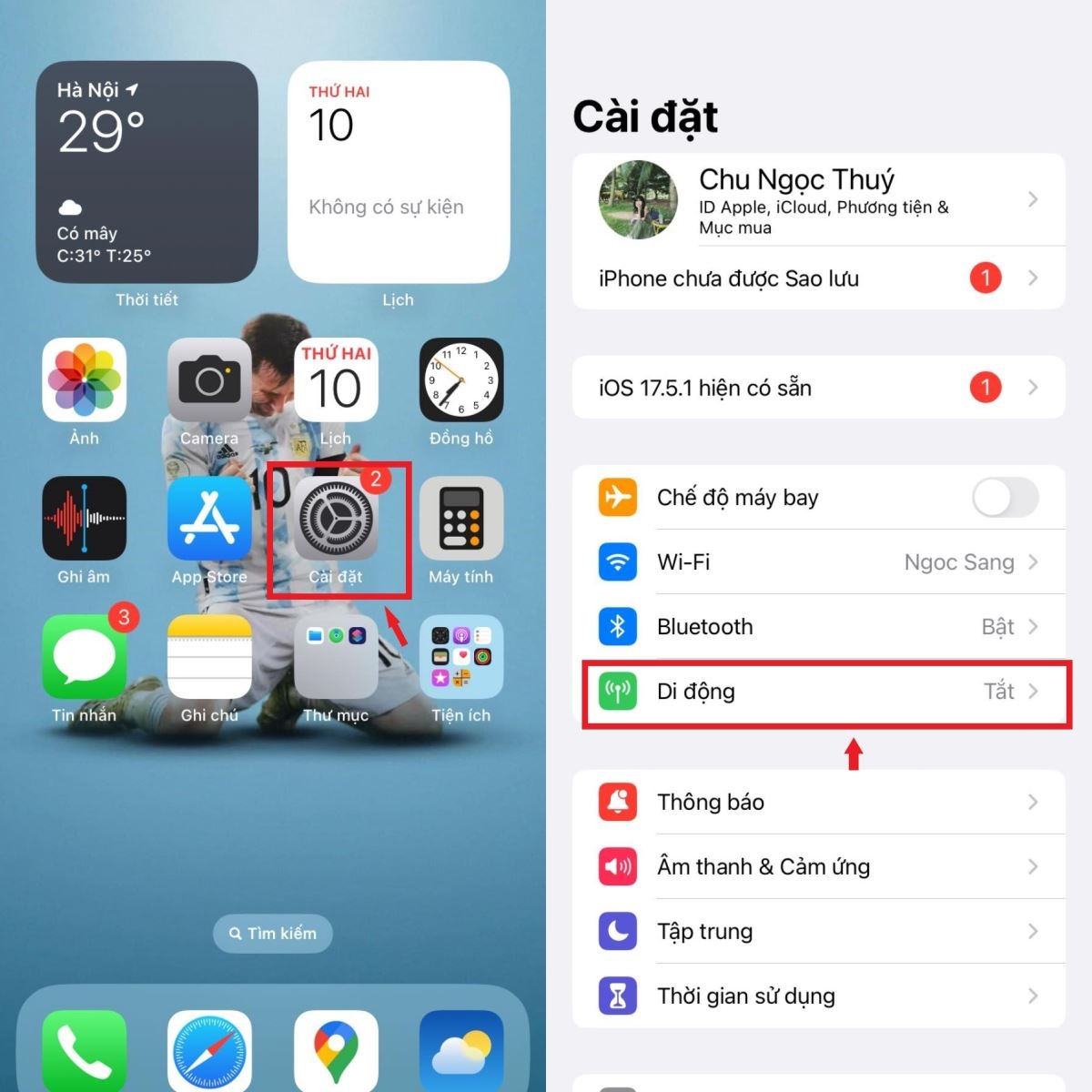
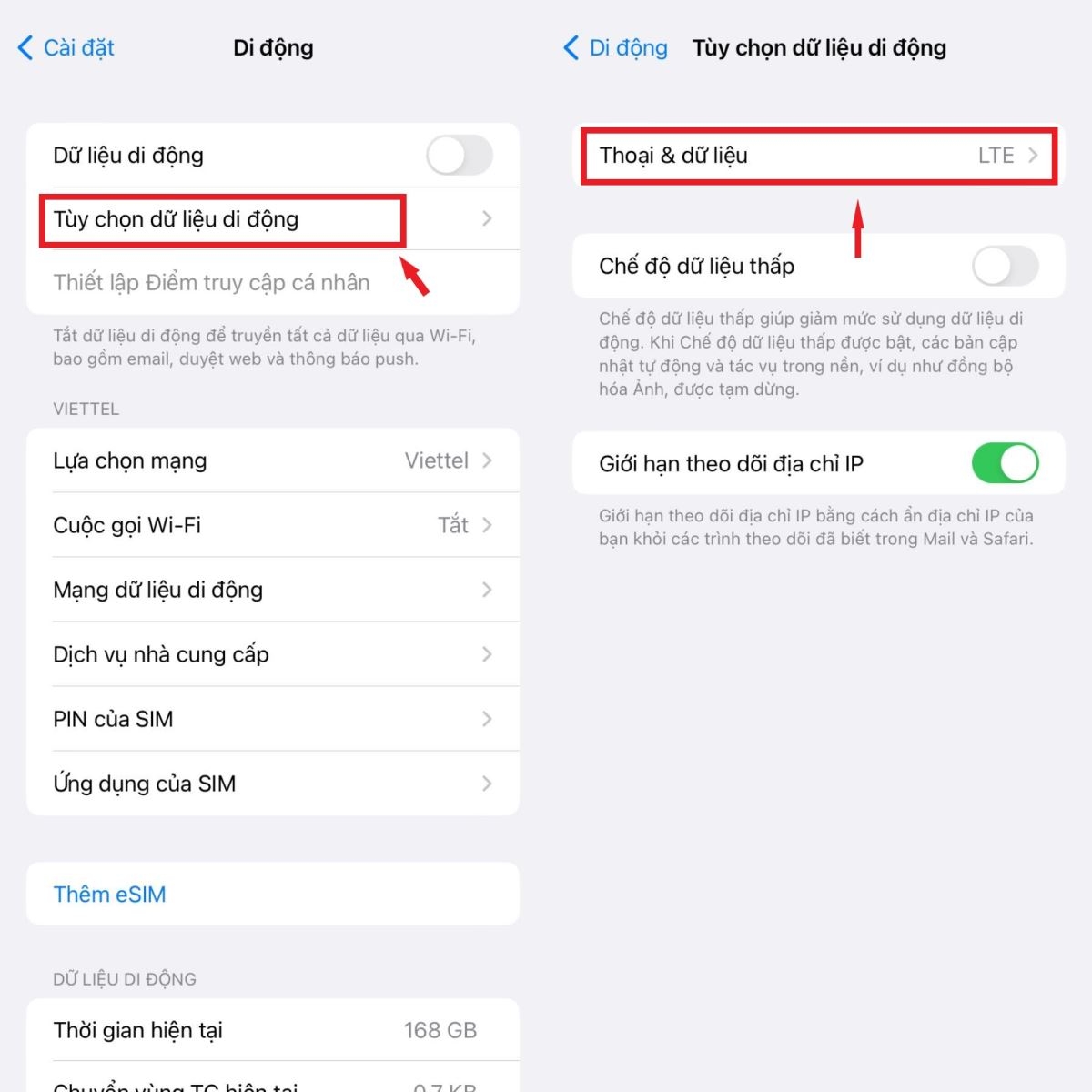
Bước 3: Trong menu Di Động, bạn sẽ thấy một số tùy chọn. Nhấn vào Tùy chọn dữ liệu di động (Cellular Data Options).
Bước 4: Sau khi chọn Tùy chọn dữ liệu di động, tiếp tục nhấn vào Thoại & dữ liệu (Voice & Data).
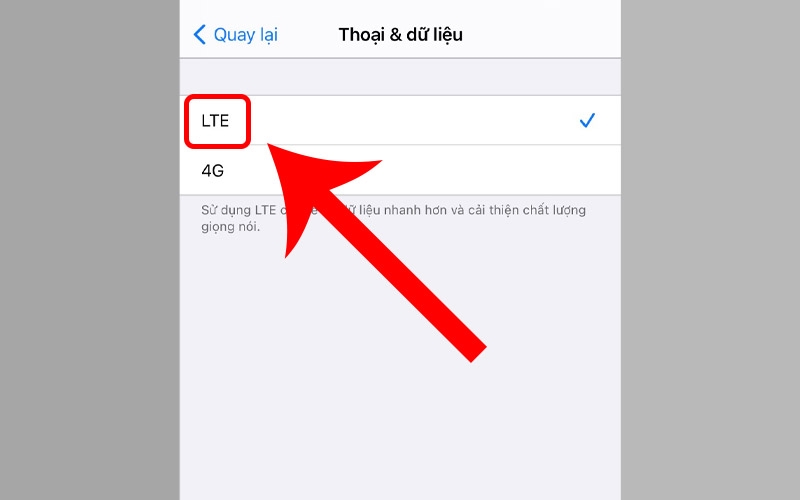
Bước 5: Tại đây, bạn sẽ thấy các tùy chọn mạng như LTE, 4G, và có thể là 3G hoặc 5G (tùy thuộc vào thiết bị và nhà mạng). Để chuyển sang chế độ 4G, chọn vào 4G. Nếu muốn chuyển sang LTE, chọn LTE.
Bước 6: Để hoàn tất, bạn có thể bật hoặc tắt dữ liệu di động bằng cách mở Trung tâm điều khiển (Control Center) trên iPhone. Kéo từ cạnh dưới (hoặc từ góc trên bên phải trên các mẫu iPhone không có nút Home) để mở Trung tâm điều khiển. Nhấn vào biểu tượng dữ liệu di động (hình ảnh ăng ten hoặc sóng) để bật hoặc tắt dữ liệu di động.
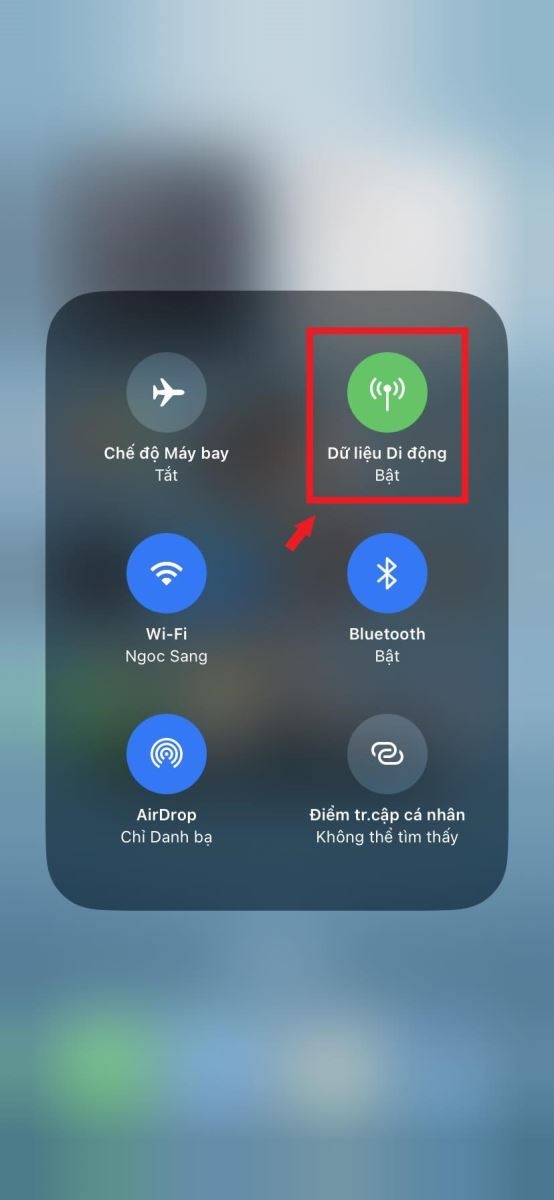
Bằng cách làm theo các bước trên, bạn có thể dễ dàng thực hiện cách chuyển LTE sang 4G trên iPhone của mình một cách nhanh chóng và hiệu quả.
Một số lưu ý
- Phiên bản iOS: Tên và vị trí của các tùy chọn có thể khác nhau, tùy thuộc vào phiên bản iOS bạn đang sử dụng. Các bước hướng dẫn cách chuyển LTE sang 4G trên iPhone trong bài viết dựa trên các phiên bản iOS phổ biến, nhưng nếu bạn không tìm thấy đúng vị trí, hãy kiểm tra kỹ từng mục trong Cài đặt.
- Tùy chọn nhà mạng: Một số nhà mạng có thể không hỗ trợ tùy chọn chuyển đổi giữa LTE và 4G hoặc có thể ẩn tùy chọn này. Nếu không tìm thấy tùy chọn, hãy liên hệ với nhà mạng của bạn để được hỗ trợ.
Một số câu hỏi thường gặp
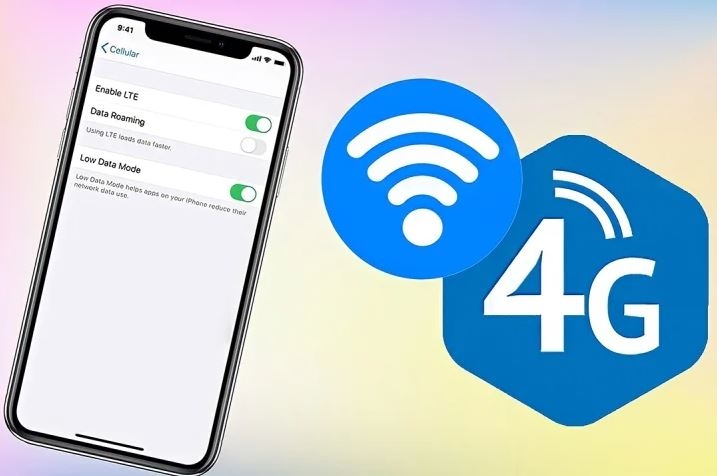
Tại sao iPhone không bật được mạng 4G?
Có một số nguyên nhân khiến iPhone của bạn không thể bật được mạng 4G:
- SIM không phải SIM 4G: Nếu SIM của bạn không hỗ trợ 4G, bạn sẽ không thể kết nối mạng 4G.
- Chưa cài đặt 4G trên iPhone: Bạn cần đảm bảo rằng đã cấu hình 4G trong cài đặt của iPhone.
- Lỗi dữ liệu mạng di động: Các vấn đề liên quan đến dữ liệu mạng di động có thể cản trở việc kết nối 4G.
- Khu vực không có 4G: Nếu bạn đang ở khu vực không được phủ sóng 4G, bạn sẽ không thể kết nối với mạng này.
- Lỗi phần cứng: Các sự cố về phần cứng trên thiết bị cũng có thể là nguyên nhân khiến bạn không thể bật 4G.
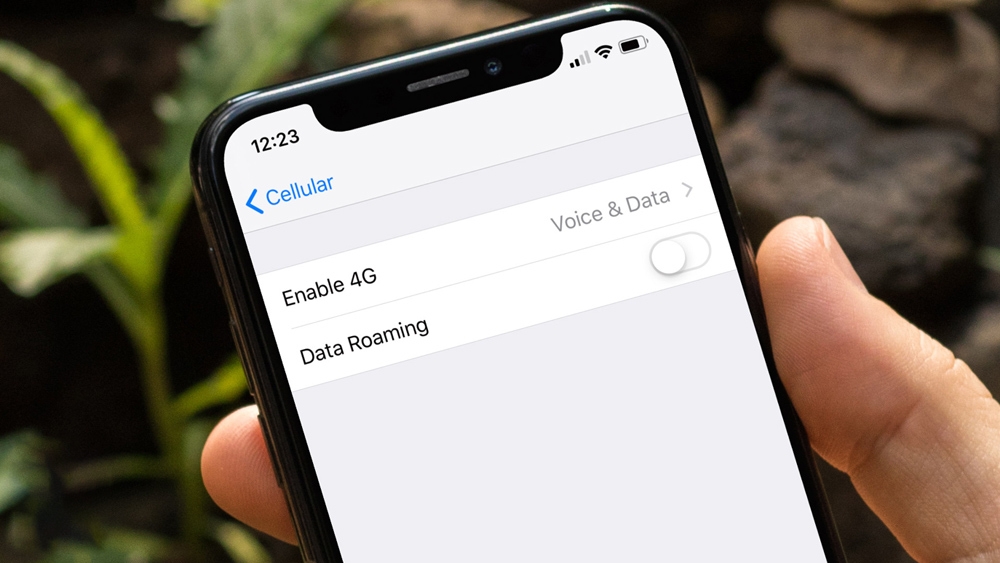
Vì sao kích hoạt 4G nhưng chỉ hiện chữ E?
Khi bạn kích hoạt 4G trên thiết bị iPhone nhưng chỉ thấy biểu tượng chữ E xuất hiện, điều này có thể là do hai nguyên nhân chính:
- Sóng yếu hoặc không có phủ sóng 4G: Khi khu vực của bạn đang ở có sóng yếu hoặc không có phủ sóng 4G đủ mạnh, iPhone sẽ tự động chuyển đổi sang mạng EDGE (E) hoặc 2G để duy trì kết nối.
- Chưa đăng ký sử dụng dịch vụ mạng 4G: Mặc dù bạn đã kích hoạt chế độ 4G trên thiết bị, nhưng nếu bạn chưa đăng ký sử dụng dịch vụ mạng 4G từ nhà mạng, iPhone vẫn sẽ không thể kết nối với mạng 4G.
Tại sao đăng ký 4G nhưng không dùng được mạng?
Sau khi đăng ký dịch vụ Internet 4G tốc độ cao cho SIM 4G, để bắt đầu sử dụng mạng, bạn cần thực hiện một số bước đơn giản. Đầu tiên, hãy khởi động lại thiết bị của bạn để áp dụng các cập nhật mạng mới nhất.
Ngoài ra, hãy nhớ rằng không phải mọi vị trí đều có phủ sóng 4G. Để trải nghiệm tốt nhất từ dịch vụ mạng 4G, hãy di chuyển đến vị trí có sóng 4G mạnh nhất.
Tạm kết
Trên đây là hướng dẫn về cách chuyển LTE sang 4G trên iPhone, cùng với các giải đáp cho những câu hỏi phổ biến liên quan đến việc sử dụng mạng di động. Hy vọng rằng với những thông tin này, bạn sẽ tối ưu hóa được trải nghiệm sử dụng dữ liệu di động trên thiết bị của mình.
Đừng quên FPT Shop đang cung cấp nhiều sản phẩm công nghệ cao cấp chất lượng tốt với mức giá cạnh tranh như laptop, TV hay máy tính bảng,…, nếu bạn có nhu cầu hãy ghé thử website của FPT Shop để tham khảo nhé! Bài viết xin đề xuất tới bạn danh sách các sản phẩm MacBook bán chạy nhất:
Xem thêm:
- Nguyên nhân khiến iPhone tự giảm độ sáng là gì? Làm cách nào để khắc phục tình trạng này?
- Hướng dẫn cách khắc phục mạng EDGE trên iPhone và tìm hiểu nguyên nhân gây ra tình trạng này
Để sở hữu nhanh trong tay điện thoại iPhone 16 Series thuộc thế hệ mới nhất 2024, bạn có thể dễ dàng đặt mua qua website của FPT Shop hoặc đến hệ thống siêu thị gần nhất.
Ngoài ra, việc đặt mua iPhone 16 Pro trả góp trực tuyến giúp bạn tiết kiệm thời gian với các bước đơn giản và giao hàng nhanh toàn quốc. Rất nhiều chương trình lớn dành cho khách hàng: Ưu đãi đến 3 triệu, bảo hành 2 năm, đặc quyền 1 đổi 1, trả góp đến 24 tháng. Còn chần chờ gì nữa mà không truy cập ngay website FPT Shop để trở thành người sở hữu iPhone 16 đầu tiên với mức giá khuyến mãi lớn nhất.
:quality(75)/2024_6_7_638533996352709774_khong-tim-thay-nfc-tren-iphone-0.png)
:quality(75)/2021_8_26_637655766649455122_tat-bong-bong-chat-imessage-2.jpg)
:quality(75)/2024_5_30_638526822699926851_junk-file-cleaner.png)
:quality(75)/2024_5_30_638526769013261907_xo-a-ngu-o-i-trong-a-nh-tre-n-iphone-0.jpg)
:quality(75)/2024_6_3_638530389105626974_cach-tao-icloud-moi-khi-da-co-icloud-cu_.jpg)


