:quality(75)/estore-v2/img/fptshop-logo.png)
:quality(75)/2024_6_3_638530389105626974_cach-tao-icloud-moi-khi-da-co-icloud-cu_.jpg)
:quality(75)/Ngoc_Thuy_47ae6ec271.jpg)
Hướng dẫn cách tạo iCloud mới khi đã có iCloud cũ trên iPhone, iPad siêu nhanh chóng
Việc thực hiện cách tạo iCloud mới khi đã có iCloud cũ cũng có thể là một giải pháp cần thiết, nếu bạn gặp phải sự cố với tài khoản hiện tại hoặc muốn tách biệt dữ liệu công việc và cá nhân của mình.
Những điều cần biết về iCloud
iCloud là một dịch vụ đám mây quan trọng của Apple, giúp người dùng iPhone, iPad, iPod touch hay MacOS có thể sao lưu, đồng bộ hóa cũng như chia sẻ dữ liệu một cách thuận tiện. Dưới đây là những điều cần biết về iCloud để tận dụng tối đa các tiện ích mà dịch vụ này mang lại:
- Đăng ký và quản lý dung lượng: Mỗi tài khoản iCloud sẽ được cung cấp miễn phí 5GB dung lượng lưu trữ. Nếu bạn cần thêm không gian, có thể nâng cấp lên các gói cao hơn với chi phí hàng tháng. Các gói phổ biến gồm 50GB, 200GB và 2TB, cho phép bạn thoải mái lưu trữ ảnh, video hay tài liệu,...
- Sao lưu tự động: iCloud tự động sao lưu dữ liệu từ thiết bị iOS của bạn hàng ngày khi thiết bị được kết nối với Wi-Fi, hay khi đang sạc pin.
- Đồng bộ hóa đa thiết bị: Khi bạn đăng nhập cùng một tài khoản iCloud trên nhiều thiết bị, dữ liệu sẽ được đồng bộ hóa liên tục giữa các thiết bị này. Từ email, lịch, danh bạ đến tài liệu và hình ảnh, tất cả đều được cập nhật tức thì trên mọi thiết bị, giúp bạn có thể làm việc hay giải trí không bị gián đoạn.
- Tính năng Find My iPhone: Find My iPhone là một trong những tính năng nổi bật của iCloud. Không chỉ giúp xác định vị trí thiết bị bị mất, nó còn cho phép bạn phát âm thanh để tìm điện thoại, đặt chế độ mất để khóa thiết bị hoặc thậm chí xóa toàn bộ dữ liệu từ xa để bảo vệ thông tin cá nhân.
- Chia sẻ và hợp tác: Với iCloud, bạn có thể dễ dàng chia sẻ tập tin, thư mục với người khác. Tính năng chia sẻ gia đình (Family Sharing) còn cho phép bạn chia sẻ mua sắm từ App Store, âm nhạc, phim ảnh cũng như dung lượng lưu trữ với các thành viên trong gia đình tiện lợi hơn.
- Bảo mật an toàn: Apple áp dụng các tiêu chuẩn bảo mật cao nhất cho iCloud, bao gồm mã hóa dữ liệu khi truyền tải, khi lưu trữ trên máy chủ. Nó đảm bảo rằng thông tin cá nhân và dữ liệu của bạn luôn được bảo vệ khỏi các mối đe dọa bên ngoài.
- Truy cập dữ liệu từ mọi nơi: iCloud Drive cho phép bạn truy cập, quản lý các tệp tin của mình từ bất kỳ thiết bị nào có kết nối Internet. Bạn có thể sử dụng ứng dụng Files trên iPhone, hoặc truy cập qua trang web iCloud.com để làm việc với tài liệu, tải lên hoặc tải xuống tập tin bất cứ lúc nào.
Nhờ vào những tính năng vượt trội trên, iCloud hỗ trợ tối ưu hóa trải nghiệm người dùng, mang đến sự an tâm tuyệt đối để lưu trữ và quản lý dữ liệu cá nhân. Nếu bạn cần thêm dung lượng, hoặc muốn quản lý tài khoản iCloud của mình tốt hơn, hãy tìm hiểu về cách tạo iCloud mới khi đã có iCloud cũ ngay sau đây.
Hướng dẫn cách tạo iCloud mới khi đã có iCloud cũ
Cách tạo iCloud mới
Mỗi người dùng thường chỉ có một tài khoản iCloud riêng. Tuy nhiên, trong một số trường hợp, bạn có thể muốn sở hữu nhiều tài khoản để phân biệt giữa công việc, học tập và đời sống cá nhân. Chính vì thế cách tạo iCloud hay cách tạo iCloud mới khi đã có iCloud cũ trên iPhone, iPad là một điều bạn nên biết.
Bạn hoàn toàn có thể sở hữu nhiều tài khoản iCloud khác nhau, miễn là bạn có địa chỉ email mới để đăng ký và tạo thêm tài khoản mới. Do đó, việc tạo một tài khoản email mới là bước đầu tiên trong quy trình thực hiện cách tạo iCloud mới khi đã có iCloud cũ trên iPhone. Bạn có thể làm theo các bước dưới đây:
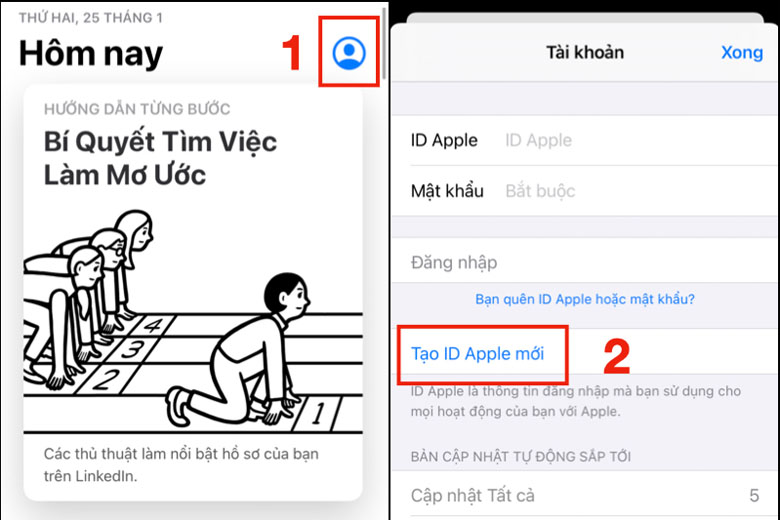
Bước 1: Bạn truy cập vào ứng dụng App Store trên thiết bị của bạn. Sau đó, hãy nhấn vào biểu tượng Hồ sơ ở góc trên bên phải của màn hình.
Bước 2: Chọn Tạo ID Apple mới.
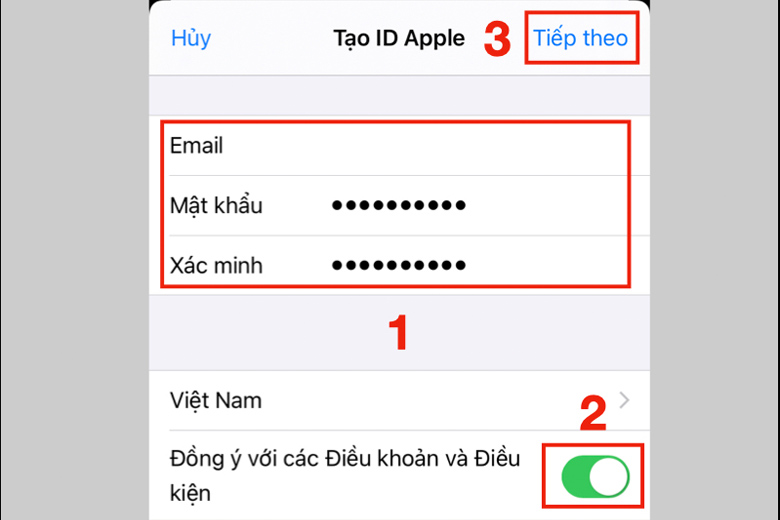
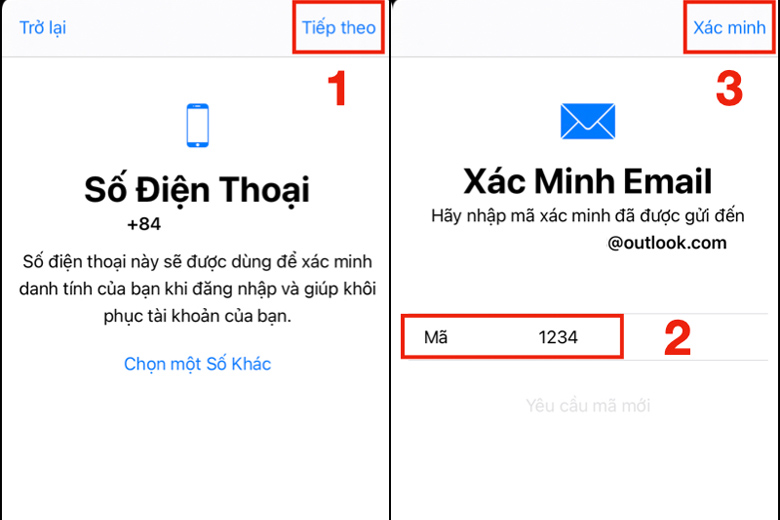
Bước 3: Tiến hành nhập các thông tin email và mật khẩu cho tài khoản mới của bạn, sau đó nhấn Đồng ý với các Điều khoản và Điều kiện, sau đó chọn Tiếp theo.
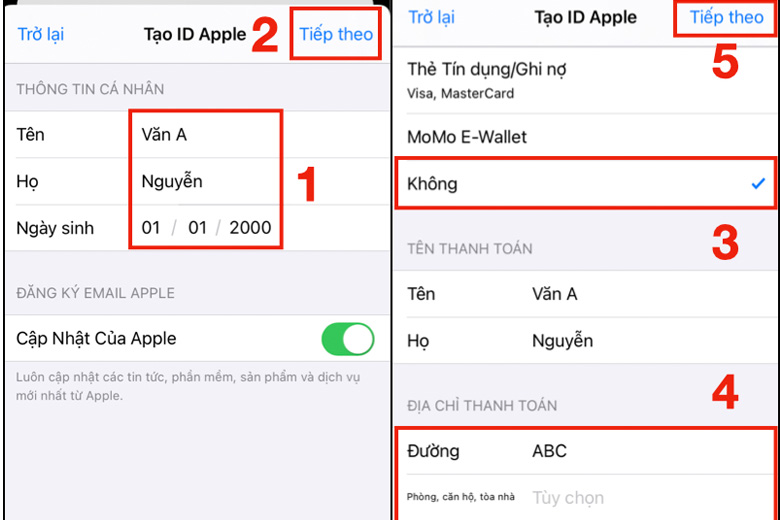
Bước 4: Bạn nhập thông tin cá nhân cơ bản của bạn, rồi nhấn Tiếp theo. Bạn cũng cần chọn hình thức thanh toán cho những giao dịch sau này, hoặc có thể chọn Không nếu bạn không muốn thêm thông tin thanh toán ngay lúc này. Sau đó, điền thông tin địa chỉ thanh toán và nhấn Tiếp theo.
Bước 5: Bấm chọn Tiếp theo và nhập mã xác minh được gửi đến địa chỉ email của bạn. Sau khi nhập mã xác minh, nhấn Xác minh để hoàn tất quy trình.
Cách thay đổi iCloud
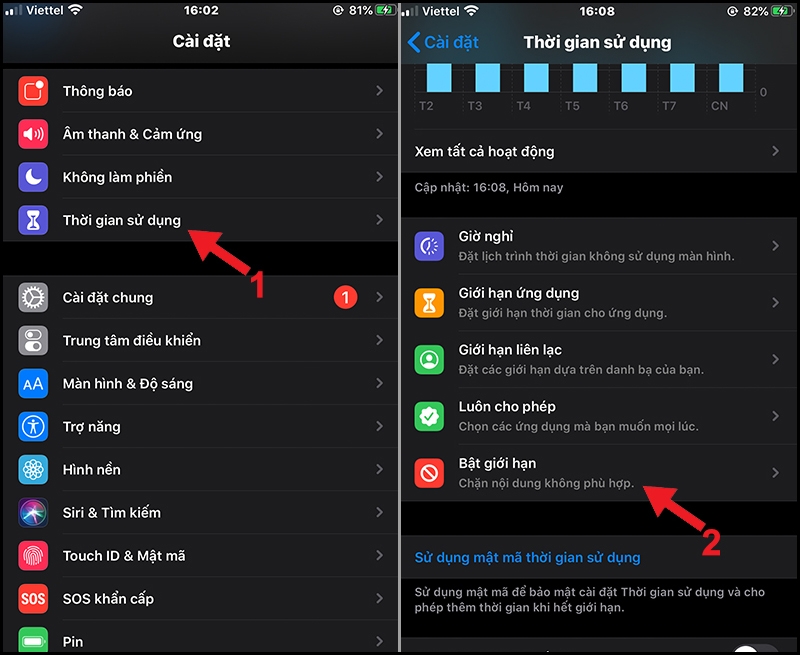
Bước 1: Mở ứng dụng Cài đặt trên thiết bị của bạn.
Bước 2: Chọn Thời gian sử dụng từ danh sách các mục.
Bước 3: Tiếp theo, bạn bấm vào Bật giới hạn để mở tính năng giới hạn.
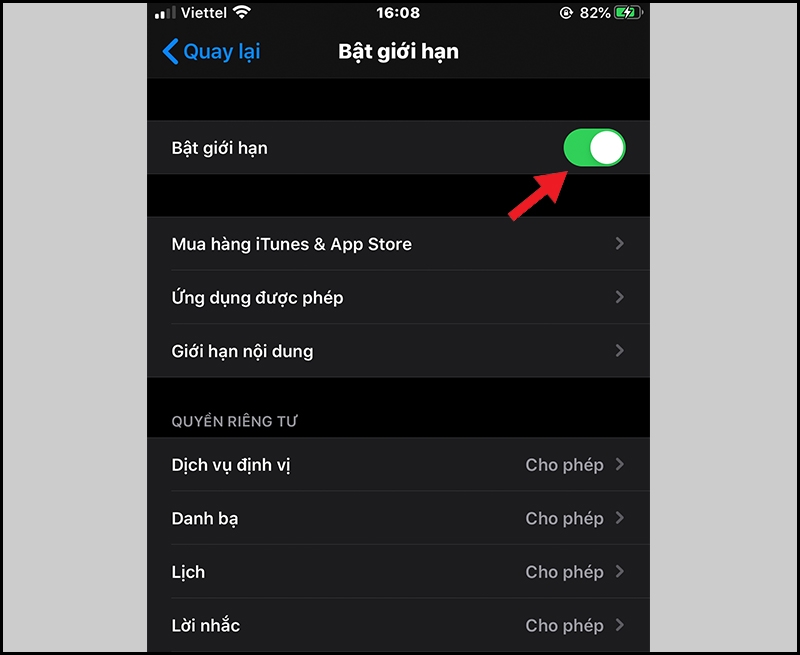
Bước 4: Trong giao diện này, bạn kéo nút Bật giới hạn từ trái sang phải để cho phép thay đổi tài khoản.
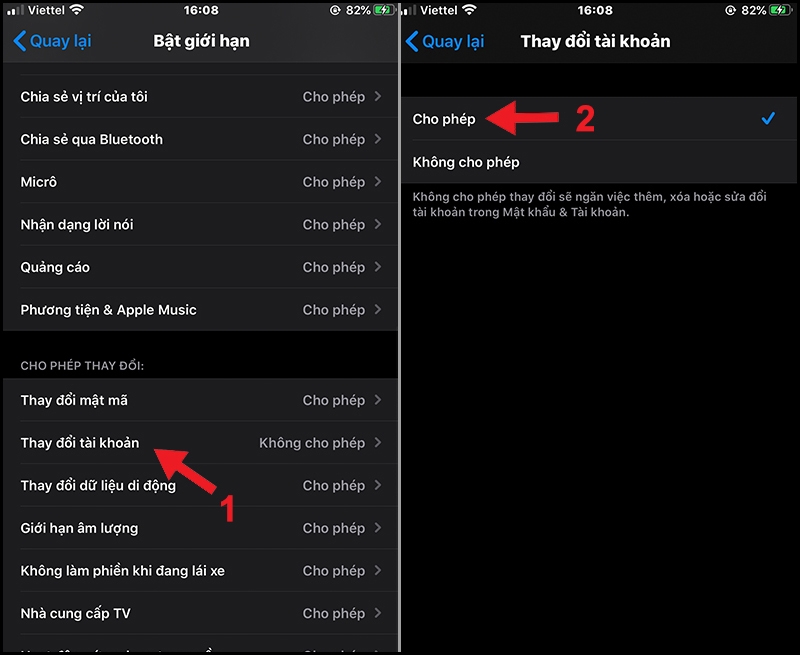
Bước 5: Kéo xuống và bấm vào Thay đổi tài khoản.
Bước 6: Chọn Cho phép để tiếp tục quá trình thay đổi tài khoản.
Bước 7: Quay lại giao diện Cài đặt, chọn tài khoản iCloud hiện tại của bạn.
Bước 8: Bạn chọn Đăng xuất.
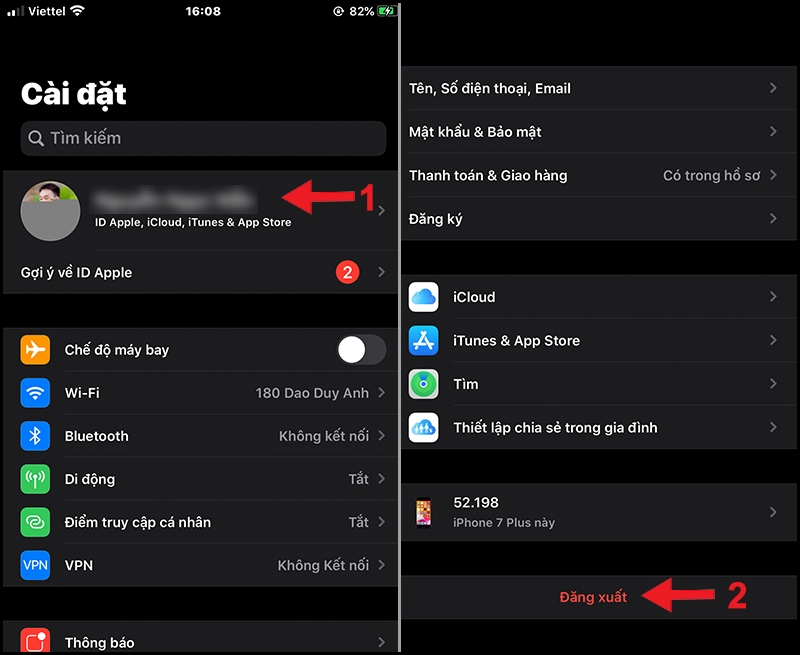
Bước 9: Xác nhận đăng xuất khỏi tài khoản iCloud cũ.
Bước 10: Sau khi đăng xuất, hệ thống sẽ yêu cầu bạn nhập ID Apple và mật khẩu. Hãy nhập ID Apple và mật khẩu của tài khoản iCloud mới bạn muốn đăng nhập.
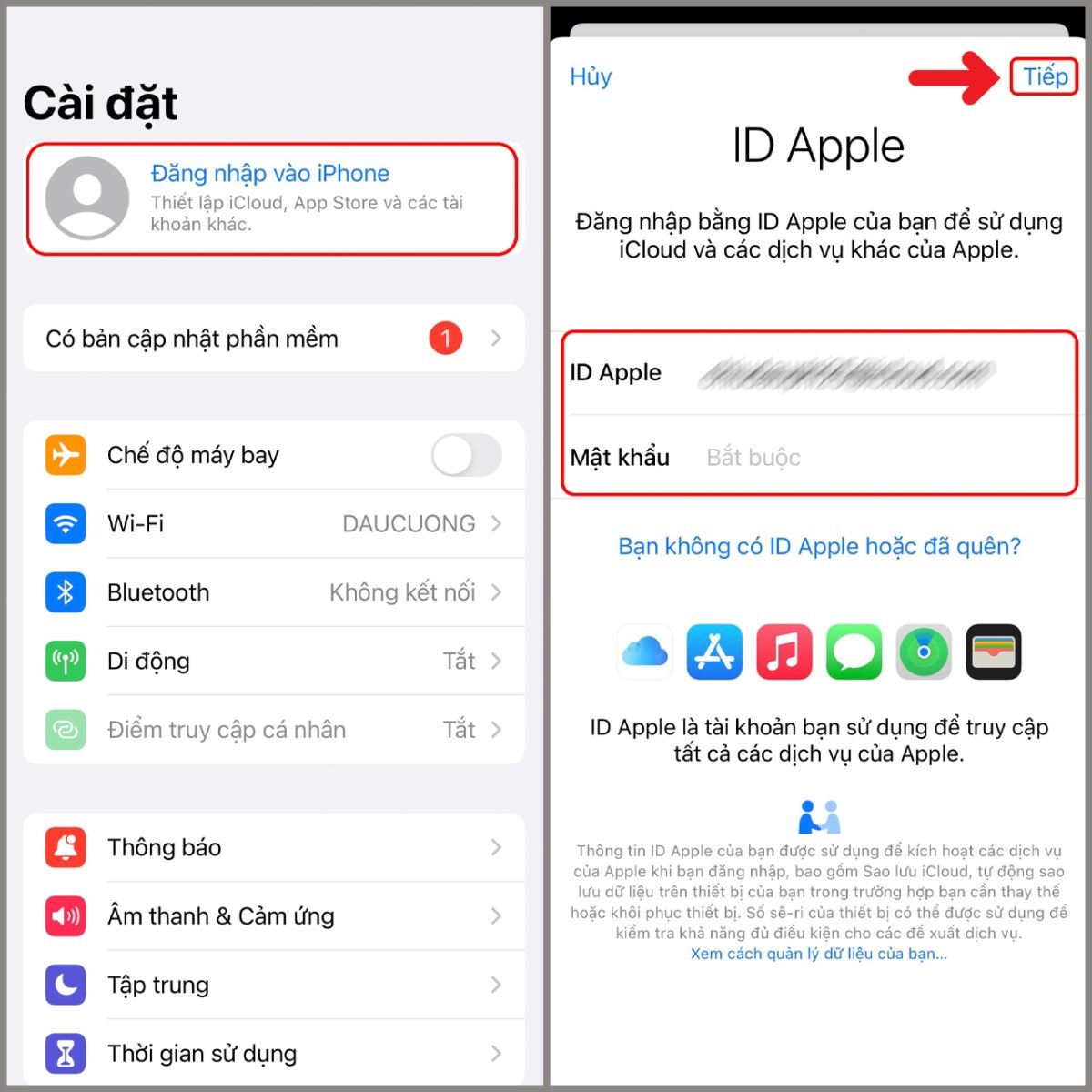
Đợi quá trình đồng bộ hóa hoàn tất và bạn đã có thể sử dụng tài khoản iCloud mới trên thiết bị.
Một số câu hỏi thường gặp
Mỗi số điện thoại và email tạo được bao nhiêu tài khoản iCloud?
Mỗi số điện thoại và địa chỉ email có thể được sử dụng để tạo một tài khoản iCloud duy nhất. Tuy nhiên, không có giới hạn về số lượng tài khoản iCloud mà bạn có thể tạo bằng cách sử dụng các số điện thoại, hay địa chỉ email khác nhau.
Điều này có ý nghĩa là bạn có thể sở hữu nhiều tài khoản iCloud bằng cách sử dụng các số điện thoại và địa chỉ email không giống nhau cho mỗi tài khoản. Nó cho phép người dùng quản lý, phân loại dữ liệu của họ một cách linh hoạt theo nhu cầu cũng như mục đích sử dụng riêng của họ.
Một tài khoản iCloud có thể đăng nhập bao nhiêu thiết bị?
Một tài khoản iCloud có khả năng đăng nhập và đồng bộ hóa dữ liệu trên nhiều thiết bị, nhưng có hạn chế về số lượng thiết bị sử dụng đồng thời một lúc. Hiện tại, Apple hạn chế số lượng thiết bị đối với một tài khoản iCloud là 10 thiết bị. Bạn có thể đăng nhập, sử dụng tài khoản iCloud của mình trên tối đa 10 điện thoại iPhone hay iPad cùng thời điểm.
Tuy nhiên, nếu bạn muốn thêm thiết bị mới vào tài khoản iCloud, bạn có thể loại bỏ các thiết bị hiện tại khỏi danh sách đã đăng nhập trước đó.
Có thể tạo iCloud mới mà không cần số điện thoại hay không?
Có, bạn có thể tạo một tài khoản iCloud mới mà không cần sử dụng số điện thoại. Trong quá trình tạo tài khoản iCloud, Apple yêu cầu người dùng cung cấp một địa chỉ email hợp lệ để liên kết với tài khoản. Bạn có thể sử dụng địa chỉ email hiện có của mình, hoặc tạo một địa chỉ email mới để sử dụng khi đăng ký tài khoản iCloud.
Nếu bạn muốn tạo một tài khoản iCloud mà không muốn sử dụng số điện thoại, bạn có thể bỏ qua phần cung cấp số điện thoại trong quá trình đăng ký và chỉ cung cấp địa chỉ email của bạn. Apple sẽ sử dụng địa chỉ email này để xác minh cũng như quản lý tài khoản iCloud của bạn.
Tạm kết
Với những hướng dẫn chi tiết về cách tạo iCloud mới khi đã có iCloud cũ trên iPhone hoặc iPad, hy vọng bạn đã nắm được quy trình đơn giản này. Hãy thử áp dụng ngay để sở hữu nhiều tài khoản iCloud cho riêng mình bạn nhé. Chúc bạn thành công!
Đừng quên FPT Shop đang cung cấp nhiều sản phẩm công nghệ cao cấp có chất lượng tốt như điện thoại, máy tính, TV hay máy tính bảng,… với mức giá cạnh tranh nhất, nếu bạn có nhu cầu hãy tham khảo tại gian hàng của FPT Shop nhé!
Cập nhật ngay thông tin về iPhone 18 Pro Max cùng những tin tức mới nhất từ FPT Shop.
Xem thêm:
- Nguyên nhân khiến iPhone tự giảm độ sáng là gì? Làm cách nào để khắc phục tình trạng này?
- Hướng dẫn cách khắc phục mạng EDGE trên iPhone và tìm hiểu nguyên nhân gây ra tình trạng này
- Bạn cũng có thể tham khảo iPhone 17 chính hãng để đối chiếu tính năng, hoặc Mua iPhone 17 Pro nếu đang tìm mua bản cấu hình cao.


