:quality(75)/estore-v2/img/fptshop-logo.png)
:quality(75)/laptop_khong_shutdown_duoc_thumb_71e36df48d.png)
:quality(75)/Gemini_Generated_Image_d209idd209idd209_dced0b6e4c.png)
Laptop không Shutdown được: Nguyên nhân và cách khắc phục hiệu quả
Việc máy tính không thể tắt nguồn như bình thường có thể làm gián đoạn công việc và ảnh hưởng đến trải nghiệm sử dụng. Trong nhiều trường hợp, laptop không Shutdown được là dấu hiệu cho thấy hệ thống đang gặp lỗi về phần mềm hoặc phần cứng. Hiểu rõ nguyên nhân sẽ giúp bạn lựa chọn cách khắc phục phù hợp và hạn chế phát sinh những sự cố nghiêm trọng hơn.
Dấu hiệu nhận biết lỗi laptop không Shutdown được
Khi laptop gặp lỗi không thể tắt nguồn, thiết bị thường xuất hiện một hoặc nhiều biểu hiện bất thường. Việc nhận biết sớm sẽ giúp bạn xác định nguyên nhân và lựa chọn phương án xử lý phù hợp.
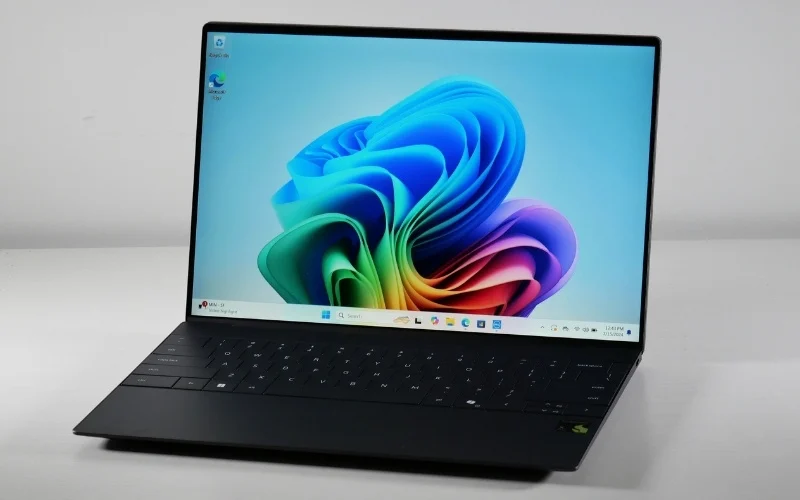
- Màn hình vẫn hiển thị sau khi chọn Shutdown: Mặc dù đã nhấn lệnh Shutdown, màn hình vẫn sáng và hiển thị giao diện Windows hoặc vòng tròn tải dữ liệu trong thời gian dài mà không tắt hoàn toàn.
- Đèn LED nguồn vẫn sáng: Ngay cả khi đã thực hiện thao tác tắt máy, đèn báo nguồn, đèn bàn phím hoặc đèn sạc vẫn tiếp tục hoạt động. Điều này cho thấy laptop chưa thực sự ngừng vận hành.
- Quạt tản nhiệt hoặc ổ cứng vẫn chạy: Nếu vẫn nghe thấy tiếng quạt quay hoặc âm thanh phát ra từ ổ cứng sau khi Shutdown, rất có thể hệ thống đang bị treo ở một tiến trình nào đó.
- Laptop không phản hồi khi tắt nguồn: Trong một số trường hợp, bạn chọn Shutdown nhưng máy hoàn toàn không có phản ứng hoặc đứng yên ở giao diện hiện tại mà không chuyển sang quá trình tắt máy.
- Không chuyển sang chế độ Sleep hoặc Hibernate: Ngoài lỗi không Shutdown được, laptop cũng có thể không vào chế độ Sleep hoặc Hibernate dù người dùng đã chọn các tùy chọn này trong Windows.
- Tính năng Fast Startup gây xung đột: Fast Startup giúp rút ngắn thời gian khởi động nhưng đôi khi khiến Windows không thể tắt hoàn toàn, đặc biệt sau các bản cập nhật hoặc khi driver hoạt động không ổn định.
Nguyên nhân khiến laptop không Shutdown được
Sự cố có thể xuất phát từ cả phần mềm lẫn phần cứng. Xác định đúng nguyên nhân sẽ giúp quá trình xử lý diễn ra nhanh chóng hơn.
Ứng dụng hoặc tiến trình bị treo
Một phần mềm đang chạy nền nhưng không phản hồi có thể khiến Windows không thể hoàn tất quá trình tắt máy. Đây là nguyên nhân thường gặp trên nhiều phiên bản hệ điều hành.
Lỗi hệ điều hành
Windows gặp xung đột hoặc phát sinh lỗi trong quá trình hoạt động cũng có thể khiến laptop không Shutdown theo cách thông thường.
Driver hoặc phần cứng gặp sự cố
Một số driver hoạt động không chính xác, đặc biệt là driver quản lý năng lượng hoặc chipset, có thể ảnh hưởng đến quá trình tắt máy. Ngoài ra, lỗi ở nút nguồn hoặc bo mạch cũng là yếu tố cần lưu ý.
Quá trình cập nhật Windows chưa hoàn tất
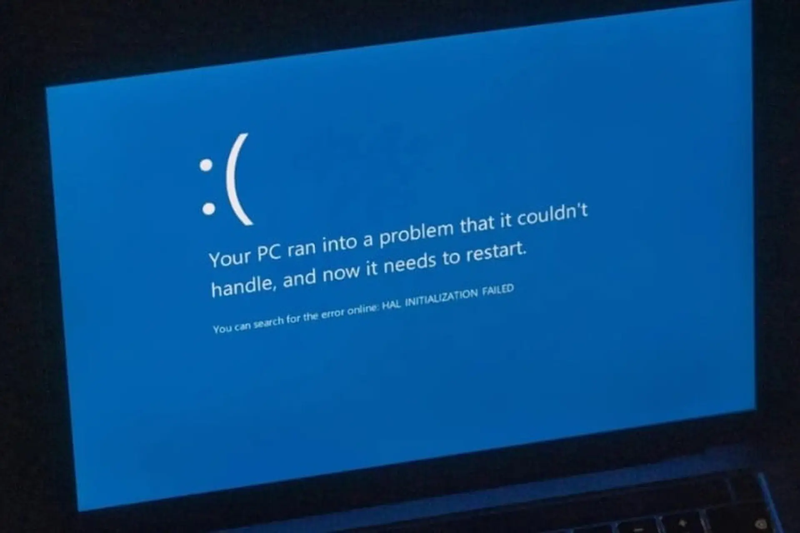
Khi hệ thống đang cài đặt bản cập nhật nhưng gặp lỗi giữa chừng, laptop có thể bị kẹt ở màn hình Shutdown hoặc liên tục hiển thị thông báo đang xử lý.
Máy tính nhiễm virus hoặc mã độc
Virus, trojan hoặc các phần mềm độc hại có thể can thiệp vào hoạt động của hệ điều hành, làm phát sinh nhiều lỗi, trong đó có hiện tượng không thể tắt nguồn.

Hướng dẫn cách khắc phục lỗi laptop không Shutdown được
Nếu laptop vẫn không chịu tắt dù đã thực hiện lệnh Shutdown, bạn nên thử lần lượt các phương pháp dưới đây.
Kiểm tra xem còn ứng dụng nào chưa được đóng
Một chương trình chạy nền bị treo có thể là nguyên nhân khiến Windows không thể kết thúc phiên làm việc.
Các bước thực hiện:
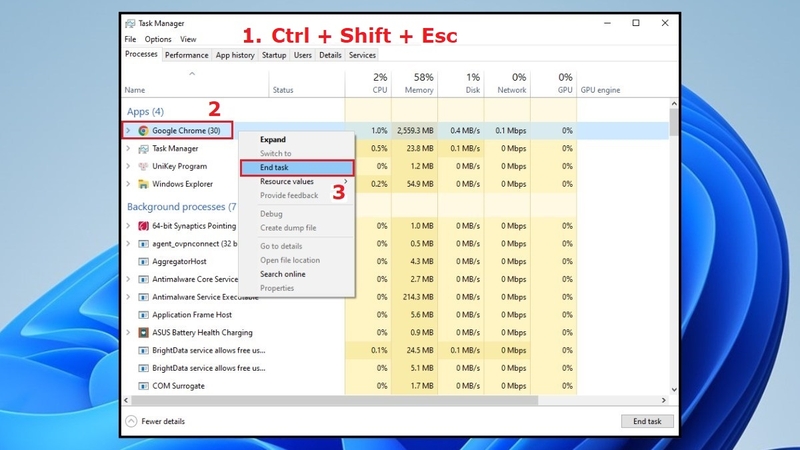
Bước 1: Nhấn tổ hợp phím Ctrl + Shift + Esc để mở Task Manager.
Bước 2: Quan sát danh sách ứng dụng đang hoạt động và tìm những chương trình không cần thiết hoặc không phản hồi.
Bước 3: Nhấn chuột phải vào ứng dụng đó rồi chọn End Task để buộc đóng tiến trình.
Sau khi hoàn tất, hãy thử Shutdown lại laptop để kiểm tra xem lỗi đã được khắc phục hay chưa.
Tắt tính năng Fast Startup
Fast Startup là tính năng được Microsoft tích hợp nhằm rút ngắn thời gian khởi động máy tính. Tuy nhiên, trong một số trường hợp, đây lại là nguyên nhân khiến laptop không thể tắt nguồn đúng cách.
Để vô hiệu hóa Fast Startup, bạn thực hiện theo các bước sau:
Bước 1: Mở Control Panel, chuyển mục View by sang Large icons, sau đó chọn Power Options.
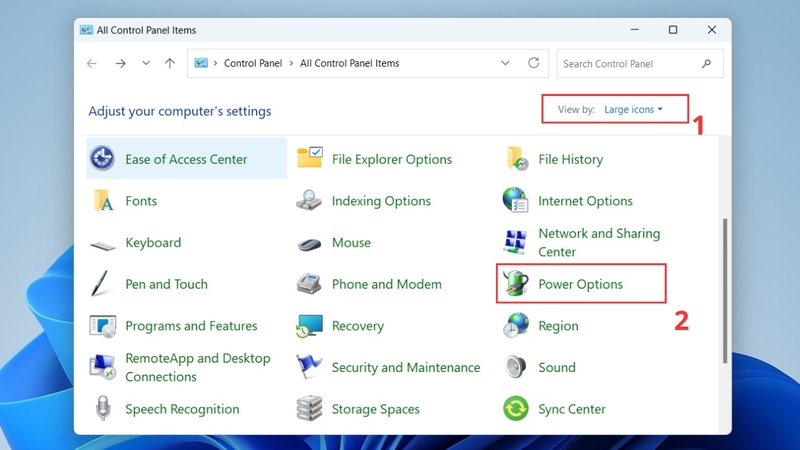
Bước 2: Nhấn Choose what the power buttons do, tiếp tục chọn Change settings that are currently unavailable để mở quyền chỉnh sửa.
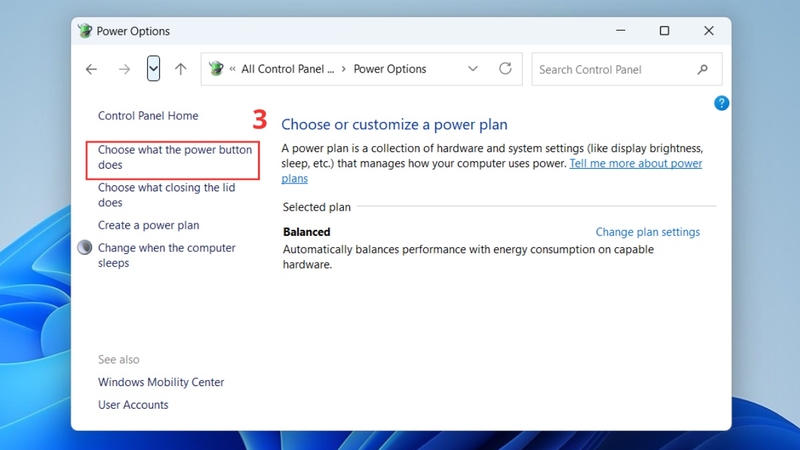
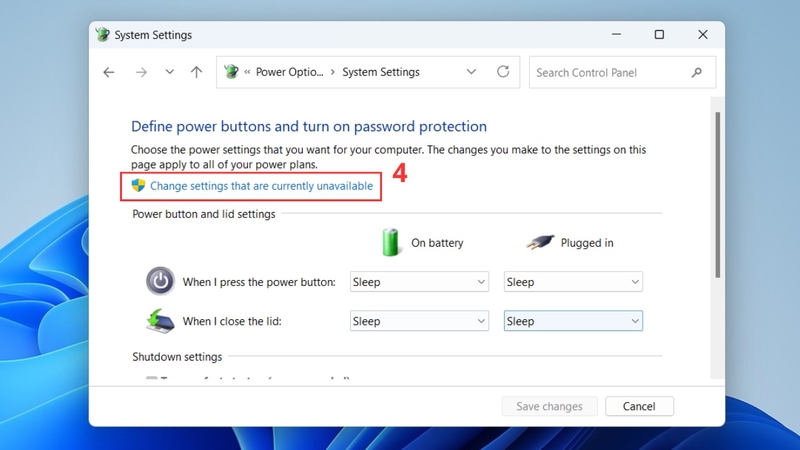
Bước 3: Bỏ dấu tích tại mục Turn on fast startup (recommended) rồi nhấn Save changes để lưu thiết lập.
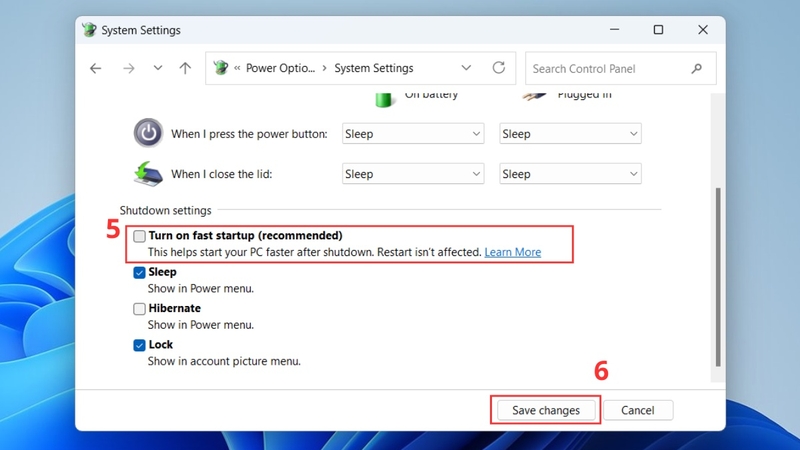
Sau khi tắt Fast Startup, hãy khởi động lại máy và kiểm tra xem tình trạng không Shutdown được còn xuất hiện hay không.
Dùng Command Prompt để buộc tắt máy
Nếu laptop vẫn không Shutdown được theo cách thông thường, bạn có thể thử dòng lệnh trong Command Prompt để buộc hệ thống tắt nguồn và bỏ qua các tiến trình đang bị treo.
Các bước thực hiện như sau:
Bước 1: Nhập từ khóa cmd vào ô tìm kiếm trên thanh Taskbar, sau đó chọn Run as administrator.
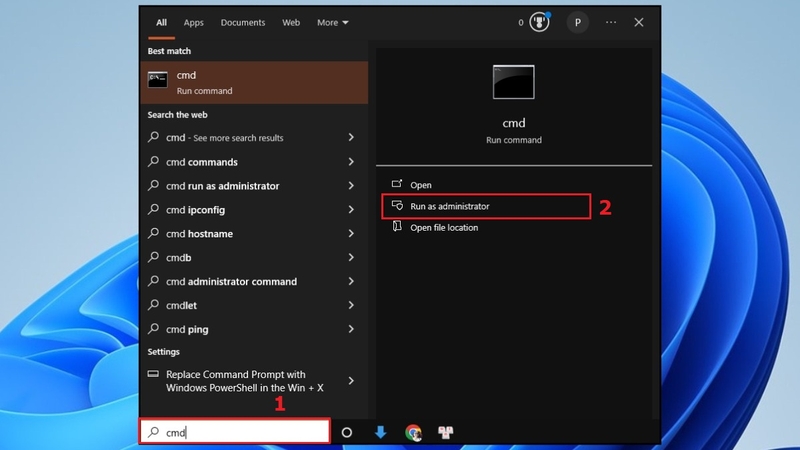
Bước 2: Trong cửa sổ Command Prompt, nhập lệnh:
shutdown /s /f /t 0
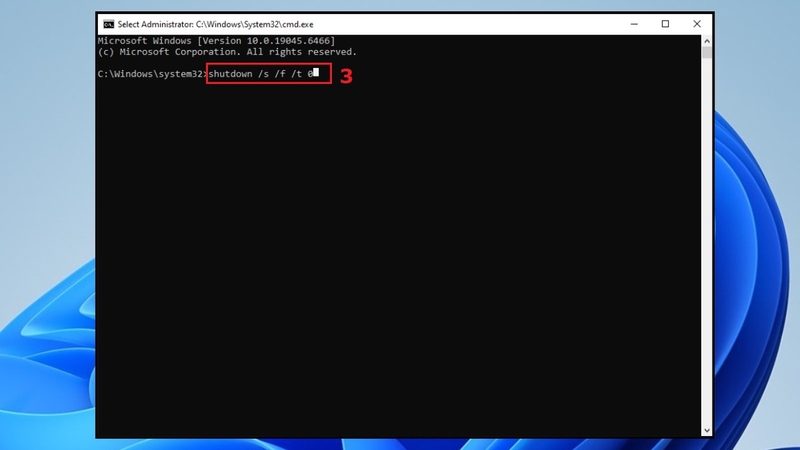
Bước 3: Nhấn Enter để thực thi. Hệ thống sẽ tiến hành tắt máy ngay lập tức.
Phương pháp này thường phát huy hiệu quả khi nguyên nhân xuất phát từ ứng dụng hoặc tiến trình chạy nền không phản hồi.
Gỡ và cài đặt lại Driver
Driver bị lỗi hoặc xung đột cũng có thể khiến laptop không thể Shutdown đúng cách. Trong trường hợp này, bạn nên gỡ driver liên quan rồi để Windows tự động cài đặt lại.
Thực hiện theo các bước sau:
Bước 1: Mở Device Manager bằng cách nhập từ khóa vào ô tìm kiếm của Windows.
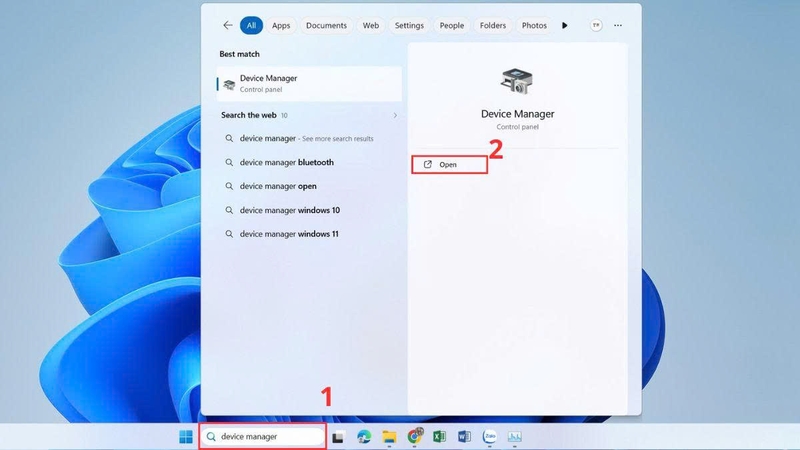
Bước 2: Mở rộng mục System devices, tìm Intel(R) Management Engine Interface, sau đó nhấn chuột phải và chọn Uninstall device.
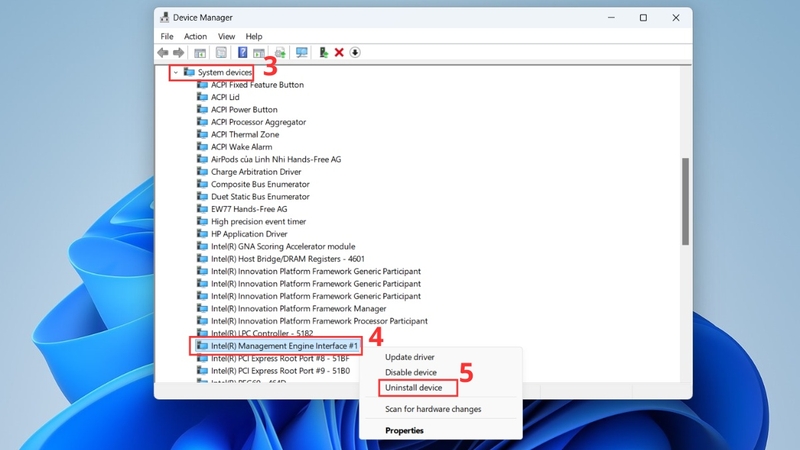
Bước 3: Khởi động lại máy tính. Sau khi vào Windows, hệ điều hành sẽ tự nhận diện và cài đặt lại driver phù hợp.
Nếu lỗi xuất phát từ driver, thao tác này có thể cải thiện đáng kể khả năng tắt máy.
Quét virus và phần mềm độc hại
Virus hoặc mã độc có thể can thiệp vào hoạt động của hệ điều hành, khiến laptop thường xuyên treo hoặc không thể Shutdown.
Bạn nên mở Windows Security (Windows Defender) hoặc phần mềm bảo mật đang cài đặt trên máy để tiến hành quét toàn bộ hệ thống. Sau khi phát hiện các tệp đáng ngờ, hãy xử lý theo hướng dẫn của phần mềm rồi khởi động lại thiết bị.
Việc kiểm tra định kỳ cũng góp phần giảm nguy cơ phát sinh những lỗi tương tự trong tương lai.

Mang laptop đến trung tâm sửa chữa khi cần thiết
Nếu đã thử toàn bộ các phương pháp trên nhưng laptop vẫn không Shutdown được, rất có thể sự cố liên quan đến phần cứng như bo mạch chủ, bộ nguồn hoặc nút nguồn.
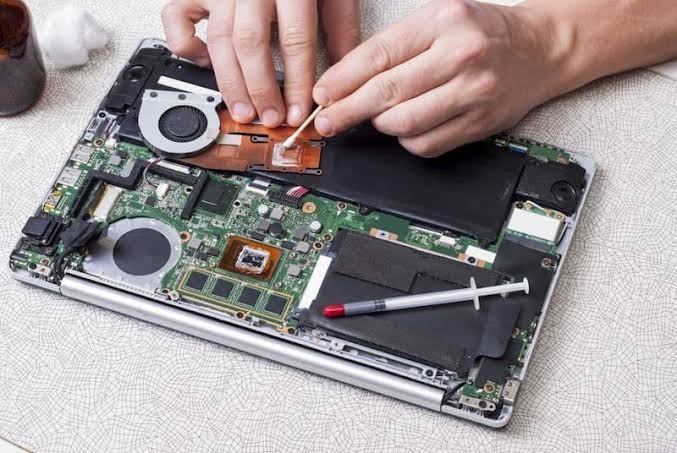
Trong tình huống này, bạn không nên tiếp tục tự tháo lắp thiết bị vì có thể làm lỗi trở nên nghiêm trọng hơn. Thay vào đó, hãy mang laptop đến trung tâm sửa chữa uy tín để kỹ thuật viên kiểm tra và đưa ra phương án xử lý phù hợp.
Kết luận
Lỗi laptop không Shutdown được có thể bắt nguồn từ nhiều nguyên nhân khác nhau như ứng dụng bị treo, xung đột hệ điều hành, driver gặp sự cố hoặc thậm chí là hư hỏng phần cứng. Việc kiểm tra theo từng bước, từ đóng tiến trình, tắt Fast Startup, chạy lệnh Command Prompt đến quét virus và cài đặt lại driver, sẽ tăng khả năng xử lý thành công trước khi phải mang máy đi sửa chữa.
Nếu đang tìm kiếm một chiếc laptop mới phục vụ học tập, làm việc hoặc giải trí, bạn có thể khám phá nhiều dòng sản phẩm chính hãng tại FPT Shop. Hệ thống phân phối đa dạng thương hiệu, cấu hình và phân khúc giá, đi kèm chính sách bảo hành rõ ràng cùng nhiều chương trình ưu đãi hấp dẫn.
Xem thêm:
:quality(75)/sua_laptop_bi_loi_cong_micro_hdmi_6_007511ba55.png)
:quality(75)/sua_laptop_bi_loi_cong_magsafe_0_429bc7156b.jpg)
:quality(75)/sua_laptop_bi_loi_cong_displayport_1c4d32cc34.png)
:quality(75)/sua_laptop_bi_loi_cong_wlan_thumb_c63c277e8c.jpg)
:quality(75)/sua_laptop_bi_loi_cong_lightning_thumb_3513240364.jpg)
:quality(75)/sua_laptop_bi_loi_cong_docking_station_thumb_15a8d35dbc.jpg)


