:quality(75)/estore-v2/img/fptshop-logo.png)
:quality(75)/sua_laptop_bi_loi_cong_docking_station_thumb_15a8d35dbc.jpg)
:quality(75)/tran_mai_hoa_152eb0a55b.png)
Sửa laptop bị lỗi cổng docking station: Nguyên nhân và cách khắc phục hiệu quả
Docking station là phụ kiện quen thuộc với người dùng laptop văn phòng, đặc biệt khi cần mở rộng cổng kết nối để dùng thêm màn hình rời, chuột, bàn phím, mạng LAN hoặc ổ cứng ngoài. Tuy nhiên, trong quá trình sử dụng, thiết bị này đôi khi có thể phát sinh lỗi khiến công việc bị gián đoạn. Một số trường hợp phổ biến là dock không lên nguồn, laptop không nhận dock, màn hình ngoài báo không có tín hiệu hoặc cổng USB trên dock hoạt động chập chờn. Bài viết hôm nay sẽ hướng dẫn cách sửa laptop bị lỗi cổng docking station rõ ràng, dễ áp dụng và phù hợp với nhiều tình huống thực tế.
Lỗi cổng docking station trên laptop là gì?
Lỗi docking station là tình trạng laptop không giao tiếp ổn định với bộ chia cổng hoặc trạm kết nối mở rộng. Khi đó, dù đã cắm dock đúng cách, máy vẫn có thể không nhận thiết bị hoặc chỉ nhận một phần chức năng.
Tùy từng trường hợp, lỗi có thể biểu hiện ở nhiều mức độ khác nhau như:
- Dock không có đèn nguồn
- Laptop không nhận kết nối từ dock
- Màn hình rời không hiển thị hình ảnh
- Chuột, bàn phím, USB hoặc ổ cứng ngoài không hoạt động
- Kết nối mạng qua cổng Ethernet trên dock không ổn định
- Thiết bị lúc nhận lúc không, dễ bị ngắt kết nối giữa chừng
Đây là nhóm lỗi ảnh hưởng trực tiếp đến trải nghiệm làm việc, nhất là với người thường xuyên dùng nhiều màn hình hoặc cần kết nối cùng lúc nhiều thiết bị ngoại vi.
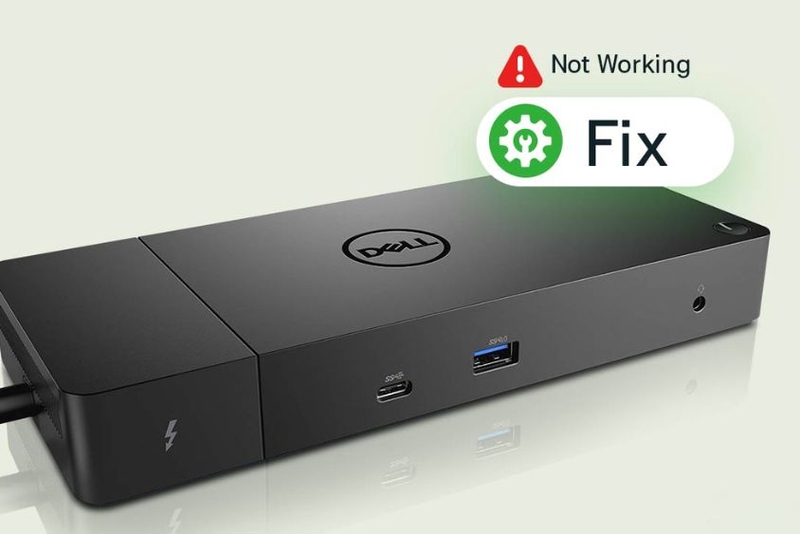
Nguyên nhân khiến laptop không nhận docking station
Muốn xử lý hiệu quả, trước hết bạn cần xác định đúng nguyên nhân. Trong đa số trường hợp, lỗi docking station thường xuất phát từ các yếu tố dưới đây.
Dock không được cấp nguồn ổn định
Một số dock cần nguồn điện riêng để vận hành đầy đủ các cổng mở rộng. Nếu adapter gặp lỗi, không đúng chuẩn công suất hoặc jack nguồn lỏng, dock có thể không khởi động được. Khi đó, đèn LED nguồn không sáng và toàn bộ thiết bị cắm qua dock cũng không phản hồi.
Cáp kết nối giữa dock và laptop bị lỏng hoặc sai chuẩn
Nhiều người dùng bỏ qua bước kiểm tra cáp USB-C, USB-A hoặc cổng upstream của dock. Trên thực tế, chỉ cần cáp cắm chưa chặt, dây bị hỏng ngầm hoặc dùng sai chuẩn truyền dữ liệu là laptop đã có thể không nhận dock như bình thường.
Driver DisplayLink hoặc driver dock bị lỗi
Với các dock dùng công nghệ DisplayLink, driver đóng vai trò rất quan trọng trong việc xuất hình ra màn hình ngoài và quản lý kết nối. Nếu driver cũ, thiếu hoặc xung đột với hệ thống, màn hình rời có thể không lên, chớp tắt hoặc báo không có tín hiệu.
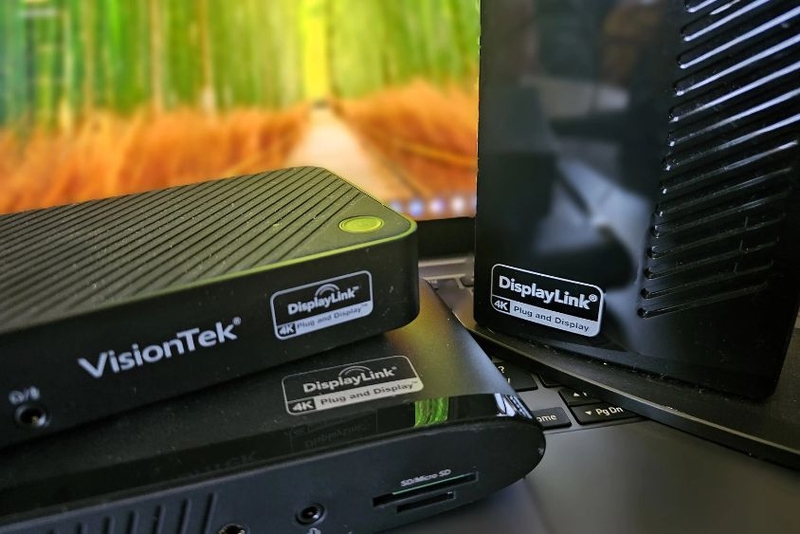
BIOS hoặc firmware đã cũ
BIOS/UEFI trên laptop và firmware của dock đều ảnh hưởng đến khả năng tương thích phần cứng. Khi một trong hai thành phần này lỗi thời, hệ thống có thể nhận dock không ổn định, nhận thiếu tính năng hoặc gặp lỗi khi xuất hình và truyền dữ liệu.
Thiết bị ngoại vi hoặc màn hình rời có vấn đề riêng
Không phải lúc nào dock cũng là nguyên nhân chính. Trong nhiều tình huống, chuột máy tính, bàn phím, màn hình ngoài hoặc cáp HDMI, DisplayPort bị lỗi mới là yếu tố khiến người dùng tưởng rằng dock đang gặp sự cố.
Dấu hiệu cho thấy docking station đang hoạt động bất thường
Để nhận biết sớm và xử lý đúng hướng, bạn có thể dựa vào các biểu hiện thường gặp sau:
- Dock cắm điện nhưng không sáng đèn
- Laptop không phản hồi khi kết nối với dock
- Màn hình ngoài báo “No Signal”
- Hình ảnh bị nhấp nháy, méo màu hoặc ngắt quãng
- Cổng USB trên dock không nhận chuột, bàn phím, ổ cứng
- Cổng LAN qua dock không vào được mạng hoặc kết nối chập chờn
- Sau khi mất điện hoặc khởi động lại, dock không hoạt động như trước
Khi gặp các biểu hiện này, bạn nên kiểm tra từ những yếu tố đơn giản nhất như nguồn và cáp trước, rồi mới chuyển sang driver, BIOS và firmware.
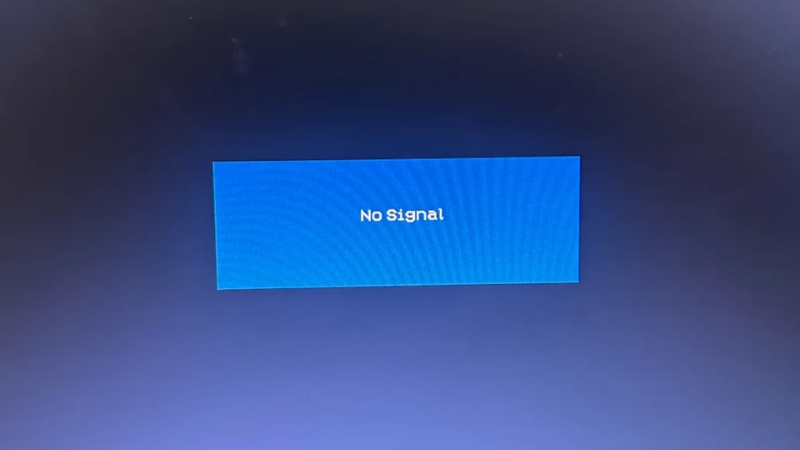
Cách sửa lỗi docking station trên laptop theo từng bước
Để sửa laptop bị lỗi cổng docking station hiệu quả hơn, bạn nên thực hiện lần lượt theo các bước dưới đây.
Kiểm tra nguồn cấp cho docking station
Bước đầu tiên là xác nhận dock có đang được cấp nguồn đầy đủ hay không. Bạn hãy cắm adapter vào dock và quan sát đèn LED báo nguồn.
Nếu dock không sáng đèn, bạn nên:
- Kiểm tra lại ổ điện và đầu cắm
- Rút ra cắm lại adapter
- Quan sát xem jack nguồn có bị lỏng không
- Đảm bảo đang dùng đúng bộ nguồn đi kèm hoặc đúng chuẩn công suất
Nếu dock lên nguồn bình thường, hãy chuyển sang bước kiểm tra kết nối với laptop.
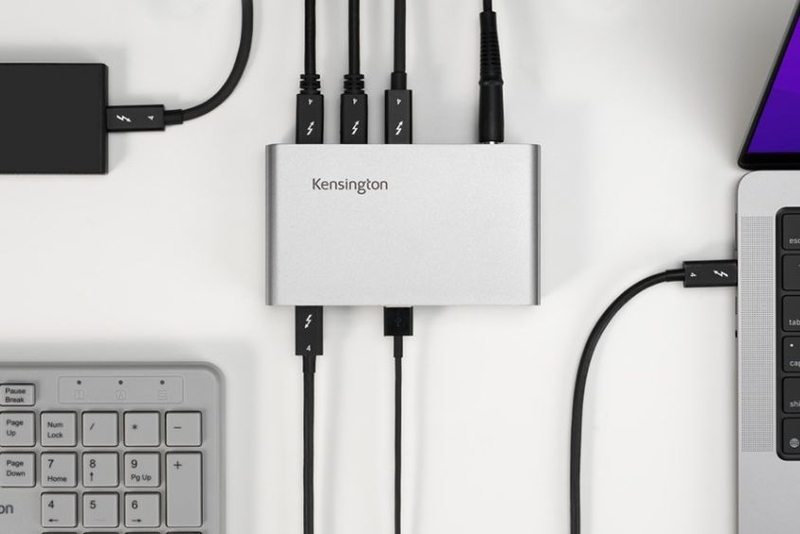
Thử bộ nguồn khác tương thích với dock
Khi dock hoàn toàn không có tín hiệu nguồn, bạn cần nghĩ đến khả năng adapter bị lỗi. Bạn có thể thử một bộ nguồn khác tương thích với đúng model docking station. Nếu đổi adapter và dock sáng đèn trở lại, nhiều khả năng bộ nguồn cũ đã hỏng hoặc cấp điện không đủ tải. Đây là lỗi khá phổ biến nhưng lại dễ bị nhầm sang lỗi main dock hoặc lỗi cổng kết nối trên laptop.
Kiểm tra toàn bộ dây kết nối
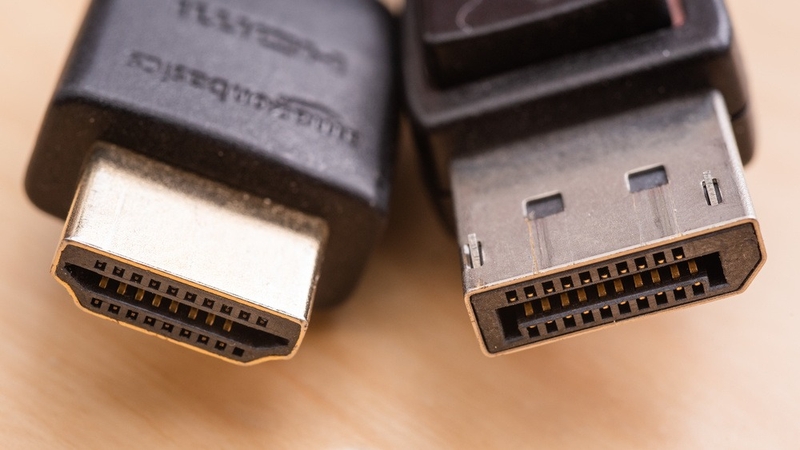
Sau nguồn điện, phần cần rà soát tiếp theo là dây kết nối giữa dock, laptop và màn hình ngoài. Bạn hãy kiểm tra kỹ:
- Cáp kết nối từ dock đến laptop
- Dây HDMI hoặc DisplayPort ra màn hình
- Cổng USB đang dùng cho chuột, bàn phím, USB
- Đầu cắm mạng LAN nếu có sử dụng Ethernet
Trong nhiều trường hợp, bạn chỉ cần gắn lại dây cho chắc hoặc đổi sang cổng khác là hệ thống hoạt động bình thường trở lại.
Cập nhật driver DisplayLink hoặc driver dock
Nếu laptop nhận dock nhưng không xuất được hình ảnh ra màn hình ngoài, driver là yếu tố cần ưu tiên kiểm tra. Với các dòng dock dùng DisplayLink, việc cài đúng driver rất quan trọng. Bạn nên:
- Gỡ bản driver cũ nếu đang lỗi
- Tải đúng driver cho model dock
- Cài đặt lại đầy đủ
- Khởi động lại laptop sau khi hoàn tất
Bước này đặc biệt cần thiết khi hệ thống vừa cập nhật Windows, vừa đổi màn hình hoặc vừa cài lại máy.
Cập nhật driver hệ thống và BIOS
Driver chipset, đồ họa và BIOS/UEFI cũng ảnh hưởng đến khả năng tương thích với docking station. Nếu đã lâu chưa cập nhật, bạn nên kiểm tra lại để tránh lỗi phần cứng ảo do xung đột hệ thống. Việc cập nhật có thể giúp:
- Ổn định kết nối với màn hình rời
- Cải thiện khả năng nhận thiết bị ngoại vi
- Hạn chế lỗi ngắt kết nối bất chợt
- Tăng tính tương thích giữa laptop và dock
Đây cũng là một bước quan trọng khi sửa laptop bị lỗi cổng docking station, nhất là trên các máy làm việc thường xuyên với nhiều thiết bị cùng lúc.
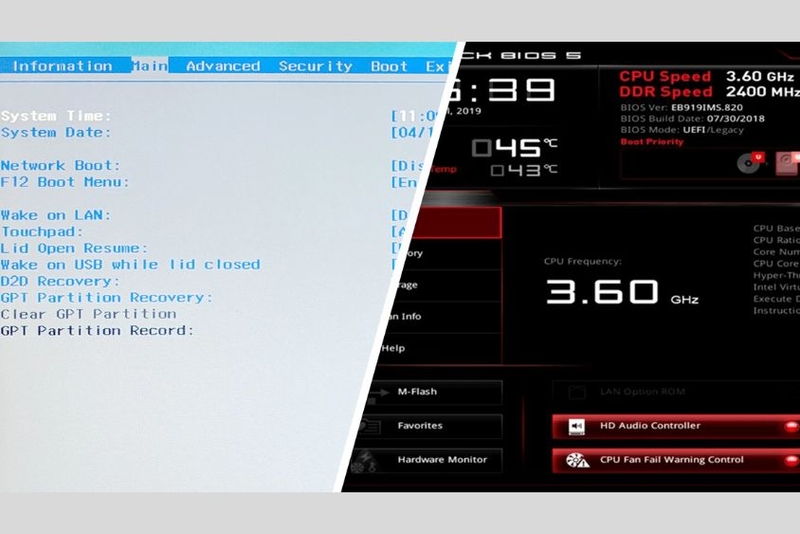
Đưa BIOS/UEFI về thiết lập mặc định nếu cần
Trong một số trường hợp, thiết lập BIOS bị thay đổi có thể khiến dock hoạt động không ổn định. Bạn có thể vào BIOS/UEFI của máy và đưa về cấu hình mặc định để kiểm tra lại khả năng nhận dock. Khi thực hiện bước này, bạn nên thao tác cẩn thận và chỉ chỉnh những mục cần thiết. Nếu không quen với BIOS, bạn có thể ghi nhớ cấu hình cũ trước khi thay đổi.
Kiểm tra riêng từng thiết bị ngoại vi
Nếu chỉ một cổng hoặc một thiết bị không hoạt động, đừng vội kết luận dock bị lỗi toàn bộ. Hãy tháo từng thiết bị và thử lại riêng lẻ. Bạn nên:
- Rút và cắm lại từng thiết bị
- Cắm trực tiếp thiết bị vào laptop để đối chiếu
- Đổi cáp khác nếu cần
- Kiểm tra màn hình ngoài bằng nguồn tín hiệu khác
Cách này giúp bạn phân biệt rõ lỗi đến từ dock hay đến từ thiết bị ngoại vi đang kết nối.
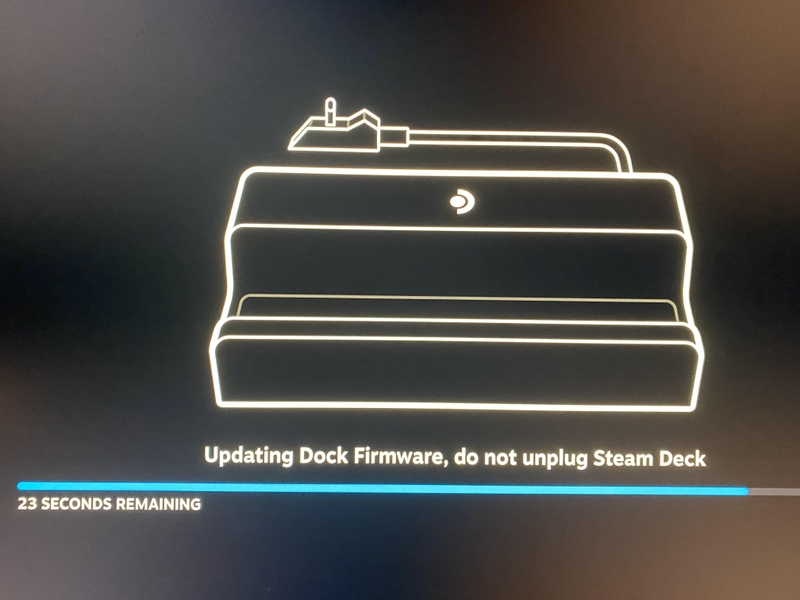
Cập nhật firmware cho docking station
Ngoài driver, firmware của dock cũng cần được cập nhật nếu nhà sản xuất có phát hành bản mới. Firmware cũ có thể gây ra nhiều lỗi như nhận thiết bị chập chờn, xuất hình không ổn định hoặc phát sinh lỗi tương thích sau khi hệ điều hành cập nhật. Quá trình cập nhật firmware nên thực hiện đúng model và đúng công cụ hỗ trợ từ nhà sản xuất để tránh nạp sai phiên bản.
Reset lại docking station
Nếu đã thử nhiều cách mà dock vẫn hoạt động bất thường, bạn có thể chuyển sang bước reset để tiếp tục sửa laptop bị lỗi cổng docking station một cách triệt để hơn. Thông thường, các thao tác sẽ bao gồm:
- Ngắt toàn bộ dây kết nối khỏi dock
- Rút adapter nguồn khỏi dock và khỏi ổ điện
- Nhấn giữ nút nguồn trên dock khoảng 30 giây nếu thiết bị có nút nguồn
- Cắm lại nguồn
- Kết nối lại dock với laptop rồi kiểm tra
Đây là bước giúp xả điện tồn và đưa dock về trạng thái khởi tạo lại, khá hữu ích khi thiết bị bị treo logic sau thời gian hoạt động liên tục.
Tạm kết
Lỗi docking station có thể làm gián đoạn đáng kể trải nghiệm làm việc, đặc biệt khi bạn phụ thuộc vào màn hình rời, mạng LAN và các thiết bị ngoại vi. Tuy nhiên, nếu kiểm tra theo đúng thứ tự từ nguồn điện, cáp kết nối, driver, BIOS đến firmware, khả năng xử lý thành công sẽ cao hơn nhiều. Khi cần sửa laptop bị lỗi cổng docking station, người dùng nên ưu tiên xác định đúng nguyên nhân thay vì vội thay mới thiết bị.
Nếu khách hàng đang tìm laptop chính hãng để làm việc ổn định hơn với màn hình rời, hub mở rộng hoặc docking station, FPT Shop là địa chỉ đáng tham khảo. Tại đây có nhiều mẫu laptop đa dạng từ phổ thông đến cao cấp, nguồn gốc rõ ràng, chính sách bảo hành minh bạch, hỗ trợ trả góp tiện lợi và thường xuyên có ưu đãi hấp dẫn theo từng thời điểm. Chọn mua tại FPT Shop cũng giúp khách hàng yên tâm hơn trong quá trình sử dụng lâu dài, nhất là khi cần hệ thống thiết bị đồng bộ cho học tập và công việc.
Xem thêm:
:quality(75)/sua_laptop_bi_loi_den_nen_7b471b776b.jpg)
:quality(75)/sua_laptop_bi_loi_cong_micro_hdmi_6_007511ba55.png)
:quality(75)/Cover_b2b5f3a824.jpg)
:quality(75)/sua_laptop_bi_hong_card_do_hoa_fabed5b7b0.jpg)
:quality(75)/sua_laptop_bi_loi_cong_wlan_thumb_c63c277e8c.jpg)
:quality(75)/sua_laptop_bi_loi_cong_lan_thumb_bba187a0d3.jpg)


