:quality(75)/estore-v2/img/fptshop-logo.png)
:quality(75)/mat_tuy_chon_Wi_Fi_tren_Windows_d4e4ad4947.jpg)
:quality(75)/Thu_Phuong_c6ff1c9803.jpg)
Tìm hiểu nguyên nhân mất tùy chọn Wi-Fi trên Windows và cách sửa lỗi đơn giản, nhanh chóng
Bạn đang gặp tình trạng mất tùy chọn Wi-Fi trên Windows? Biểu tượng Wi-Fi không còn hiển thị trên thanh Taskbar hoặc trong phần cài đặt mạng khiến bạn khó khăn trong việc kết nối Internet. May mắn là trường hợp này có thể xử lý nhanh chóng chỉ với vài thao tác cơ bản. Dưới đây là những phương pháp được FPT Shop chia sẻ giúp bạn bật lại tùy chọn Wi-Fi.
Vì sao máy tính bị mất tùy chọn Wi-Fi?
Trước khi áp dụng các biện pháp sửa lỗi, bạn nên hiểu qua một số nguyên nhân thường khiến Wi-Fi không xuất hiện trên máy tính. Trường hợp phổ biến nhất là Wi-Fi adapter bị vô hiệu hóa. Khi bộ điều hợp mạng không dây bị tắt trong hệ thống, Windows sẽ không hiển thị tùy chọn Wi-Fi.
Ngoài ra, lỗi cũng có thể xuất phát từ các vấn đề như:
- Cấu hình mạng trong Windows bị thay đổi
- Lỗi hệ thống sau khi cập nhật phần mềm
- Driver mạng gặp trục trặc
- Máy tính hoạt động không ổn định sau khi thoát khỏi chế độ ngủ
Việc xác định nguyên nhân sẽ giúp bạn xử lý lỗi mất tùy chọn Wi-Fi nhanh hơn.
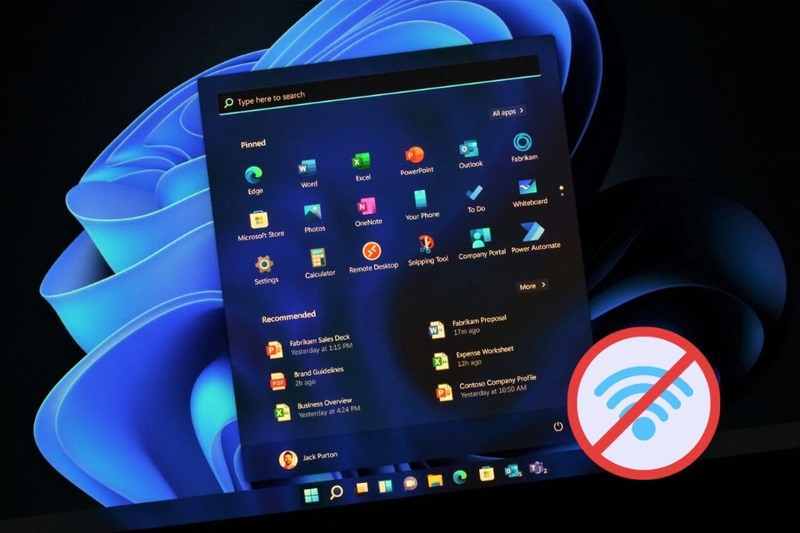
Một số cách khắc phục lỗi mất tùy chọn Wi-Fi trên Windows
Dù nguyên nhân là gì, bạn vẫn có thể thử các phương pháp khắc phục dưới đây để nhanh chóng xử lý lỗi mất tùy chọn Wi-Fi.
Khởi động lại máy tính để làm mới hệ thống
Cách đơn giản nhất khi gặp lỗi Wi-Fi là khởi động lại máy tính. Thao tác này giúp hệ thống làm mới các dịch vụ mạng và khắc phục nhiều lỗi tạm thời.
Nếu đang sử dụng laptop, bạn có thể nhấn nút Power/Sleep để đưa máy vào chế độ ngủ. Sau đó nhấn lại nút nguồn để đánh thức máy và kiểm tra xem Wi-Fi đã xuất hiện lại hay chưa.
Trong trường hợp Wi-Fi vẫn chưa hiển thị, hãy thử khởi động lại hoàn toàn hệ thống bằng cách: Mở menu Start - chọn Power - nhấn Restart. Sau khi máy khởi động lại, hãy kiểm tra lại biểu tượng Wi-Fi trên thanh Taskbar.
Nếu bạn nhận thấy cả Wi-Fi và Bluetooth đều biến mất sau khi máy thức dậy từ chế độ Sleep, nhưng lại hoạt động bình thường sau khi restart, rất có thể nguyên nhân liên quan đến cài đặt quản lý nguồn của thiết bị mạng. Khi đó, bạn nên điều chỉnh lại các thiết lập quản lý nguồn để tránh tình trạng tương tự xảy ra trong tương lai.
Sử dụng công cụ sửa lỗi mạng trong Windows
Windows 11 tích hợp nhiều công cụ hỗ trợ phát hiện và sửa lỗi hệ thống. Trong đó, Network and Internet Troubleshooter là tiện ích giúp kiểm tra các sự cố liên quan đến kết nối mạng.
Công cụ này có thể tự động quét hệ thống và đưa ra phương án khắc phục khi phát hiện lỗi.
Các bước thực hiện như sau:
Bước 1: Nhấn tổ hợp phím Windows + I để mở phần Settings.
Bước 2: Chọn mục System - nhấn Troubleshoot
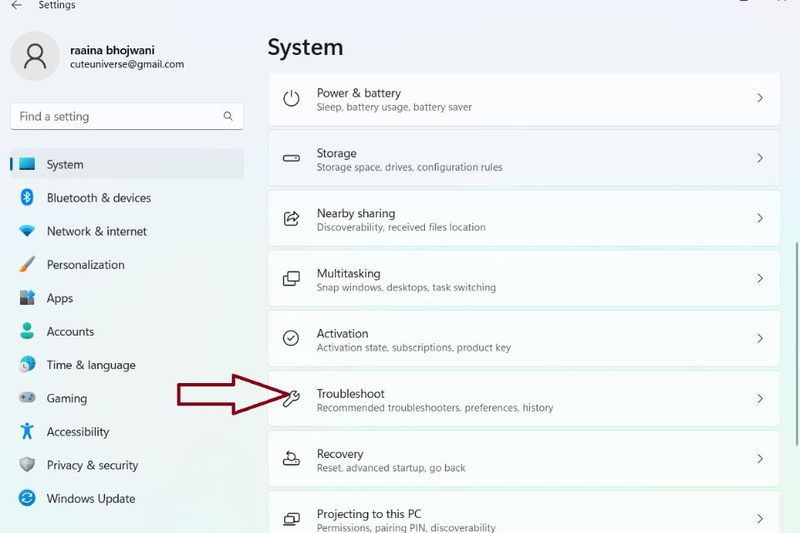
Bước 3: Ở phần Options - chọn Other troubleshooters
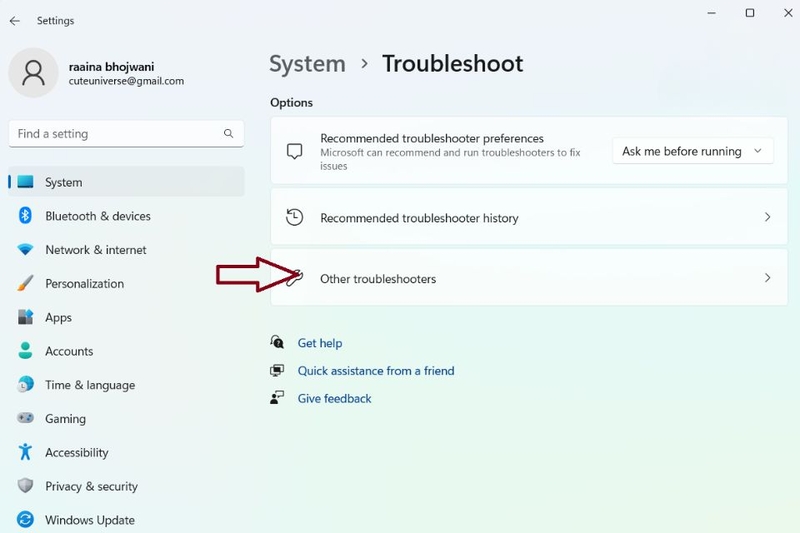
Bước 4: Trong danh sách các công cụ sửa lỗi, hãy tìm mục Network and Internet rồi nhấn Run để bắt đầu kiểm tra.
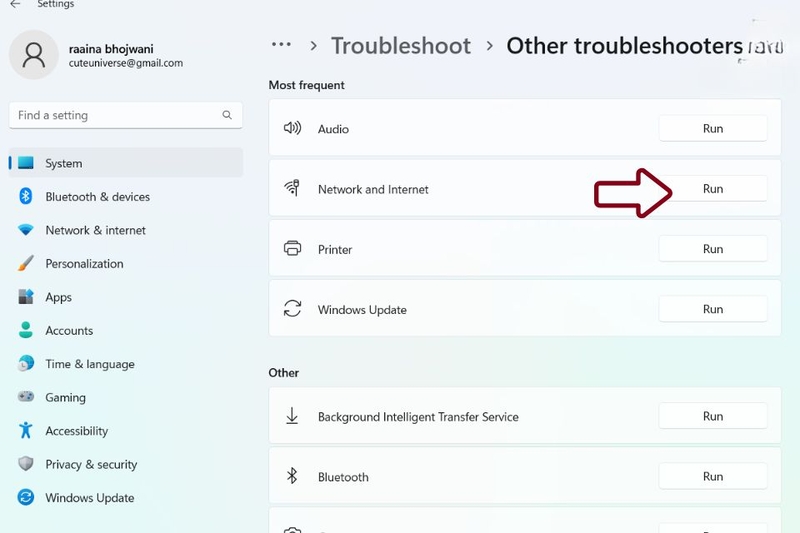
Bước 5: Sau khi quá trình kiểm tra khởi động, bạn chọn Troubleshoot my connection to the Internet. Hệ thống sẽ tiến hành phân tích các cài đặt mạng và xác định nguyên nhân khiến mất tùy chọn Wi-Fi trên Windows.
Nếu Windows phát hiện lỗi, màn hình máy tính sẽ hiển thị phương án xử lý. Bạn chỉ cần chọn Apply this fix để áp dụng giải pháp mà hệ thống đề xuất.
Kiểm tra và bật lại Wi-Fi adapter
Một lý do khá phổ biến khiến tùy chọn Wi-Fi trên Windows bị mất là thiết bị mạng không dây bị tắt trong hệ thống. Khi Wi-Fi adapter bị vô hiệu hóa, máy tính sẽ không hiển thị tùy chọn kết nối Wi-Fi.
Bạn có thể kiểm tra và bật lại thiết bị này bằng các bước sau.
Bước 1: Nhấn Win + R để mở cửa sổ Run. Sau đó nhập lệnh: control và nhấn OK để truy cập Control Panel.
Tiếp theo bạn chọn Network and Internet - mở Network and Sharing Center
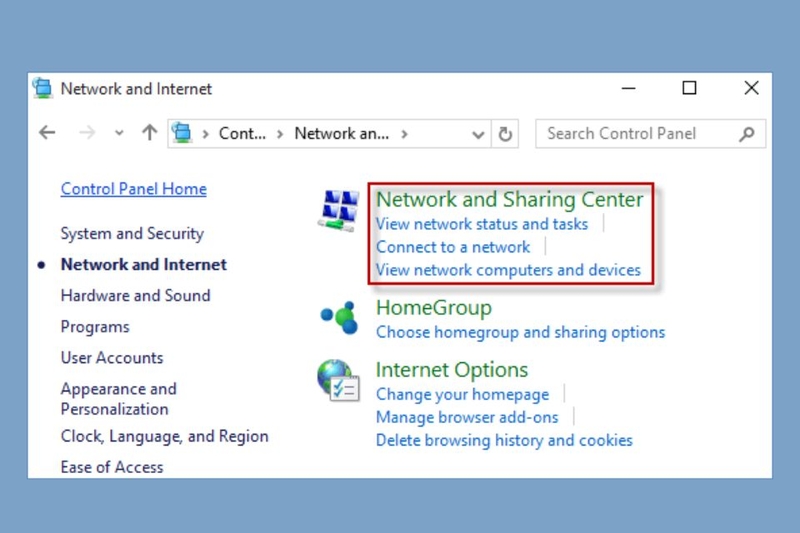
Bước 2: Trong giao diện này, nhìn sang bên trái và nhấn Change adapter settings. Đây là nơi hiển thị toàn bộ các kết nối mạng trên máy tính.
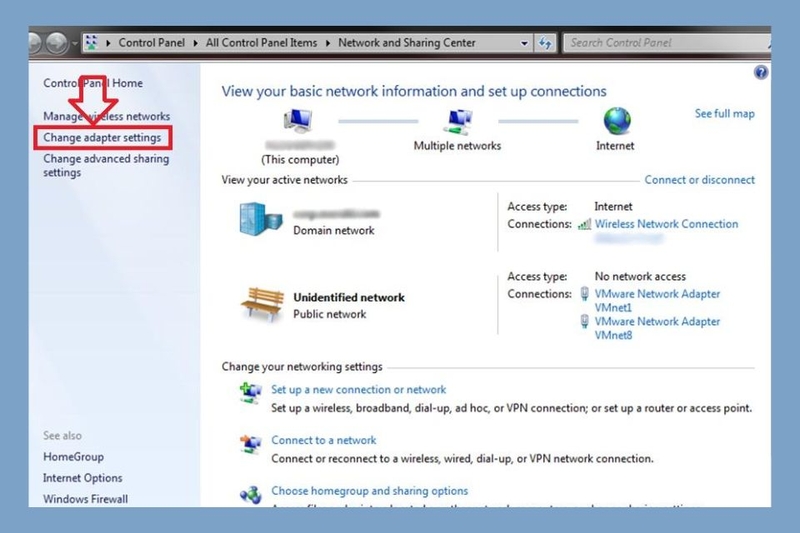
Nếu thấy biểu tượng Wi-Fi đang hiển thị trạng thái Disabled, bạn chỉ cần nhấp chuột phải vào Wi-Fi adapter - chọn Enable
Sau khi bật lại bộ điều hợp mạng, tùy chọn Wi-Fi thường sẽ xuất hiện trở lại trên hệ thống.
Một số lưu ý khi xử lý lỗi Wi-Fi
Khi khắc phục lỗi mất tùy chọn Wi-Fi trên Windows, bạn nên kiểm tra thêm một số yếu tố sau để đảm bảo hệ thống hoạt động bình thường.
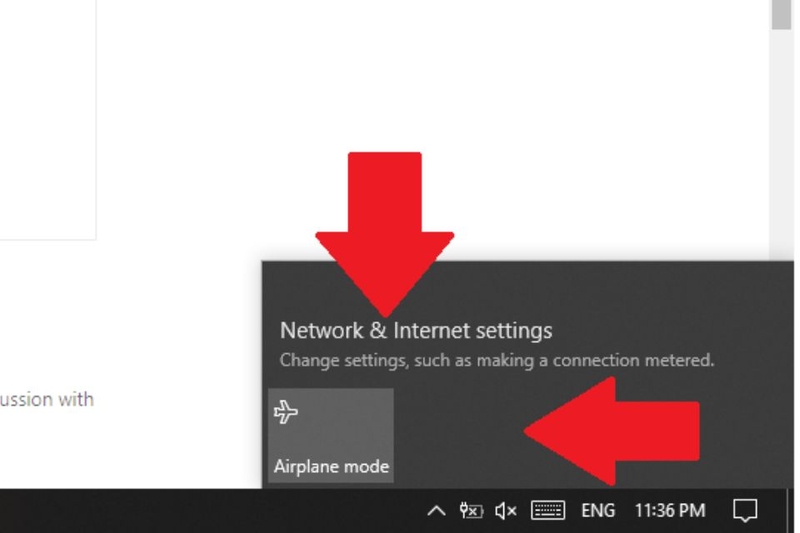
Trước hết, hãy đảm bảo rằng chế độ Airplane Mode (chế độ máy bay) không được bật. Khi chế độ này hoạt động, toàn bộ kết nối không dây như Wi-Fi và Bluetooth sẽ bị vô hiệu hóa.
Ngoài ra, bạn cũng nên kiểm tra xem hệ điều hành đã được cập nhật phiên bản mới nhất hay chưa. Một số bản cập nhật Windows có thể sửa lỗi liên quan đến hệ thống mạng.
Nếu đã thử tất cả các cách trên mà Wi-Fi vẫn không xuất hiện, có khả năng driver mạng hoặc phần cứng Wi-Fi gặp vấn đề. Khi đó, bạn nên kiểm tra lại driver hoặc nhờ kỹ thuật viên hỗ trợ.
Tạm kết
Lỗi mất tùy chọn Wi-Fi trên Windows tuy gây khó chịu nhưng không phải là sự cố quá nghiêm trọng. Trong nhiều trường hợp, bạn có thể khắc phục nhanh bằng những thao tác đơn giản như khởi động lại máy tính, sử dụng công cụ Troubleshooter hoặc bật lại Wi-Fi adapter. Nếu áp dụng đúng các bước hướng dẫn, bạn có thể nhanh chóng khôi phục kết nối mạng và tiếp tục sử dụng máy tính bình thường.
Nếu bạn đang sử dụng máy đã lâu và gặp lỗi mạng thường xuyên, đây cũng có thể là dấu hiệu nên nâng cấp thiết bị. Bạn có thể tham khảo các dòng laptop chính hãng tại FPT Shop. Sản phẩm cấu hình mạnh mẽ, mức giá đa dạng giúp bạn dễ dàng lựa chọn sản phẩm phù hợp với ngân sách của mình.
Xem thêm:
:quality(75)/loi_wifi_da_ket_noi_nhung_khong_co_internet_00_14a036cf31.jpg)
:quality(75)/Xoa_Wi_Fi_da_luu_tren_Windows_10_cover_7046eebd1f.png)
:quality(75)/small/windows_11_loi_0x803f8001_lan_rong_199529_5_93e9c80ace.jpg)
:quality(75)/2024_5_22_638520062582040374_laptop-khong-ket-noi-duoc-wifi_.jpg)
:quality(75)/Nguyen_nhan_Windows_khong_nhan_du_RAM_0_cc9ad76100.png)
:quality(75)/windows_11_loi_pc_khong_the_tat_nguon_198882_1_2a2116bdb5.jpg)


