:quality(75)/estore-v2/img/fptshop-logo.png)
:quality(75)/Nguyen_nhan_Windows_khong_nhan_du_RAM_0_cc9ad76100.png)
:quality(75)/Mimos_9e0efe15b0.png)
Nguyên nhân Windows không nhận đủ RAM: Dấu hiệu cảnh báo cấu hình chưa tối ưu
RAM là yếu tố quan trọng quyết định khả năng đa nhiệm và tốc độ xử lý của máy tính. Khi Windows không sử dụng hết dung lượng RAM, trải nghiệm làm việc và giải trí đều bị ảnh hưởng. Vì vậy, hiểu rõ nguyên nhân Windows không nhận đủ RAM là bước đầu để xử lý đúng hướng.
Dấu hiệu cho thấy Windows không nhận đủ RAM
Để xác định nguyên nhân Windows không nhận đủ RAM, trước hết người dùng cần nhận biết thời điểm và biểu hiện của tình trạng này. Thông tin này có thể được kiểm tra nhanh trong mục System (About) hoặc tab Performance của Task Manager trong Windows. Trường hợp máy đã lắp 8 GB RAM nhưng hệ thống chỉ hiển thị 4 GB hoặc 6 GB bộ nhớ khả dụng là dấu hiệu phổ biến cho thấy Windows đang không khai thác đầy đủ dung lượng RAM thực tế.
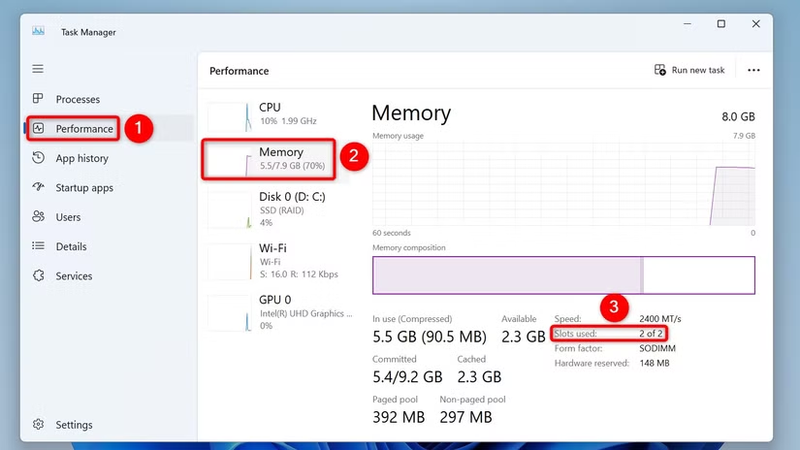
Ngoài ra, khi mở nhiều ứng dụng cùng lúc, máy nhanh chóng rơi vào trạng thái chậm, giật hoặc treo dù dung lượng RAM trên lý thuyết vẫn còn nhiều. Điều này cho thấy hệ điều hành đang bị giới hạn khả năng sử dụng bộ nhớ vật lý, khiến dung lượng RAM khả dụng thấp hơn thực tế.
Những nguyên nhân phổ biến Windows không nhận đủ RAM
Giới hạn của phiên bản Windows đang sử dụng
Một trong những nguyên nhân phổ biến nhất khiến Windows không nhận đủ RAM là do người dùng đang cài đặt phiên bản Windows 32-bit. Về mặt kỹ thuật, hệ điều hành 32-bit chỉ có khả năng quản lý tối đa khoảng 4 GB bộ nhớ, trong đó một phần còn được dành cho phần cứng như card đồ họa và thiết bị hệ thống. Vì vậy, dù máy tính được lắp 8 GB hoặc 16 GB RAM, Windows vẫn chỉ hiển thị và sử dụng được khoảng 3 – 4 GB.
Trong trường hợp này, Windows vẫn “nhìn thấy” RAM vật lý thông qua BIOS nhưng không thể khai thác toàn bộ do giới hạn kiến trúc. Đây là lỗi thường gặp trên các máy tính cũ hoặc máy vừa được cài lại Windows nhưng người dùng vô tình chọn sai phiên bản 32-bit thay vì 64-bit. Hậu quả là hiệu năng hệ thống bị hạn chế nghiêm trọng, đặc biệt khi chạy nhiều ứng dụng cùng lúc.
Thiết lập sai trong BIOS hoặc UEFI
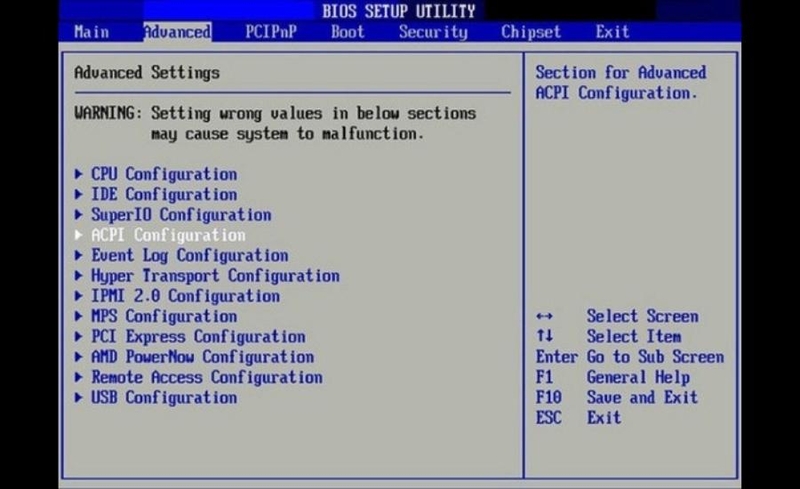
BIOS hoặc UEFI là lớp trung gian quản lý phần cứng trước khi Windows khởi động. Nếu các thiết lập liên quan đến bộ nhớ bị cấu hình không đúng, Windows có thể chỉ nhận một phần dung lượng RAM lắp trên máy. Ví dụ, khi tính năng Memory Remap bị tắt, hệ thống sẽ không phân bổ đầy đủ RAM cho hệ điều hành, khiến Windows hiển thị dung lượng thấp hơn thực tế.
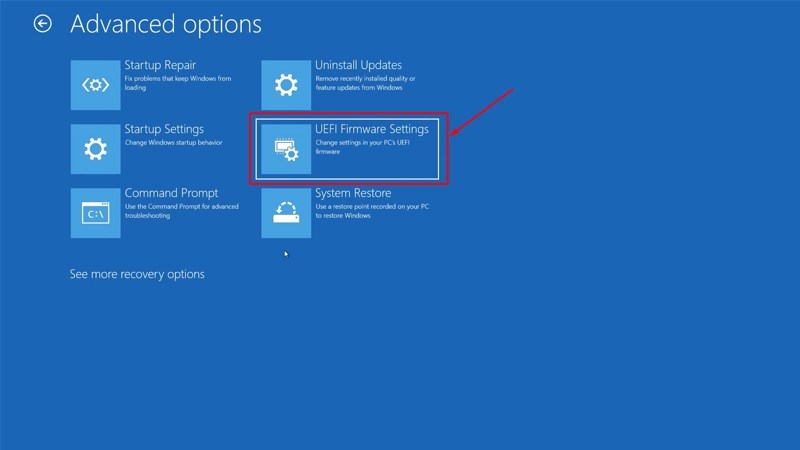
Ngoài ra, BIOS quá cũ có thể không hỗ trợ các thanh RAM dung lượng lớn hoặc chuẩn RAM mới hơn. Khi người dùng nâng cấp RAM nhưng không cập nhật BIOS, bo mạch chủ có thể nhận sai dung lượng hoặc chỉ nhận một phần bộ nhớ. Điều này khiến Windows hoạt động trong trạng thái thiếu RAM dù phần cứng đã được nâng cấp đầy đủ.
RAM không tương thích với bo mạch chủ
Không phải thanh RAM nào cũng hoạt động ổn định với mọi bo mạch chủ hoặc laptop. Mỗi dòng mainboard đều có danh sách RAM được nhà sản xuất kiểm nghiệm và khuyến nghị sử dụng, còn gọi là danh sách tương thích (QVL). Nếu người dùng lắp RAM có bus, điện áp hoặc chuẩn không phù hợp, hệ thống có thể chỉ nhận một phần dung lượng hoặc hoạt động không ổn định.
Tình trạng này thường xảy ra khi người dùng mua thêm RAM theo cảm tính mà không kiểm tra thông số kỹ thuật chi tiết. Ví dụ, bo mạch chủ chỉ hỗ trợ RAM DDR4 bus 2666 MHz nhưng lại lắp RAM có thông số không tương thích về chuẩn, điện áp hoặc cấu hình bộ nhớ. Khi đó, Windows có thể nhận RAM nhưng không sử dụng được toàn bộ, dẫn đến hiểu nhầm rằng hệ điều hành bị lỗi.
Khe RAM hoặc thanh RAM bị lỗi
Ngoài yếu tố tương thích, lỗi vật lý ở khe cắm hoặc thanh RAM cũng là nguyên nhân khiến Windows không nhận đủ dung lượng bộ nhớ. Khe RAM bị bám bụi, tiếp xúc kém hoặc hỏng mạch có thể khiến một thanh RAM không được hệ thống nhận diện, dù thanh RAM đó vẫn còn hoạt động bình thường.
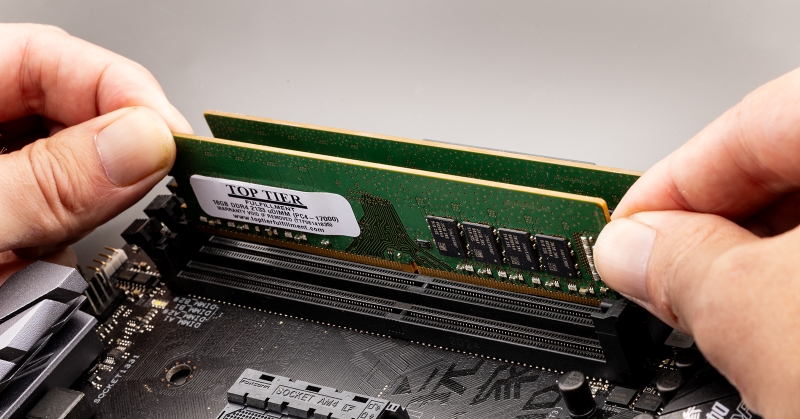
Trong một số trường hợp, thanh RAM bị lỗi một phần chip nhớ. BIOS và Windows vẫn hiển thị dung lượng RAM nhưng chỉ sử dụng được một phần, phần còn lại bị đánh dấu là không khả dụng. Điều này thường gây ra hiện tượng máy báo đủ RAM nhưng hiệu năng không tương xứng, dễ treo hoặc phát sinh lỗi khi chạy các ứng dụng nặng.
Windows bị giới hạn RAM trong thiết lập hệ thống
Windows có cơ chế cho phép người dùng giới hạn dung lượng RAM sử dụng thông qua công cụ System Configuration (msconfig). Nếu tùy chọn “Maximum memory” được bật và đặt giá trị thấp hơn dung lượng RAM thực tế, hệ điều hành sẽ chỉ sử dụng đúng mức giới hạn đó, dù phần cứng vẫn đầy đủ.
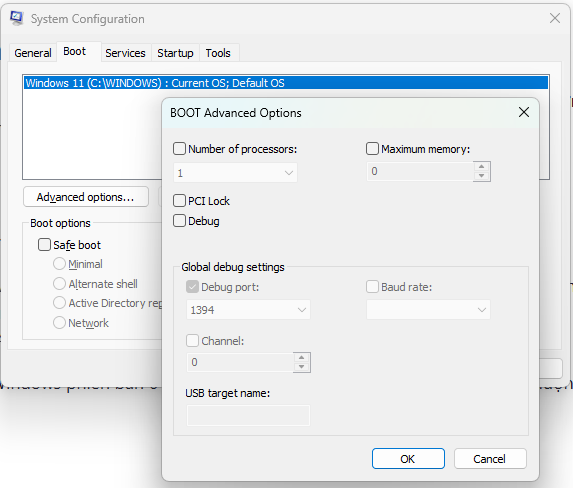
Nhiều người vô tình kích hoạt tùy chọn này khi thử các mẹo tăng tốc Windows hoặc làm theo hướng dẫn không chính xác trên mạng. Hậu quả là Windows hoạt động trong tình trạng thiếu RAM kéo dài, khiến máy chậm, dễ giật lag và người dùng hiểu nhầm rằng RAM hoặc phần cứng đang gặp lỗi nghiêm trọng, trong khi nguyên nhân Windows không nhận đủ RAM đến từ chính lỗi thao tác của người dùng.
Cách khắc phục tình trạng Windows không nhận đủ RAM
Có nhiều cách khác nhau để xác định được đâu là nguyên nhân Windows không nhận đủ RAM. Tùy từng trường hợp, người dùng sẽ có cách khắc phục phù hợp.
Cài lại Windows 64-bit
Trước tiên, người dùng cần kiểm tra phiên bản Windows đang sử dụng là 32-bit hay 64-bit bằng cách vào Settings → System → About và xem mục System type.
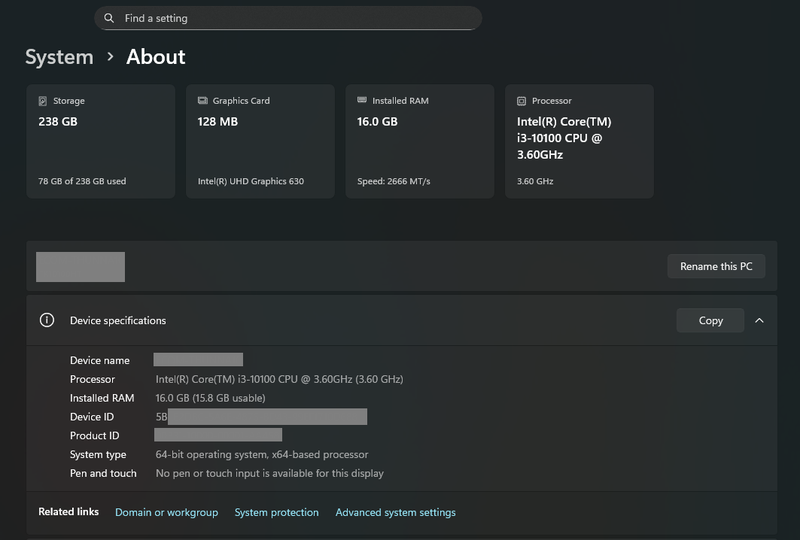
Nếu hệ điều hành là 32-bit, Windows chỉ có thể nhận tối đa khoảng 3 – 3.5 GB RAM, dù máy đã lắp nhiều hơn. Đây là giới hạn kỹ thuật của hệ điều hành chứ không phải lỗi phần cứng. Trong trường hợp BIOS hiển thị đủ RAM nhưng Windows chỉ nhận 3 – 4 GB, nguyên nhân gần như chắc chắn đến từ việc cài Windows 32-bit.
Cách khắc phục duy nhất là cài lại Windows phiên bản 64-bit để hệ thống có thể khai thác toàn bộ dung lượng RAM vật lý đã lắp trên máy.
Cập nhật BIOS và driver chipset
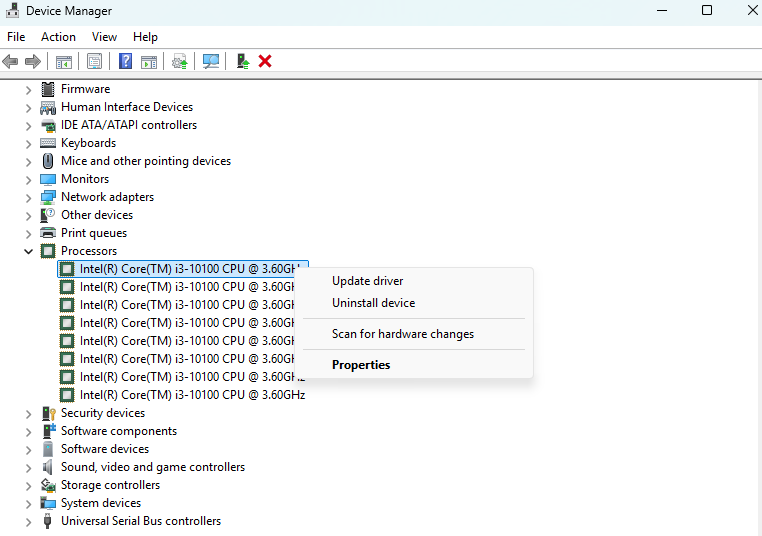
Nếu Windows đã là 64-bit nhưng vẫn không nhận đủ RAM, người dùng nên so sánh dung lượng RAM hiển thị trong BIOS và trong Windows. Khi BIOS nhận đủ RAM nhưng Windows hiển thị thiếu, nguyên nhân thường nằm ở firmware hoặc driver quản lý phần cứng.
Việc cập nhật BIOS giúp bo mạch chủ cải thiện khả năng tương thích với RAM mới, đặc biệt với các dòng laptop hoặc mainboard đời mới. Song song đó, driver chipset cũng cần được cập nhật từ trang hỗ trợ chính hãng để Windows quản lý bộ nhớ hiệu quả hơn. Sau khi cập nhật, nên khởi động lại máy và kiểm tra lại dung lượng RAM trong System Information để xác nhận tình trạng đã được khắc phục hay chưa.
Kiểm tra khe RAM và loại RAM đang sử dụng
Trong trường hợp cả BIOS và Windows đều không nhận đủ RAM, khả năng cao vấn đề xuất phát từ phần cứng. Người dùng có thể thử tháo RAM ra và lắp lại đúng khe theo hướng dẫn của nhà sản xuất để loại trừ lỗi tiếp xúc kém. Đây là bước đơn giản nhưng thường giải quyết được nhiều trường hợp Windows nhận thiếu RAM do khe cắm bị lỏng hoặc bám bụi.
Nếu sau khi lắp lại mà dung lượng RAM vẫn không đủ, cần kiểm tra xem loại RAM đang dùng có tương thích với bo mạch chủ hay không, bao gồm chuẩn DDR, xung nhịp và dung lượng tối đa được hỗ trợ. RAM không tương thích hoặc bị lỗi có thể khiến hệ thống chỉ nhận một phần dung lượng. Khi đó, giải pháp phù hợp là thay thế bằng RAM nằm trong danh sách khuyến nghị của nhà sản xuất thiết bị để đảm bảo hệ thống hoạt động ổn định và nhận đủ bộ nhớ.
Tạm kết
Nguyên nhân Windows không nhận đủ RAM thường xuất phát từ ba nhóm chính: Giới hạn hệ điều hành, cấu hình phần mềm và sự cố phần cứng. Việc xác định đúng nguồn gốc vấn đề giúp người dùng tiết kiệm thời gian xử lý và tránh thay linh kiện không cần thiết. Nếu máy thường xuyên thiếu RAM khả dụng, việc nâng cấp hệ thống hoặc thay thế thiết bị phù hợp sẽ mang lại hiệu quả rõ rệt cho công việc và học tập.
Nâng cấp RAM hoặc thay linh kiện đúng chuẩn là giải pháp thiết thực để hệ thống hoạt động ổn định và khai thác tối đa hiệu năng phần cứng. FPT Shop là địa chỉ đáng tin cậy với đa dạng linh kiện chính hãng và dịch vụ tư vấn chuyên nghiệp. Đến ngay FPT Shop hoặc đặt mua trực tuyến để nâng cấp máy tính nhanh chóng và yên tâm sử dụng lâu dài.
Xem thêm:
:quality(75)/sleep_va_hibernate_khac_biet_ra_sao_0a078f16b4.png)
:quality(75)/danh_gia_ram_adata_cb51aeaf93.png)
:quality(75)/cach_kiem_tra_may_tinh_co_bluetooth_khong_thumb_9bf32119f2.png)
:quality(75)/may_tinh_can_ram_bao_nhieu_gb_0_af7644e818.jpg)
:quality(75)/dram_va_dram_less_ssd_co_gi_khac_nhau_e3edd10965.png)
:quality(75)/nen_mua_laptop_ram_bao_nhieu_2026_01_d1df7778c3.jpg)


