:quality(75)/estore-v2/img/fptshop-logo.png)
:quality(75)/sleep_va_hibernate_khac_biet_ra_sao_0a078f16b4.png)
:quality(75)/ava_21063e427c.png)
Chế độ Sleep và Hibernate khác biệt ra sao khi sử dụng trên Windows? Nên dùng chế độ nào?
Trong quá trình sử dụng máy tính hằng ngày, không ít người băn khoăn nên để máy ở chế độ Sleep hay Hibernate để vừa tiện lợi, vừa tiết kiệm pin. Mỗi chế độ đều có cách hoạt động và ưu điểm riêng, phù hợp với những tình huống sử dụng khác nhau. Hiểu rõ sự khác biệt này sẽ giúp bạn chủ động hơn trong việc bảo vệ dữ liệu, tối ưu năng lượng và nâng cao trải nghiệm làm việc.
Chế độ Sleep và Hibernate là gì?
Chế độ Sleep là gì?
Chế độ Sleep (hay còn gọi là chế độ ngủ) là giải pháp giúp máy tính tạm thời nghỉ ngơi mà không cần tắt hoàn toàn. Đây là lựa chọn phù hợp trong những khoảng thời gian gián đoạn ngắn. Khi kích hoạt chế độ Sleep, hệ điều hành đưa máy vào trạng thái tiêu thụ điện năng rất thấp, trong đó bộ nhớ RAM vẫn được cấp điện để lưu giữ toàn bộ phiên làm việc hiện tại.
Nhờ cơ chế này, các ứng dụng đang mở, tài liệu chưa lưu và thiết lập hệ thống vẫn được giữ nguyên. Khi người dùng mở nắp laptop hoặc nhấn nút nguồn, máy có thể hoạt động trở lại gần như ngay lập tức và mọi thứ xuất hiện giống hệt thời điểm trước khi chuyển sang chế độ ngủ.
Chế độ Hibernate là gì?
Chế độ Hibernate là một tính năng tiết kiệm năng lượng hữu ích trên máy tính, đặc biệt phù hợp với những người thường xuyên làm việc dở dang nhưng không muốn tắt hẳn thiết bị. Khi kích hoạt chế độ này, toàn bộ trạng thái hiện tại của hệ thống sẽ được lưu lại vào ổ cứng.
Sau khi hoàn tất quá trình lưu dữ liệu, máy tính sẽ tắt hoàn toàn và gần như không tiêu thụ điện năng trong thời gian nghỉ. Khi khởi động lại, hệ thống sẽ khôi phục chính xác các ứng dụng, tài liệu và trạng thái làm việc trước đó, giúp người dùng tiếp tục công việc mà không bị gián đoạn.
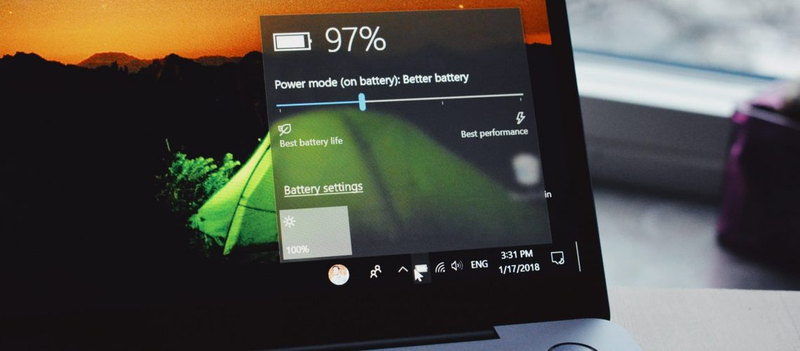
So với Sleep, chế độ Hibernate có ưu điểm vượt trội về khả năng tiết kiệm pin, đặc biệt hữu ích trong những khoảng thời gian không sử dụng máy kéo dài. Đây là giải pháp mang lại sự an tâm cho người dùng khi cần bảo toàn dữ liệu và tối ưu năng lượng trong quá trình sử dụng hằng ngày.
Chế độ Sleep và Hibernate khác biệt ra sao?
Hibernate và Sleep đều là các trạng thái quản lý năng lượng phổ biến trên máy tính, cho phép người dùng tạm dừng công việc mà không cần tắt hoàn toàn thiết bị. Điểm giống nhau dễ nhận thấy nhất là cả hai chế độ đều lưu lại trạng thái làm việc hiện tại bao gồm ứng dụng đang mở và dữ liệu chưa kịp lưu. Vậy chế độ Sleep và Hibernate khác biệt ra sao?
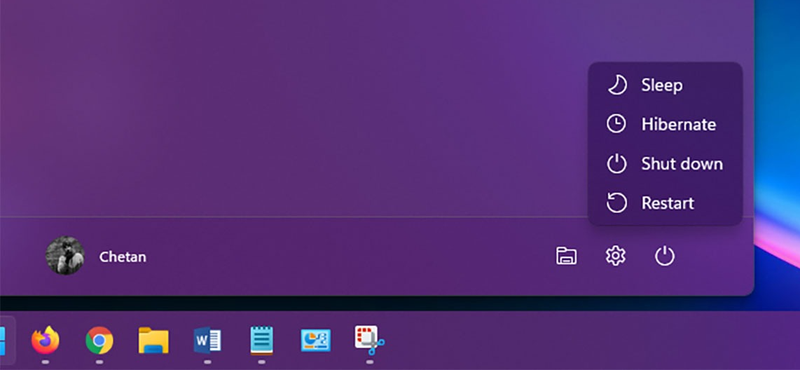
Điểm khác biệt nằm ở chỗ chế độ Sleep giữ dữ liệu trong RAM và chỉ đưa máy vào trạng thái nghỉ với mức tiêu thụ điện năng thấp, nhờ đó thời gian quay lại làm việc rất nhanh. Đổi lại, máy vẫn tiêu thụ một lượng điện nhỏ và có nguy cơ mất dữ liệu nếu pin cạn hoàn toàn.
Ngược lại, chế độ Hibernate lưu toàn bộ trạng thái hệ thống xuống ổ cứng rồi tắt máy gần như hoàn toàn. Cách hoạt động này giúp tiết kiệm điện năng tối đa và an toàn hơn cho dữ liệu nhưng thời gian khởi động lại sẽ lâu hơn so với chế độ Sleep. Chính vì sự khác biệt này, mỗi chế độ sẽ phù hợp với những tình huống sử dụng khác nhau.
Cách sử dụng Sleep hoặc Hibernate
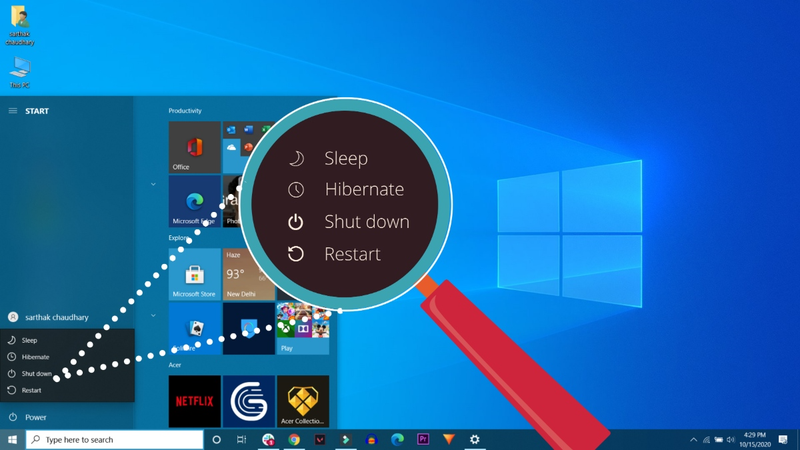
Để lựa chọn giữa Sleep và Hibernate, người dùng cần cân nhắc mục đích sử dụng và bối cảnh cụ thể.
- Sleep: Phù hợp khi bạn rời máy trong thời gian ngắn (nghỉ giải lao hoặc di chuyển giữa các cuộc họp), chế độ Sleep sẽ mang lại sự tiện lợi nhờ khả năng khôi phục công việc gần như tức thì.
- Hibernate: Phù hợp khi không sử dụng máy trong thời gian dài nhưng vẫn muốn tiếp tục công việc ở đúng trạng thái trước đó.
Việc hiểu rõ đặc điểm của từng chế độ sẽ giúp người dùng tránh lãng phí pin, đồng thời tận dụng tối đa hiệu quả và trải nghiệm mà máy tính mang lại.
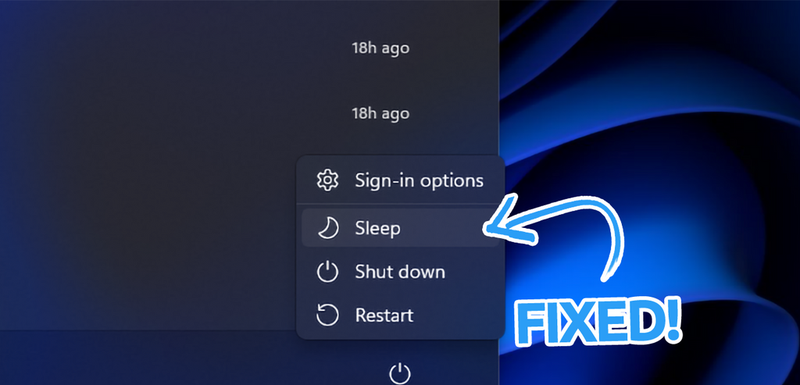
Lỗi không thấy nút Sleep hoặc Hibernate
Nhiều người dùng thắc mắc vì sao trên máy tính của mình không hiển thị nút Sleep hoặc Hibernate trong меню nguồn. Nguyên nhân phổ biến nhất thường đến từ cài đặt hệ thống khi các tùy chọn này bị ẩn trong phần Power Options của Windows.
Bên cạnh đó, việc sử dụng driver cũ hoặc chưa tương thích, đặc biệt là driver chipset và driver đồ họa, cũng có thể khiến hệ điều hành không kích hoạt các chế độ tiết kiệm điện này. Trong một số trường hợp, cấu hình BIOS hoặc chế độ khởi động nhanh cũng ảnh hưởng đến việc hiển thị chế độ Sleep và Hibernate.
Việc kiểm tra lại cài đặt nguồn, cập nhật driver đầy đủ và đảm bảo phần cứng hỗ trợ sẽ giúp người dùng khôi phục các tùy chọn này, từ đó sử dụng máy tính linh hoạt và tiết kiệm thời gian hơn trong quá trình làm việc hằng ngày.
Tạm kết
Hy vọng qua bài viết, bạn đã nắm rõ chế độ Sleep và Hibernate khác biệt ra sao và chọn được chế độ phù hợp. Để tận dụng tốt các tính năng tiết kiệm năng lượng, một chiếc laptop Acer với hiệu năng ổn định, pin bền bỉ và thiết kế hiện đại sẽ là lựa chọn đáng cân nhắc. Ghé FPT Shop để sở hữu laptop Acer chính hãng, giá tốt cùng chế độ bảo hành rõ ràng, giúp bạn yên tâm sử dụng lâu dài.
Xem thêm:


