:quality(75)/estore-v2/img/fptshop-logo.png)
:quality(75)/Cover_0275d1c3fe.png)
:quality(75)/thuy_an_85c38e07fa.jpg)
Mất biểu tượng loa trên taskbar Windows thì phải làm sao? Xem ngay mẹo khắc phục siêu dễ dàng và hiệu quả
Biểu tượng loa trên thanh taskbar là công cụ quen thuộc giúp người dùng điều chỉnh âm lượng, chuyển đổi thiết bị phát âm thanh hoặc truy cập nhanh các thiết lập liên quan. Khi gặp tình trạng mất biểu tượng loa trên taskbar Windows, nhiều thao tác vốn thực hiện trong vài giây lại trở nên bất tiện hơn đáng kể. Nếu bạn cũng đang gặp lỗi này, hãy tham khảo những cách xử lý đơn giản dưới đây để nhanh chóng đưa biểu tượng âm thanh trở lại vị trí quen thuộc trên màn hình.
Vì sao biểu tượng loa trên taskbar Windows đột nhiên biến mất?
Tình trạng mất biểu tượng loa trên taskbar Windows có thể xuất phát từ nhiều nguyên nhân khác nhau, từ những thay đổi trong cài đặt hệ thống cho đến lỗi phát sinh trong quá trình sử dụng. Việc xác định đúng nguyên nhân sẽ giúp bạn lựa chọn cách khắc phục phù hợp và tiết kiệm thời gian hơn.
Biểu tượng âm lượng bị tắt trong cài đặt Taskbar
Đây là nguyên nhân phổ biến nhất. Trong quá trình tùy chỉnh giao diện Windows, người dùng có thể vô tình tắt biểu tượng âm lượng hoặc thiết lập để biểu tượng này không hiển thị trên thanh taskbar. Khi đó, chức năng âm thanh vẫn hoạt động bình thường nhưng biểu tượng loa sẽ không còn xuất hiện ở góc dưới màn hình.
Windows Explorer gặp sự cố
Windows Explorer là tiến trình quản lý giao diện người dùng của hệ điều hành, bao gồm màn hình Desktop và thanh taskbar. Nếu tiến trình này hoạt động không ổn định hoặc bị treo tạm thời, một số biểu tượng hệ thống như Wi-Fi, pin hoặc loa có thể biến mất bất ngờ.
Driver hoặc dịch vụ âm thanh hoạt động không ổn định
Driver âm thanh lỗi thời, bị hỏng hoặc xung đột sau khi cập nhật hệ thống cũng có thể khiến biểu tượng loa không hiển thị đúng cách. Trong một số trường hợp, lỗi này còn đi kèm với tình trạng máy tính bị mất tiếng hoặc không nhận thiết bị phát âm thanh.
Tệp hệ thống hoặc tài khoản người dùng bị lỗi
Các tệp hệ thống của Windows bị hỏng do virus, tắt máy đột ngột hoặc lỗi phần mềm có thể ảnh hưởng đến việc hiển thị các biểu tượng hệ thống. Ngoài ra, nếu hồ sơ người dùng (User Profile) gặp sự cố, thanh taskbar cũng có thể xuất hiện những lỗi bất thường, bao gồm việc mất biểu tượng loa.
Xung đột sau khi cập nhật Windows
Mặc dù các bản cập nhật Windows thường mang đến nhiều cải tiến và bản vá bảo mật, đôi khi chúng cũng có thể gây ra lỗi hiển thị hoặc xung đột với driver hiện có trên máy tính. Đây là lý do một số người dùng nhận thấy biểu tượng âm lượng biến mất ngay sau khi cập nhật hệ điều hành.
Cách khắc phục lỗi mất biểu tượng loa trên taskbar Windows
Sau khi xác định được nguyên nhân, bạn có thể áp dụng một số giải pháp đơn giản để khôi phục biểu tượng loa trên thanh taskbar. Hầu hết các phương pháp dưới đây đều dễ thực hiện, không yêu cầu cài đặt thêm phần mềm và có thể giúp khắc phục sự cố chỉ trong vài phút.
Khởi động lại công cụ quản lý hiển thị taskbar Windows Explorer
Bước 1: Có nhiều cách để truy cập vào trình quản lý tác vụ trên Windows như click chuột phải vào thanh taskbar và chọn Task Manager hay nhấn tổ hợp phím Ctrl + Shift + Esc hoặc nhấn Ctrl + Alt + Delete và chọn Task Manager.
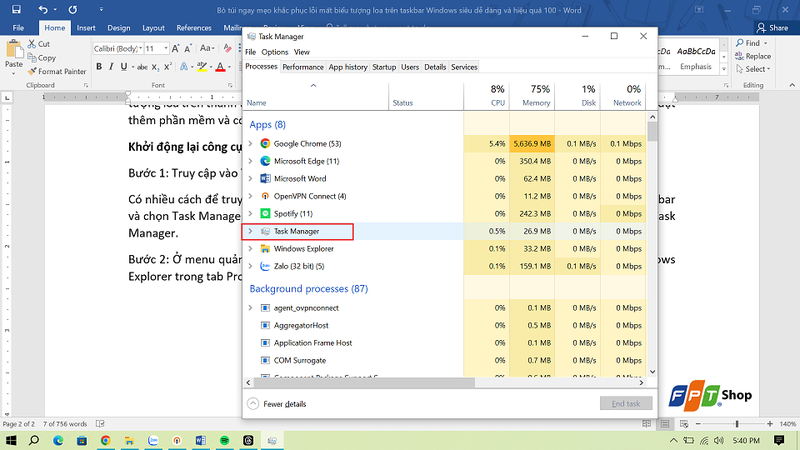
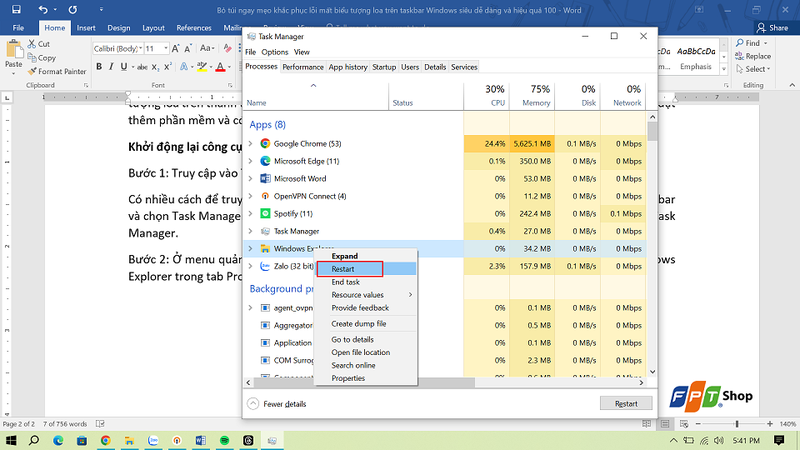
Bước 2: Ở menu quản lý tác vụ Task Manager, người dùng tìm đến tác vụ đang chạy mang tên Windows Explorer trong tab Processes và chọn Restart.
Đăng xuất khỏi tài khoản Windows và đăng nhập lại
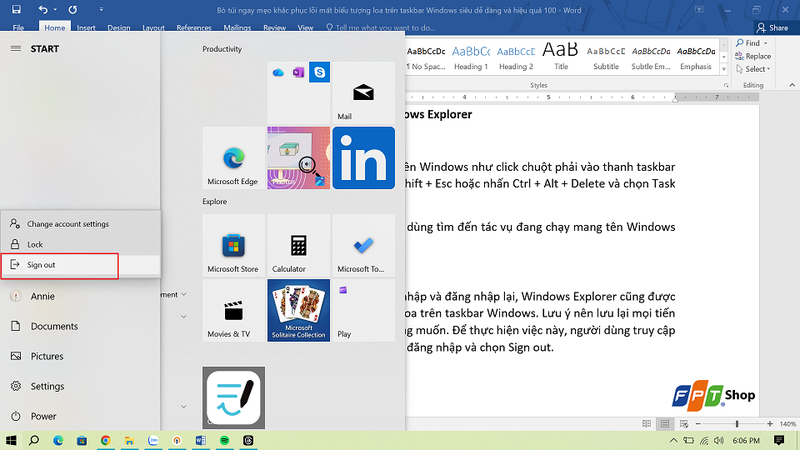
Khi người dùng đăng xuất khỏi tài khoản đang đăng nhập và đăng nhập lại, Windows Explorer cũng được khởi động lại và khắc phục được lỗi mất biểu tượng loa trên taskbar Windows. Lưu ý rằng người dùng nên lưu lại mọi tiến trình đang thực hiện để tránh mất dữ liệu không mong muốn. Để thực hiện việc này, người dùng truy cập vào menu Start > Click chuột phải vào tài khoản đang đăng nhập và chọn Sign out.
Chạy trình khắc phục sự cố âm thanh của Windows
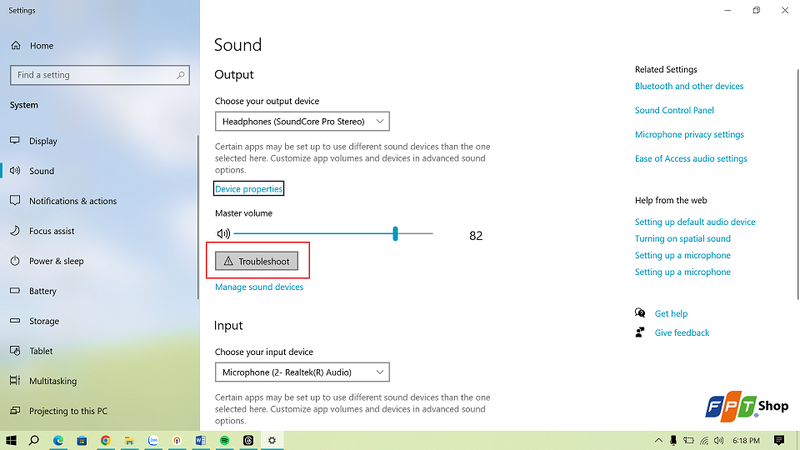
Windows được tích hợp sẵn công cụ chẩn đoán và khắc phục lỗi âm thanh tự động. Để sử dụng, bạn hãy mở Settings > System > Troubleshoot > Other troubleshooters, sau đó nhấn Run tại mục Sound. Hệ thống sẽ tiến hành kiểm tra và đề xuất các giải pháp phù hợp nếu phát hiện sự cố liên quan đến âm thanh hoặc biểu tượng loa.
Một số lưu ý để tránh lỗi mất biểu tượng loa trên taskbar Windows
Mặc dù lỗi mất biểu tượng loa trên taskbar Windows thường có thể khắc phục nhanh chóng, bạn vẫn nên áp dụng một số thói quen sử dụng dưới đây để hạn chế tình trạng này tái diễn. Những lưu ý đơn giản sẽ giúp hệ thống hoạt động ổn định hơn và tránh các lỗi hiển thị không mong muốn.
- Không tắt các biểu tượng hệ thống nếu không cần thiết: Việc thay đổi các thiết lập taskbar thiếu kiểm soát có thể khiến nhiều biểu tượng quan trọng biến mất.
- Thường xuyên cập nhật driver: Driver âm thanh luôn cần được duy trì ở phiên bản ổn định để tránh phát sinh lỗi.
- Hạn chế sử dụng phần mềm tinh chỉnh Windows không rõ nguồn gốc: Một số công cụ tối ưu hóa hệ thống có thể tự động ẩn hoặc vô hiệu hóa biểu tượng hệ thống.
Tạm kết
Lỗi mất biểu tượng loa trên taskbar Windows có thể khiến việc điều chỉnh âm lượng và quản lý thiết bị âm thanh trở nên bất tiện nhưng đây thường không phải là sự cố quá nghiêm trọng. Chỉ với một vài thao tác đơn giản, bạn hoàn toàn có thể đưa biểu tượng loa trở lại vị trí quen thuộc trên thanh taskbar. Hy vọng những hướng dẫn trong bài viết sẽ giúp bạn xử lý vấn đề nhanh chóng để tiếp tục sử dụng máy tính một cách thuận tiện và hiệu quả hơn.
Nếu bạn đang có nhu cầu nâng cấp thiết bị để học tập, làm việc hoặc giải trí, laptop mỏng nhẹ là lựa chọn đáng cân nhắc nhờ tính cơ động cao và thiết kế hiện đại. FPT Shop hiện cung cấp nhiều mẫu laptop đến từ các thương hiệu uy tín với đa dạng mức giá, cấu hình và kiểu dáng. Truy cập FPT Shop để tham khảo những sản phẩm mới nhất và lựa chọn chiếc laptop phù hợp với nhu cầu của mình.
Xem thêm:
:quality(75)/Resource_Hacker_anh_dai_dien_99a8ce4243.png)
:quality(75)/bao_thuc_tren_laptop_d276a86f8f.jpg)
:quality(75)/cach_ket_noi_tai_nghe_bluetooth_bose_0_e893e1d0a6.jpg)
:quality(75)/loi_diagnosing_your_pc_la_gi_thumb_c0376e60f0.png)
:quality(75)/small/flow_launcher_0_b0ed0666a1.jpg)
:quality(75)/anh_bia_windows_path_la_gi_8b0ae61475.png)


