:quality(75)/estore-v2/img/fptshop-logo.png)
:quality(75)/2023_12_1_638369874030808525_tang-toc-win-11-00.jpg)
:quality(75)/dinh_long_4627e1a3db.jpg)
Thủ thuật tăng tốc Win 11 hiệu quả trong nháy mắt mà ai cũng có thể làm được
Mỗi năm, Microsoft lại bổ sung thêm nhiều chức năng hấp dẫn cho hệ điều hành Windows. Trong đó, Windows 11 hiện được coi là phiên bản sở hữu thiết kế giao diện và tính năng đầy đủ nhất. Tuy nhiên, những cải tiến này cũng có thể không phù hợp và khiến cho một số mẫu máy tính cũ bị chậm lại.
Vậy làm cách nào để tăng tốc Win 11 hiệu quả và đâu là cách để máy tính chạy nhanh hơn trên Win 11? Hãy cùng FPT Shop khám phá những thủ thuật hay có thể giúp máy tính Windows 11 của bạn chạy nhanh hơn trong bài viết này nhé.
6 mẹo tăng tốc Win 11 hiệu quả trong nháy mắt
Thay đổi Power Settings
Hệ điều hành Windows cung cấp ba tùy chọn Power Plans, bao gồm Balanced, Power Saver và High Performance. Trong đó, việc lựa chọn tuỳ chọn High Performance sẽ mang lại hiệu suất tốt nhất cho máy tính của bạn. Vì vậy, đây sẽ là một trong những giải pháp hiệu quả nhất để tăng tốc Win 11 mà bạn nên áp dụng. Cách thực hiện cụ thể như sau:
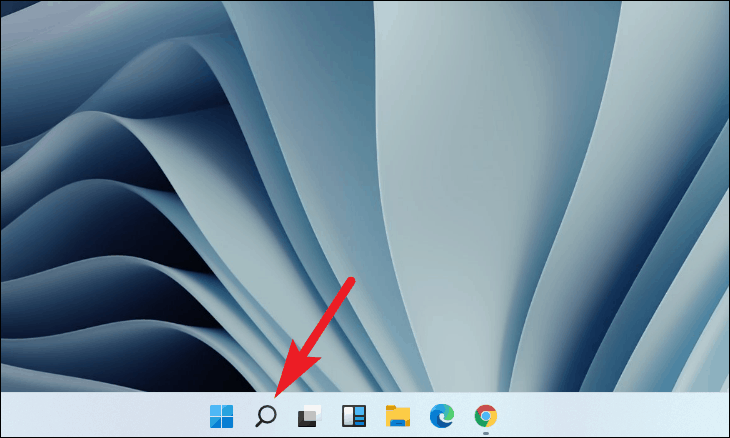
Bước 1: Nhấn vào biểu tượng Tìm kiếm trên thanh tác vụ.
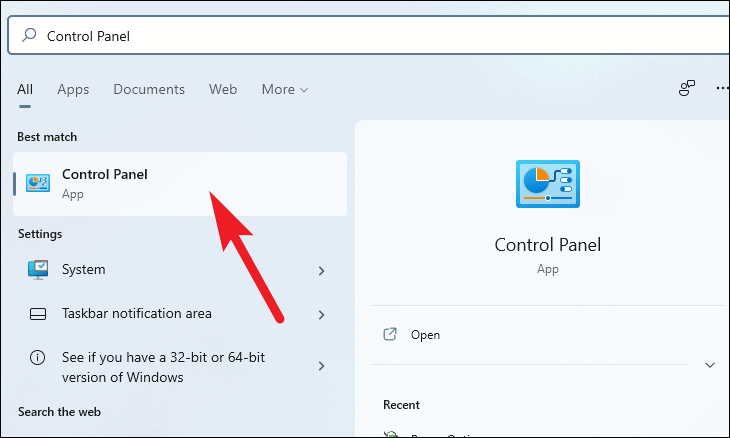
Bước 2: Nhập từ khoá “Control Panel” vào thanh tìm kiếm, sau đó chọn Control Panel trong kết quả tìm kiếm.
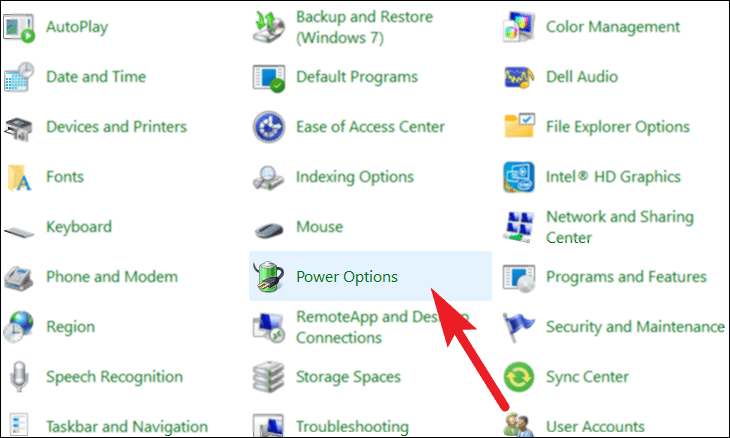
Bước 3: Sau đó, bạn hãy tìm kiếm và chọn Power Options ở trong cửa sổ Control Panel.
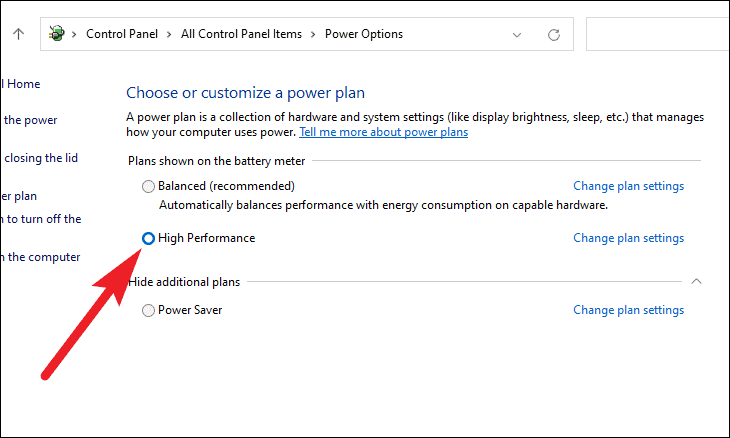
Bước 4: Tại đó, bạn sẽ có thể xem tất cả các Power Plan có sẵn của Windows 11. Chọn High Performance để tăng tốc Win 11 trên máy tính của bạn.
Tắt ứng dụng nền
Dù có vài ứng dụng quan trọng như Mail hoặc Lịch có thể cần chạy ở chế độ nền để cung cấp cho bạn các cập nhật kịp thời trong ngày, nhưng nhiều ứng dụng khác hầu như không cần thiết để chạy nền. Vì vậy, bạn nên tắt những ứng dụng đó đi để máy tính của mình hoạt động tốt hơn.
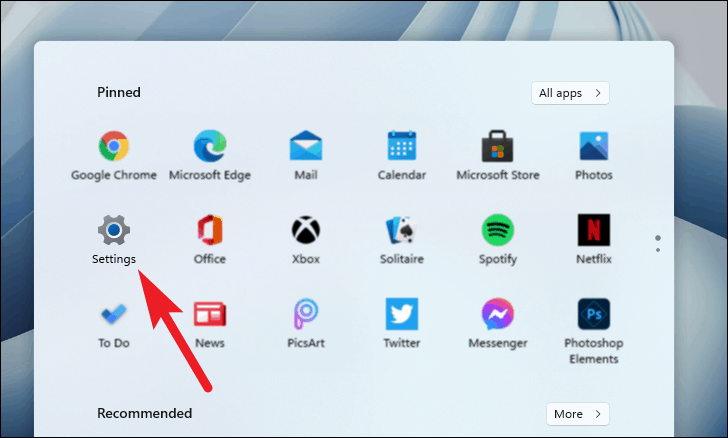
Bước 1: Truy cập ứng dụng Settings từ menu Start trên thanh tác vụ. Ngoài ra, bạn cũng có thể nhấn phím tắt Windows + I để mở ngay ứng dụng này.
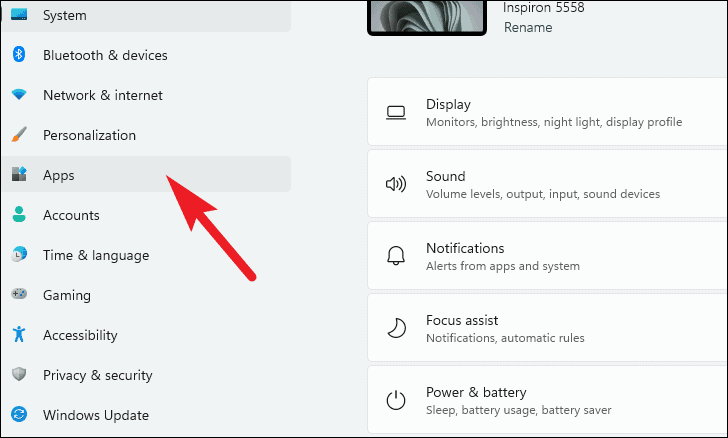
Bước 2: Sau đó, bạn hãy nhấn vào tùy chọn Apps từ thanh bên trái của cửa sổ Settings.
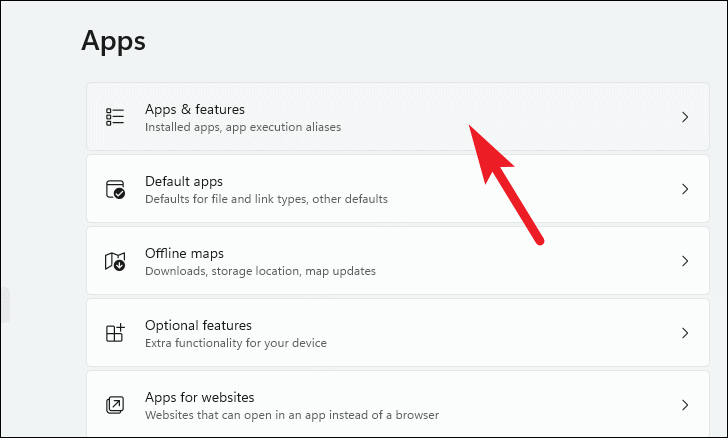
Bước 3: Nhấp vào liên kết Apps & features từ danh sách các tuỳ chọn.
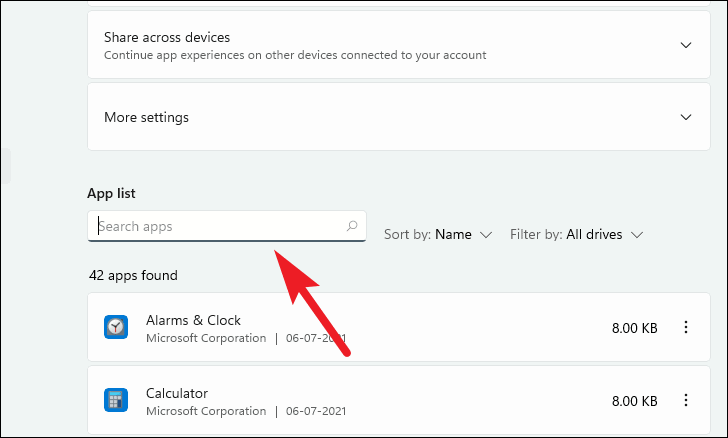
Bước 4: Giờ đây, bạn có thể tìm kiếm ứng dụng bằng ô tìm kiếm trong phần App list hoặc bạn có thể tìm kiếm theo cách thủ công để tìm một ứng dụng cụ thể.
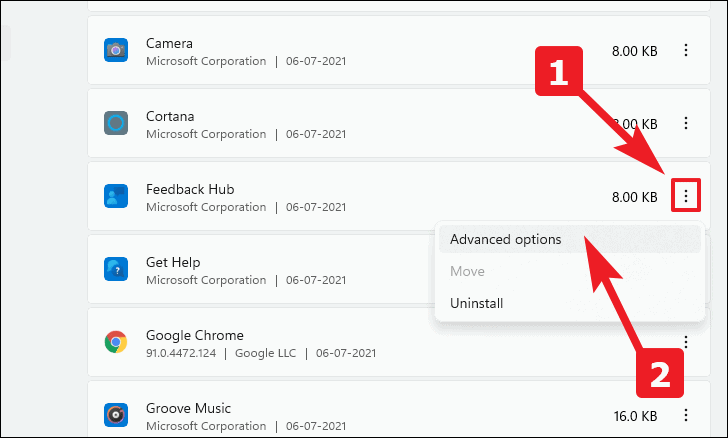
Bước 5: Tiếp theo, bạn hãy nhấn vào biểu tượng menu (ba dấu chấm dọc) nằm trên mỗi tab riêng lẻ của ứng dụng rồi chọn Advanced options.
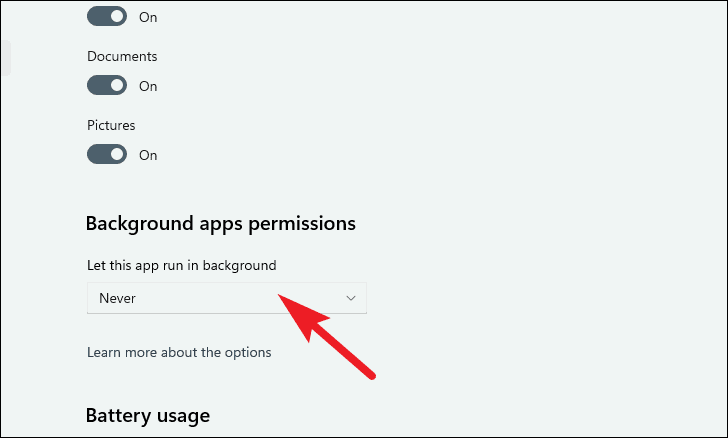
Bước 6: Bạn hãy kéo xuống và tìm phần Background apps permissions. Sau đó, bạn hãy nhấp vào menu thả xuống nằm trong trường Let this app run in background và chọn tùy chọn Never.
Với các ứng dụng khác, bạn cần lặp lại quy trình này để tắt quyền chạy nền.
Tắt tính năng Transparency
Nhiều người dùng có thể không muốn tắt tùy chọn Transparency (trong suốt), tính năng giúp cho Windows 11 trông hiện đại hơn. Tuy nhiên, nếu muốn tăng tốc Win 11, bạn nên tắt tính năng này theo hướng dẫn sau:
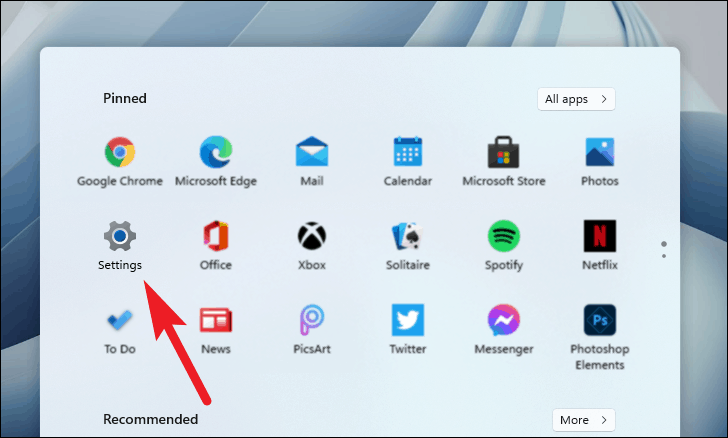
Bước 1: Truy cập ứng dụng Settings từ menu Start trên thanh Taskbar. Ngoài ra, bạn cũng có thể sử dụng tổ hợp phím Windows + I để mở nhanh ứng dụng này.
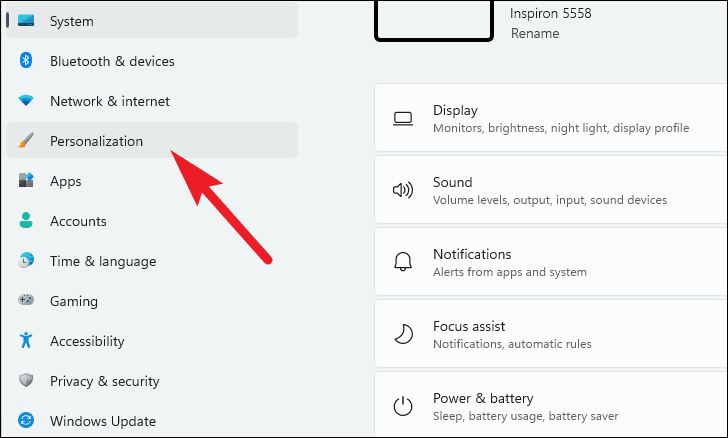
Bước 2: Sau đó, bạn hãy nhấn vào tùy chọn Personalization ở ngăn bên trái của cửa sổ Settings.
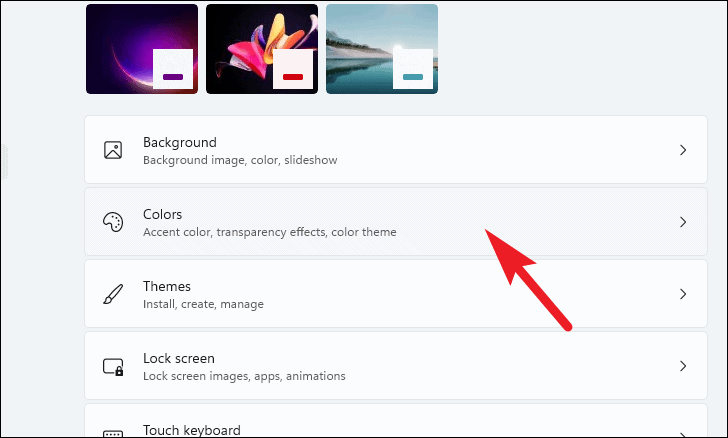
Bước 3: Bây giờ, bạn hãy nhấn vào tùy chọn Colors ở ngăn bên phải của cửa sổ Settings.
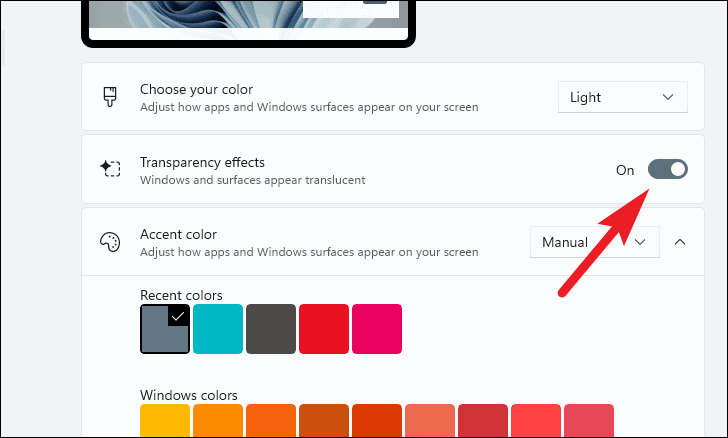
Bước 4: Sau đó, bạn hãy chuyển nút gạt sang Off trên ô Transparency effects.
Tắt các hiệu ứng hình ảnh trên Windows 11
Ngoài việc tắt tính năng trong suốt của Windows 11, bạn cũng nên tắt các hiệu ứng hình ảnh khác của hệ điều hành này để cải thiện hiệu suất cho máy tính. Các bước thực hiện như sau:
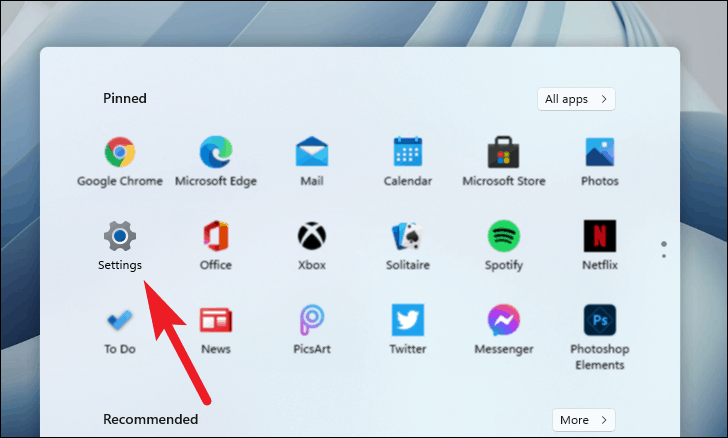
Bước 1: Để tắt tất cả các hiệu ứng, bạn hãy truy cập ứng dụng Settings từ menu Start trên thanh Taskbar. Ngoài ra, bạn cũng có thể sử dụng tổ hợp phím Windows + I để mở nhanh ứng dụng này.
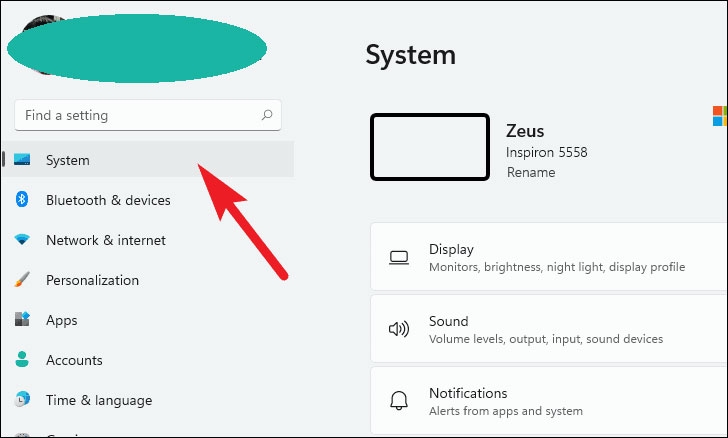
Bước 2: Sau đó, bạn hãy nhấn vào tab System ở cửa sổ bên trái của ứng dụng Settings.
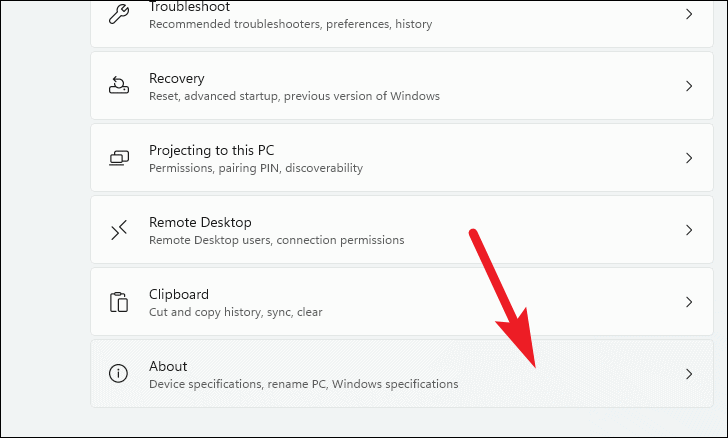
Bước 3: Tiếp theo, bạn hãy nhấn vào tùy chọn About ở cửa sổ bên phải của ứng dụng Settings.
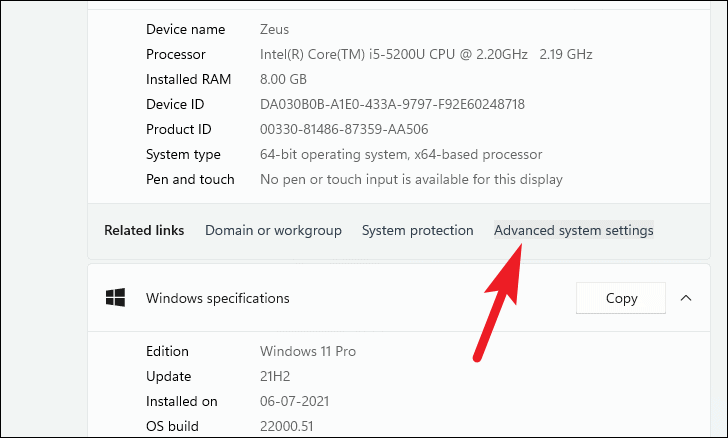
Bước 4: Kéo xuống dưới và nhấn vào tùy chọn Advanced system settings trong tab Related links.
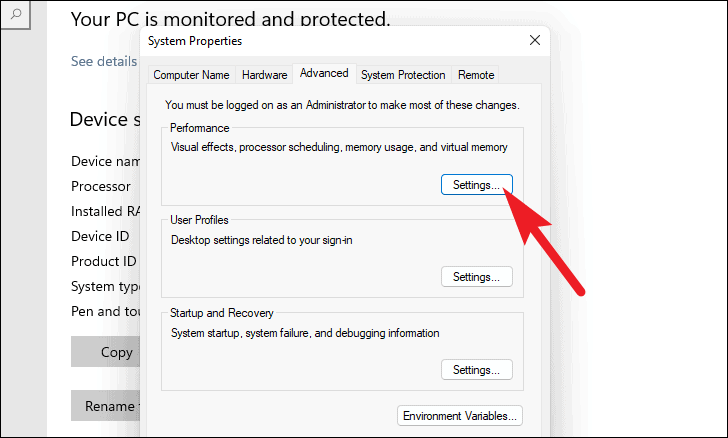
Bước 5: Trong cửa sổ System Properties vừa xuất hiện trên màn hình, bạn hãy chọn nhấn tùy chọn Settings trong tab Advanced.
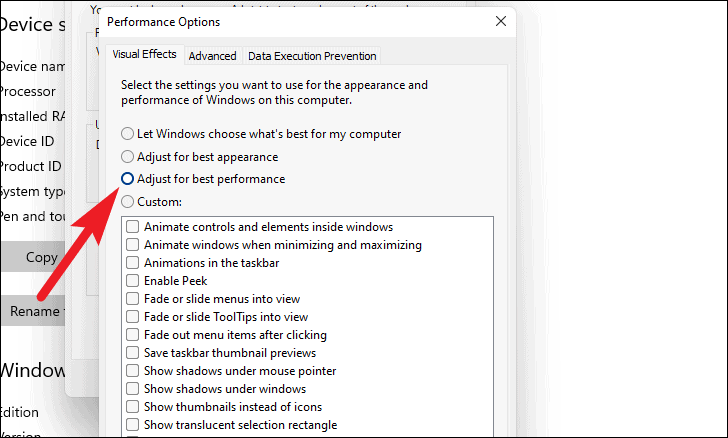
Bước 6: Bây giờ, bạn hãy chọn tùy chọn Adjust for best performance.
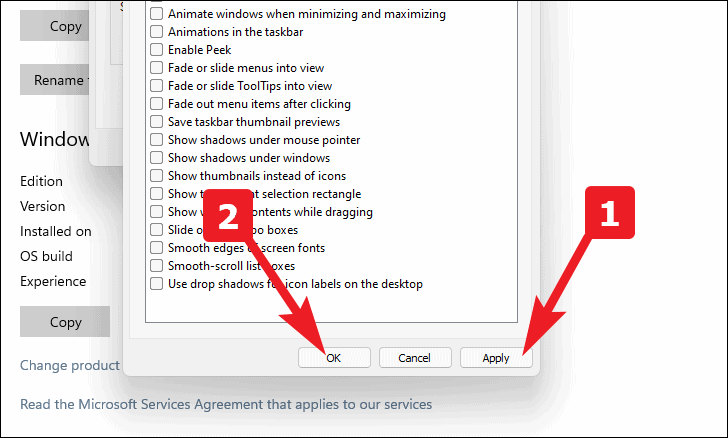
Bước 7: Cuối cùng, bạn hãy nhấn vào nút Apply để xác nhận các thay đổi, sau đó nhấp vào nút OK để đóng cửa sổ.
Dọn dẹp hệ thống
Bạn có thể dọn sạch các tập tin rác để tăng tốc Win 11 trên máy tính của mình. Các bước thực hiện như sau:
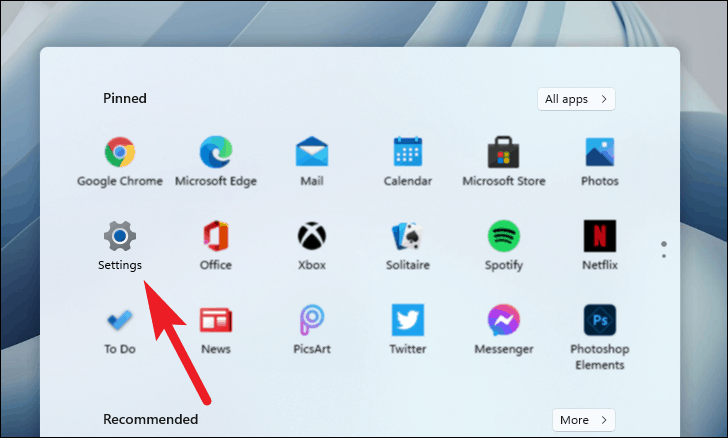
Bước 1: Truy cập ứng dụng Settings từ menu Start trên thanh tác vụ. Ngoài ra, bạn cũng có thể nhấn phím tắt Windows + I để mở ngay ứng dụng Settings.
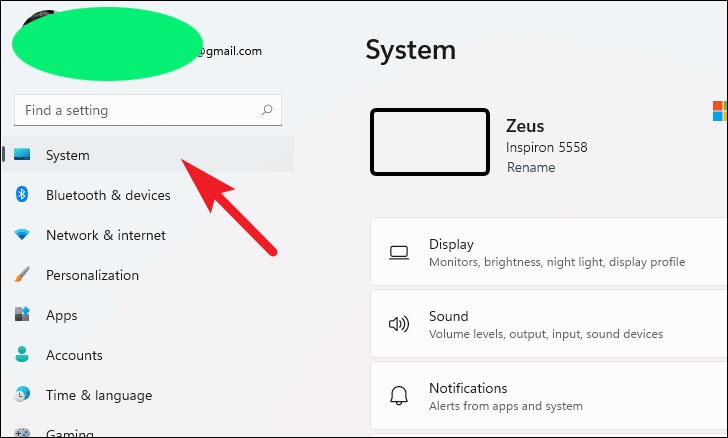
Bước 2: Sau đó, bạn hãy nhấn vào System ở cửa sổ bên trái của ứng dụng Settings.
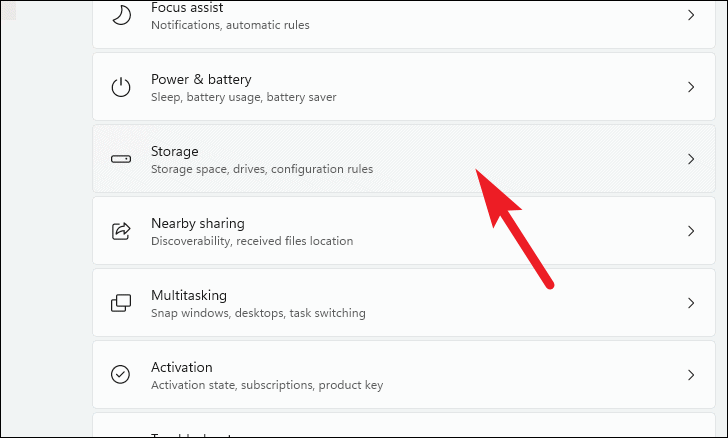
Bước 3: Tiếp tục chọn tùy chọn Storage ở cửa sổ bên phải của ứng dụng Settings.
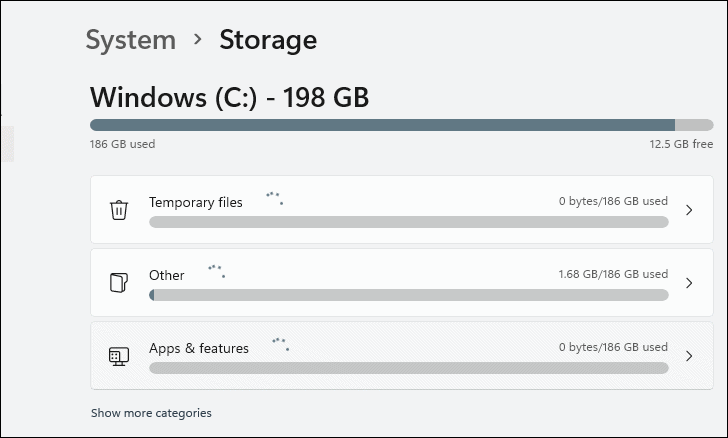
Trên màn hình tiếp theo, hệ thống sẽ quét ổ cứng cài đặt Windows 11 và hiển thị thông tin về các loại tệp đang chiếm dung lượng lưu trữ của máy tính. Quá trình quét có thể mất khoảng 30s. Vì vậy, bạn hãy chờ đợi cho đến khi Windows 11 hoàn tất quá trình đó.
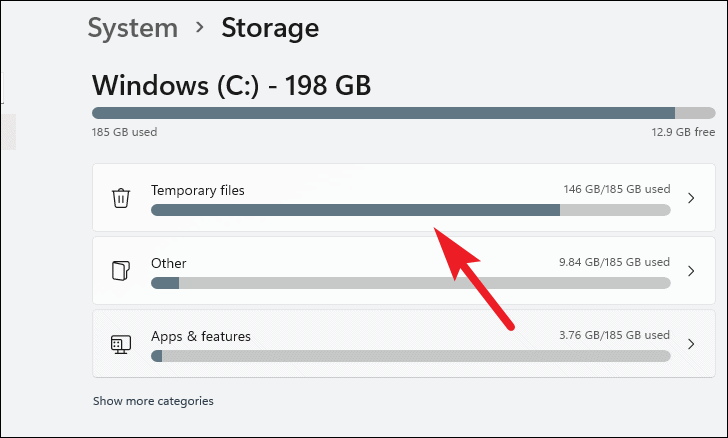
Bước 4: Sau khi quá trình quét hoàn tất, bạn có thể nhấn vào bất kỳ mục nào chiếm dung lượng lưu trữ trên ổ cứng cài Windows 11.
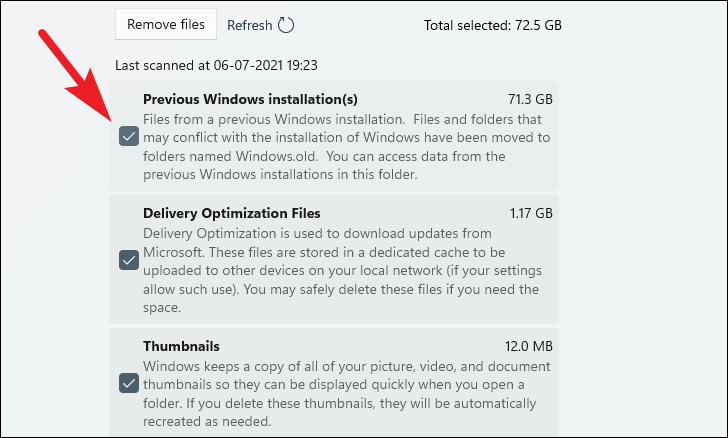
Bước 5: Tiếp theo, bạn sẽ thấy danh sách chi tiết các loại tệp và kích thước tệp riêng lẻ đang nằm trong ổ cứng. Để chọn một loại tệp, bạn hãy đánh dấu vào các ô riêng lẻ trong danh sách.
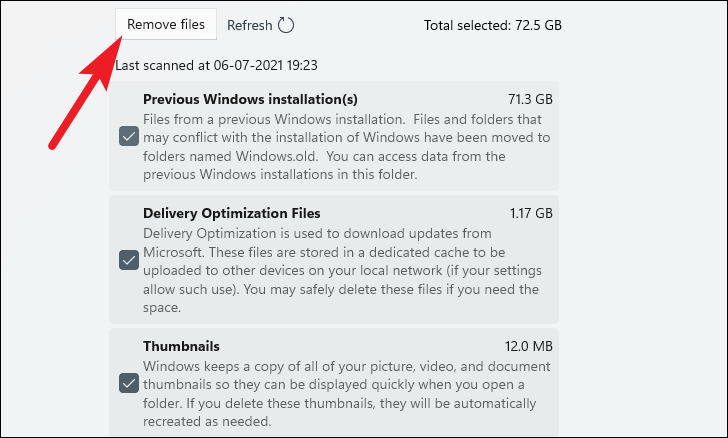
Bước 6: Khi bạn đã chọn xong, hãy nhấp vào tùy chọn Remove files ở phía trên.
Lưu ý: Bạn hãy nhớ đọc mô tả bên dưới mỗi loại tệp có trong danh sách để đảm bảo bạn không xóa bất kỳ tệp nào ngoài ý muốn nào.
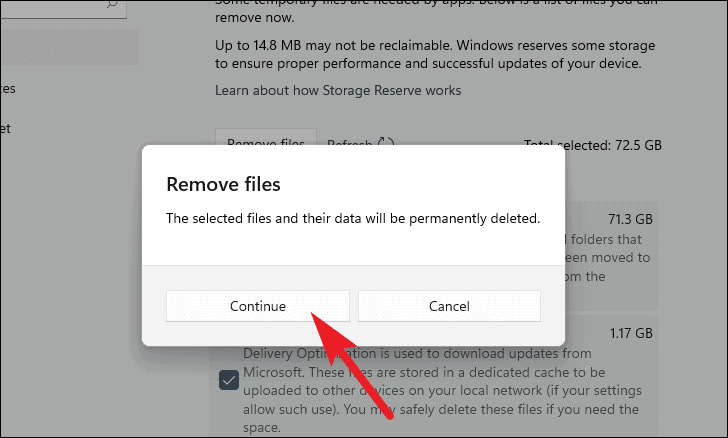
Bước 7: Sau đó, bạn hãy nhấn vào tùy chọn Continue trong thông báo trên màn hình để xóa vĩnh viễn các tệp đã chọn của bạn.
Vô hiệu hóa chương trình khởi động
Mẹo này chắc chắn sẽ có tác dụng kỳ diệu khi giúp giảm thời gian khởi động máy Windows 11 của bạn. Các bước thực hiện như sau:
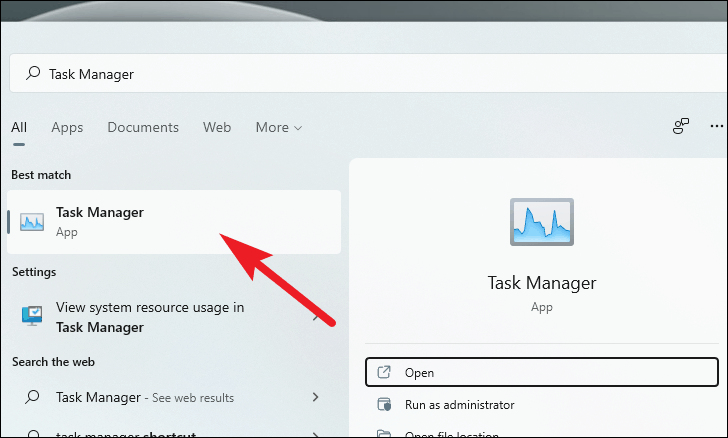
Bước 1: Nhấn vào biểu tượng tìm kiếm trên thanh tác vụ của Windows 11, sau đó nhập từ khóa “Task Manager” vào phần tìm kiếm. Trong danh sách các kết quả, bạn hãy chọn ứng dụng Task Manager.
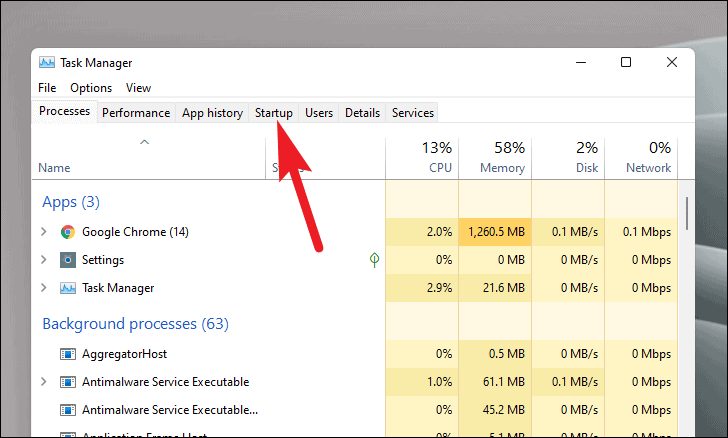
Bước 2: Bây giờ, bạn hãy nhấn vào tab Startup trong cửa sổ Task Manager trên màn hình. Thao tác này sẽ cho bạn thấy danh sách các chương trình sẽ cùng khởi động với Windows 11. Mức độ ảnh hưởng của từng ứng dụng cũng được liệt kê trong cột Start-up impact.
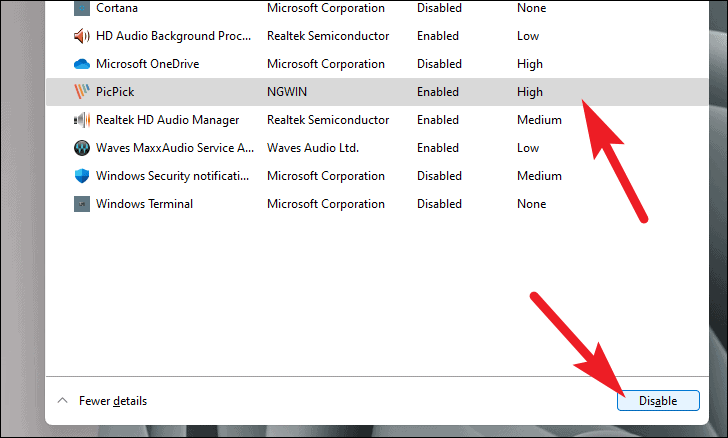
Bước 3: Nhấp vào các ứng dụng được liệt kê là High trong cột Start-up impact và nhấp vào nút Disable hiện ở góc dưới cùng bên phải của cửa sổ Task Manager.
Lưu ý: Bạn không cần phải tắt các ứng dụng được liệt kê là “None” hoặc “Low” trong cột Start-up impact.
Kết luận
Trên đây là một số mẹo hay sẽ giúp bạn tăng tốc Win 11 trong nháy mắt. Chúc bạn sẽ sớm cải thiện được hiệu suất cho chiếc máy tính của mình nhé. Nếu bạn đang tìm kiếm các phiên bản Windows 11 bản quyền để cài cho laptop hoặc PC, đừng quên là FPT Shop đang cung cấp Key-online vĩnh viễn với giá vô cùng phải chăng.
Xem thêm:
:quality(75)/windows_11_pro_35901ae83c.png)
:quality(75)/2022_11_16_638042079001207328_key-online-windows-11-home-32bit-64bit-fpp-dd.jpg)
:quality(75)/2022_11_10_638037134759145549_quay-video-man-hinh.jpg)
:quality(75)/2022_11_16_638042365494564701_chia-man-hinh-00.jpg)
:quality(75)/2023_9_18_638306333509579761_thumbnail-ba-i-1.jpg)
:quality(75)/2023_9_23_638310579420242471_fix-unable-to-log-into-microsoft-defender.jpg)
:quality(75)/2023_10_21_638334935829791452_quay-man-hinh-windows-bia.jpg)
:quality(75)/2023_9_23_638310863293368689_how-to-remove-write-protection-on-windows-1.jpg)


