:quality(75)/estore-v2/img/fptshop-logo.png)
:quality(75)/loi_windows_license_se_het_han_0_4572a27abd.png)
:quality(75)/Thu_Ha_213f6ebf3e.jpg)
Lỗi Windows license sẽ hết hạn là lỗi gì? Cách khắc phục lỗi bản quyền giấy phép Windows hiệu quả
Trong quá trình sử dụng, thông báo lỗi Windows license sẽ hết hạn có thể xuất hiện khiến người dùng lo lắng về tình trạng bản quyền của máy tính. Tuy nhiên, đây không phải lúc nào cũng đồng nghĩa Windows đã mất bản quyền hoàn toàn. Hãy cùng tìm hiểu ý nghĩa của cảnh báo, những nguyên nhân thường gặp và cách kiểm tra, xử lý giấy phép Windows để hệ thống hoạt động ổn định.
1. Lỗi Windows license sẽ hết hạn là lỗi gì? Do đâu?
Lỗi Windows license sẽ hết hạn, hay còn được hiển thị với nội dung “Your Windows license will expire soon”, là cảnh báo cho biết giấy phép kích hoạt Windows trên máy tính đang gần đến thời điểm hết hiệu lực. Tình trạng này thường liên quan đến việc sử dụng bản dùng thử, giấy phép tạm thời hoặc hệ điều hành chưa được kích hoạt bằng Product Key hợp lệ. Khi gặp thông báo, bạn nên kiểm tra trạng thái bản quyền và kích hoạt Windows đúng cách để tránh ảnh hưởng đến quá trình sử dụng.
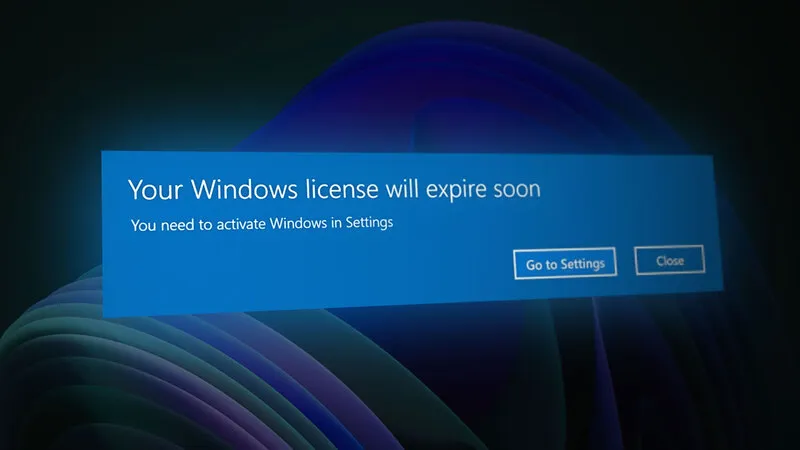
Dưới đây là 4 nguyên nhân thường gặp khiến thông báo “Your Windows license will expire soon” xuất hiện:
Giấy phép Windows sắp hết hạn
Một số thiết bị có thể đang sử dụng giấy phép thử nghiệm hoặc giấy phép được cung cấp thông qua chương trình nâng cấp hệ điều hành. Ngoài ra, máy tính thuộc tổ chức, doanh nghiệp cũng có thể sử dụng loại giấy phép có thời hạn. Khi thời gian hiệu lực gần kết thúc, Windows sẽ gửi cảnh báo để người dùng kiểm tra và gia hạn hoặc kích hoạt bằng giấy phép mới.
Thay đổi phần cứng
Giấy phép Windows có thể được liên kết với phần cứng của thiết bị, đặc biệt là các thành phần quan trọng như bo mạch chủ (mainboard) hoặc CPU. Nếu bạn thay thế hoặc nâng cấp phần cứng lớn, hệ thống đôi khi không nhận diện được thiết bị đã kích hoạt trước đó. Điều này có thể khiến thông tin giấy phép không còn khớp với cấu hình hiện tại.
Product Key không hợp lệ
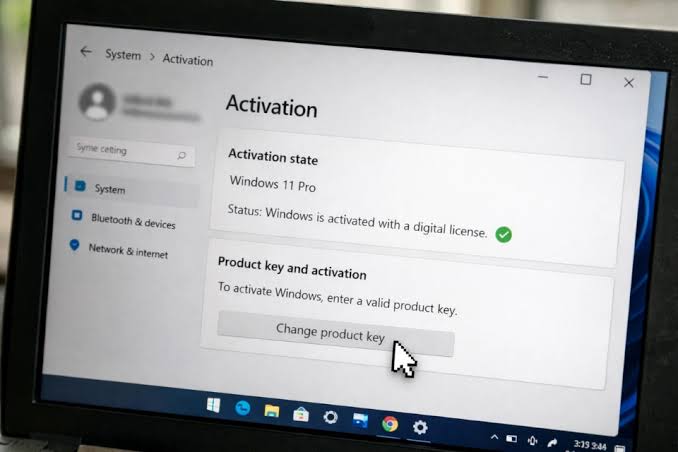
Việc sử dụng Product Key không chính thức, key bị chia sẻ hoặc đã bị Microsoft vô hiệu hóa có thể khiến trạng thái kích hoạt không còn hợp lệ. Ngay cả key bản quyền hợp pháp cũng có thể gặp vấn đề nếu đã được kích hoạt trên số lượng thiết bị vượt quá giới hạn được cấp phép.
Bên cạnh đó, một số giấy phép cũ từ Windows 7 hoặc Windows 8 được nâng cấp lên Windows 10 có thể không được xác thực đúng cách. Trong trường hợp quá trình kích hoạt không hoàn tất, hệ thống có thể xác định giấy phép hiện tại không hợp lệ.
Lỗi trong quá trình xác thực hệ thống
Trong một số trường hợp, Windows có thể gặp trục trặc khi kiểm tra trạng thái bản quyền sau khi cập nhật hệ điều hành. Khi quá trình xác thực xảy ra lỗi, hệ thống có thể hiển thị cảnh báo giấy phép sắp hết hạn dù Product Key vẫn còn hiệu lực.
2. Cách sửa lỗi Windows license sẽ hết hạn trên Win 10 – 11
Khởi động lại máy tính để làm mới trạng thái hệ thống
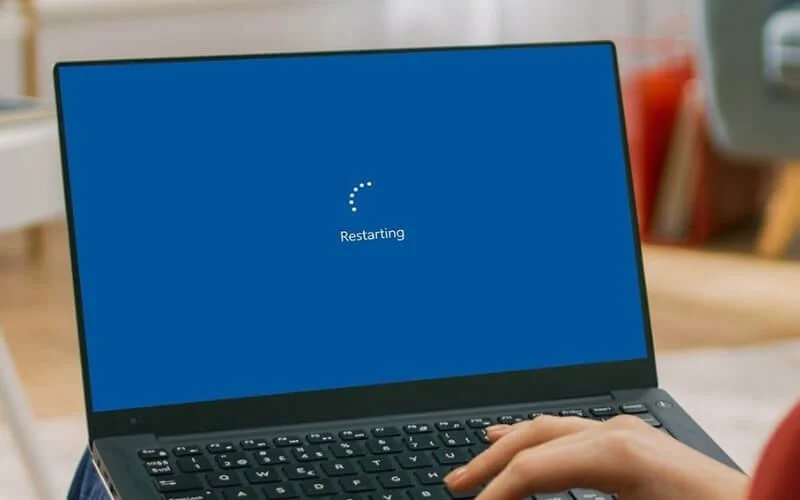
Restart máy tính là một thao tác đơn giản nhưng đôi khi có thể giải quyết các lỗi tạm thời liên quan đến quá trình xác thực Windows. Bạn hãy tắt máy, đợi khoảng vài phút rồi khởi động lại và kiểm tra xem thông báo “Your Windows license will expire soon” còn xuất hiện hay không.
Nếu cảnh báo vẫn tiếp tục hiển thị, bạn nên chuyển sang các phương án kiểm tra khác. Với Windows 10 và Windows 11, việc xác minh trạng thái kích hoạt sẽ giúp xác định chính xác nguyên nhân trước khi thực hiện những bước xử lý tiếp theo.
Kiểm tra trạng thái kích hoạt của Windows
Để sử dụng đầy đủ các chức năng, hệ điều hành cần được kích hoạt bằng giấy phép hợp lệ. Bạn có thể kiểm tra trạng thái bản quyền theo các bước sau:
- Bước 1: Mở File Explorer từ Start Menu.
- Bước 2: Nhấp chuột phải vào This PC và chọn Properties.
- Bước 3: Tại ô tìm kiếm, nhập từ khóa activation, sau đó chọn Activation settings.
- Bước 4: Quan sát thông tin được hiển thị để xác định Windows đang ở trạng thái kích hoạt nào.
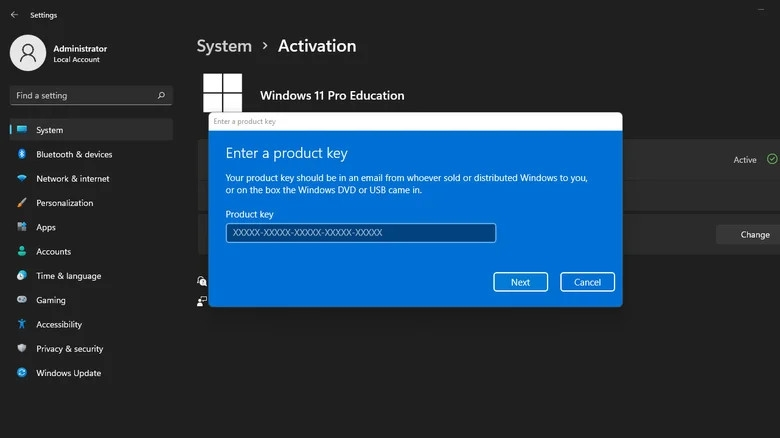
Nếu hệ thống báo Windows chưa được kích hoạt hoặc tiếp tục xuất hiện cảnh báo “Your Windows license will expire soon”, bạn cần kiểm tra lại giấy phép, Product Key và tiến hành kích hoạt đúng cách.
Vô hiệu hóa một số dịch vụ để xử lý lỗi
Nếu máy tính thường xuyên xuất hiện lỗi Windows license sẽ hết hạn, bạn có thể thử kiểm tra và dừng một số dịch vụ liên quan đến giấy phép Windows. Thao tác này có thể giúp làm mới trạng thái hoạt động của hệ thống.
Các bước thực hiện:
- Bước 1: Nhấn tổ hợp Windows + S, nhập từ khóa Services rồi nhấn Enter.
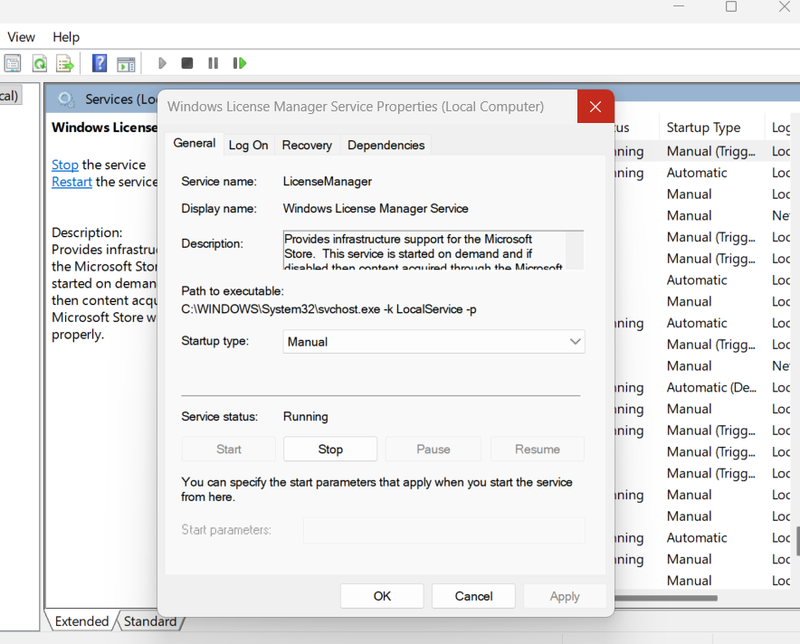
- Bước 2: Trong danh sách dịch vụ, tìm Windows License Manager Service và nhấp đúp chuột để mở.
- Bước 3: Tại cửa sổ Windows License Manager Service Properties, nhấn Stop trong phần Service status để tạm dừng dịch vụ.
Điều chỉnh Group Policy để kiểm tra và xử lý lỗi
Group Policy cung cấp các tùy chọn quản lý và cấu hình nhiều thành phần của Windows. Bạn có thể thực hiện thay đổi theo các bước dưới đây:
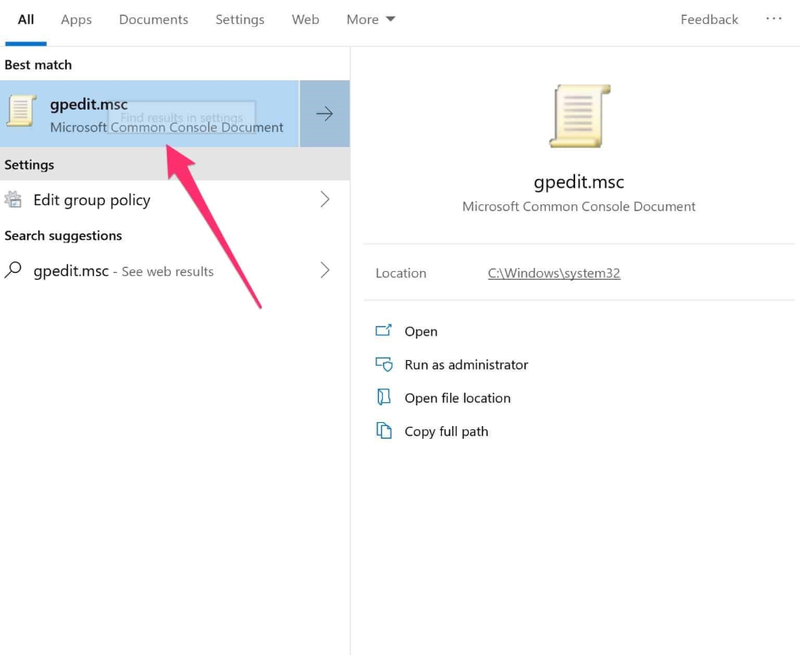
- Bước 1: Nhấn Windows + R để mở hộp thoại Run, nhập gpedit.msc rồi chọn OK.
- Bước 2: Lần lượt truy cập Computer Configuration > Administrative Templates > Windows Components > Windows Update.
- Bước 3: Chọn thiết lập cần thay đổi sang Enabled, nhấn Apply và chọn OK để xác nhận.
Sau khi hoàn tất, hãy kiểm tra lại trạng thái kích hoạt Windows và xem cảnh báo “Your Windows license will expire soon” còn xuất hiện hay không. Nếu vấn đề vẫn tiếp diễn, bạn nên kiểm tra lại Product Key hoặc giấy phép đang được sử dụng trên thiết bị.
Kiểm tra lại ngày, giờ và múi giờ trên Windows
Thiết lập thời gian sai có thể ảnh hưởng đến quá trình Windows xác thực giấy phép và khiến hệ thống hiển thị cảnh báo bản quyền không chính xác. Bạn có thể kiểm tra và điều chỉnh lại theo các bước sau:
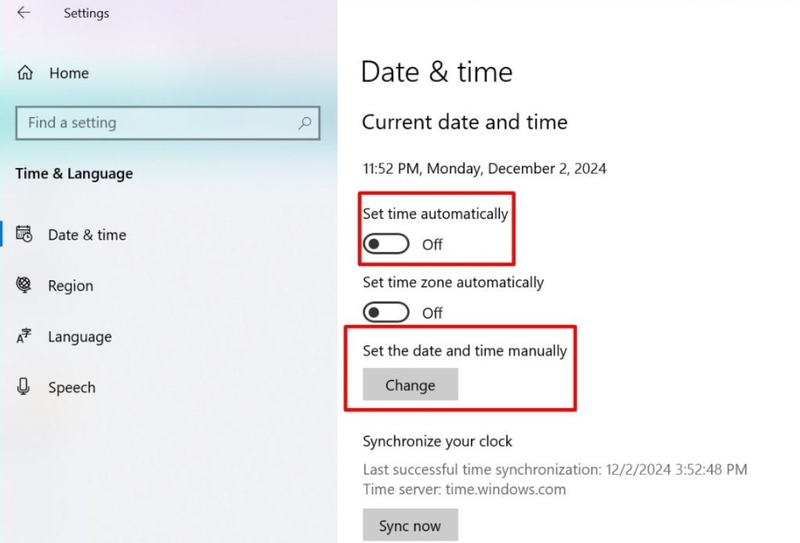
- Bước 1: Mở Start Menu, nhập Date & Time vào ô tìm kiếm rồi truy cập cài đặt tương ứng.
- Bước 2: Tại mục Set time automatically, chuyển công tắc sang On để Windows tự động đồng bộ thời gian.
- Bước 3: Kiểm tra Time Zone và lựa chọn múi giờ đúng với vị trí hiện tại. Sau đó khởi động lại máy tính và xem thông báo lỗi còn xuất hiện hay không.
Reset lại hệ điều hành Windows về trạng thái ban đầu nếu cần
Trong trường hợp hệ thống gặp nhiều lỗi hoặc hoạt động không ổn định, đưa Windows về trạng thái ban đầu có thể là phương án đáng cân nhắc. Bạn thực hiện như sau:
- Bước 1: Nhấn Windows + I để mở Settings, sau đó chọn Update & Security.
- Bước 2: Chọn Recovery rồi nhấn Get Started tại mục đặt lại máy tính.
- Bước 3: Lựa chọn Keep my files nếu muốn giữ lại dữ liệu cá nhân hoặc Remove everything nếu muốn xóa toàn bộ dữ liệu và thiết lập lại hệ thống.
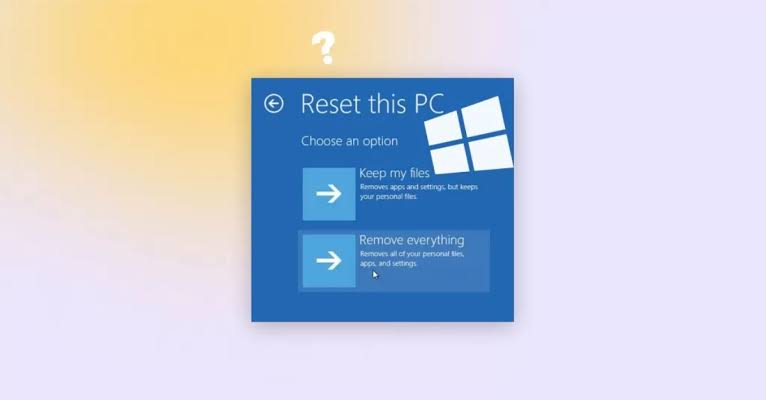
Sau khi reset, Windows sẽ được thiết lập lại và nhiều lỗi hệ thống có thể được xử lý. Tuy nhiên, nếu cảnh báo “Your Windows license will expire soon” vẫn xuất hiện, bạn nên tiếp tục kiểm tra trạng thái kích hoạt và giấy phép Windows để tìm nguyên nhân chính xác.
3. Những điều cần lưu ý về lỗi Windows license sẽ hết hạn
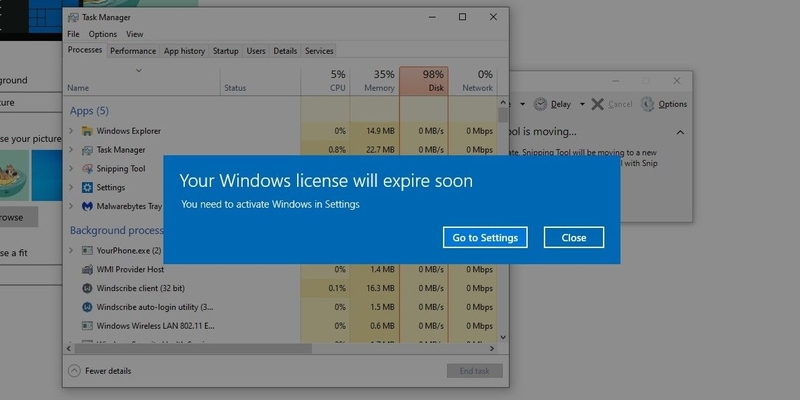
Thông báo Your Windows license will expire soon thường xuất hiện khi giấy phép Windows trên máy tính chuẩn bị hết hiệu lực. Trong quá trình xử lý, bạn nên chú ý một số vấn đề dưới đây để tránh phát sinh thêm lỗi:
- Kiểm tra trạng thái bản quyền Windows: Trước tiên, hãy xác định giấy phép Windows hiện tại còn thời hạn hay đã hết hiệu lực để lựa chọn phương án xử lý phù hợp.
- Xác minh Product Key (mã kích hoạt): Nếu hệ thống đã được nhập key hợp lệ nhưng vẫn xuất hiện cảnh báo, bạn nên kiểm tra lại mã kích hoạt để đảm bảo không có sai sót hoặc key đã bị vô hiệu hóa.
- Đảm bảo kết nối Internet ổn định: Máy tính cần được kết nối mạng trong quá trình xác minh và kích hoạt bản quyền. Vì vậy, hãy kiểm tra Wi-Fi hoặc mạng có dây trước khi thực hiện.
- Tìm kiếm sự hỗ trợ từ Microsoft: Nếu đã thử các phương pháp khắc phục nhưng lỗi vẫn chưa được giải quyết, bạn có thể liên hệ bộ phận hỗ trợ chính thức của Microsoft để được kiểm tra giấy phép.
- Cập nhật Windows lên phiên bản mới: Một số lỗi liên quan đến kích hoạt có thể bắt nguồn từ phiên bản hệ điều hành cũ. Hãy kiểm tra Windows Update và cài đặt các bản cập nhật khả dụng.
Tạm kết
Nhìn chung, lỗi Windows license sẽ hết hạn thường liên quan đến trạng thái kích hoạt, Product Key, thời gian hệ thống hoặc một số vấn đề trong quá trình xác thực bản quyền. Bạn có thể lần lượt kiểm tra giấy phép, điều chỉnh ngày giờ, cập nhật Windows và áp dụng các phương pháp xử lý phù hợp để khắc phục sự cố. Đặc biệt, hãy ưu tiên sử dụng giấy phép Windows hợp lệ và tránh các mã kích hoạt không rõ nguồn gốc để đảm bảo hệ thống hoạt động ổn định, an toàn.
Nếu đang có nhu cầu mua các dòng laptop để phục vụ học tập và công việc trong thời đại số, đừng quên các sản phẩm đang có ưu đãi lớn tại FPT Shop trong tháng này. Laptop Acer, Asus hay Lenovo với mẫu mã đa dạng và nhiều mức giá để lựa chọn, quý khách hàng của FPT Shop còn được tư vấn cài đặt các phần mềm cần thiết và nhiều quyền lợi khác.
Xem thêm:
Thông báo Windows is activated using your organization's activation service là gì?
:quality(75)/xoa_ung_dung_win_11_01_267c8dd4ad.jpg)
:quality(75)/thay_doi_vi_tri_thong_bao_win_11_thumb_bdb3dba94d.jpg)
:quality(75)/Win_11_khong_khoa_o_che_do_Sleep_cover_e4a1b83eae.png)
:quality(75)/cach_bat_Secure_Boot_Win_11_01_8ce541724b.jpg)
:quality(75)/dang_xuat_tai_khoan_microsoft_win_11_01_92720c935f.jpg)
:quality(75)/mua_phan_mem_windows_ban_quyen_key_active_win_11_ban_quyen_o_dau_uy_tin_2733ba373b.jpg)


