:quality(75)/estore-v2/img/fptshop-logo.png)
:quality(75)/thay_doi_vi_tri_thong_bao_win_11_thumb_bdb3dba94d.jpg)
:quality(75)/32cec144_68a3_4e95_9435_e0515f5cda30_68fa9d2549.jpg)
Mẹo thay đổi vị trí thông báo Win 11 chỉ trong vài giây có thể bạn chưa biết
Việc tùy chỉnh lại vị trí thông báo trên Win 11 không chỉ giúp bạn dễ quan sát hơn mà còn góp phần nâng cao hiệu quả làm việc, đặc biệt với những ai thường xuyên xử lý nhiều tác vụ cùng lúc. Trong bài viết này, chúng ta sẽ khám phá cách thay đổi vị trí thông báo Win 11 nhé.
Thay đổi vị trí thông báo Win 11 để làm gì?
Việc thay đổi vị trí hiển thị thông báo trên Windows 11 không chỉ mang tính cá nhân hóa mà còn phục vụ nhiều mục đích thực tế trong quá trình sử dụng máy tính.
Tăng khả năng quan sát và quản lý thông tin:
Mặc định, các thông báo xuất hiện ở góc dưới bên phải màn hình. Tuy nhiên, vị trí này đôi khi bị che khuất bởi các cửa sổ phần mềm hoặc trình duyệt. Việc thay đổi vị trí giúp người dùng nhìn thấy thông báo dễ hơn, đặc biệt khi đang làm nhiều việc cùng lúc.

Giảm phân tán sự chú ý khi làm việc hoặc giải trí
Đối với những ai thường xuyên làm việc với nội dung cần tập trung (soạn thảo văn bản, thiết kế đồ họa, dựng video, chơi game,...), thông báo bật ra ở góc mặc định có thể gây mất tập trung. Thay đổi vị trí giúp chuyển thông báo sang vùng ít ảnh hưởng hơn, từ đó tạo không gian làm việc “sạch” và tập trung hơn.
Tối ưu không gian trên màn hình phụ
Với người dùng sử dụng nhiều màn hình, việc thông báo luôn xuất hiện ở màn hình chính đôi khi không thuận tiện. Việc thay đổi vị trí có thể giúp thông báo hiện lên màn hình phụ, giúp người dùng không bỏ lỡ thông tin quan trọng mà vẫn giữ được giao diện làm việc chính sạch sẽ.
Hỗ trợ người dùng thuận tiện hơn với các bố cục cá nhân hóa
Một số người dùng thiết lập giao diện desktop theo thói quen riêng, ví dụ như đặt thanh Taskbar ở trên hoặc bên trái. Việc thay đổi vị trí thông báo sẽ giúp đồng bộ trải nghiệm giao diện, làm cho việc tương tác với hệ điều hành trở nên mạch lạc và trực quan hơn.
Phù hợp với nhu cầu đặc thù hoặc hỗ trợ người dùng đặc biệt
Người lớn tuổi, người khiếm thị hoặc người có thị lực kém có thể cần vị trí hiển thị thông báo ở nơi dễ quan sát hơn. Thay đổi vị trí giúp nâng cao khả năng tiếp cận và sử dụng máy tính dễ dàng hơn với từng nhóm người dùng khác nhau.
Hướng dẫn cách thay đổi vị trí thông báo Win 11
Bước 1: Nhấn tổ hợp phím Windows + I hoặc nhập Settings tại mục tìm kiếm trên thanh Taskbar để truy cập mục Cài đặt trên Win 11.

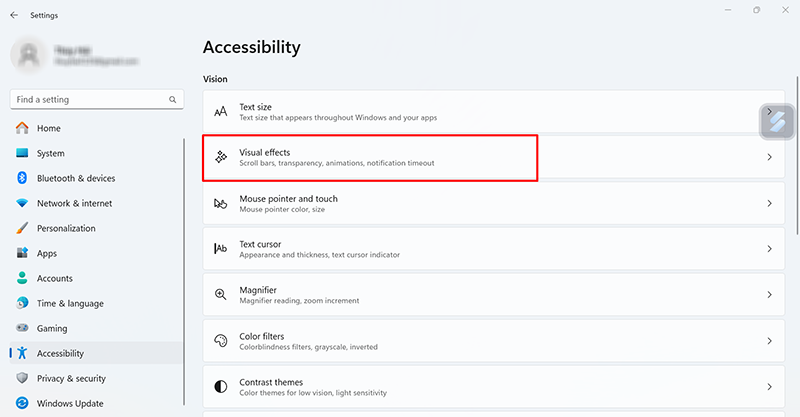
Bước 2: Chọn mục Accessibility (Trợ năng) > Chọn tiếp Visual effects (Hiệu ứng trực quan).

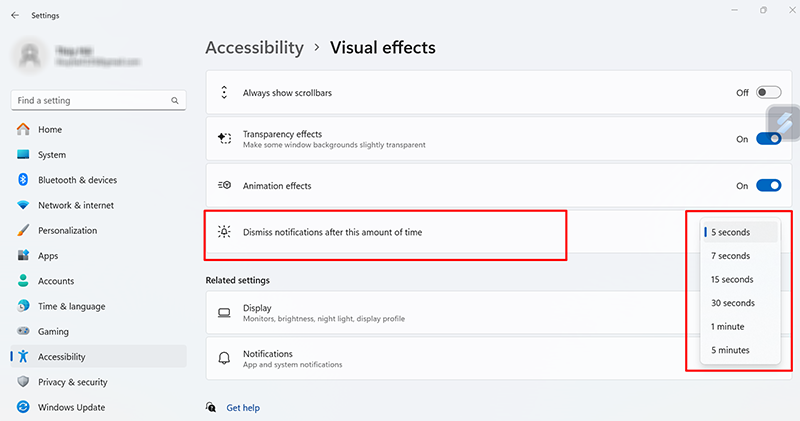
Bước 3: Tại ô thời gian phía sau mục Dismiss notifications after this amount of time (Bỏ qua thông báo sau khoảng thời gian này), bạn chỉ cần chỉnh lại theo ý mình, có thể là 5 giây, 7 giây, 15 giây,...
Cách tắt thông báo trên Windows 11
Bên cạnh cách thay đổi vị trí thông báo Win 11, nhiều người cũng muốn tắt thông báo của tất cả hoặc một số ứng dụng trên máy để tránh bị làm phiền. Dưới đây là hướng dẫn chi tiết:
Bước 1: Nhấn tổ hợp phím Windows + I hoặc nhập Settings tại mục tìm kiếm trên thanh Taskbar để truy cập mục Cài đặt trên Win 11.
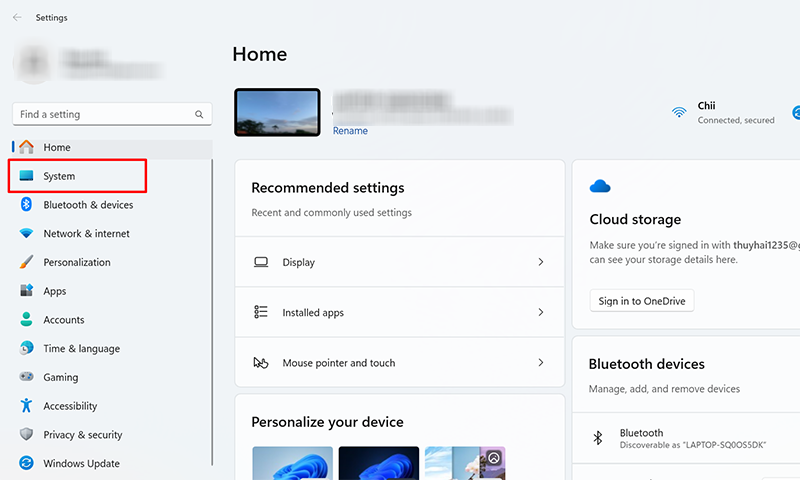
Bước 2: Tại mục System, bạn chọn Notifications để tùy chỉnh được thông báo từ các ứng dụng đã có trên máy tính.
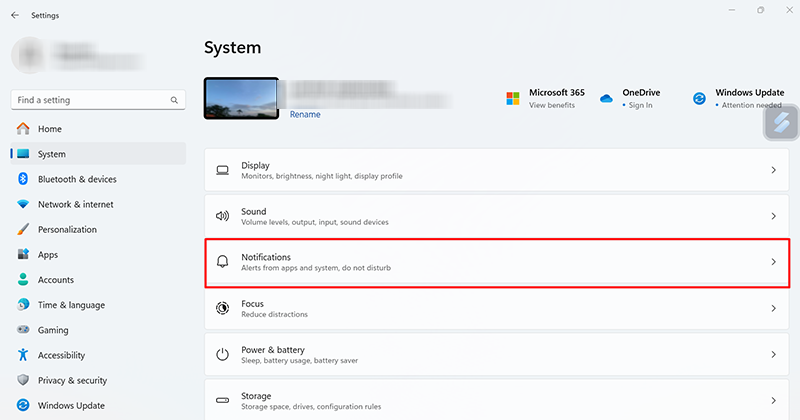
Bước 3: Bên cạnh mỗi ứng dụng sẽ có nút để bạn bật hoặc tắt thông báo. Bạn sẽ kéo sang phải để bật hoặc sang trái để tắt.

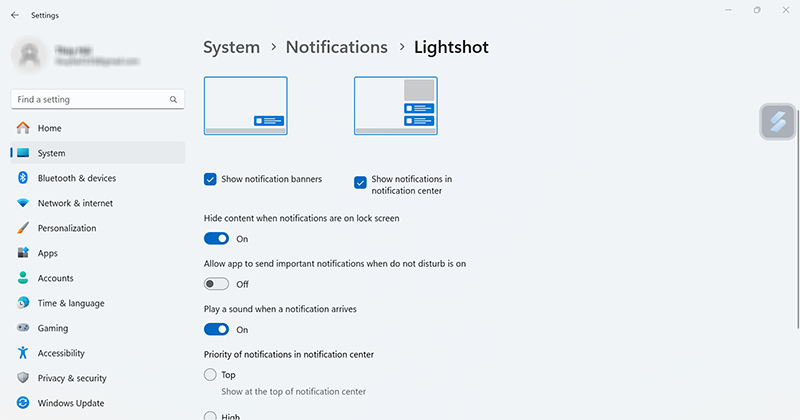
Lưu ý, không nên tắt thông báo của tất cả các ứng dụng mà hãy cẩn thận chọn lọc để tránh bỏ lỡ những thông báo quan trọng. Bạn cũng có thể kéo xuống dưới cùng để bỏ 2 dấu tick để dừng nhận các thông báo về các đề xuất, mẹo thiết lập Windows và máy của bạn.
Bước 4: Bạn cũng có thể nhấn vào từng ứng dụng để tùy chỉnh về thông báo của ứng dụng đó chi tiết hơn như dạng pop-up thông báo, hiện thông báo trên màn hình khóa, tắt âm thanh khi thông báo và mức độ ưu tiên của thông báo.
Kết luận
Qua bài viết này, FPT Shop đã hướng dẫn bạn cách thay đổi vị trí thông báo Win 11 cực đơn giản. Hy vọng bạn có thể áp dụng thành công để tùy chỉnh theo ý của mình.
Một chiếc máy tính chất lượng sẽ giúp bạn làm việc hiệu quả hơn. FPT Shop là hệ thống kinh doanh thiết bị công nghệ uy tín, trong đó có rất nhiều mẫu laptop đáp ứng nhu cầu của mọi đối tượng, từ học sinh sinh viên, dân văn phòng, doanh nhân cho đến game thủ.
Xem nhanh: Máy tính
Xem thêm:


